

This translation is community contributed and may not be up to date. We only maintain the English version of the documentation. Read this tutorial in English
Tutorial Runner
Neste tutorial, começamos com um projeto vazio e criamos um jogo runner completo com um personagem animado, colisão física, pickups e pontuação.
Há muito a absorver ao aprender uma nova game engine, então criamos este tutorial para ajudar você a começar. É um tutorial bastante completo que mostra como a engine e o editor funcionam. Assumimos que você tem alguma familiaridade com programação.
Se precisar de uma introdução à programação em Lua, confira nosso manual de Lua no Defold.
Se achar que este tutorial é um pouco demais para começar, confira nossa página de tutoriais, onde temos uma seleção de tutoriais com dificuldades variadas.
Se preferir assistir a tutoriais em vídeo, confira a versão em vídeo no Youtube.
Usamos assets de jogo de dois outros tutoriais, com pequenas modificações. O tutorial é dividido em várias etapas, com cada parte nos levando um passo importante em direção ao jogo final.
O resultado final será um jogo em que você controla um personagem herói que corre por um ambiente, coletando moedas e evitando obstáculos. O herói corre a uma velocidade fixa, e o jogador controla apenas o pulo do personagem pressionando um único botão (ou tocando a tela em um dispositivo móvel). O nível consiste em um fluxo infinito de plataformas para pular - e de moedas para coletar.
Se em algum momento você ficar preso neste tutorial ou ao criar seu jogo, não hesite em pedir ajuda no Defold Forum. No fórum, você pode discutir Defold, pedir ajuda à equipe do Defold, ver como outros desenvolvedores de jogos resolveram seus problemas e encontrar nova inspiração. Comece agora.
Ao longo do tutorial, descrições detalhadas sobre conceitos e sobre como fazer certas etapas são marcadas como este parágrafo. Se você achar que essas seções entram em detalhes demais, pode pulá-las.
Então vamos começar. Esperamos que você se divirta bastante ao seguir este tutorial e que ele ajude você a engrenar com o Defold.
Baixe os assets deste tutorial aqui.
ETAPA 1 - Instalação e configuração
O primeiro passo é baixar os seguintes arquivos.
Agora, se você ainda não baixou e instalou o editor Defold, é hora de fazer isso:
Download
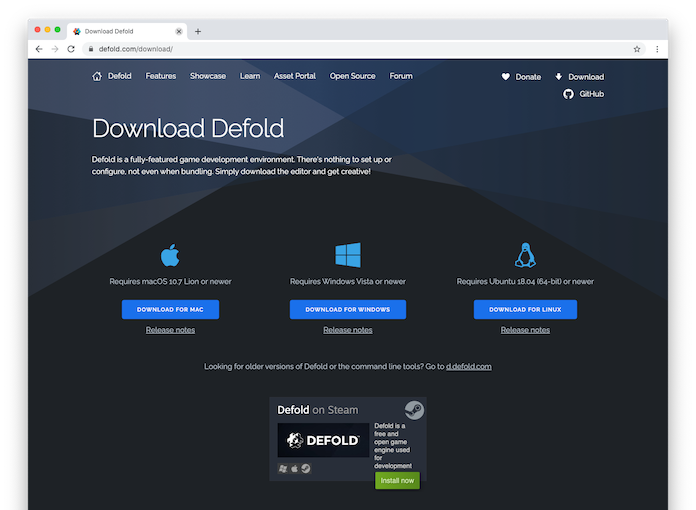
Acesse a página de download do Defold, onde você encontrará botões Download para macOS, Windows e Linux (Ubuntu):
Instalação
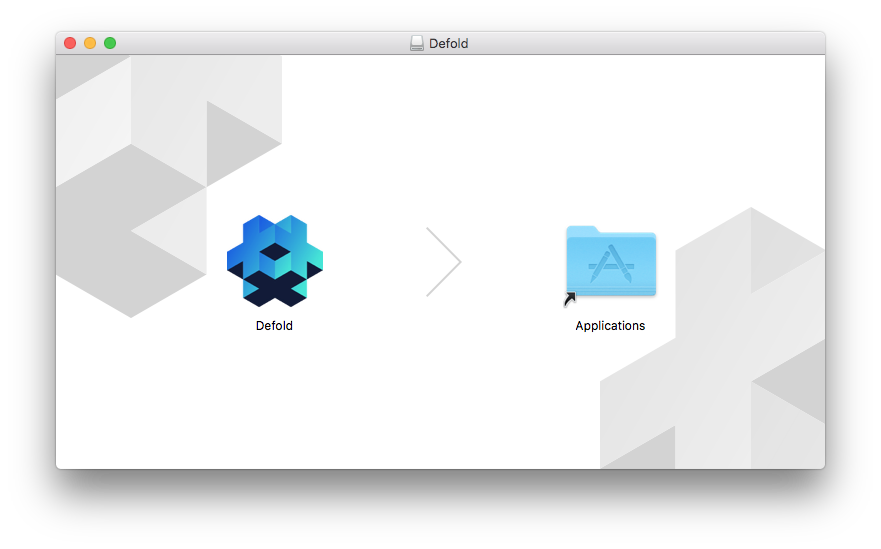
Instalação no macOS :: O arquivo baixado é uma imagem DMG que contém o programa.
- Localize o arquivo “Defold-x86_64-macos.dmg” e dê um clique duplo nele para abrir a imagem.
- Arraste a aplicação “Defold” para o link da pasta “Applications”.
Para iniciar o editor, abra sua pasta “Applications” e dê um clique duplo no arquivo “Defold”.
Instalação no Windows :: O arquivo baixado é um arquivo ZIP que precisa ser extraído:
- Localize o arquivo “Defold-x86_64-win32.zip”, pressione e segure (ou clique com o botão direito) a pasta, selecione Extract All e siga as instruções para extrair o arquivo para uma pasta chamada “Defold”.
- Mova a pasta “Defold” para o local de sua preferência (por exemplo,
D:\Defold). Você não deve mover o Defold paraC:\Program Files (x86)\ouC:\Program Files\, pois isso impedirá que o editor seja atualizado.
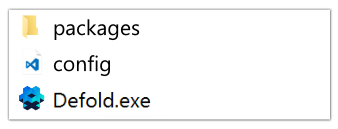
Para iniciar o editor, abra a pasta “Defold” e dê um clique duplo no arquivo “Defold.exe”.
Instalação no Linux :: O arquivo baixado é um arquivo ZIP que precisa ser extraído:
-
Em um terminal, localize o arquivo “Defold-x86_64-linux.zip” e descompacte-o em um diretório de destino chamado “Defold”.
$ unzip Defold-x86_64-linux.zip -d Defold
Para iniciar o editor, mude para o diretório onde você extraiu a aplicação e execute o executável Defold, ou dê um clique duplo nele na sua área de trabalho.
  $ cd Defold
  $ ./Defold
Há um auxiliar para instalar uma entrada de desktop no menu Help > Create Desktop Entry.
Se você tiver problemas para iniciar o editor, abrir um projeto ou rodar um jogo Defold, consulte a seção de Linux da FAQ.
Instalar uma versão antiga
Todas as versões beta e estáveis do Defold também estão disponíveis no GitHub.
Quando o editor estiver instalado e iniciado, é hora de criar um novo projeto e prepará-lo. Crie um novo projeto a partir do template “Empty Project”.
Este tutorial usa recursos de Spine da Spine Extension. Adicione a extensão à seção de dependências de game.project.
O editor
Na primeira vez que você inicia o editor, ele começa em branco, sem nenhum projeto aberto. Então escolha Open Project no menu e selecione seu projeto recém-criado. Você também será solicitado a criar um “branch” para o projeto.
Agora, no Assets pane, você verá todos os arquivos que fazem parte do projeto. Se der um duplo clique no arquivo “main/main.collection”, o arquivo será aberto na visualização do editor no centro:

O editor consiste nas seguintes áreas principais:
- Assets pane
- Esta é uma visualização de todos os arquivos do seu projeto. Tipos de arquivo diferentes têm ícones diferentes. Dê um duplo clique em um arquivo para abri-lo em um editor designado para esse tipo de arquivo. A pasta especial somente leitura builtins é comum a todos os projetos e inclui itens úteis, como um script de renderização padrão, uma fonte, materiais para renderizar vários componentes e outras coisas.
- Main Editor View
- Dependendo do tipo de arquivo que você está editando, esta visualização mostrará um editor para esse tipo. O mais usado é o editor Scene que você vê aqui. Cada arquivo aberto é mostrado em uma aba separada.
- Changed Files
- Contém arquivos adicionados, modificados, renomeados ou excluídos localmente em comparação com o commit atual do Git. Você pode visualizar o diff de um arquivo de texto modificado ou renomeado por vez; também pode reverter alterações locais selecionadas aqui. Use um cliente Git externo ou a linha de comando para sincronizar com um repositório remoto.
- Outline
- O conteúdo do arquivo atualmente editado em uma visualização hierárquica. Você pode adicionar, excluir, modificar e selecionar objetos e componentes por essa visualização.
- Properties
- As propriedades definidas no objeto ou componente atualmente selecionado.
- Console
- Ao executar o jogo, esta visualização captura saída (logs, erros, informações de debug etc.) vindo da engine do jogo, além de quaisquer mensagens de debug personalizadas de
print()epprint()nos seus scripts. Se o seu app ou jogo não iniciar, o console é o primeiro lugar a verificar. Atrás do console há um conjunto de abas exibindo informações de erro, além de um editor de curvas usado ao criar efeitos de partículas.
Executando o jogo
O template de projeto “Empty” é, de fato, completamente vazio. Mesmo assim, selecione Project ▸ Build para compilar o projeto e iniciar o jogo.

Uma tela preta talvez não seja muito empolgante, mas é uma aplicação de jogo Defold em execução, e podemos modificá-la facilmente para algo mais interessante. Então vamos fazer isso.
O editor Defold trabalha com arquivos. Ao dar duplo clique em um arquivo no Assets pane, você o abre em um editor adequado. Depois, pode trabalhar com o conteúdo do arquivo.
Quando terminar de editar um arquivo, você precisa salvá-lo. Selecione File ▸ Save no menu principal. O editor dá uma dica adicionando um asterisco ‘*’ ao nome do arquivo na aba de qualquer arquivo que contenha alterações não salvas.

Configurando o projeto
Antes de começar, vamos configurar várias opções do nosso projeto. Abra o asset game.project no Assets Pane e role até a seção Display. Defina width e height do projeto como 1280 e 720, respectivamente.
Você também precisa adicionar a extensão Spine ao projeto para que possamos animar o personagem herói. Adicione uma versão da extensão Spine que seja compatível com a versão do editor Defold instalada. As versões disponíveis da Spine podem ser vistas aqui:
https://github.com/defold/extension-spine/releases
Clique com o botão direito no link para o arquivo zip da release que você quer usar:

Adicione o link da release à sua lista de dependências de game.project. Depois que a extensão Spine for adicionada, você também precisa reiniciar o editor para ativar a integração com o editor incluída na extensão Spine.
ETAPA 2 - Criando o chão
Vamos dar os primeiros passos e criar uma arena para nosso personagem, ou melhor, um trecho de chão com rolagem. Fazemos isso em algumas etapas.
- Importe os assets de imagem para o projeto arrastando os arquivos “ground01.png” e “ground02.png” (da subpasta “level-images” no pacote de assets) para um local adequado no projeto, por exemplo a pasta “images” dentro da pasta “main”.
- Crie um novo arquivo Atlas para conter as texturas do chão (clique com o botão direito em uma pasta adequada, por exemplo a pasta main, no Assets pane e selecione New ▸ Atlas File). Nomeie o arquivo de atlas como level.atlas.
Um Atlas é um arquivo que combina um conjunto de imagens separadas em um único arquivo de imagem maior. O motivo para fazer isso é economizar espaço e também ganhar performance. Você pode ler mais sobre Atlases e outros recursos de gráficos 2D na documentação de gráficos 2D.
- Adicione as imagens do chão ao novo atlas clicando com o botão direito na raiz do atlas no Outline e selecionando Add Images. Selecione as imagens importadas e clique em OK. Cada imagem no atlas agora fica acessível como uma animação de um frame (imagem estática) para usar em sprites, efeitos de partículas e outros elementos visuais. Salve o arquivo.


Por que não funciona!? Um problema comum de quem está começando com Defold é esquecer de salvar! Depois de adicionar imagens a um atlas, você precisa salvar o arquivo antes de conseguir acessar essa imagem.
-
Crie um arquivo de coleção ground.collection para o chão e adicione 7 objetos de jogo a ele (clique com o botão direito na raiz da coleção na visualização Outline e selecione Add Game Object). Nomeie os objetos “ground0”, “ground1”, “ground2” etc. alterando a propriedade Id na visualização Properties. Observe que o Defold atribui automaticamente um id único aos novos objetos de jogo.
-
Em cada objeto, adicione um componente de sprite (clique com o botão direito no objeto de jogo na visualização Outline e selecione Add Component, depois selecione Sprite e clique em OK), defina a propriedade Image do componente de sprite para o atlas que você acabou de criar e defina a animação padrão do sprite para uma das duas imagens de chão. Defina a posição X do componente de sprite (não do objeto de jogo) como 190 e a posição Y como 40. Como a largura da imagem é 380 pixels e a deslocamos lateralmente pela metade disso, o pivô do objeto de jogo ficará na borda mais à esquerda da imagem do sprite.

- Os gráficos que estamos usando são um pouco grandes demais, então escale cada objeto de jogo para 60% (escala 0.6 em X e Y, resultando em peças de chão com 228 pixels de largura).

- Posicione todos os objetos de jogo em linha. Defina as posições X dos objetos de jogo (não dos componentes de sprite) como 0, 228, 456, 684, 912, 1140 e 1368 (múltiplos da largura de 228 pixels).
Provavelmente é mais fácil criar um objeto de jogo completo já escalado com um componente de sprite e depois copiá-lo. Marque-o na visualização Outline, selecione Edit ▸ Copy e depois Edit ▸ Paste.
Vale observar que, se você quiser tiles maiores ou menores, pode simplesmente alterar a escala. Porém, ao fazer isso, também precisará alterar as posições X de todos os objetos de jogo do chão para múltiplos da nova largura.
-
Salve o arquivo e então adicione ground.collection ao arquivo main.collection: primeiro dê um duplo clique no arquivo main.collection, depois clique com o botão direito no objeto raiz na visualização Outline e selecione Add Collection From File. No diálogo, selecione ground.collection e clique em OK. Certifique-se de colocar ground.collection na posição 0, 0, 0, ou ela ficará deslocada visualmente. Salve.
-
Inicie o jogo (Project ▸ Build) para ver se tudo está no lugar.

Neste ponto, talvez você esteja confuso e se perguntando o que são todas essas coisas que criamos. Então vamos parar um momento e olhar para os blocos de construção mais básicos de qualquer projeto Defold:
- Game objects
- São coisas que existem no jogo em execução. Cada objeto de jogo tem uma localização no espaço 3D, uma rotação e uma escala. Ele não precisa necessariamente estar visível. Um objeto de jogo contém qualquer número de componentes que adicionam capacidades como gráficos (sprites, tilemaps, modelos, modelos Spine e efeitos de partículas), sons, física, fábricas (para spawn) e muito mais. Componentes de script Lua também podem ser adicionados para dar comportamentos a um objeto de jogo. Cada objeto de jogo que existe nos seus jogos tem um id de que você precisa para se comunicar com ele por passagem de mensagens.
- Collections
- Coleções não existem por si mesmas em um jogo em execução, mas são usadas para permitir nomeação estática de objetos de jogo e, ao mesmo tempo, permitir várias instâncias do mesmo objeto de jogo. Na prática, coleções são usadas como contêineres para objetos de jogo e outras coleções. Você pode usar coleções de forma parecida com protótipos (também conhecidos como “prefabs” ou “blueprints” em outras engines) de hierarquias complexas de objetos de jogo e coleções. Na inicialização, a engine carrega uma coleção principal e dá vida a tudo que você colocou dentro dela. Por padrão, esse é o arquivo main.collection na pasta main do seu projeto, mas você pode alterar isso nas configurações do projeto.
Por enquanto, essas descrições provavelmente bastam. Porém, um mergulho muito mais abrangente nesses conceitos pode ser encontrado no manual de Blocos de Construção. É uma boa ideia visitar esse manual em uma etapa posterior para entender melhor como as coisas funcionam no Defold.
ETAPA 3 - Fazendo o chão se mover
Agora que temos todas as peças do chão no lugar, é bastante simples fazê-las se mover. A ideia é esta: mover as peças da direita para a esquerda e, quando uma peça alcançar a borda esquerda fora da tela, movê-la para a posição mais à direita. Para mover todos esses objetos de jogo, é necessário um script Lua, então vamos criar um:
- Clique com o botão direito na pasta main no Assets pane e selecione New ▸ Script File. Nomeie o novo arquivo como ground.script.
- Dê um duplo clique no novo arquivo para abrir o editor de script Lua.
- Exclua o conteúdo padrão do arquivo, copie o código Lua abaixo para ele e salve o arquivo.
-- ground.script
local pieces = { "ground0", "ground1", "ground2", "ground3",
                    "ground4", "ground5", "ground6" } -- <1>

function init(self) -- <2>
    self.speed = 360  -- Velocidade em pixels/s
end

function update(self, dt) -- <3>
    for i, p in ipairs(pieces) do -- <4>
        local pos = go.get_position(p)
        if pos.x <= -228 then -- <5>
            pos.x = 1368 + (pos.x + 228)
        end
        pos.x = pos.x - self.speed * dt -- <6>
        go.set_position(pos, p) -- <7>
    end
end
- Armazene os ids dos objetos de jogo do chão em uma tabela Lua para que possamos iterar por eles.
- A função
init()é chamada quando o objeto de jogo ganha vida no jogo. Inicializamos uma variável de membro local do objeto que contém a velocidade do chão. update()é chamada uma vez a cada frame, normalmente 60 vezes por segundo.dtcontém o número de segundos desde a última chamada.- Itere por todos os objetos de jogo do chão.
- Armazene a posição atual em uma variável local e, se o objeto atual estiver na borda mais à esquerda, mova-o para a borda mais à direita.
- Diminua a posição X atual pela velocidade definida. Multiplique por
dtpara obter velocidade independente de framerate em pixels/s. - Atualize a posição do objeto com a nova velocidade.
Defold é um núcleo de engine rápido que gerencia seus dados e objetos de jogo. Qualquer lógica ou comportamento de que você precise para seu jogo é criado na linguagem Lua. Lua é uma linguagem de programação rápida e leve, excelente para escrever lógica de jogo. Há ótimos recursos disponíveis para aprender a linguagem, como o livro Programming in Lua e o manual de referência Lua oficial.
O Defold adiciona um conjunto de APIs sobre Lua, além de um sistema de passagem de mensagens que permite programar comunicações entre objetos de jogo. Veja o manual de passagem de mensagens para detalhes sobre como isso funciona.
Você pode alternar as seções Assets Pane, Console e Outline do editor usando as teclas F6, F7 e F8, respectivamente
Agora que temos um arquivo de script, devemos adicionar uma referência a ele em um componente de um objeto de jogo. Assim, o script será executado como parte do ciclo de vida do objeto de jogo. Fazemos isso criando um novo objeto de jogo em ground.collection e adicionando ao objeto um componente Script que se refere ao arquivo de script Lua que acabamos de criar:
- Clique com o botão direito na raiz da coleção e selecione Add Game Object. Defina o id do objeto como “controller”.
- Clique com o botão direito no objeto “controller” e selecione Add Component from file, depois selecione o arquivo ground.script.

Agora, quando você executar o jogo, o objeto de jogo “controller” executará o script em seu componente Script, fazendo o chão rolar suavemente pela tela.
ETAPA 4 - Criando um personagem herói
O personagem herói será um objeto de jogo composto pelos seguintes componentes:
- Um Spine Model
- Isso nos dá um pequeno personagem herói em estilo paper-doll cujas partes do corpo podem ser animadas de forma suave (e barata).
- Um Collision Object
- Isso detectará colisões entre o personagem herói e coisas no nível sobre as quais ele pode correr, que são perigosas ou que podem ser coletadas.
- Um Script
- Isso adquire entrada do usuário e reage a ela, faz o personagem herói pular, animar e lidar com colisões.
Comece importando as imagens das partes do corpo e depois adicione-as a um novo atlas que chamaremos de hero.atlas:
- Crie uma nova pasta clicando com o botão direito no Assets pane e selecionando New ▸ Folder. Certifique-se de não selecionar uma pasta antes de clicar, ou a nova pasta será criada dentro da pasta marcada. Nomeie a pasta como “hero”.
- Crie um novo arquivo de atlas clicando com o botão direito na pasta hero e selecionando New ▸ Atlas File. Nomeie o arquivo como hero.atlas.
- Crie uma nova subpasta images dentro da pasta hero. Clique com o botão direito na pasta hero e selecione New ▸ Folder.
- Arraste as imagens de partes do corpo da pasta hero-images no pacote de assets para a pasta images que você acabou de criar no Assets pane.
- Abra hero.atlas, clique com o botão direito no node raiz no Outline e selecione Add Images. Marque todas as imagens de partes do corpo e clique em OK.
- Salve o arquivo de atlas.

Também precisamos importar os dados de animação Spine e configurar uma Spine Scene para eles:
- Arraste o arquivo hero.spinejson (incluído no pacote de assets) para a pasta hero no Assets pane.
- Crie um arquivo Spine Scene. Clique com o botão direito na pasta hero e selecione New ▸ Spine Scene File. Nomeie o arquivo como hero.spinescene.
- Dê um duplo clique no novo arquivo para abrir e editar a Spine Scene.
- Defina a propriedade spine_json para o arquivo JSON importado hero.spinejson. Clique na propriedade e depois clique no botão seletor de arquivo … para abrir o navegador de recursos.
- Defina a propriedade atlas para se referir ao arquivo hero.atlas.
- Salve o arquivo.

O arquivo hero.spinejson foi exportado no formato Spine JSON. Você precisará do software de animação Spine para criar arquivos assim. Se quiser usar outro software de animação, pode exportar suas animações como sprite-sheets e usá-las como animações flip-book a partir de recursos Tile Source ou Atlas. Veja o manual sobre Animação para mais informações.
Construindo o objeto de jogo
Agora podemos começar a construir o gameobject do herói:
- Crie um novo arquivo hero.go (clique com o botão direito na pasta hero e selecione New ▸ Game Object File).
- Abra o arquivo de objeto de jogo.
- Adicione um componente Spine Model a ele. (Clique com o botão direito na raiz no Outline e selecione Add Component, depois selecione “Spine Model”.)
- Defina a propriedade Spine Scene do componente para o arquivo hero.spinescene que você acabou de criar e selecione “run_right” como a animação padrão (corrigiremos a animação adequadamente depois).
- Salve o arquivo.

Agora é hora de adicionar física para a colisão funcionar:
- Adicione um componente Collision Object ao objeto de jogo do herói. (Clique com o botão direito na raiz no Outline e selecione Add Component, depois selecione “Collision Object”)
- Clique com o botão direito no novo componente e selecione Add Shape. Adicione duas formas para cobrir o corpo do personagem. Uma esfera e uma caixa resolvem.
- Clique nas formas e use o Move Tool (Scene ▸ Move Tool) para mover as formas para boas posições.
- Marque o componente Collision Object e defina a propriedade Type como “Kinematic”.
Colisão “Kinematic” significa que queremos que colisões sejam registradas, mas a engine de física não resolverá colisões automaticamente nem simulará os objetos. A engine de física oferece suporte a vários tipos diferentes de objetos de colisão. Você pode ler mais sobre eles na documentação de Física.
É importante especificar com o que o objeto de colisão deve interagir:
- Defina a propriedade Group para um novo grupo de colisão chamado “hero”.
- Defina a propriedade Mask para outro grupo, “geometry”, com o qual este objeto de colisão deve registrar colisões. Observe que o grupo “geometry” ainda não existe, mas logo adicionaremos objetos de colisão pertencentes a ele.
Por fim, crie um novo arquivo hero.script e adicione-o ao objeto de jogo.
- Clique com o botão direito na pasta hero no Assets pane e selecione New ▸ Script File. Nomeie o novo arquivo como hero.script.
- Abra o novo arquivo, copie e cole o código a seguir no arquivo de script e salve. (O código é bem direto, exceto pelo solver que separa a forma de colisão do herói daquilo com que ela colide. Isso é feito pela função
handle_geometry_contact().)

O motivo de tratarmos a colisão por conta própria é que, se em vez disso definíssemos o tipo do objeto de colisão do personagem como dynamic, a engine executaria uma simulação newtoniana dos corpos envolvidos. Para um jogo como este, tal simulação está longe do ideal; então, em vez de lutar contra a engine de física com várias forças, assumimos controle total.
Para fazer isso e tratar colisão corretamente, é necessário um pouco de matemática vetorial. Uma explicação completa sobre como resolver colisões cinemáticas é dada na documentação de Física.
-- gravidade puxando o jogador para baixo em unidades de pixel/sˆ2
local gravity = -20

-- velocidade de decolagem ao pular em unidades de pixel/s
local jump_takeoff_speed = 900

function init(self)
    -- isto diz a engine para enviar entrada para on_input() neste script
    msg.post(".", "acquire_input_focus")

    -- salva a posicao inicial
    self.position = go.get_position()

    -- acompanha o vetor de movimento e se ha contato com o chao
    self.velocity = vmath.vector3(0, 0, 0)
    self.ground_contact = false
end

function final(self)
    -- Devolve o foco de entrada quando o objeto e excluido
    msg.post(".", "release_input_focus")
end

function update(self, dt)
    local gravity = vmath.vector3(0, gravity, 0)

    if not self.ground_contact then
        -- Aplica gravidade se nao houver contato com o chao
        self.velocity = self.velocity + gravity
    end

    -- aplica velocidade ao personagem do jogador
    go.set_position(go.get_position() + self.velocity * dt)

    -- redefine estado volatil
    self.correction = vmath.vector3()
    self.ground_contact = false
end

local function handle_geometry_contact(self, normal, distance)
    -- projeta o vetor de correcao sobre a normal do contato
    -- (o vetor de correcao e o vetor 0 no primeiro ponto de contato)
    local proj = vmath.dot(self.correction, normal)
    -- calcula a compensacao que precisamos fazer para este ponto de contato
    local comp = (distance - proj) * normal
    -- adiciona ao vetor de correcao
    self.correction = self.correction + comp
    -- aplica a compensacao ao personagem do jogador
    go.set_position(go.get_position() + comp)
    -- verifica se a normal aponta para cima o suficiente para considerar que o jogador esta no chao
    -- (0.7 e aproximadamente igual a 45 graus de desvio da direcao vertical pura)
    if normal.y > 0.7 then
        self.ground_contact = true
    end
    -- projeta a velocidade sobre a normal
    proj = vmath.dot(self.velocity, normal)
    -- se a projecao for negativa, significa que parte da velocidade aponta para o ponto de contato
    if proj < 0 then
        -- nesse caso, remove esse componente
        self.velocity = self.velocity - proj * normal
    end
end

function on_message(self, message_id, message, sender)
    if message_id == hash("contact_point_response") then
        -- verifica se recebemos uma mensagem de ponto de contato. Uma mensagem para cada ponto de contato
        if message.group == hash("geometry") then
            handle_geometry_contact(self, message.normal, message.distance)
        end
    end
end

local function jump(self)
    -- permite pular apenas a partir do chao
    if self.ground_contact then
        -- define a velocidade de decolagem
        self.velocity.y = jump_takeoff_speed
    end
end

local function abort_jump(self)
    -- interrompe o pulo se ainda estivermos subindo
    if self.velocity.y > 0 then
        -- reduz a velocidade para cima
        self.velocity.y = self.velocity.y * 0.5
    end
end

function on_input(self, action_id, action)
    if action_id == hash("jump") or action_id == hash("touch") then
        if action.pressed then
            jump(self)
        elseif action.released then
            abort_jump(self)
        end
    end
end
- Adicione o script como um componente Script ao objeto do herói (clique com o botão direito na raiz de hero.go no Outline e selecione Add Component from File, depois selecione o arquivo hero.script).
Se quiser, agora você pode tentar adicionar temporariamente o personagem herói à coleção principal e executar o jogo para vê-lo cair através do mundo.
A última coisa de que precisamos para o herói ser funcional é entrada. O script acima já contém uma função on_input() que responde às ações “jump” e “touch” (para telas de toque). Vamos adicionar mapeamentos de entrada para essas ações.
- Abra “input/game.input_bindings”
- Adicione um key trigger para “KEY_SPACE” e nomeie a ação como “jump”
- Adicione um touch trigger para “TOUCH_MULTI” e nomeie a ação como “touch”. (Os nomes das ações são arbitrários, mas devem corresponder aos nomes no seu script. Observe que você não pode ter o mesmo nome de ação em vários triggers)
- Salve o arquivo.

ETAPA 5 - Refatorando o nível
Agora que temos um personagem herói configurado com colisão e tudo mais, precisamos também adicionar colisão ao chão para que o personagem tenha algo com que colidir (ou sobre o que correr). Faremos isso em um segundo, mas primeiro devemos fazer uma pequena refatoração, colocar tudo do nível em uma coleção separada e limpar um pouco a estrutura de arquivos:
- Crie um novo arquivo level.collection (clique com o botão direito em main no Assets pane e selecione New ▸ Collection File).
- Abra o novo arquivo, clique com o botão direito na raiz no Outline e selecione Add Collection from File, depois escolha ground.collection.
- Em level.collection, clique com o botão direito na raiz no Outline e selecione Add Game Object File, depois escolha hero.go.
- Agora, crie uma nova pasta chamada level na raiz do projeto (clique com o botão direito no espaço em branco abaixo de game.project e selecione New ▸ Folder) e mova para ela os assets de nível que você criou até agora: os arquivos level.collection, level.atlas, a pasta “images” com as imagens do atlas do nível e os arquivos ground.collection e ground.script.
- Abra main.collection, exclua ground.collection e, em vez disso, adicione level.collection (clique com o botão direito e Add Collection from File), que agora contém ground.collection. Certifique-se de posicionar a coleção em 0, 0, 0.
Como você talvez já tenha notado, a hierarquia de arquivos vista no Assets pane é desacoplada da estrutura de conteúdo que você cria em suas coleções. Arquivos individuais são referenciados por arquivos de coleção e de objeto de jogo, mas sua localização é completamente arbitrária.
Se você quiser mover um arquivo para um novo local, o Defold ajuda atualizando automaticamente as referências ao arquivo (refatoração). Ao criar um software complexo, como um jogo, é extremamente útil poder alterar a estrutura do projeto conforme ele cresce e muda. O Defold incentiva isso e torna o processo suave, então não tenha medo de mover seus arquivos!
Também devemos adicionar um objeto de jogo controller com um componente de script à coleção de nível:
- Crie um novo arquivo de script. Clique com o botão direito na pasta level no Assets pane e selecione New ▸ Script File. Nomeie o arquivo como controller.script.
-
Abra o arquivo de script, copie o código a seguir para ele e salve:
-- controller.script go.property("speed", 360) -- <1> function init(self) msg.post("ground/controller#ground", "set_speed", { speed = self.speed }) end- Esta é uma propriedade de script. Definimos um valor padrão, mas qualquer instância posicionada do script pode sobrescrever esse valor diretamente na visualização de propriedades do editor.
- Abra o arquivo level.collection.
- Clique com o botão direito na raiz no Outline e selecione Add Game Object.
- Defina o Id como “controller”.
- Clique com o botão direito no objeto de jogo “controller” no Outline, selecione Add Component from File e selecione o arquivo controller.script na pasta level.
- Salve o arquivo.

O objeto de jogo “controller” não existe em um arquivo, mas é criado no local dentro da coleção de nível. Isso significa que a instância do objeto de jogo é criada a partir dos dados no local. Isso é adequado para objetos de jogo de propósito único como este. Se você precisar de várias instâncias de algum objeto de jogo e quiser poder modificar o protótipo/template usado para criar cada instância, basta criar um arquivo de objeto de jogo e adicionar o objeto de jogo a partir do arquivo à coleção. Isso cria um objeto de jogo com uma referência ao arquivo como protótipo/template.
Agora, o propósito desse objeto de jogo “controller” é controlar tudo relacionado ao nível em execução. Em breve, esse script ficará encarregado de criar plataformas e moedas para o herói interagir, mas por enquanto ele apenas definirá a velocidade do nível.
Na função init() do script controller do nível, ele envia uma mensagem ao componente de script do objeto controller do chão, endereçado por seu id:
msg.post("ground/controller#controller", "set_speed", { speed = self.speed })
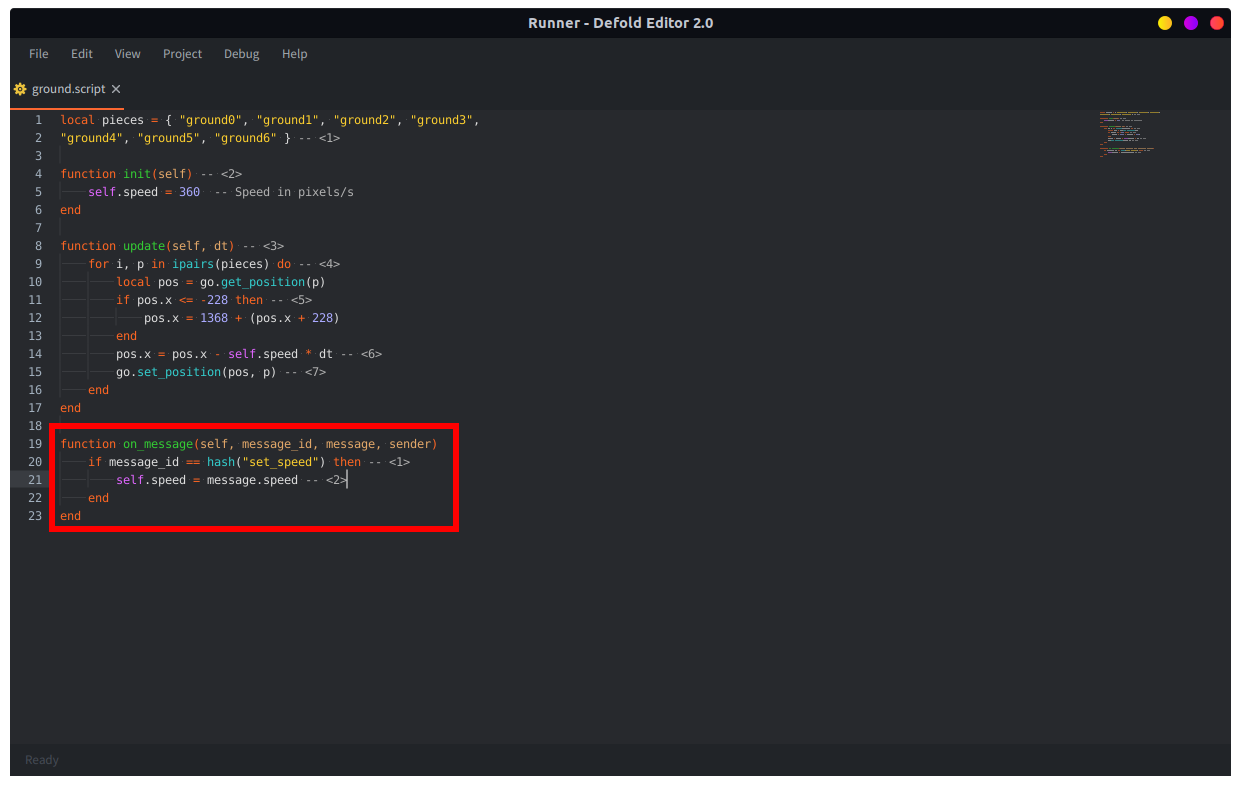
O id do objeto de jogo controller é definido como "ground/controller", já que ele vive na coleção “ground”. Depois adicionamos o id do componente "controller" após o caractere hash "#", que separa o id do objeto do id do componente. Observe que o script do chão ainda não tem nenhum código para reagir à mensagem set_speed, então precisamos adicionar uma função on_message() a ground.script e adicionar lógica para isso.
- Abra ground.script.
- Adicione o seguinte código e salve o arquivo:
-- ground.script
function on_message(self, message_id, message, sender)
    if message_id == hash("set_speed") then -- <1>
        self.speed = message.speed -- <2>
    end
end
- Todas as mensagens recebem hash internamente quando enviadas e devem ser comparadas com o valor com hash.
- Os dados da mensagem são uma tabela Lua com os dados enviados com a mensagem.
ETAPA 6 - Física do chão e plataformas
Neste ponto, devemos adicionar colisão física ao chão:
- Abra o arquivo ground.collection.
- Adicione um novo componente Collision Object a um objeto de jogo adequado. Como o script do chão não responde a colisões (toda essa lógica está no script do herói), podemos colocá-lo em qualquer objeto de jogo estacionário (os objetos de tile do chão não são estacionários, então evite-os). Um bom candidato é o objeto de jogo “controller”, mas você pode criar um objeto separado para isso se preferir. Clique com o botão direito no objeto de jogo, selecione Add Component e selecione Collision Object.
- Adicione uma box shape clicando com o botão direito no componente Collision Object, selecionando Add Shape e depois Box.
- Use o Move Tool e o Scale Tool (Scene ▸ Move Tool e Scene ▸ Scale Tool) para fazer a caixa cobrir todos os tiles do chão.
- Defina a propriedade Type do objeto de colisão como “Static”, já que a física do chão não vai se mover.
- Defina a propriedade Group do objeto de colisão como “geometry” e a Mask como “hero”. Agora o objeto de colisão do herói e este registrarão colisões entre si.
- Salve o arquivo.

Agora você deve conseguir executar o jogo (Project ▸ Build). O personagem herói deve correr no chão, e deve ser possível pular com o botão Space. Se você executar o jogo em um dispositivo móvel, pode pular tocando na tela.
Para deixar a vida no mundo do jogo um pouco menos monótona, devemos adicionar plataformas para pular.
- Arraste o arquivo de imagem rock_planks.png do pacote de assets para a subpasta level/images.
- Abra level.atlas e adicione a nova imagem ao atlas (clique com o botão direito na raiz no Outline e selecione Add Images).
- Salve o arquivo.
- Crie um novo arquivo Game Object chamado platform.go na pasta level. (Clique com o botão direito em level no Assets pane e selecione New ▸ Game Object File.)
- Adicione um componente Sprite ao objeto de jogo (clique com o botão direito na raiz na visualização Outline e selecione Add Component, depois Sprite).
- Defina a propriedade Image para se referir ao arquivo level.atlas e defina Default Animation como “rock_planks”. Por conveniência, mantenha objetos de nível em uma subpasta “level/objects”.
- Adicione um componente Collision Object ao objeto de jogo da plataforma (clique com o botão direito na raiz na visualização Outline e selecione Add Component).
- Certifique-se de definir o Type do componente como “Kinematic” e Group e Mask como “geometry” e “hero”, respectivamente.
- Adicione uma Box Shape ao componente Collision Object. (Clique com o botão direito no componente no Outline e selecione Add Shape, depois escolha Box).
- Use o Move Tool e o Scale Tool (Scene ▸ Move Tool e Scene ▸ Scale Tool) para fazer a forma no componente Collision Object cobrir a plataforma.
-
Crie um arquivo Script platform.script (clique com o botão direito no Assets pane e selecione New ▸ Script File), coloque o código a seguir no arquivo e salve:
-- platform.script function init(self) self.speed = 540 -- Velocidade padrao em pixels/s end function update(self, dt) local pos = go.get_position() if pos.x < -500 then go.delete() -- <1> end pos.x = pos.x - self.speed * dt go.set_position(pos) end function on_message(self, message_id, message, sender) if message_id == hash("set_speed") then self.speed = message.speed end end- Apenas exclua a plataforma quando ela tiver saído pela borda direita da tela
- Abra platform.go e adicione o novo script como componente (clique com o botão direito na raiz na visualização Outline, selecione Add Component From File e selecione platform.script).
- Copie platform.go para um novo arquivo (clique com o botão direito no arquivo no Assets pane e selecione Copy, depois clique com o botão direito novamente e selecione Paste) e chame o novo arquivo de platform_long.go.
- Abra platform_long.go e adicione um segundo componente Sprite (clique com o botão direito na raiz na visualização Outline e selecione Add Component). Como alternativa, você pode copiar o Sprite existente.
- Use o Move Tool (Scene ▸ Move Tool) para posicionar os componentes Sprite lado a lado.
- Use o Move Tool e o Scale Tool para fazer a forma no componente Collision Object cobrir ambas as plataformas.

Observe que tanto platform.go quanto platform_long.go têm componentes Script que se referem ao mesmo arquivo de script. Isso é bom, pois quaisquer alterações que fizermos no arquivo de script afetarão o comportamento tanto das plataformas normais quanto das longas.
Gerando plataformas
A ideia do jogo é ser um endless runner simples. Isso significa que os objetos de jogo de plataforma não podem ser colocados em uma coleção no editor. Em vez disso, precisamos criá-los dinamicamente:
- Abra level.collection.
- Adicione dois componentes Factory ao objeto de jogo “controller” (clique com o botão direito nele, selecione Add Component e depois Factory)
- Defina as propriedades Id dos componentes como “platform_factory” e “platform_long_factory”.
- Defina a propriedade Prototype de “platform_factory” para o arquivo /level/objects/platform.go.
- Defina a propriedade Prototype de “platform_long_factory” para o arquivo /level/objects/platform_long.go.
- Salve o arquivo.
- Abra o arquivo controller.script, que gerencia o nível.
- Modifique o script para que ele contenha o seguinte e então salve o arquivo:
-- controller.script
go.property("speed", 360)

local grid = 460
local platform_heights = { 100, 200, 350 } -- <1>

function init(self)
    msg.post("ground/controller#controller", "set_speed", { speed = self.speed })
    self.gridw = 0
end

function update(self, dt) -- <2>
    self.gridw = self.gridw + self.speed * dt

    if self.gridw >= grid then
        self.gridw = 0

        -- Talvez crie uma plataforma em altura aleatoria
        if math.random() > 0.2 then
            local h = platform_heights[math.random(#platform_heights)]
            local f = "#platform_factory"
            if math.random() > 0.5 then
                f = "#platform_long_factory"
            end

            local p = factory.create(f, vmath.vector3(1600, h, 0), nil, {}, vmath.vector3(0.6, 0.6, 1))
            msg.post(p, "set_speed", { speed = self.speed })
        end
    end
end
- Valores predefinidos para a posição Y onde as plataformas serão criadas.
- A função
update()é chamada uma vez a cada frame e usamos isso para decidir se devemos criar uma plataforma normal ou longa em certos intervalos (para evitar sobreposições) e alturas. É fácil experimentar vários algoritmos de spawn para criar jogabilidades diferentes.
Agora execute o jogo (Project ▸ Build).
Uau, isso está começando a virar algo (quase) jogável…
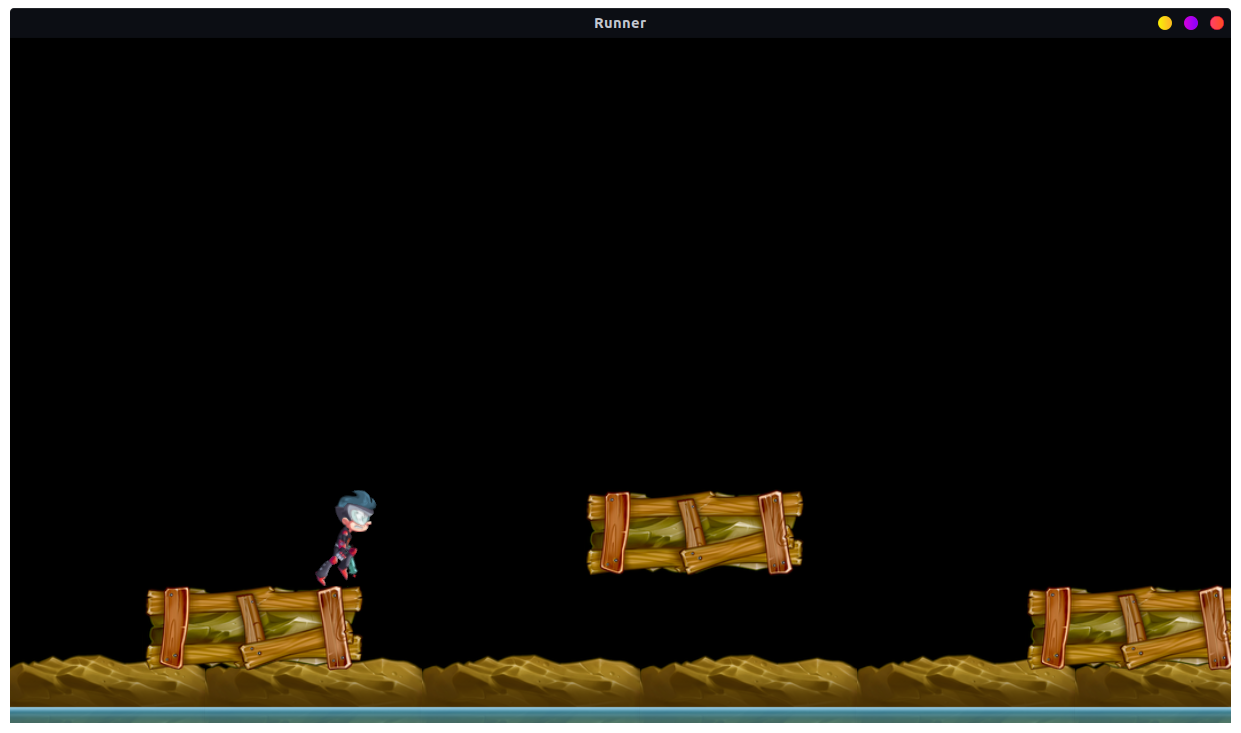
ETAPA 7 - Animação e morte
A primeira coisa que vamos fazer é dar vida ao personagem herói. Agora, o coitado está preso em um loop de corrida e não responde bem a pulos nem a qualquer outra coisa. O arquivo Spine que adicionamos a partir do pacote de assets na verdade contém um conjunto de animações exatamente para isso.
- Abra o arquivo hero.script e adicione as seguintes funções antes da função
update()existente:
    -- hero.script
    local function play_animation(self, anim)
        -- reproduz apenas animacoes que ainda nao estao em execucao
        if self.anim ~= anim then
            -- informa ao spine model para reproduzir a animacao
            local anim_props = { blend_duration = 0.15 }
            spine.play_anim("#spinemodel", anim, go.PLAYBACK_LOOP_FORWARD, anim_props)
            -- lembra qual animacao esta tocando
            self.anim = anim
        end
    end

    local function update_animation(self)
        -- garante que a animacao correta esteja tocando
        if self.ground_contact then
            play_animation(self, hash("run"))
        else
            play_animation(self, hash("jump"))

        end
    end
- Encontre a função
update()e adicione uma chamada aupdate_animation:
    ...
    -- aplica isso ao personagem do jogador
    go.set_position(go.get_position() + self.velocity * dt)

    update_animation(self)
    ...

Lua tem “escopo léxico” para variáveis locais e é sensível à ordem em que você coloca funções local. A função update() chama as funções locais update_animation() e play_animation(), o que significa que o runtime precisa ter visto as funções locais para conseguir chamá-las. É por isso que precisamos colocar as funções antes de update(). Se você inverter a ordem das funções, receberá um erro. Observe que isso se aplica apenas a variáveis local. Você pode ler mais sobre as regras de escopo de Lua e funções locais em http://www.lua.org/pil/6.2.html
Isso é tudo que é necessário para adicionar animações de pulo e queda ao herói. Se você executar o jogo, perceberá que ele fica muito melhor de jogar. Talvez também perceba que, infelizmente, as plataformas podem empurrar o herói para fora da tela. Isso é um efeito colateral do tratamento de colisão, mas o remédio é fácil: adicionar perigo e tornar as bordas das plataformas perigosas!
- Arraste spikes.png do pacote de assets para a pasta “level/images” no Assets pane.
- Abra level.atlas e adicione a imagem (clique com o botão direito e selecione Add Images).
- Abra platform.go e adicione alguns componentes Sprite. Defina Image como level.atlas e Default Animation como “spikes”.
- Use o Move Tool e o Rotate Tool para posicionar os espinhos ao longo das bordas da plataforma.
- Para fazer os espinhos renderizarem atrás da plataforma, defina a posição Z dos sprites de espinho como -0.1.
- Adicione um novo componente Collision Object às plataformas (clique com o botão direito na raiz no Outline e selecione Add Component). Defina a propriedade Group como “danger”. Defina também Mask como “hero”.
- Adicione uma forma de caixa ao Collision Object (clique com o botão direito e selecione Add Shape) e use o Move Tool (Scene ▸ Move Tool) e o Scale Tool para posicionar a forma de modo que o personagem herói colida com o objeto “danger” ao atingir a plataforma pela lateral ou por baixo.
-
Salve o arquivo.

-
Abra hero.go, marque o Collision Object e adicione o nome “danger” à propriedade Mask. Depois salve o arquivo.

-
Abra hero.script e altere a função
on_message()para que tenhamos uma reação se o personagem herói colidir com uma borda “danger”:-- hero.script function on_message(self, message_id, message, sender) if message_id == hash("reset") then self.velocity = vmath.vector3(0, 0, 0) self.correction = vmath.vector3() self.ground_contact = false self.anim = nil go.set(".", "euler.z", 0) go.set_position(self.position) msg.post("#collisionobject", "enable") elseif message_id == hash("contact_point_response") then -- verifica se recebemos uma mensagem de ponto de contato if message.group == hash("danger") then -- Morre e reinicia play_animation(self, hash("death")) msg.post("#collisionobject", "disable") -- <1> go.animate(".", "euler.z", go.PLAYBACK_ONCE_FORWARD, 160, go.EASING_LINEAR, 0.7) go.animate(".", "position.y", go.PLAYBACK_ONCE_FORWARD, go.get_position().y - 200, go.EASING_INSINE, 0.5, 0.2, function() msg.post("#", "reset") end) elseif message.group == hash("geometry") then handle_geometry_contact(self, message.normal, message.distance) end end end- Adicione rotação e movimento de queda ao herói quando ele morre. Isso pode ser muito melhorado!
-
Altere a função
init()para enviar uma mensagem “reset” que inicializa o objeto, depois salve o arquivo:-- hero.script function init(self) -- isto nos permite lidar com entrada neste script msg.post(".", "acquire_input_focus") -- salva a posicao self.position = go.get_position() msg.post("#", "reset") end
ETAPA 8 - Redefinindo o nível
Se você testar o jogo agora, rapidamente ficará claro que o mecanismo de reset não funciona. O reset do herói está ok, mas você pode facilmente reiniciar em uma situação em que cairá imediatamente sobre a borda de uma plataforma e morrerá de novo. O que queremos é redefinir corretamente o nível inteiro quando houver morte. Como o nível é apenas uma série de plataformas criadas por spawn, só precisamos rastrear todas as plataformas criadas e então excluí-las no reset:
-
Abra o arquivo controller.script e edite o código para armazenar os ids de todas as plataformas criadas:
-- controller.script go.property("speed", 360) local grid = 460 local platform_heights = { 100, 200, 350 } function init(self) msg.post("ground/controller#controller", "set_speed", { speed = self.speed }) self.gridw = 0 self.spawns = {} -- <1> end function update(self, dt) self.gridw = self.gridw + self.speed * dt if self.gridw >= grid then self.gridw = 0 -- Talvez crie uma plataforma em altura aleatoria if math.random() > 0.2 then local h = platform_heights[math.random(#platform_heights)] local f = "#platform_factory" if math.random() > 0.5 then f = "#platform_long_factory" end local p = factory.create(f, vmath.vector3(1600, h, 0), nil, {}, vmath.vector3(0.6, 0.6, 1)) msg.post(p, "set_speed", { speed = self.speed }) table.insert(self.spawns, p) -- <1> end end end function on_message(self, message_id, message, sender) if message_id == hash("reset") then -- <2> -- Diz ao heroi para reiniciar. msg.post("hero#hero", "reset") -- Exclui todas as plataformas for i,p in ipairs(self.spawns) do go.delete(p) end self.spawns = {} elseif message_id == hash("delete_spawn") then -- <3> for i,p in ipairs(self.spawns) do if p == message.id then table.remove(self.spawns, i) go.delete(p) end end end end- Usamos uma tabela para armazenar todas as plataformas criadas
- A mensagem “reset” exclui todas as plataformas armazenadas na tabela
- A mensagem “delete_spawn” exclui uma plataforma específica e a remove da tabela
- Salve o arquivo.
-
Abra platform.script e modifique-o para que, em vez de apenas excluir uma plataforma que alcançou a borda mais à esquerda, ele envie uma mensagem ao controller do nível pedindo para remover a plataforma:
 -- platform.script
 ...
 if pos.x < -500 then
     msg.post("/level/controller#controller", "delete_spawn", { id = go.get_id() })
 end
 ...
- Salve o arquivo.
- Abra hero.script. Agora, a última coisa que precisamos fazer é dizer ao nível para executar o reset. Movemos a mensagem que pede ao herói para reiniciar para o script controller do nível. Faz sentido centralizar o controle de reset assim, porque isso nos permite, por exemplo, introduzir uma sequência de morte temporizada mais longa com maior facilidade:
-- hero.script
...
go.animate(".", "position.y", go.PLAYBACK_ONCE_FORWARD, go.get_position().y - 200, go.EASING_INSINE, 0.5, 0.2,
    function()
        msg.post("controller#controller", "reset")
    end)
...

E agora o loop principal de reiniciar-morrer está no lugar!
Próximo passo - algo pelo que viver: moedas!
ETAPA 9 - Moedas para coletar
A ideia é colocar moedas no nível para o jogador coletar. A primeira pergunta é como colocá-las no nível. Poderíamos, por exemplo, desenvolver um esquema de spawn que esteja de alguma forma em sintonia com o algoritmo de spawn de plataformas. Porém, no fim escolhemos uma abordagem muito mais fácil: fazer as próprias plataformas criarem moedas:
- Arraste a imagem coin.png do pacote de assets para “level/images” no Assets pane.
- Abra level.atlas e adicione a imagem (clique com o botão direito e selecione Add Images).
- Crie um arquivo Game Object chamado coin.go na pasta level (clique com o botão direito em level no Assets pane e selecione New ▸ Game Object File).
- Abra coin.go e adicione um componente Sprite (clique com o botão direito e selecione Add Component no Outline). Defina Image como level.atlas e Default Animation como “coin”.
- Adicione um Collision Object (clique com o botão direito no Outline e selecione Add Component) e adicione uma forma Sphere que cubra a imagem (clique com o botão direito no componente e selecione Add Shape).
- Use o Move Tool (Scene ▸ Move Tool) e o Scale Tool para fazer a esfera cobrir a imagem da moeda.
- Defina o Type do objeto de colisão como “Kinematic”, seu Group como “pickup” e sua Mask como “hero”.
- Abra hero.go e adicione “pickup” à propriedade Mask do componente Collision Object, depois salve o arquivo.
-
Crie um novo arquivo de script coin.script (clique com o botão direito em level no Assets pane e selecione New ▸ Script File). Substitua o código do template pelo seguinte:
-- coin.script function init(self) self.collected = false end function on_message(self, message_id, message, sender) if self.collected == false and message_id == hash("collision_response") then self.collected = true msg.post("#sprite", "disable") elseif message_id == hash("start_animation") then pos = go.get_position() go.animate(go.get_id(), "position.y", go.PLAYBACK_LOOP_PINGPONG, pos.y + 24, go.EASING_INOUTSINE, 0.75, message.delay) end end -
Adicione o arquivo de script como componente Script ao objeto da moeda (clique com o botão direito na raiz em Outline e selecione Add Component from File).

O plano é criar as moedas a partir dos objetos de plataforma, então coloque fábricas para as moedas em platform.go e platform_long.go.
- Abra platform.go e adicione um componente Factory (clique com o botão direito no Outline e selecione Add Component).
- Defina o Id da Factory como “coin_factory” e defina seu Prototype para o arquivo coin.go.
- Agora abra platform_long.go e crie um componente Factory idêntico.
- Salve os dois arquivos.

Agora precisamos modificar platform.script para que ele crie e exclua as moedas:
-- platform.script
function init(self)
    self.speed = 540     -- Velocidade padrao em pixels/s
    self.coins = {}
end

function final(self)
    for i,p in ipairs(self.coins) do
        go.delete(p)
    end
end

function update(self, dt)
    local pos = go.get_position()
    if pos.x < -500 then
        msg.post("/level/controller#controller", "delete_spawn", { id = go.get_id() })
    end
    pos.x = pos.x - self.speed * dt
    go.set_position(pos)
end

function create_coins(self, params)
    local spacing = 56
    local pos = go.get_position()
    local x = pos.x - params.coins * (spacing*0.5) - 24
    for i = 1, params.coins do
        local coin = factory.create("#coin_factory", vmath.vector3(x + i * spacing , pos.y + 64, 1))
        msg.post(coin, "set_parent", { parent_id = go.get_id() }) -- <1>
        msg.post(coin, "start_animation", { delay = i/10 }) -- <2>
        table.insert(self.coins, coin)
    end
end

function on_message(self, message_id, message, sender)
    if message_id == hash("set_speed") then
        self.speed = message.speed
    elseif message_id == hash("create_coins") then
        create_coins(self, message)
    end
end
- Ao definir o pai da moeda criada como a plataforma, ela se moverá junto com a plataforma.
- A animação faz as moedas dançarem para cima e para baixo em relação à plataforma que agora é o pai delas.
Relações pai-filho são estritamente uma modificação do scene graph. Um filho será transformado (movido, escalado ou rotacionado) junto com seu pai. Se você precisar de relações adicionais de “posse” entre objetos de jogo, precisará rastrear isso especificamente no código.
A última etapa deste tutorial é adicionar algumas linhas a controller.script:
-- controller.script
...
local platform_heights = { 100, 200, 350 }
local coins = 3 -- <1>
...
- O número de moedas a criar em uma plataforma normal.
-- controller.script
...
local coins = coins
if math.random() > 0.5 then
    f = "#platform_long_factory"
    coins = coins * 2 -- O dobro de moedas em plataformas longas
end
...
-- controller.script
...
msg.post(p, "set_speed", { speed = self.speed })
msg.post(p, "create_coins", { coins = coins })
table.insert(self.spawns, p)
...

E agora temos um jogo simples, mas funcional! Se você chegou até aqui, talvez queira continuar por conta própria e adicionar o seguinte:
- Contadores de pontuação e vidas
- Efeitos de partículas para pickups e morte
- Imagens de fundo bonitas
Baixe a versão concluída do projeto aqui
Isso conclui este tutorial introdutório. Agora vá em frente e mergulhe no Defold. Temos muitos manuais e tutoriais preparados para guiar você e, se ficar preso, será bem-vindo no fórum.
Boas criações com Defold!