

This translation is community contributed and may not be up to date. We only maintain the English version of the documentation. Read this tutorial in English
Beginner
Snake
Este tutorial guia você pelo processo de criação de um dos jogos clássicos mais comuns que você pode tentar recriar. Há muitas variações desse jogo; esta apresenta uma cobra que come “comida” e só cresce quando come. Esta cobra também rasteja por um campo de jogo que contém obstáculos.
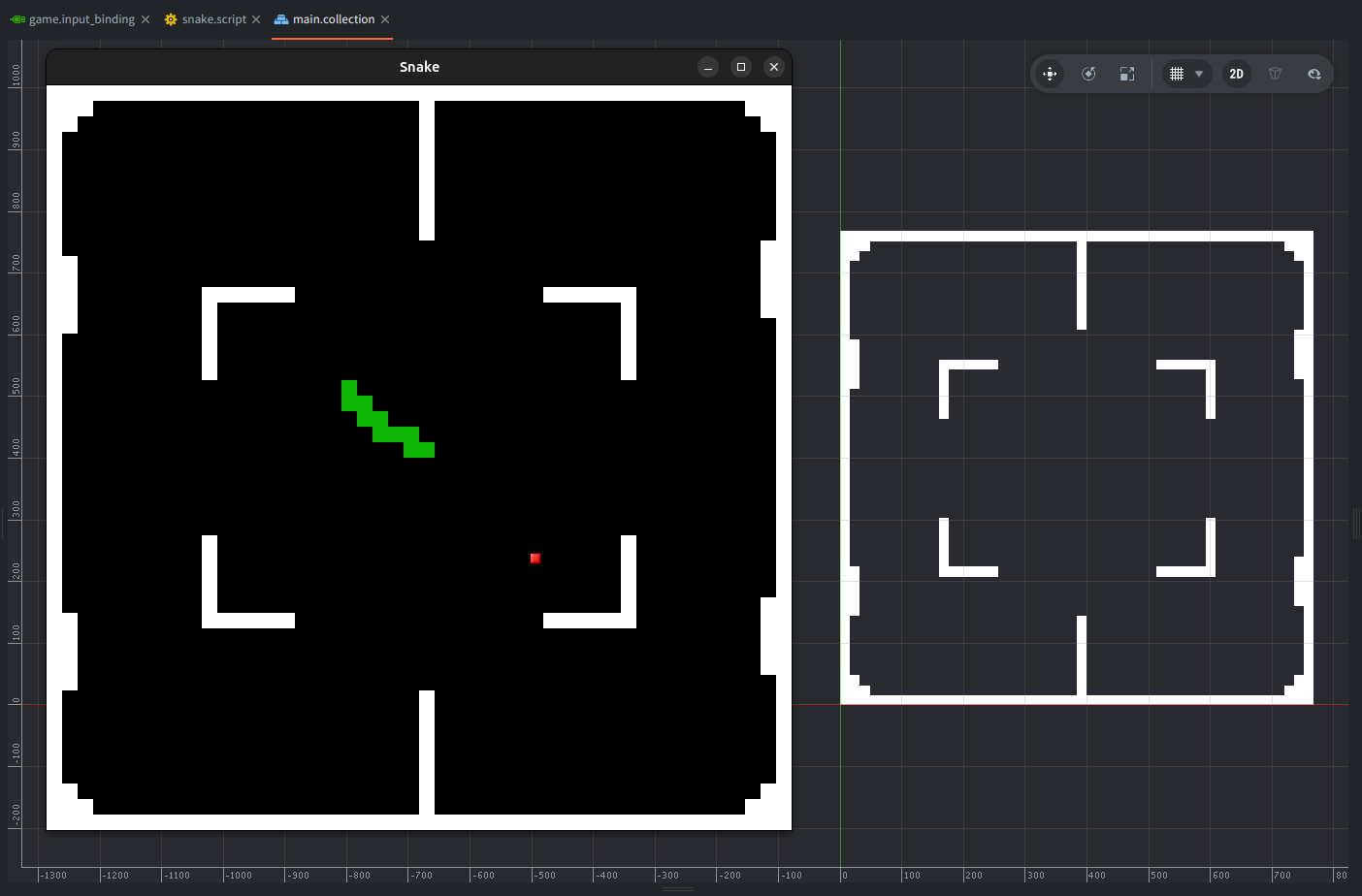
O que você aprenderá aqui?
Neste tutorial, você aprenderá a:
- criar um jogo do zero no Defold
- configurar e tratar entradas
- criar tilemaps e modificá-los em tempo de execução
- escrever scripts em Lua
Uma observação para iniciantes
Este tutorial foi criado para iniciantes, mas se você é completamente novo no Defold e no desenvolvimento de jogos, recomendamos ler primeiro alguns manuais introdutórios, especialmente sobre os Blocos de Construção do Defold e o Glossário. Se ainda não baixou o Defold, confira o manual de Instalação. Também é recomendado conferir a visão geral do Editor para mergulhar rapidamente no próprio Editor, mas também fornecemos aqui capturas de tela para cada etapa.
Criando o projeto
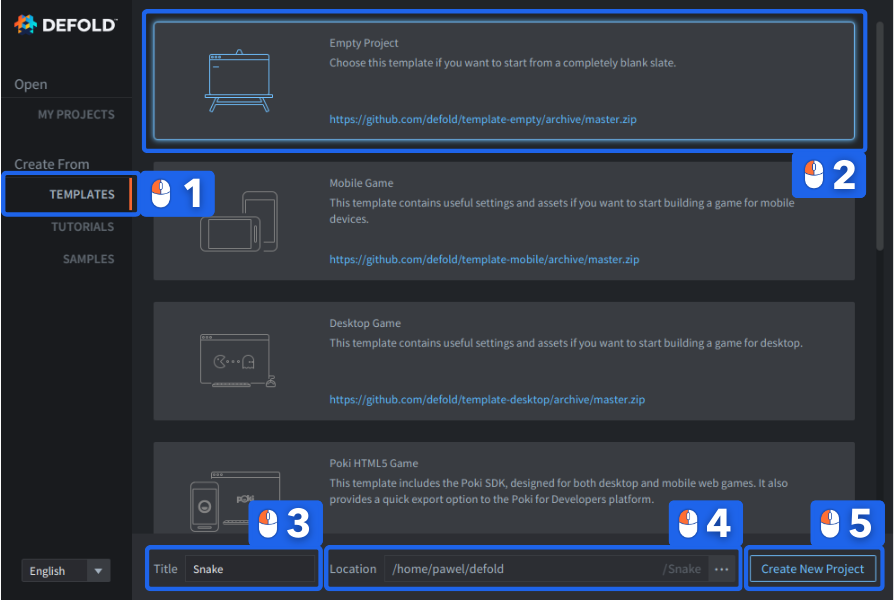
Inicie o Defold e:
- Selecione Create From ▸ Templates no lado esquerdo.
- Selecione Empty Project.
- Digite um nome de projeto em Title.
- Selecione uma Location para o projeto.
- Clique em Create New Project.
Concluído!
Configurações do projeto
Começaremos definindo a resolução do jogo.
- Quando o Editor for aberto, procure pelo arquivo
game.projectno lado esquerdo, no painel Assets. Dê um duplo clique nele para abrir. - Vá para a seção Display do arquivo
game.project. - Defina as dimensões do jogo (
WidtheHeight) para 768⨉768 ou outro múltiplo de 16.
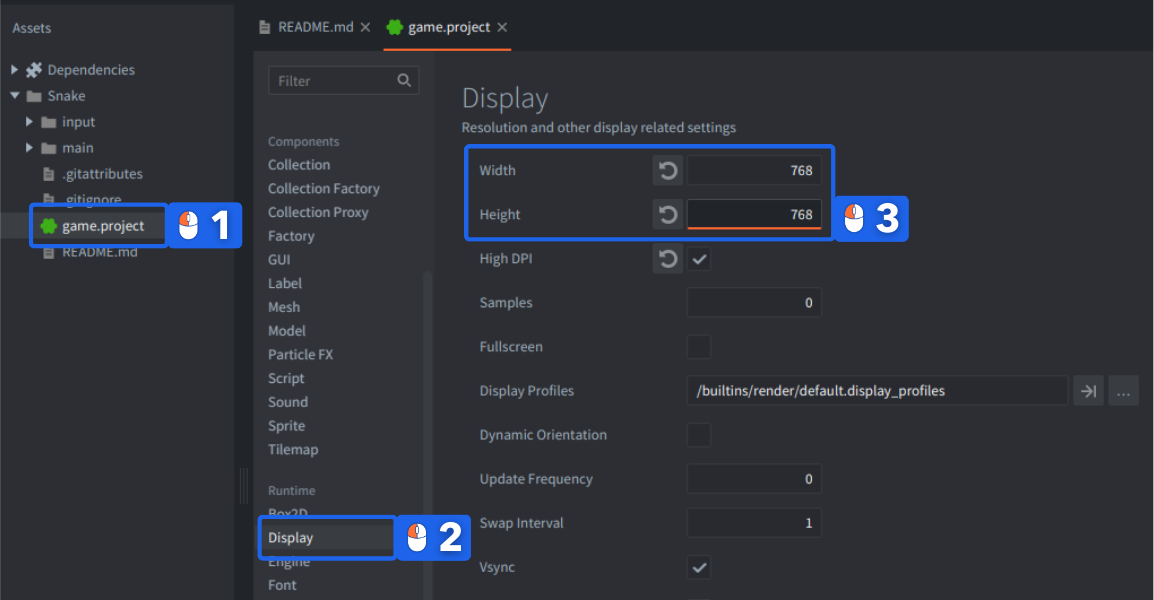
O motivo para fazer isso é que o jogo será desenhado em uma grade onde cada segmento terá 16x16 pixels. Assim, a tela do jogo não cortará nenhum segmento parcial. Esse arquivo game.project contém todas as configurações importantes dos projetos; você pode ler sobre todas elas no manual de Configurações do Projeto.
Concluído!
Criando novas pastas no painel Assets
Muito pouco é necessário em termos de gráficos para um clone minimalista de Snake. Um segmento verde de 16⨉16 para a cobra, um bloco branco para os obstáculos e um bloco vermelho menor representando a comida.
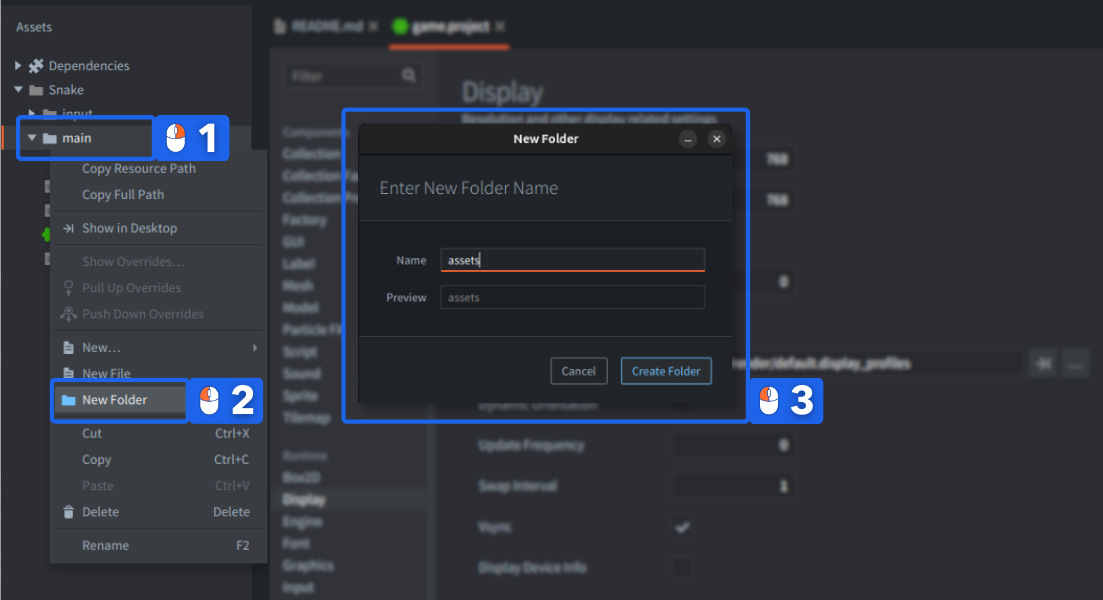
Primeiro, crie um diretório para os assets no Defold Editor:
- Dê Right click na pasta
main - Selecione
New Folder. - Um popup pedindo um nome aparecerá - digite
assetse clique emCreate Folder.
Concluído!
Adicionando gráficos ao jogo
Esta imagem abaixo é o único asset de que você precisa:

- Dê Right click na imagem acima e salve-a no seu disco local. Depois, arraste e solte (ou copie + cole) a imagem baixada no novo local da pasta do projeto que você acabou de criar.
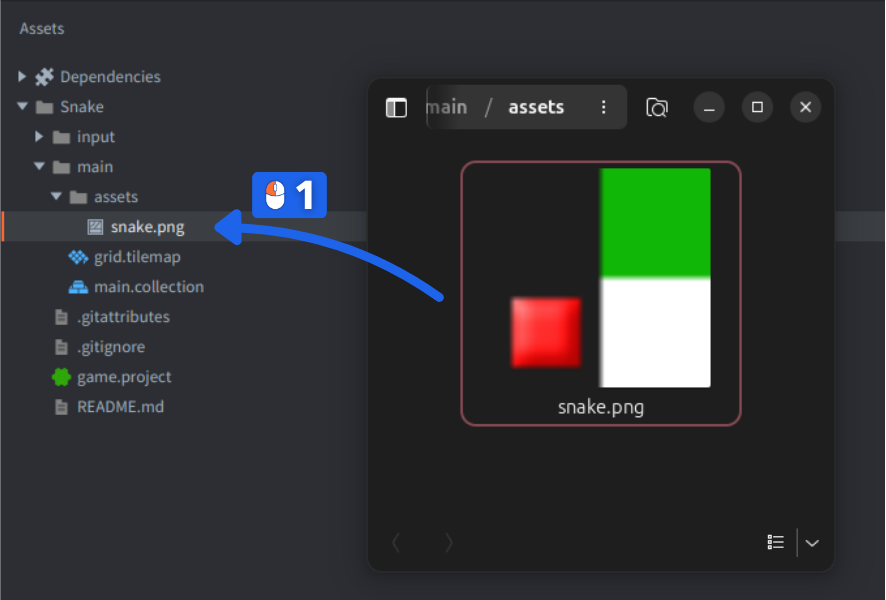
Você também pode ler mais detalhes sobre importar assets aqui.
Concluído!
Adicionando Tile Source
O Defold fornece um componente Tilemap integrado que você usará para criar o campo de jogo composto por tiles alinhados em uma grade. Um tilemap permite definir e ler tiles individuais, o que se encaixa perfeitamente neste jogo. Como tilemaps buscam seus gráficos em um Tilesource, você precisa criar um:
- Dê Right click na pasta
assets. - Selecione
New▸Tile Sourcena seção “Resources”. - Nomeie o novo arquivo como “snake” (o editor salvará o arquivo como
snake.tilesource).
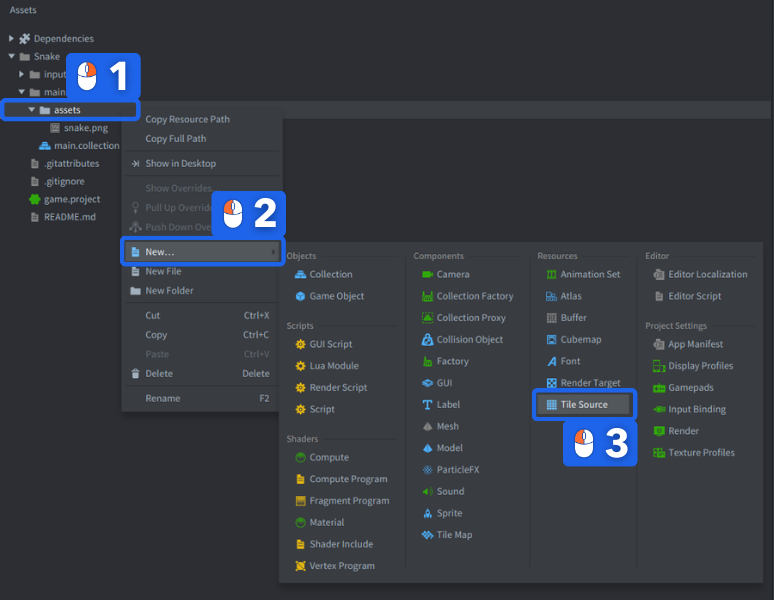
O tilesource será aberto em um Tilesource Editor dedicado para esse tipo de arquivo, e você precisará fornecer uma imagem para ele. No lado direito, você encontrará um painel Properties:
-
Defina a propriedade
Imagepara o arquivo gráfico que você acabou de importar.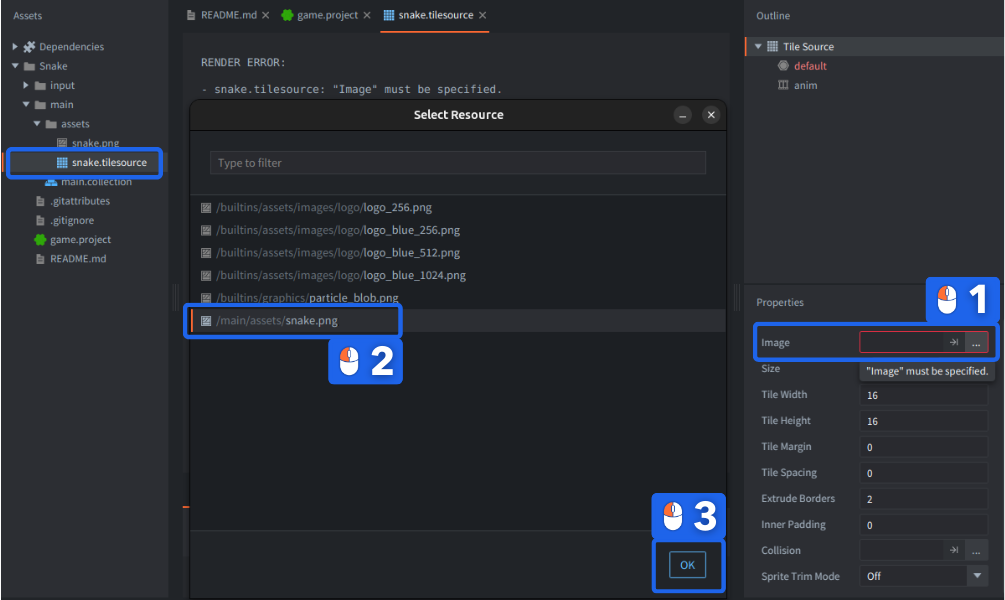
-
As propriedades
WidtheHeightdevem ser mantidas em 16 (valor padrão). Isso dividirá a imagem de 32⨉32 pixels em 4 tiles, numerados de 1–4.
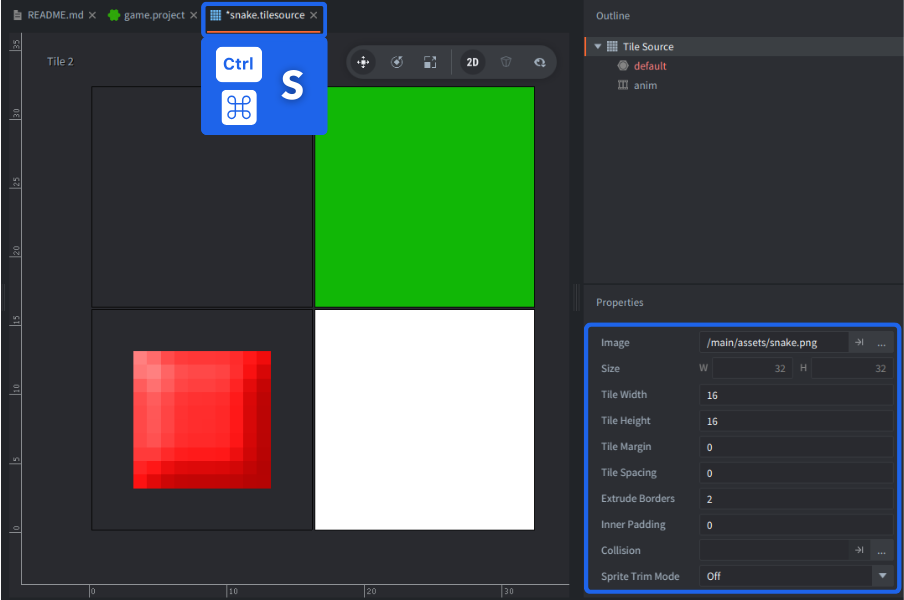
Observe que a propriedade Extrude Borders está definida como 2 pixels. Isso serve para evitar artefatos visuais ao redor dos tiles que têm gráficos até a borda.
Se você fizer qualquer alteração em um arquivo, um asterisco * aparece ao lado do nome dele na aba. Selecione File ▸ Save All ou use o atalho Ctrl+S (⌘Cmd + S no Mac) para salvar todos os arquivos.
Concluído!
Criando o tilemap do campo de jogo
Agora você tem um tilesource pronto para uso, então é hora de criar o componente tilemap do campo de jogo:
-
Dê Right click na pasta
maine selecione New ▸ Tile Map na seção “Components”. Nomeie o novo arquivo como “grid” (o editor salvará o arquivo como “grid.tilemap”).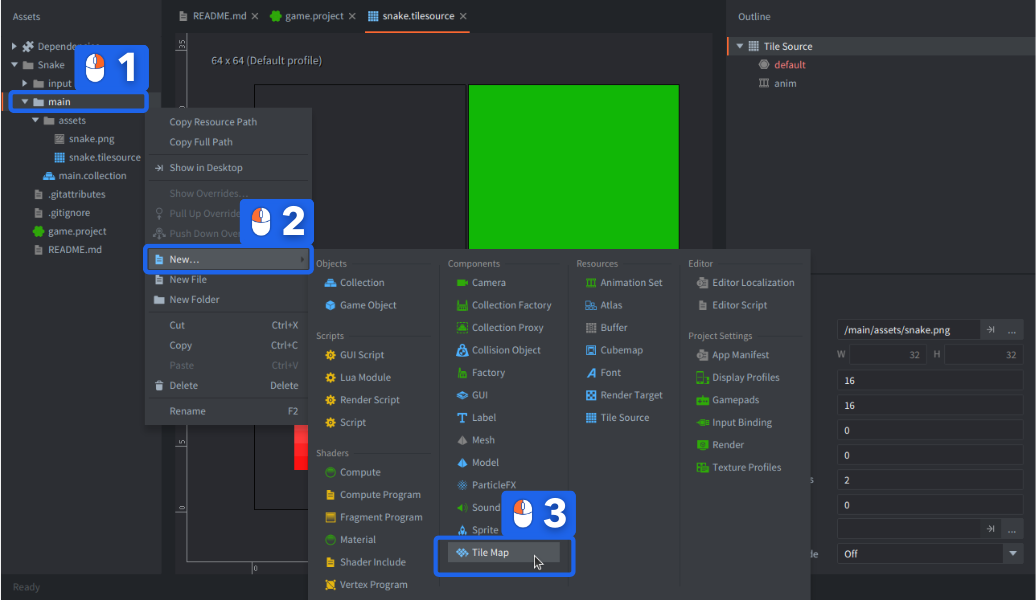
-
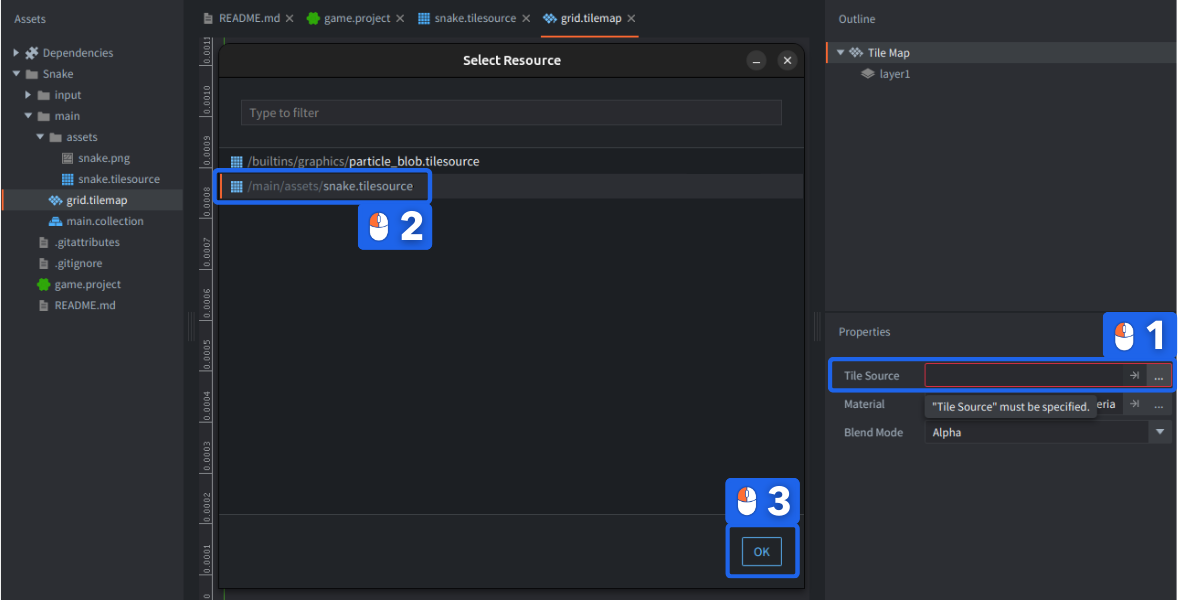
Ele será aberto em um Tilemap Editor e destacará que precisa de uma Tile Source, então defina a propriedade Tile Source para o “snake.tilesource” criado anteriormente.
Concluído!
Desenhando tiles no tilemap
O Defold armazena apenas a área do tilemap que é realmente usada, então você precisa adicionar tiles suficientes para preencher os limites da tela.
- Selecione a camada
layer1no painelOutlinedo lado direito. -
Escolha a opção de menu
Edit▸Select Tile...ou o atalho Space para exibir a paleta de tiles, depois clique no tile que deseja usar ao pintar.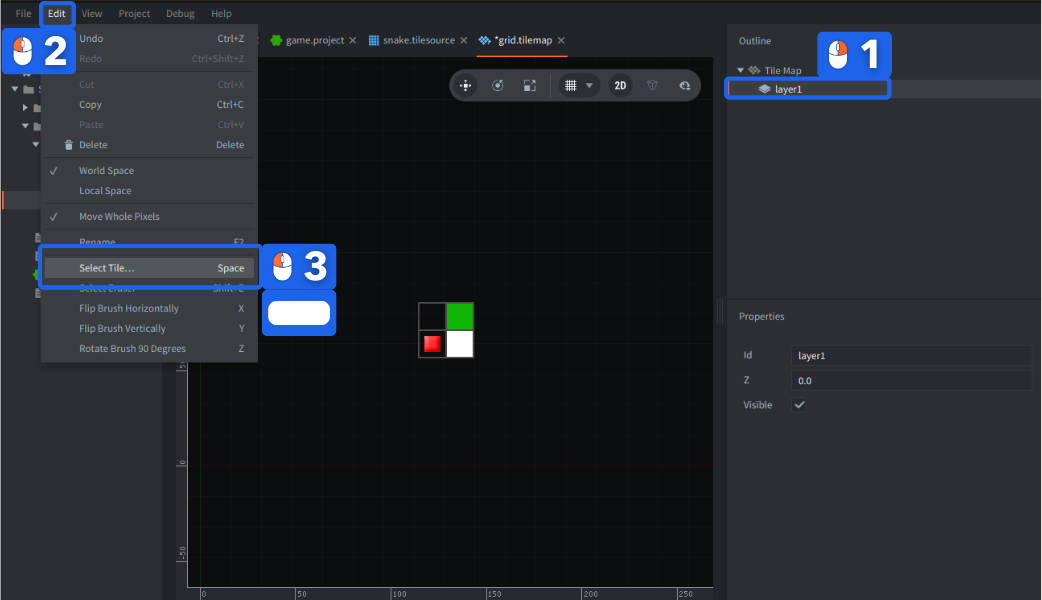
- Pinte uma borda ao redor da tela e alguns obstáculos.
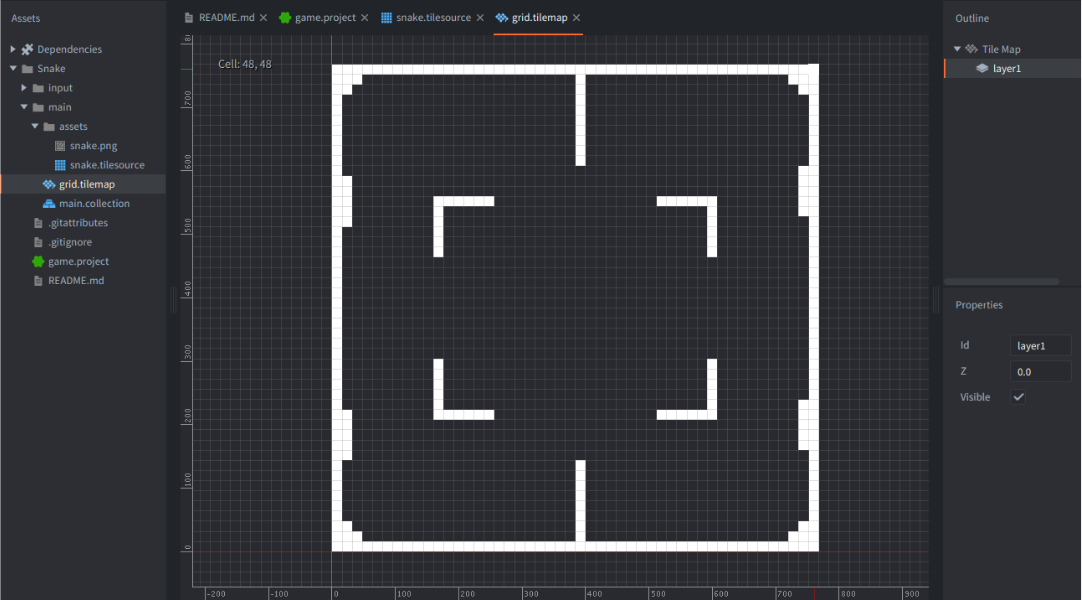
Você precisará de um tilemap de tamanho 48x48 tiles (porque nossa tela é 768 e temos tiles de 16px, então 768/16 = 48) para preencher a tela do jogo.
Salve o tilemap quando terminar.
Concluído!
Adicionando o tilemap ao jogo
Agora precisamos adicionar nosso tilemap ao jogo. Se você está familiarizado com os Blocos de Construção do Defold, componentes fazem parte de Objetos de Jogo e objetos de jogo podem ser definidos em Coleções.
-
Abra
main.collectiondando um duplo clique nele no painelAssets. No template Empty Project, por padrão, esta é a coleção bootstrap carregada ao iniciar a engine. -
Dê Right click na raiz no
Outlinee selecioneAdd Game Object, o que cria um novo objeto de jogo na coleção que é carregada quando o jogo começa.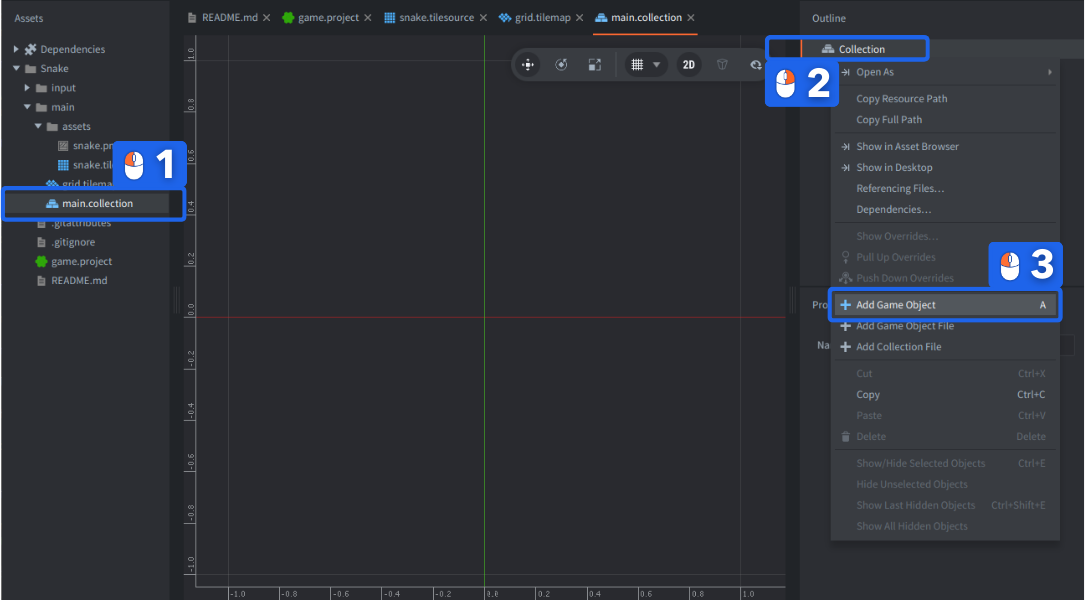
-
Dê Right click no novo objeto de jogo e selecione
Add Component File. Escolha o arquivo “grid.tilemap” que você acabou de criar.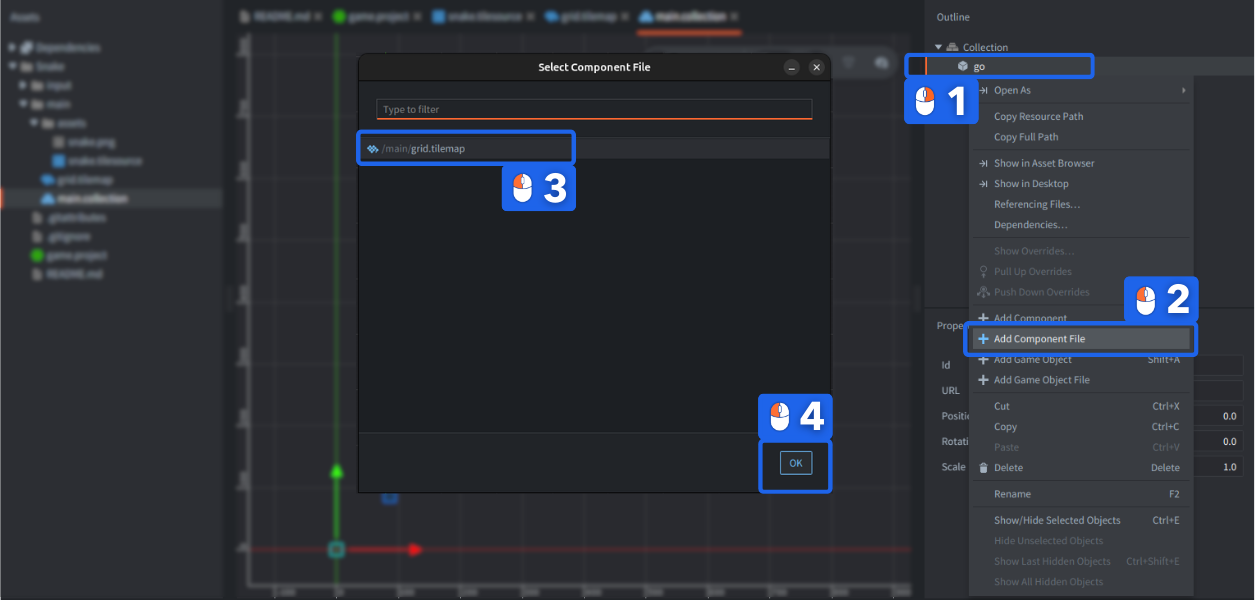
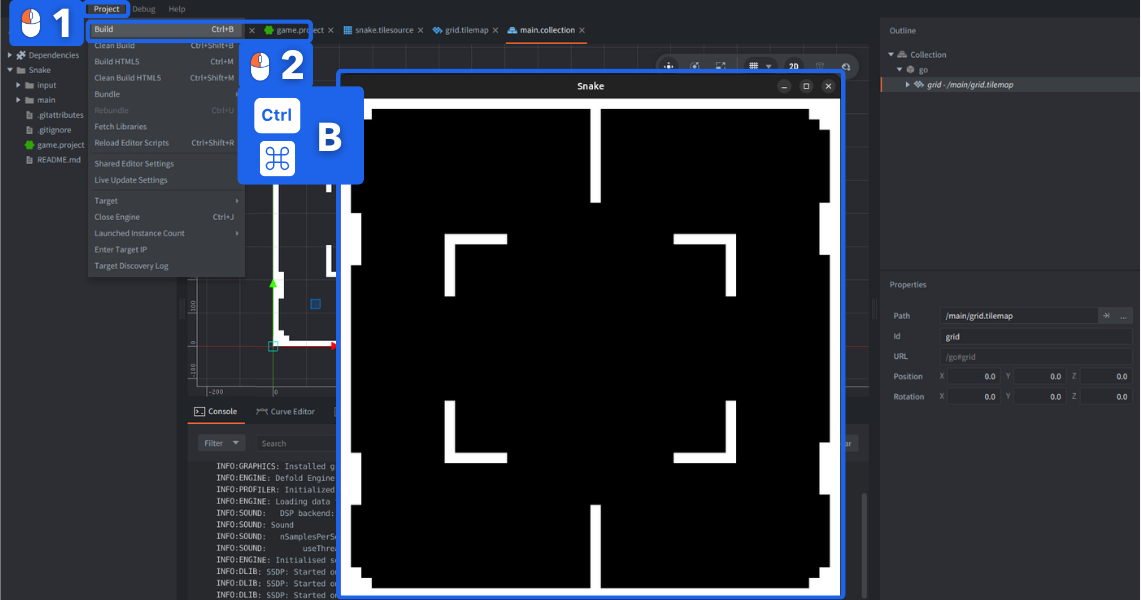
Agora temos um tilemap em nossa coleção de jogo. Ele deve ficar visível quando você executar o jogo pelo Editor.
- Selecione
Project▸Buildou o atalho Ctrl + B (⌘Cmd + B no Mac).
Concluído!
Adicionando um script ao jogo
-
Dê Right click na pasta
mainno navegadorAssetse selecioneNew▸Scriptna seção Scripts. Nomeie o novo arquivo de script como “snake” (ele será salvo como “snake.script”). Esse arquivo conterá toda a lógica do jogo.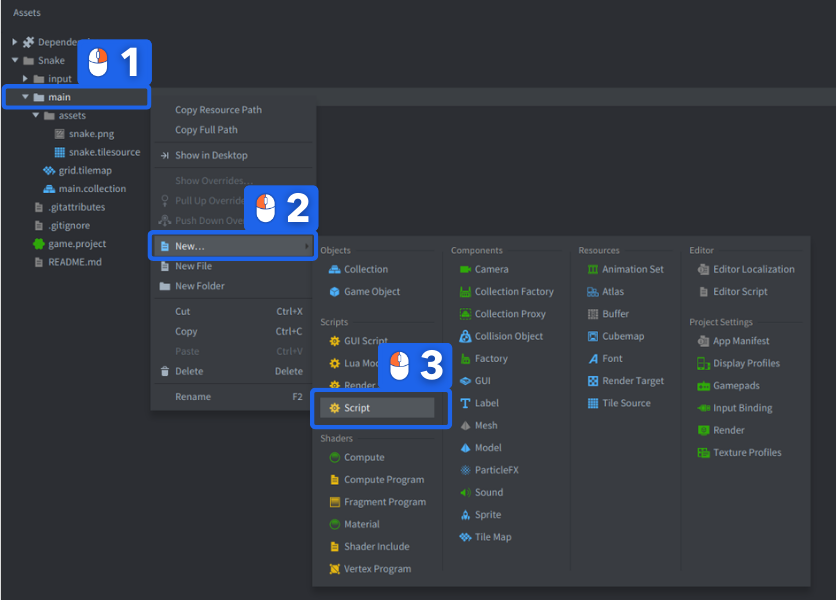
-
Volte para main.collection e dê right click no objeto de jogo que contém o tilemap. Selecione Add Component File e escolha o arquivo “snake.script”.
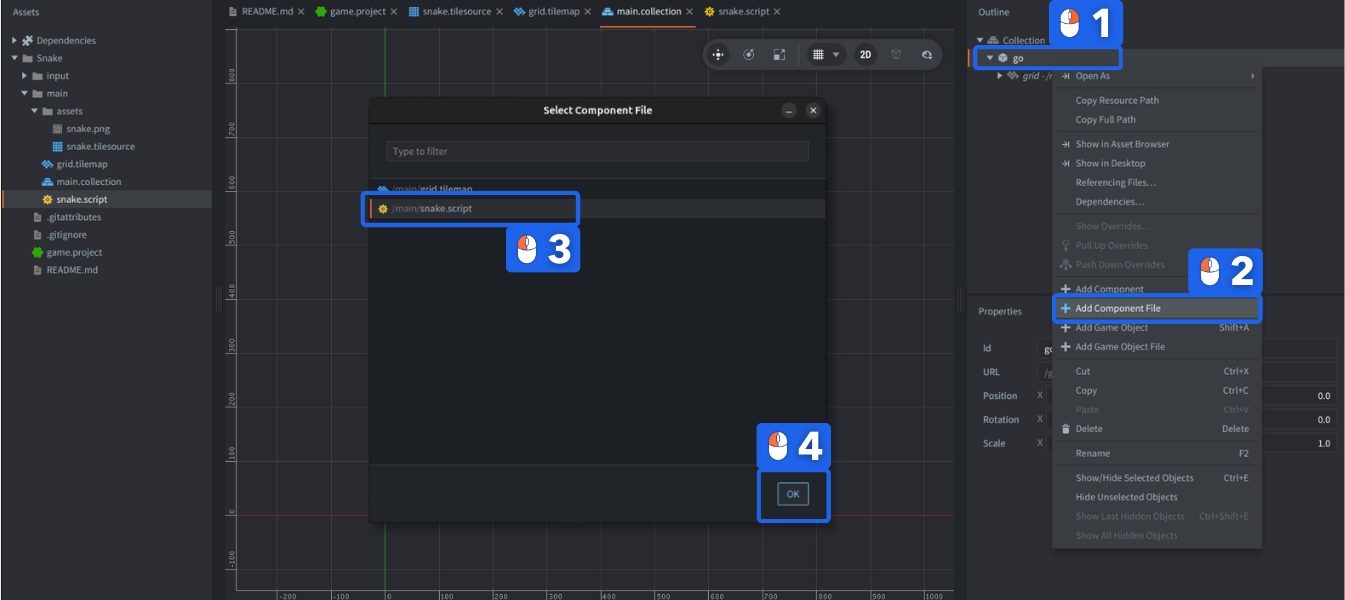
Agora você tem o componente tilemap e o script no lugar.
Concluído!
O script do jogo
O script que você vai escrever controlará todo o jogo. Adicionaremos recursos um por um.
Algoritmo simples de movimento
A ideia de como isso funcionará é a seguinte:
- O script mantém uma lista de posições de tiles que a cobra ocupa atualmente.
- Se o jogador pressionar uma tecla direcional, armazene a direção em que a cobra deve se mover.
- Em um intervalo regular, mova a cobra um passo na direção de movimento atual.
Inicialização
Abra snake.script e localize a função init(). Essa função é chamada pela engine quando o script é inicializado no início do jogo. Altere o código para o seguinte:
function init(self)
    self.segments = { -- <1>
        {x = 7, y = 24},
        {x = 8, y = 24},
        {x = 9, y = 24},
        {x = 10, y = 24}
    }
    self.dir = {x = 1, y = 0} -- <2>
    self.speed = 7.0 -- <3>
    self.time = 0 -- <4>
end
Neste código, nós:
- Armazenamos os segmentos da cobra como uma tabela Lua chamada
self.segments, contendo uma lista de tabelas, cada uma com uma posição X e Y para um segmento. - Armazenamos a direção atual como uma tabela chamada
self.dir, contendo uma direção X e Y. - Armazenamos a velocidade de movimento atual em
self.speed, expressa em tiles por segundo. - Armazenamos um valor de temporizador em
self.time, que será usado para acompanhar a velocidade de movimento.
O código de script acima está escrito na linguagem Lua. Há algumas coisas a observar sobre o código, mas se você ainda não entender nada do que vem abaixo, não se preocupe. Apenas acompanhe, experimente e dê tempo — você acabará entendendo. Por enquanto, pode lembrar que em init() apenas inicializamos as variáveis que usaremos.
- O Defold reserva um conjunto de funções de callback integradas que são chamadas durante a vida de um componente de script. Elas não são métodos, mas funções comuns.
- O runtime passa uma referência para a instância atual do componente de script pelo parâmetro
self. A referênciaselfé usada para armazenar dados da instância. - A referência
selfpode ser usada como uma tabela Lua na qual você pode armazenar dados. Basta usar a notação de ponto como faria com qualquer outra tabela:self.data = "value". A referência é válida durante toda a vida do script, neste caso desde o início do jogo até você encerrá-lo. - Literais de tabela Lua são escritos entre chaves
{}. - Entradas de tabela podem ser pares chave/valor (
{x = 10, y = 20}), tabelas Lua aninhadas ({ {a = 1}, {b = 2} }) ou outros tipos de dados.
Concluído!
Update
A função init() é chamada exatamente uma vez, quando o componente de script é instanciado no jogo em execução. A função update(), porém, é chamada uma vez a cada frame, por padrão 60 vezes por segundo. Isso torna a função ideal para lógica de jogo em tempo real.
A ideia do update é esta: em algum intervalo definido, faça o seguinte:
- Encontre onde está a cabeça da cobra e então crie uma nova cabeça na posição ao lado, deslocada pela direção de movimento atual. Então, se a cobra está se movendo por X=1 e Y=0 e a cabeça atual está na localização X=0 e Y=0, a nova cabeça deve ficar em X=1 e Y=0.
- Salve a nova posição da cabeça na lista de segmentos que compõe a cobra.
- Obtenha a posição da cauda a partir da tabela de segmentos.
- Limpe o tile da cauda nessa posição.
- Desenhe todos os segmentos da cobra (tiles) nas posições da tabela.
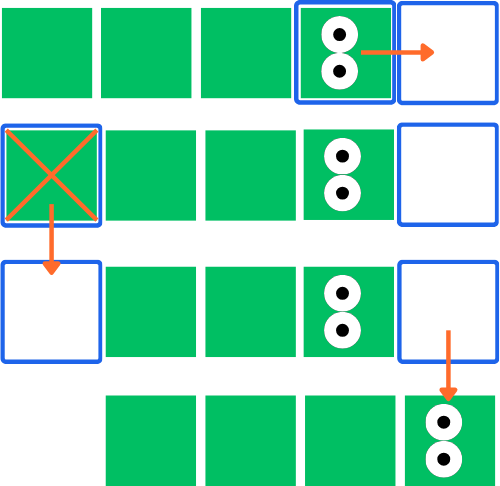
Tenha em mente que a cabeça da cobra está no final da tabela, e a cauda está no começo.
- Encontre a função
update()em snake.script e altere o código para o seguinte:
function update(self, dt)
    self.time = self.time + dt -- <1>
    if self.time >= 1.0 / self.speed then -- <2>
        local head = self.segments[#self.segments] -- <3>

        local newhead = {
            x = head.x + self.dir.x,
            y = head.y + self.dir.y
        } -- <4>

        table.insert(self.segments, newhead) -- <5>

        local tail = table.remove(self.segments, 1) -- <6>

        tilemap.set_tile("#grid", "layer1", tail.x, tail.y, 0) -- <7>

        for i, s in ipairs(self.segments) do -- <8>
            tilemap.set_tile("#grid", "layer1", s.x, s.y, 2) -- <9>
        end

        self.time = 0 -- <10>
    end
end
Neste código, nós:
- Avançamos o temporizador com a diferença de tempo (em segundos) desde a última vez que
update()foi invocada — o chamado “delta time”, oudt. - Se o temporizador avançou o suficiente:
- Obtemos a posição atual da cabeça.
#é o operador usado para obter o comprimento de uma tabela quando ela é usada como array, que é o nosso caso — todos os segmentos são valores de tabela sem chave especificada. - Criamos um novo segmento de cabeça com base na localização atual da cabeça e na direção de movimento (
self.dir). - Adicionamos a nova cabeça ao final da tabela de segmentos.
- Removemos a cauda do começo da tabela de segmentos.
- Limpamos o tile na posição da cauda removida. Nosso tilemap
#gridtem apenas 1 camada chamadalayer1. - Percorremos os elementos da tabela de segmentos. Cada iteração terá
idefinido para a posição na tabela (começando em 1) esdefinido para o segmento atual. - Definimos o tile na posição do segmento para o valor 2 (que é o tile com a cor verde da cobra).
- Ao terminar, redefinimos o temporizador para zero.
Se executar o jogo agora, você deve ver a cobra de 4 segmentos rastejar da esquerda para a direita pelo campo de jogo.
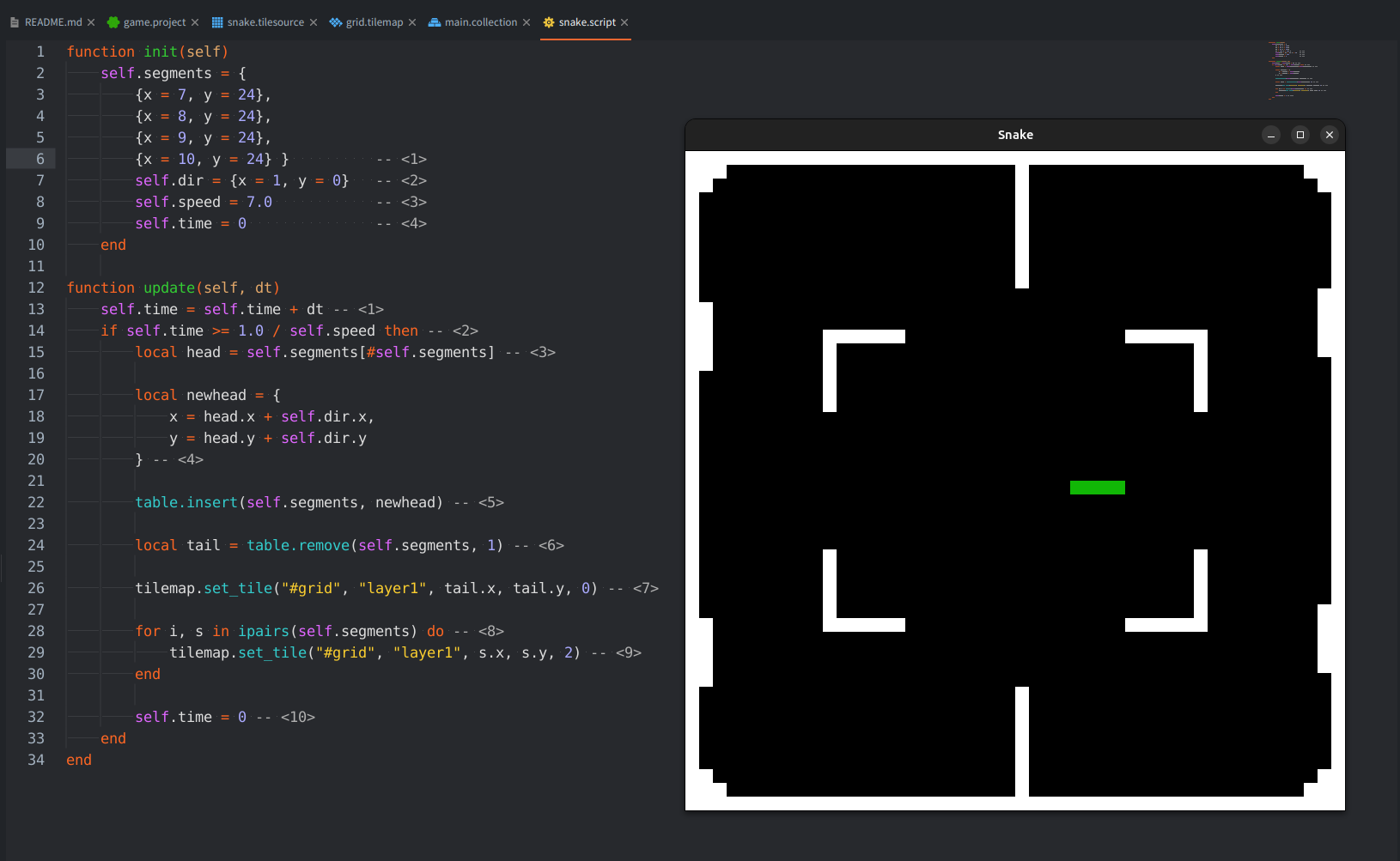
Concluído!
Entrada do jogador
Antes de adicionar código para reagir à entrada do jogador, você precisa configurar as conexões de entrada.
Mapeamentos de entrada
- Encontre na pasta
inputo arquivogame.input_bindinge dê double click para abri-lo. - Adicione um conjunto de mapeamentos Key Trigger para movimento para cima, para baixo, para a esquerda e para a direita. Na coluna Input, selecione teclas do teclado e, nas colunas Action, digite os nomes das ações.
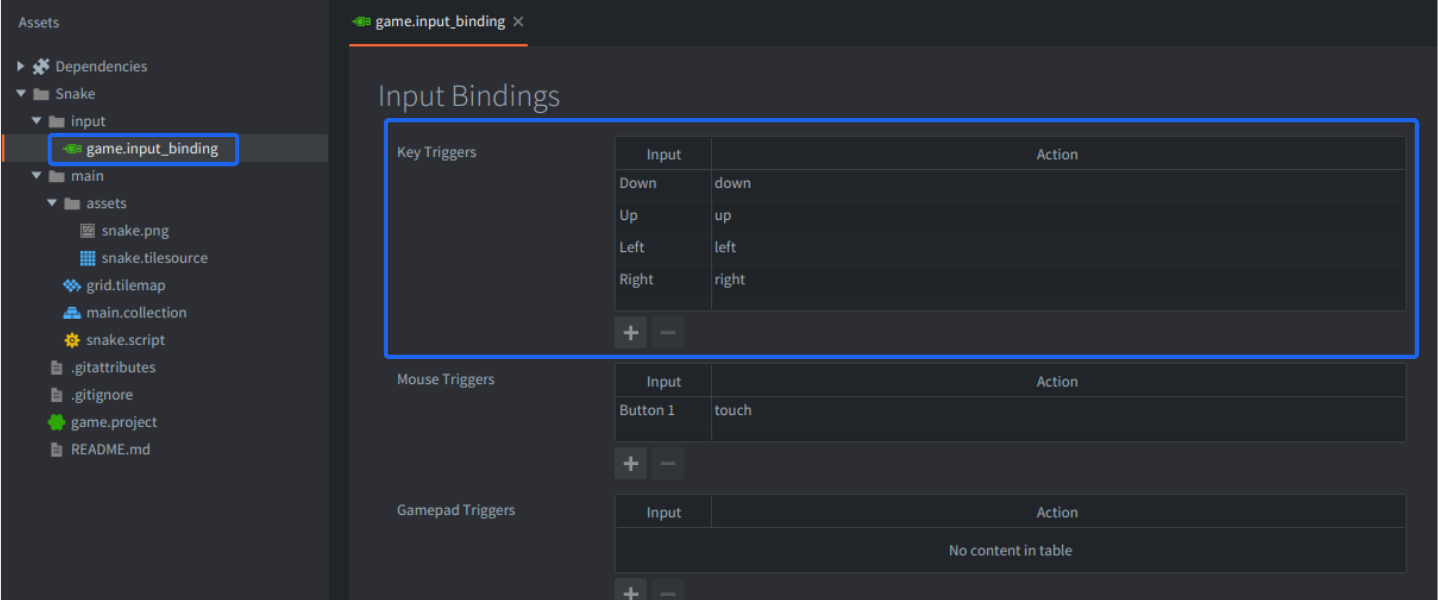
O arquivo de mapeamento de entrada mapeia a entrada real do usuário (teclas, movimentos do mouse etc.) para nomes de ação que são fornecidos aos scripts que solicitaram entrada.
Concluído!
Adquirindo foco de entrada
Com os mapeamentos no lugar, abra snake.script e adicione a linha a seguir no início da função init():
function init(self)
    msg.post(".", "acquire_input_focus") -- <1>

    self.segments = {
        {x = 7, y = 24},
        {x = 8, y = 24},
        {x = 9, y = 24},
        {x = 10, y = 24}
    }
    self.dir = {x = 1, y = 0}
    self.speed = 7.0
    self.time = 0
end
A linha adicionada:
- Envia uma mensagem ao objeto de jogo atual (“.” é abreviação para o objeto de jogo atual) dizendo para ele começar a receber entrada da engine.
Depois encontre a função on_input e digite o seguinte código:
function on_input(self, action_id, action)
    if action_id == hash("up") and action.pressed then -- <1>
        self.dir.x = 0 -- <2>
        self.dir.y = 1
    elseif action_id == hash("down") and action.pressed then
        self.dir.x = 0
        self.dir.y = -1
    elseif action_id == hash("left") and action.pressed then
        self.dir.x = -1
        self.dir.y = 0
    elseif action_id == hash("right") and action.pressed then
        self.dir.x = 1
        self.dir.y = 0
    end
end
Esses ramos if...elseif... fazem o seguinte:
- Se a ação de entrada “up” for recebida, conforme configurado nos mapeamentos de entrada, e a tabela
actiontiver o campopresseddefinido comotrue(o jogador pressionou a tecla), então: - Defina a direção de movimento.
Execute o jogo novamente e confira se consegue controlar a cobra.
Concluído!
Melhorando o tratamento de entrada
Agora, observe que, se você pressionar duas teclas simultaneamente, isso resultará em duas chamadas para on_input(), uma para cada tecla pressionada. Como o código acima está escrito, apenas a chamada que acontecer por último terá efeito na direção da cobra, já que chamadas subsequentes a on_input() sobrescreverão os valores em self.dir.
Observe também que, se a cobra se move para a esquerda e você pressiona a tecla right, ela virará para dentro de si mesma. A correção aparentemente óbvia para esse problema é adicionar uma condição extra às cláusulas if em on_input():
if action_id == hash("up") and self.dir.y ~= -1 and action.pressed then
    ...
elseif action_id == hash("down") and self.dir.y ~= 1 and action.pressed then
    ...
Porém, se a cobra estiver se movendo para a esquerda e o jogador pressionar rapidamente primeiro up e depois right antes do próximo passo de movimento acontecer, apenas o pressionamento de right terá efeito e a cobra se moverá para dentro de si mesma. Com as condições adicionadas às cláusulas if mostradas acima, a entrada será ignorada. Nada bom!
Uma solução adequada para esse problema é armazenar a entrada em uma fila e retirar entradas dessa fila conforme a cobra se move:
function init(self)
    msg.post(".", "acquire_input_focus")

    self.segments = {
        {x = 7, y = 24},
        {x = 8, y = 24},
        {x = 9, y = 24},
        {x = 10, y = 24}
    }
    self.dir = {x = 1, y = 0}
    self.speed = 7.0
    self.time = 0

    self.dirqueue = {} -- <1>
end
Desta vez, nós:
- Adicionamos uma variável
self.dirqueue, inicializada como uma tabela vazia.
Na função update(), adicione:
function update(self, dt)
    self.time = self.time + dt
    if self.time >= 1.0 / self.speed then
        local newdir = table.remove(self.dirqueue, 1) -- <1>
        if newdir then
            local opposite = newdir.x == -self.dir.x or newdir.y == -self.dir.y -- <2>
            if not opposite then
                self.dir = newdir -- <3>
            end
        end

        local head = self.segments[#self.segments]
        local newhead = {x = head.x + self.dir.x, y = head.y + self.dir.y}

        table.insert(self.segments, newhead)

        local tail = table.remove(self.segments, 1)
        tilemap.set_tile("#grid", "layer1", tail.x, tail.y, 0)

        for i, s in ipairs(self.segments) do
            tilemap.set_tile("#grid", "layer1", s.x, s.y, 2)
        end

        self.time = 0
    end
end
- Retire o primeiro item da fila de direções.
- Se houver um item (
newdirnão é nulo), verifique senewdiraponta no sentido oposto aself.dir. - Defina a nova direção somente se ela não apontar para o lado oposto.
E modifique on_input para armazenar a entrada atual na fila:
function on_input(self, action_id, action)
    if action_id == hash("up") and action.pressed then
        table.insert(self.dirqueue, {x = 0, y = 1}) -- <1>
    elseif action_id == hash("down") and action.pressed then
        table.insert(self.dirqueue, {x = 0, y = -1})
    elseif action_id == hash("left") and action.pressed then
        table.insert(self.dirqueue, {x = -1, y = 0})
    elseif action_id == hash("right") and action.pressed then
        table.insert(self.dirqueue, {x = 1, y = 0})
    end
end
- Adicione a direção de entrada à fila de direções em vez de definir
self.dirdiretamente.
Inicie o jogo e confira se ele se comporta como esperado.
Concluído!
Comida e colisão com obstáculos
A cobra precisa de comida no mapa para poder ficar longa e rápida. Vamos adicionar isso!
Gerando a comida
Acima da função init(), adicione uma nova função:
local function put_food(self) -- <1>
    self.food = {x = math.random(2, 47), y = math.random(2, 47)} -- <2>
    tilemap.set_tile("#grid", "layer1", self.food.x, self.food.y, 3) -- <3>
end
Nesta função, nós:
- Declaramos uma nova função chamada
put_food()que coloca um pedaço de comida no mapa. - Armazenamos uma posição X e Y aleatória em uma variável chamada
self.food. - Definimos o tile na posição X e Y para o valor 3, que é o gráfico do tile da comida.
Depois chame-a no final da função init():
function init(self)
    msg.post(".", "acquire_input_focus")

    self.segments = {
        {x = 7, y = 24},
        {x = 8, y = 24},
        {x = 9, y = 24},
        {x = 10, y = 24}
    }
    self.dir = {x = 1, y = 0}
    self.dirqueue = {}
    self.speed = 7.0
    self.time = 0

    math.randomseed(socket.gettime()) -- <1>
    put_food(self) -- <2>
end
- Antes de começar a obter valores aleatórios com
math.random(), defina a seed aleatória; caso contrário, a mesma série de valores aleatórios será gerada. Essa seed deve ser definida apenas uma vez. - Chame a função
put_food()no início do jogo para que o jogador comece com um item de comida no mapa.
Concluído!
Comendo a comida
Agora, detectar se a cobra colidiu com algo é apenas uma questão de olhar o que há no tilemap para onde a cobra está indo e reagir.
Adicione uma variável que acompanha se a cobra está viva ou não:
function init(self)
    msg.post(".", "acquire_input_focus")

    self.segments = {
        {x = 7, y = 24},
        {x = 8, y = 24},
        {x = 9, y = 24},
        {x = 10, y = 24}
    }
    self.dir = {x = 1, y = 0}
    self.dirqueue = {}
    self.speed = 7.0
    self.time = 0

    self.alive = true -- <1>

    math.randomseed(socket.gettime())
    put_food(self)
end
- Uma flag indicando se a cobra está viva ou não.
Depois adicione lógica que testa colisão com parede/obstáculo e comida:
function update(self, dt)
    self.time = self.time + dt
    if self.time >= 1.0 / self.speed and self.alive then -- <1>
        local newdir = table.remove(self.dirqueue, 1)

        if newdir then
            local opposite = newdir.x == -self.dir.x or newdir.y == -self.dir.y
            if not opposite then
                self.dir = newdir
            end
        end

        local head = self.segments[#self.segments]
        local newhead = {x = head.x + self.dir.x, y = head.y + self.dir.y}

        table.insert(self.segments, newhead)

        local tile = tilemap.get_tile("#grid", "layer1", newhead.x, newhead.y) -- <2>

        if tile == 2 or tile == 4 then
            self.alive = false -- <3>
        elseif tile == 3 then
            self.speed = self.speed + 1 -- <4>
            put_food(self)
        else
            local tail = table.remove(self.segments, 1) -- <5>
            tilemap.set_tile("#grid", "layer1", tail.x, tail.y, 1)
        end

        for i, s in ipairs(self.segments) do
            tilemap.set_tile("#grid", "layer1", s.x, s.y, 2)
        end

        self.time = 0
    end
end
- Avance a cobra somente se ela estiver viva.
- Antes de desenhar no tilemap, leia o que há na posição onde a nova cabeça da cobra ficará.
- Se o tile for um obstáculo ou outra parte da cobra, game over!
- Se o tile for comida, aumente a velocidade e então coloque um novo item de comida.
- Observe que a remoção da cauda só acontece se não houver colisão. Isso significa que, se o jogador comer comida, a cobra crescerá em um segmento, já que nenhuma cauda é removida nesse movimento.
Agora experimente o jogo e certifique-se de que ele funciona bem!
Isso conclui o tutorial, mas continue experimentando o jogo e trabalhando em alguns dos exercícios abaixo!
Concluído!
O script completo
Aqui está o código completo do script para referência:
local function put_food(self)
    self.food = {x = math.random(2, 47), y = math.random(2, 47)}
    tilemap.set_tile("#grid", "layer1", self.food.x, self.food.y, 3)
end

function init(self)
    msg.post(".", "acquire_input_focus")

    self.segments = {
        {x = 7, y = 24},
        {x = 8, y = 24},
        {x = 9, y = 24},
        {x = 10, y = 24}
    }
    self.dir = {x = 1, y = 0}
    self.dirqueue = {}
    self.speed = 7.0
    self.time = 0

    self.alive = true

    math.randomseed(socket.gettime())
    put_food(self)
end

function update(self, dt)
    self.time = self.time + dt
    if self.time >= 1.0 / self.speed and self.alive then
        local newdir = table.remove(self.dirqueue, 1)

        if newdir then
            local opposite = newdir.x == -self.dir.x or newdir.y == -self.dir.y
            if not opposite then
                self.dir = newdir
            end
        end

        local head = self.segments[#self.segments]
        local newhead = {x = head.x + self.dir.x, y = head.y + self.dir.y}

        table.insert(self.segments, newhead)

        local tile = tilemap.get_tile("#grid", "layer1", newhead.x, newhead.y)

        if tile == 2 or tile == 4 then
            self.alive = false
        elseif tile == 3 then
            self.speed = self.speed + 1
            put_food(self)
        else
            local tail = table.remove(self.segments, 1)
            tilemap.set_tile("#grid", "layer1", tail.x, tail.y, 1)
        end

        for i, s in ipairs(self.segments) do
            tilemap.set_tile("#grid", "layer1", s.x, s.y, 2)
        end

        self.time = 0
    end
end

function on_input(self, action_id, action)
    if action_id == hash("up") and action.pressed then
        table.insert(self.dirqueue, {x = 0, y = 1})
    elseif action_id == hash("down") and action.pressed then
        table.insert(self.dirqueue, {x = 0, y = -1})
    elseif action_id == hash("left") and action.pressed then
        table.insert(self.dirqueue, {x = -1, y = 0})
    elseif action_id == hash("right") and action.pressed then
        table.insert(self.dirqueue, {x = 1, y = 0})
    end
end
Exercícios
É um bom exercício tentar implementar estas melhorias:
- Adicione tratamento de entrada por tecla para reiniciar o jogo quando ele terminar.
- Adicione pontuação e um contador de pontos, usando apenas um componente label (mais fácil) ou uma GUI completa.
- A função put_food() não leva em conta a posição da cobra nem obstáculos. Corrija isso para que ela só gere comida em espaços livres.
- Quando o jogo terminar, mostre uma mensagem “Game Over” e permita que o jogador tente novamente.
- Crédito extra: adicione uma segunda cobra controlada por jogador.