

This translation is community contributed and may not be up to date. We only maintain the English version of the documentation. Read this tutorial in English
Beginner
Snake
В этом учебнике мы шаг за шагом создадим одну из самых классических игр, которые можно попробовать воссоздать. У этой игры существует множество вариаций; в нашей версии есть змейка, которая ест “еду” и растет только тогда, когда ее съедает. Кроме того, змейка ползает по игровому полю с препятствиями.
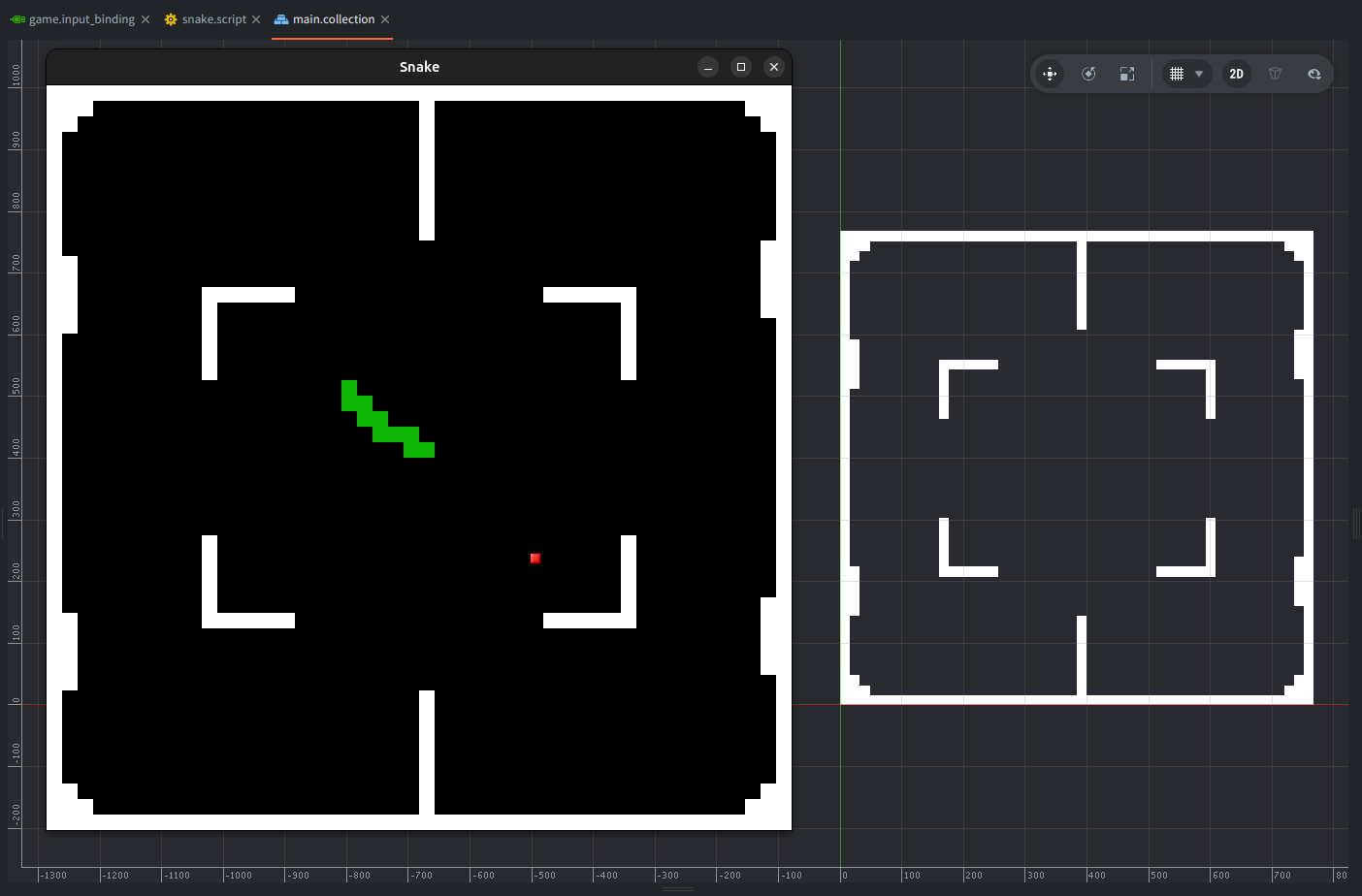
Чему вы научитесь?
В этом учебнике вы научитесь:
- создавать игру с нуля в Defold
- настраивать и обрабатывать ввод
- создавать tilemap и изменять их во время выполнения
- писать скрипты на Lua
Примечание для начинающих
Этот учебник рассчитан на начинающих, но если вы совсем не знакомы с Defold и разработкой игр, мы рекомендуем сначала прочитать несколько вводных руководств, особенно о структурных элементах Defold и глоссарий. Если Defold еще не установлен, загляните в руководство по установке. Также стоит посмотреть обзор редактора, чтобы быстрее освоиться в самом редакторе; в этом учебнике мы также приводим скриншоты для каждого шага.
Создание проекта
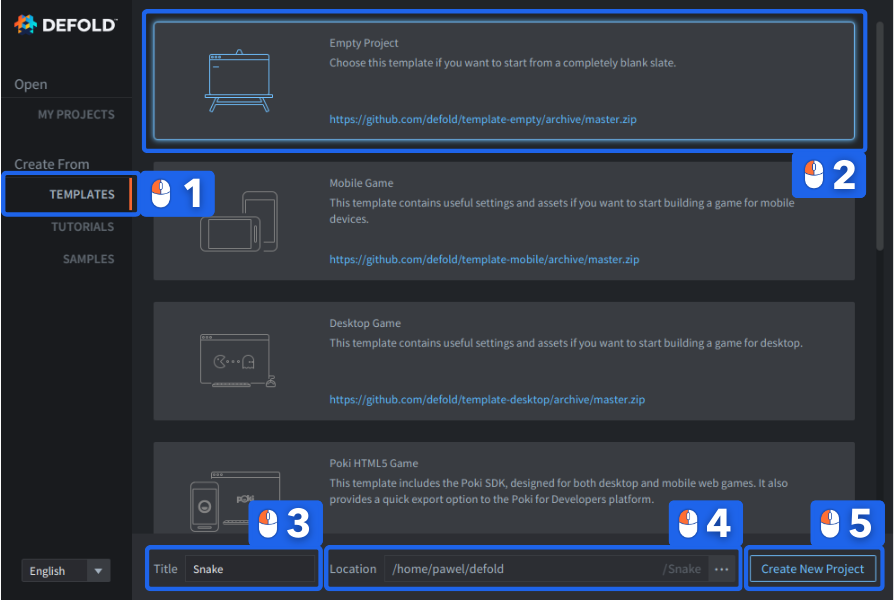
Запустите Defold и:
- Выберите Create From ▸ Templates слева.
- Выберите Empty Project.
- Введите название проекта в поле Title.
- Выберите Location для проекта.
- Нажмите Create New Project.
Готово!
Настройки проекта
Начнем с настройки разрешения игры.
- Когда редактор откроется, найдите файл
game.projectслева, в панели Assets. Дважды щелкните по нему, чтобы открыть. - Перейдите в раздел Display файла
game.project. - Задайте размеры игры (
WidthиHeight) равными 768⨉768 или другому числу, кратному 16.
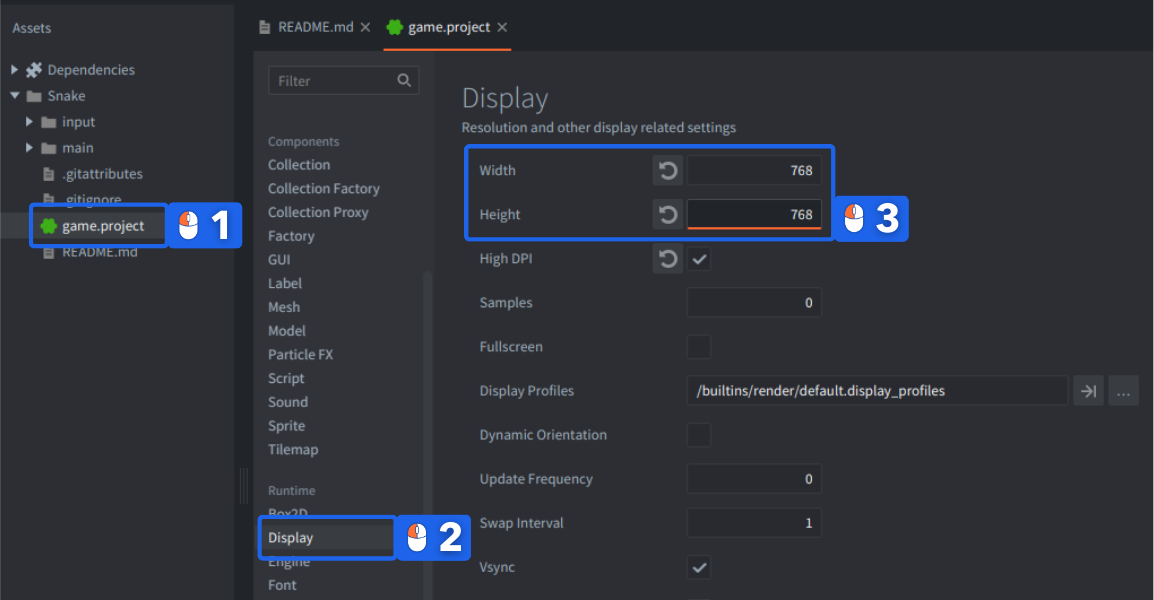
Это нужно потому, что игра будет рисоваться по сетке, где каждый сегмент имеет размер 16x16 пикселей, и тогда экран не будет обрезать частичные сегменты. Файл game.project содержит все важные настройки проекта — подробнее о них можно прочитать в руководстве по настройкам проекта.
Готово!
Создание новых папок в панели Assets
Для минималистичного клона Snake нужно совсем немного графики: один зеленый сегмент 16⨉16 для змейки, один белый блок для препятствий и один красный блок меньшего размера для еды.
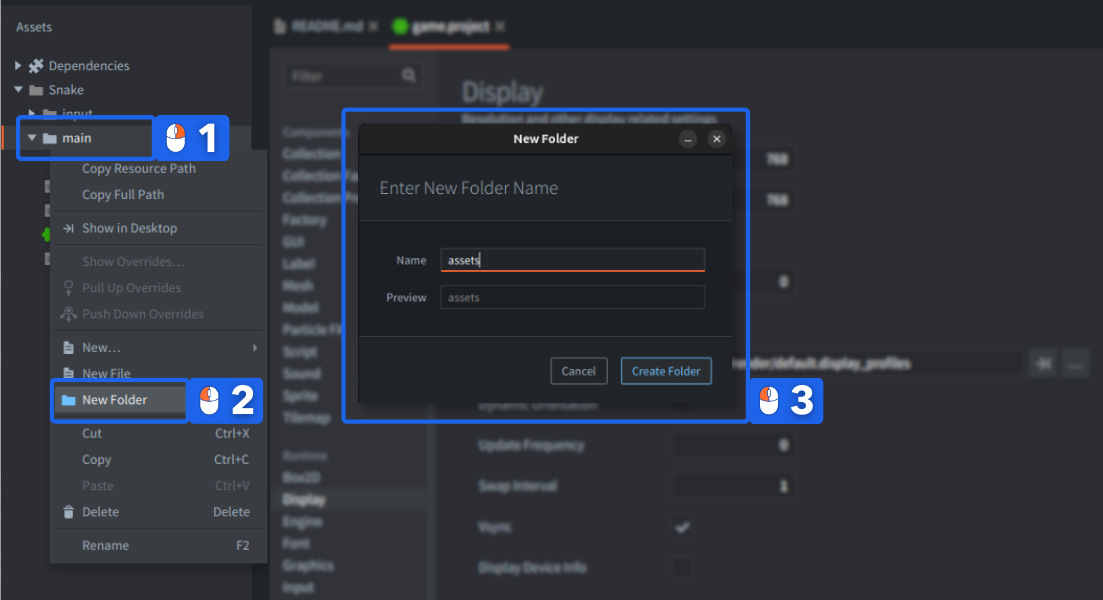
Сначала создайте директорию для ассетов в редакторе Defold:
- Щелкните правой кнопкой по папке
main. - Выберите
New Folder. - Появится окно с запросом имени — введите
assetsи нажмитеCreate Folder.
Готово!
Добавление графики в игру
Ниже находится единственный ассет, который вам понадобится:

- Щелкните правой кнопкой по изображению выше и сохраните его на локальный диск. Затем перетащите или скопируйте скачанное изображение в новую папку проекта, которую вы только что создали.
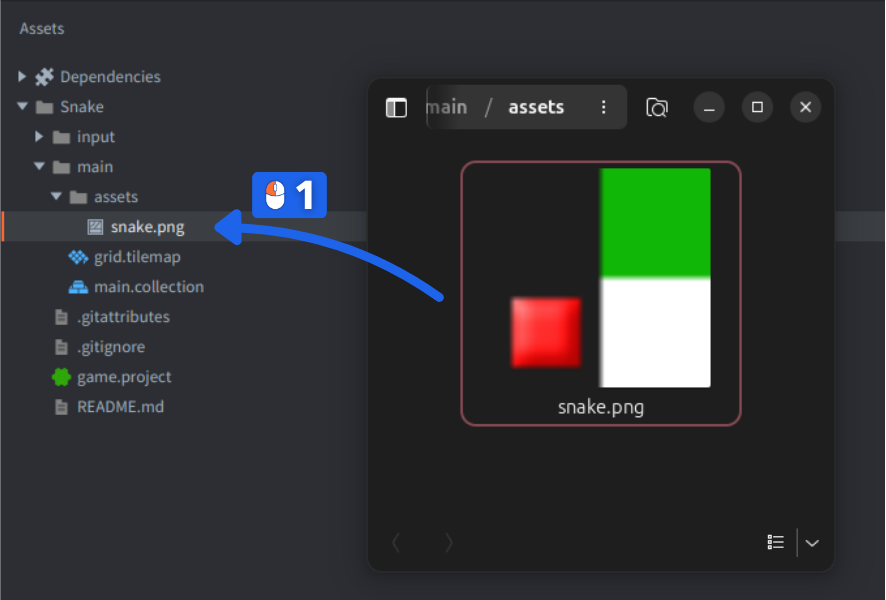
Подробнее об этом можно прочитать в руководстве по импорту графики.
Готово!
Добавление Tile Source
В Defold есть встроенный компонент Tilemap, который вы будете использовать для создания игрового поля из тайлов, выровненных по сетке. Tilemap позволяет задавать и читать отдельные тайлы, что идеально подходит для этой игры. Поскольку tilemap берет графику из Tilesource, сначала нужно создать его:
- Щелкните правой кнопкой по папке
assets. - Выберите
New▸Tile Sourceв разделе “Resources”. - Назовите новый файл “snake” (редактор сохранит его как
snake.tilesource).
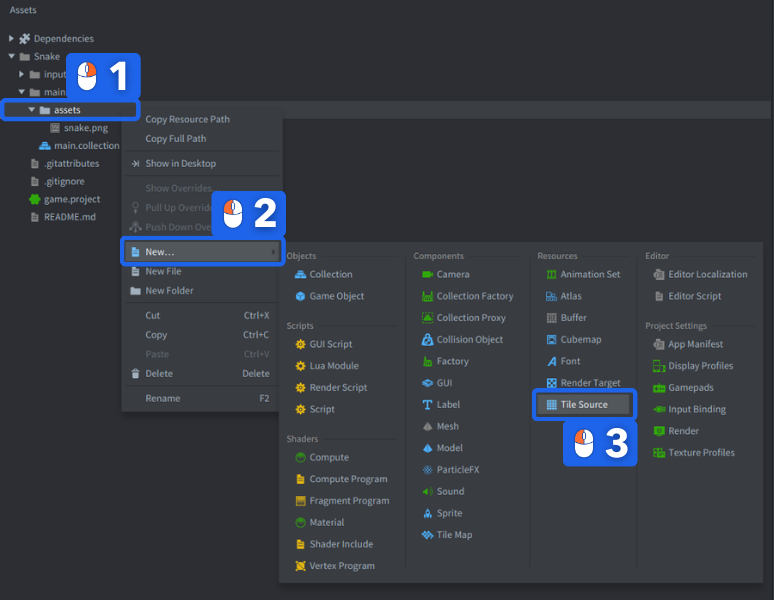
Tilesource откроется в отдельном редакторе Tilesource, и нужно будет указать для него изображение. Справа находится панель Properties:
-
Установите свойство
Imageна графический файл, который вы только что импортировали.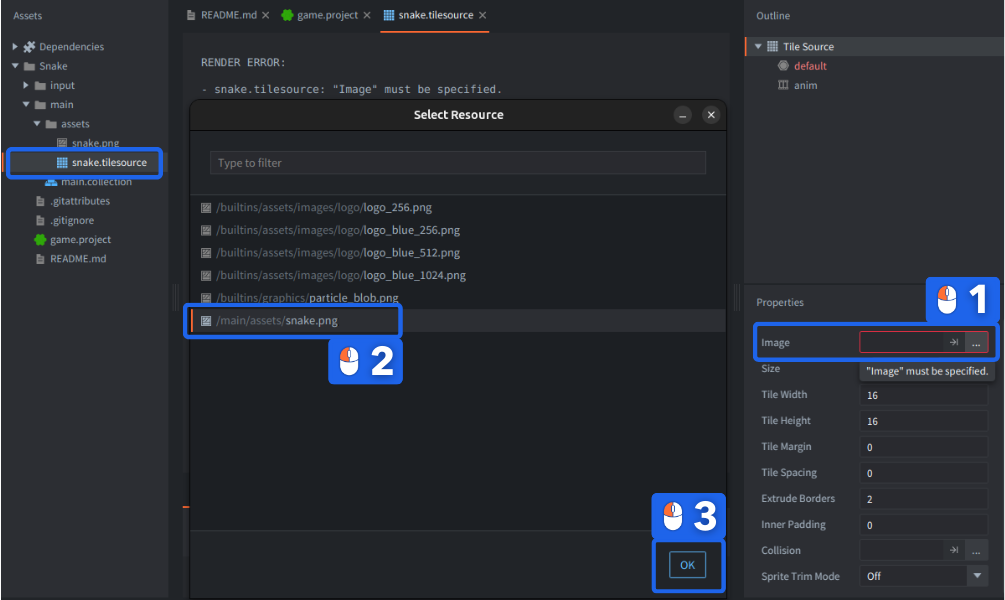
-
Свойства
WidthиHeightдолжны остаться равными 16 (значение по умолчанию). Это разделит изображение 32⨉32 пикселя на 4 тайла с номерами 1–4.
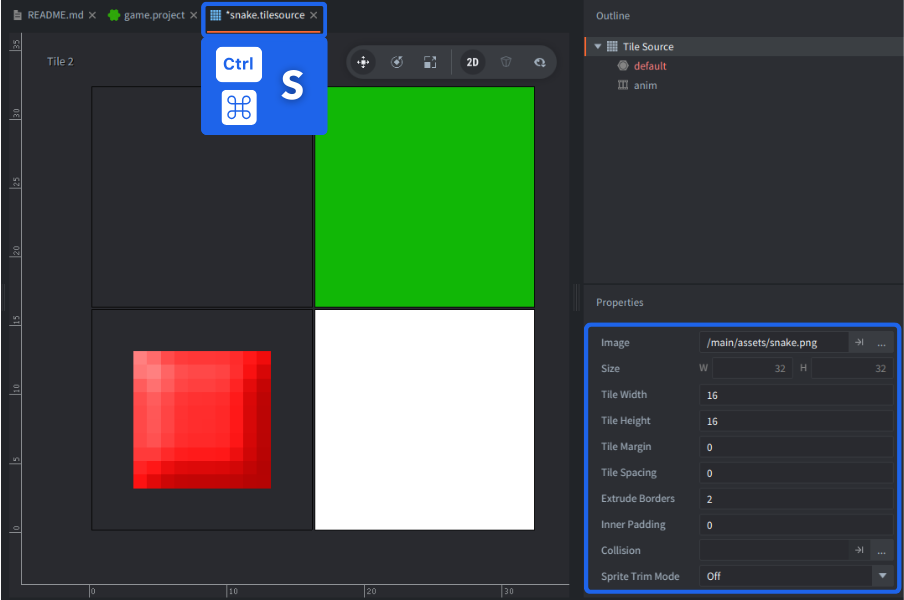
Обратите внимание, что свойство Extrude Borders установлено в 2 пикселя. Это нужно, чтобы избежать визуальных артефактов вокруг тайлов, у которых графика доходит до самого края.
Если вы измените файл, рядом с его именем на вкладке появится звездочка *. Выберите File ▸ Save All или используйте сочетание Ctrl+S (⌘Cmd + S на Mac), чтобы сохранить все файлы.
Готово!
Создание tilemap игрового поля
Теперь у вас есть tilesource, готовый к использованию, и можно создать компонент tilemap для игрового поля:
-
Щелкните правой кнопкой по папке
mainи выберите New ▸ Tile Map в разделе “Components”. Назовите новый файл “grid” (редактор сохранит его как “grid.tilemap”).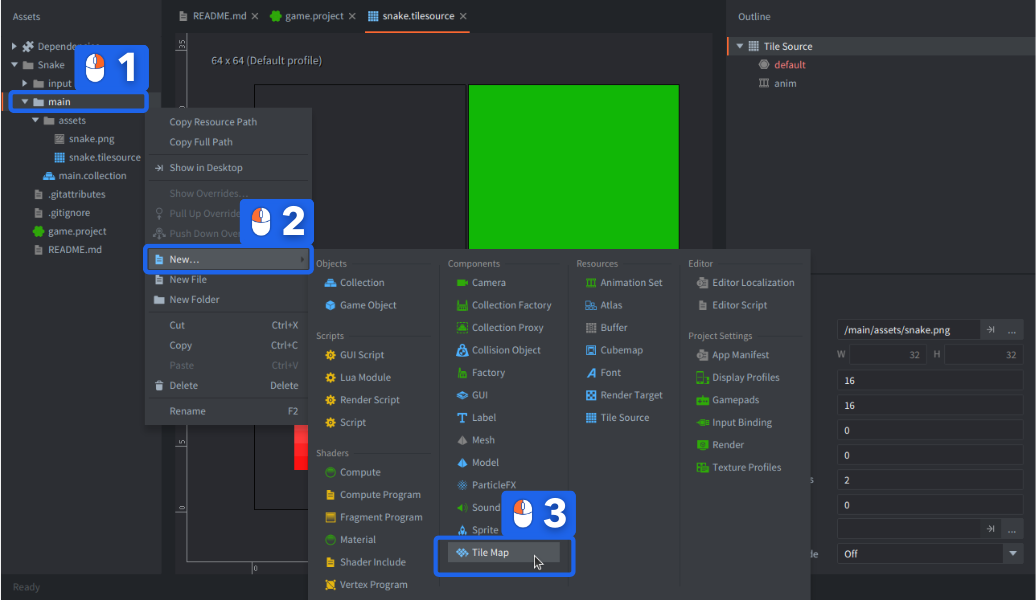
-
Файл откроется в редакторе Tilemap, который покажет, что ему нужен Tile Source. Установите свойство Tile Source на ранее созданный “snake.tilesource”.
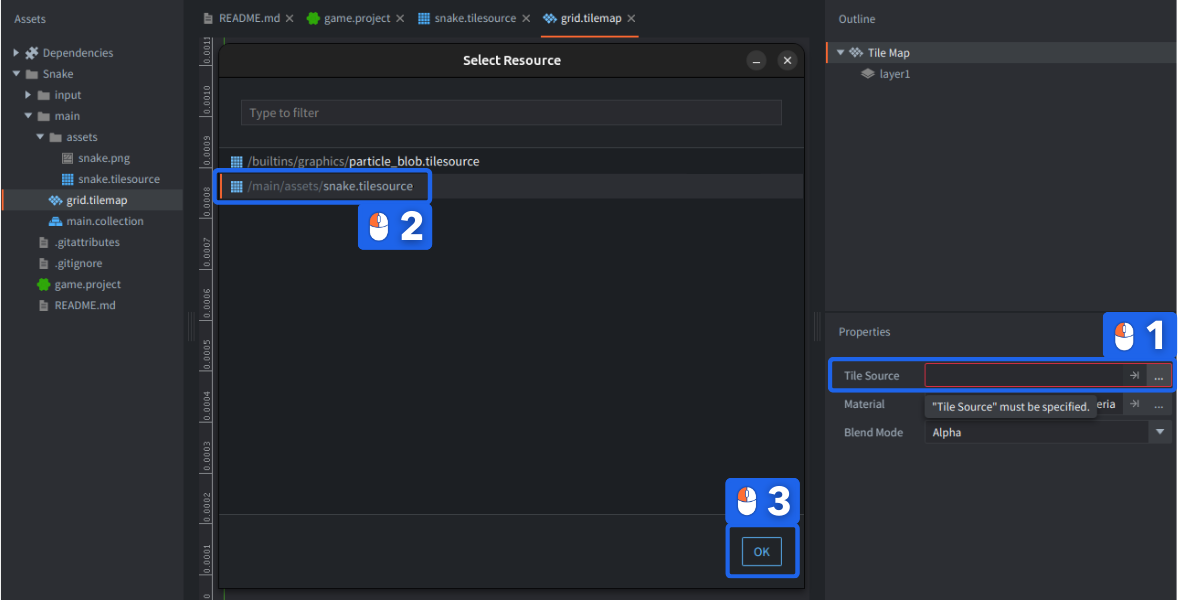
Готово!
Рисование тайлов в tilemap
Defold хранит только реально используемую область tilemap, поэтому нужно добавить достаточно тайлов, чтобы заполнить границы экрана.
- Выберите слой
layer1в панелиOutlineсправа. -
Выберите пункт меню
Edit▸Select Tile...или нажмите Space, чтобы открыть палитру тайлов, затем щелкните по тайлу, которым хотите рисовать.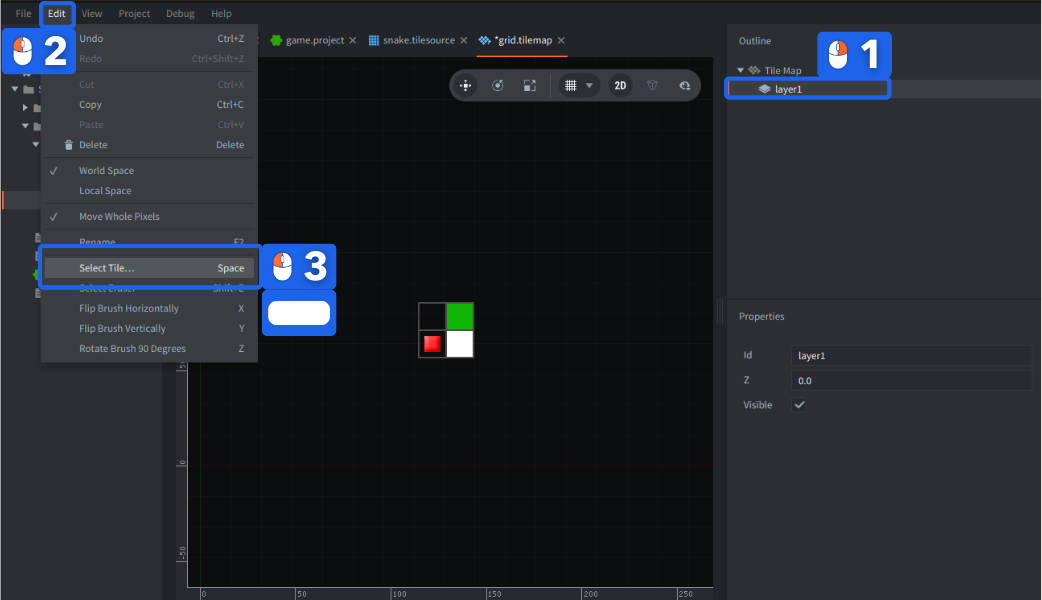
- Нарисуйте рамку по краю экрана и несколько препятствий.
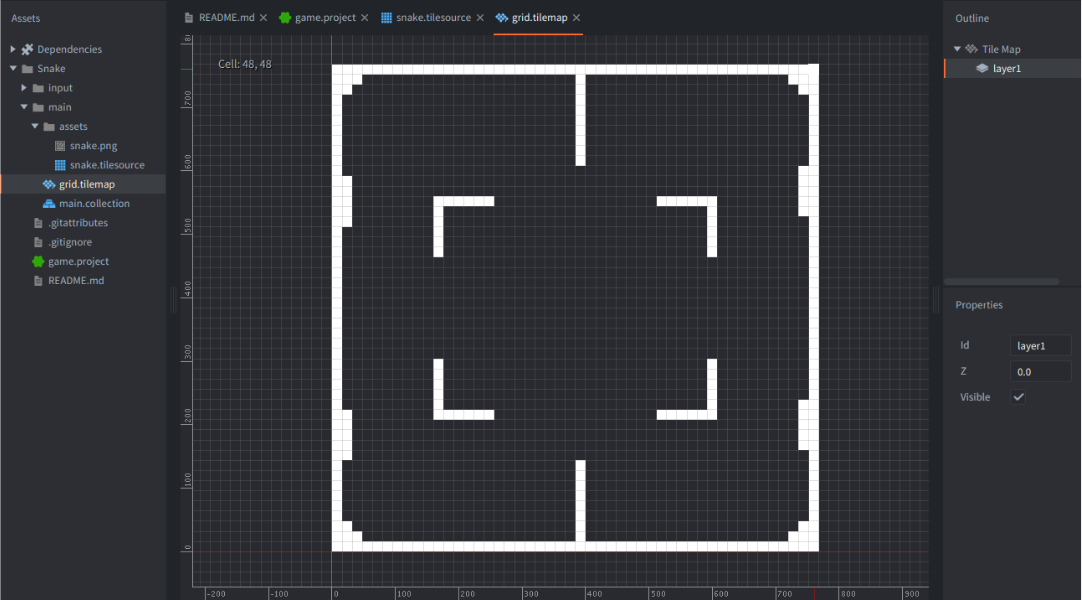
Вам понадобится tilemap размером 48x48 тайлов, потому что размер экрана равен 768, размер тайла — 16 пикселей, а 768/16 = 48.
Когда закончите, сохраните tilemap.
Готово!
Добавление tilemap в игру
Теперь нужно добавить tilemap в игру. Если вы знакомы со структурными элементами Defold, то знаете, что компоненты входят в игровые объекты, а игровые объекты могут быть описаны в коллекциях.
-
Откройте
main.collection, дважды щелкнув по нему в панелиAssets. В шаблоне Empty Project это bootstrap-коллекция, которая загружается при старте движка. -
Щелкните правой кнопкой по корню в
Outlineи выберитеAdd Game Object. Так вы создадите новый игровой объект в коллекции, которая загружается при запуске игры.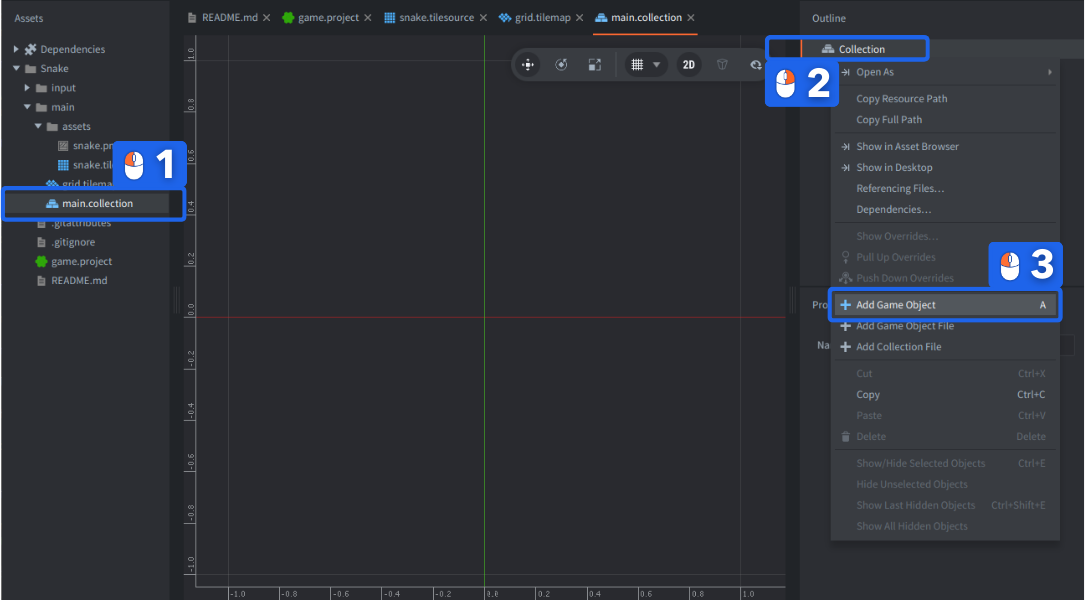
-
Щелкните правой кнопкой по новому игровому объекту и выберите
Add Component File. Выберите файл “grid.tilemap”, который вы только что создали.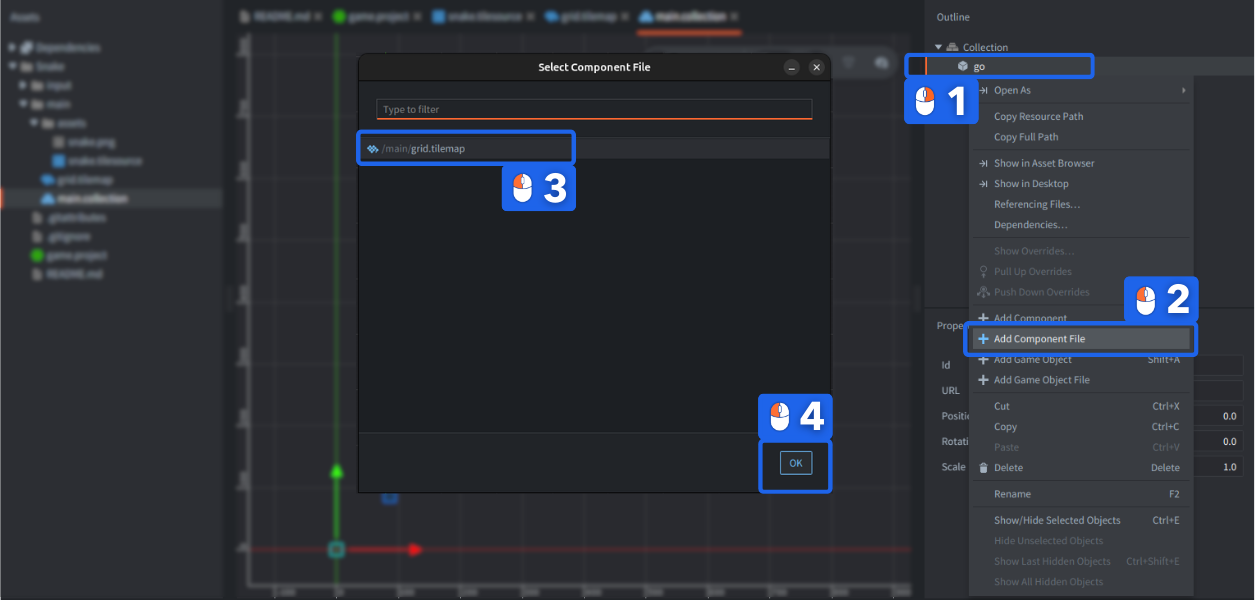
Теперь в игровой коллекции есть tilemap. Он должен быть виден, если запустить игру из редактора.
- Выберите
Project▸Buildили используйте сочетание Ctrl + B (⌘Cmd + B на Mac).
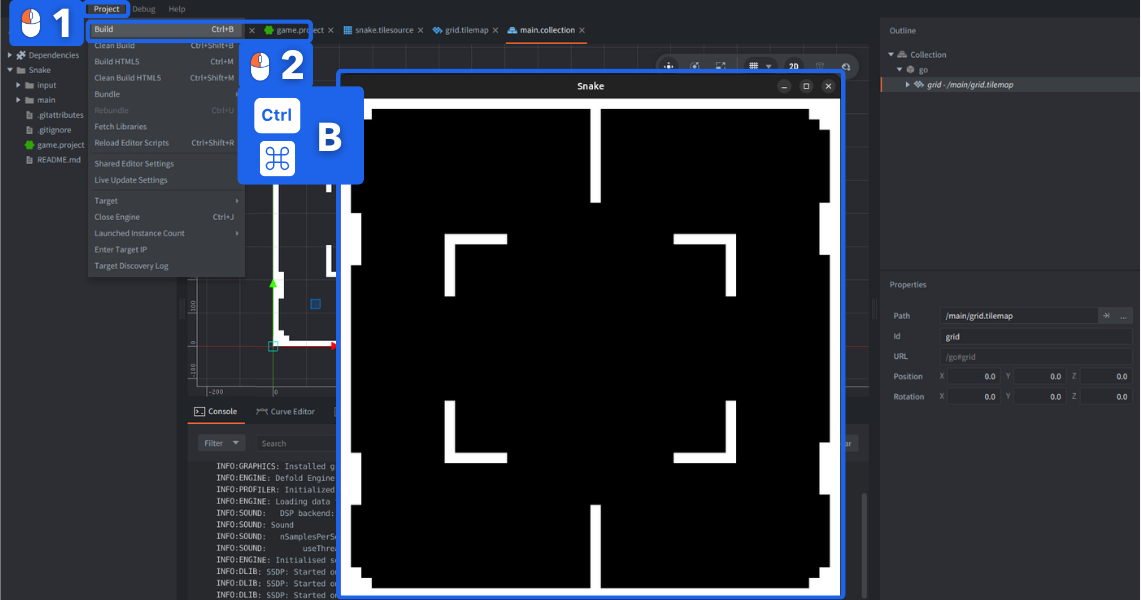
Готово!
Добавление скрипта в игру
-
Щелкните правой кнопкой по папке
mainв браузереAssetsи выберитеNew▸Scriptв разделе Scripts. Назовите новый файл скрипта “snake” (он будет сохранен как “snake.script”). В этом файле будет вся игровая логика.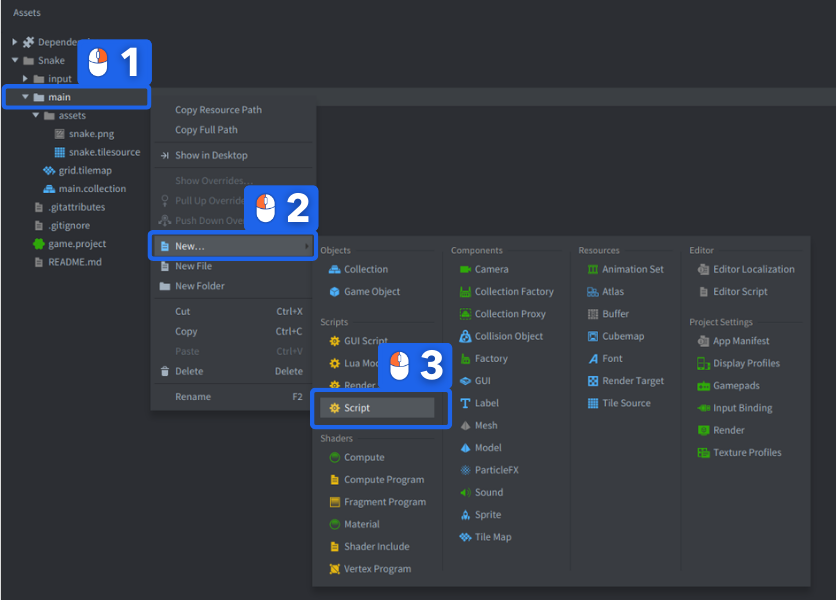
-
Вернитесь к main.collection и щелкните правой кнопкой по игровому объекту с tilemap. Выберите Add Component File и укажите файл “snake.script”.
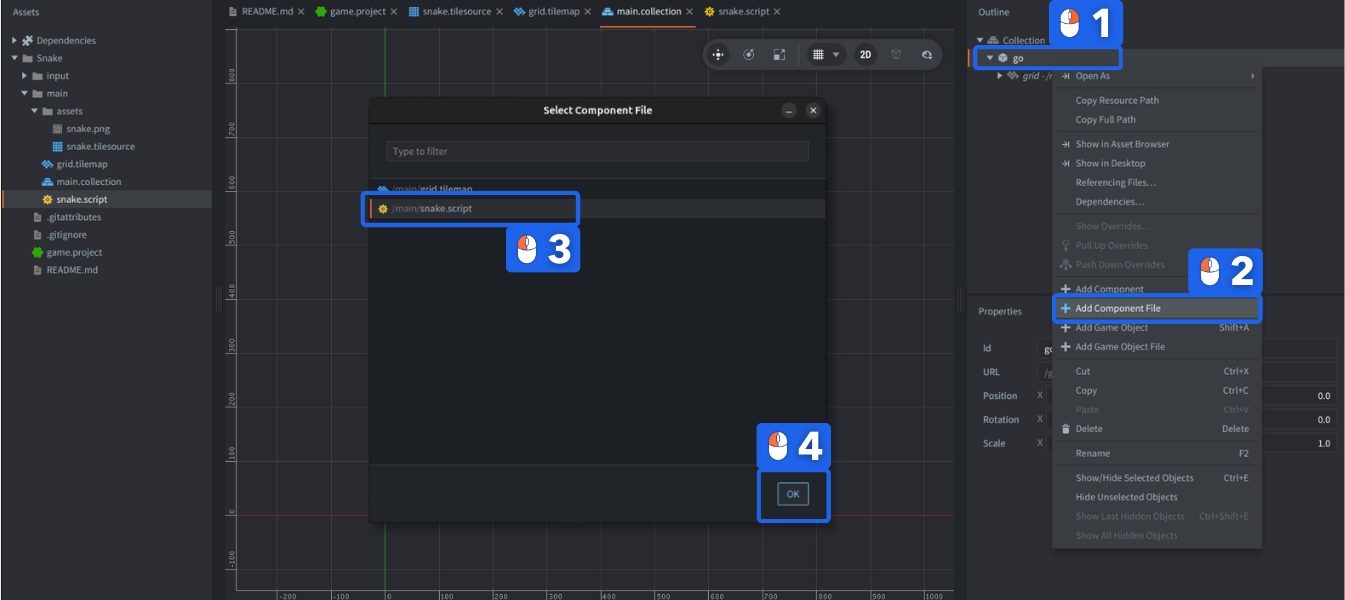
Теперь tilemap и скрипт на месте.
Готово!
Игровой скрипт
Скрипт, который вы будете писать, будет управлять всей игрой. Мы будем добавлять возможности одну за другой.
Простой алгоритм движения
Идея работы будет такой:
- Скрипт хранит список позиций тайлов, которые в данный момент занимает змейка.
- Если игрок нажимает клавишу направления, сохраняется направление, в котором должна двигаться змейка.
- Через регулярный интервал змейка делает один шаг в текущем направлении.
Инициализация
Откройте snake.script и найдите функцию init(). Эта функция вызывается движком при инициализации скрипта во время запуска игры. Замените код на следующий:
function init(self)
    self.segments = { -- <1>
        {x = 7, y = 24},
        {x = 8, y = 24},
        {x = 9, y = 24},
        {x = 10, y = 24}
    }
    self.dir = {x = 1, y = 0} -- <2>
    self.speed = 7.0 -- <3>
    self.time = 0 -- <4>
end
В этом коде мы:
- Сохраняем сегменты змейки как Lua-таблицу
self.segments, содержащую список таблиц, каждая из которых хранит позицию X и Y одного сегмента. - Сохраняем текущее направление как таблицу
self.dirс направлением по X и Y. - Сохраняем текущую скорость движения в
self.speed, выраженную в тайлах в секунду. - Сохраняем значение таймера в
self.time, которое будет использоваться для отслеживания скорости движения.
Код выше написан на языке Lua. В нем есть несколько важных моментов, но если вы пока не все понимаете, не переживайте. Продолжайте, экспериментируйте и дайте себе время — постепенно все станет понятнее. Сейчас достаточно запомнить, что в init() мы инициализировали переменные, которые будем использовать.
- Defold резервирует набор встроенных callback-functions, которые вызываются в течение жизненного цикла script component. Это не методы, а обычные функции.
- Runtime передает ссылку на текущий экземпляр script component через параметр
self. Ссылкаselfиспользуется для хранения данных экземпляра. - Ссылку
selfможно использовать как Lua-таблицу для хранения данных. Просто используйте точечную нотацию, как с любой другой таблицей:self.data = "value". Эта ссылка действительна на протяжении всего времени жизни скрипта, в данном случае — с запуска игры до выхода из нее. - Литералы Lua-таблиц записываются в фигурных скобках
{}. - Записи таблицы могут быть парами ключ/значение (
{x = 10, y = 20}), вложенными Lua-таблицами ({ {a = 1}, {b = 2} }) или данными других типов.
Готово!
Update
Функция init() вызывается ровно один раз, когда script component создается в работающей игре. Функция update(), напротив, вызывается каждый кадр, то есть по умолчанию 60 раз в секунду. Поэтому она идеально подходит для игровой логики в реальном времени.
Идея обновления такая: через заданный интервал выполнить следующее:
- Найти, где находится голова змейки, затем создать новую голову в соседней позиции со смещением по текущему направлению движения. Например, если змейка движется с X=1 и Y=0, а текущая голова находится в X=0 и Y=0, новая голова должна оказаться в X=1 и Y=0.
- Сохранить позицию новой головы в списке сегментов, из которых состоит змейка.
- Получить позицию хвоста из таблицы сегментов.
- Очистить тайл хвоста в этой позиции.
- Нарисовать все сегменты змейки (тайлы) в позициях из таблицы.
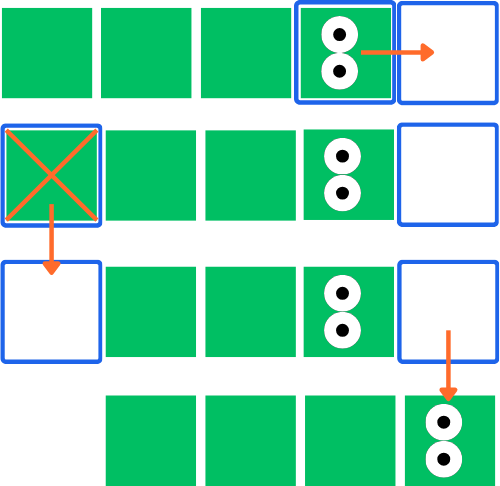
:::sidenote Помните, что голова змейки находится в конце таблицы, а хвост — в начале. :::
- Найдите функцию
update()в snake.script и замените код на следующий:
function update(self, dt)
    self.time = self.time + dt -- <1>
    if self.time >= 1.0 / self.speed then -- <2>
        local head = self.segments[#self.segments] -- <3>

        local newhead = {
            x = head.x + self.dir.x,
            y = head.y + self.dir.y
        } -- <4>

        table.insert(self.segments, newhead) -- <5>

        local tail = table.remove(self.segments, 1) -- <6>

        tilemap.set_tile("#grid", "layer1", tail.x, tail.y, 0) -- <7>

        for i, s in ipairs(self.segments) do -- <8>
            tilemap.set_tile("#grid", "layer1", s.x, s.y, 2) -- <9>
        end

        self.time = 0 -- <10>
    end
end
В этом коде мы:
- Продвигаем таймер на время в секундах, прошедшее с прошлого вызова
update(), то есть на “delta time” илиdt. - Проверяем, накопил ли таймер достаточно времени.
- Получаем текущую позицию головы.
#— оператор получения длины таблицы, если она используется как массив; в нашем случае это так, потому что все сегменты — значения таблицы без явно заданных ключей. - Создаем новый сегмент головы на основе текущей позиции головы и направления движения (
self.dir). - Добавляем новую голову в конец таблицы сегментов.
- Извлекаем хвост из начала таблицы сегментов.
- Очищаем тайл в позиции удаленного хвоста. У нашей tilemap
#gridтолько один слой с именемlayer1. - Проходим по элементам таблицы сегментов. На каждой итерации
iсодержит позицию в таблице, начиная с 1, аs— текущий сегмент. - Устанавливаем тайл в позиции сегмента в значение 2, то есть тайл зеленого цвета змейки.
- После завершения сбрасываем таймер в ноль.
Если сейчас запустить игру, вы увидите, как змейка длиной 4 сегмента ползет слева направо по игровому полю.
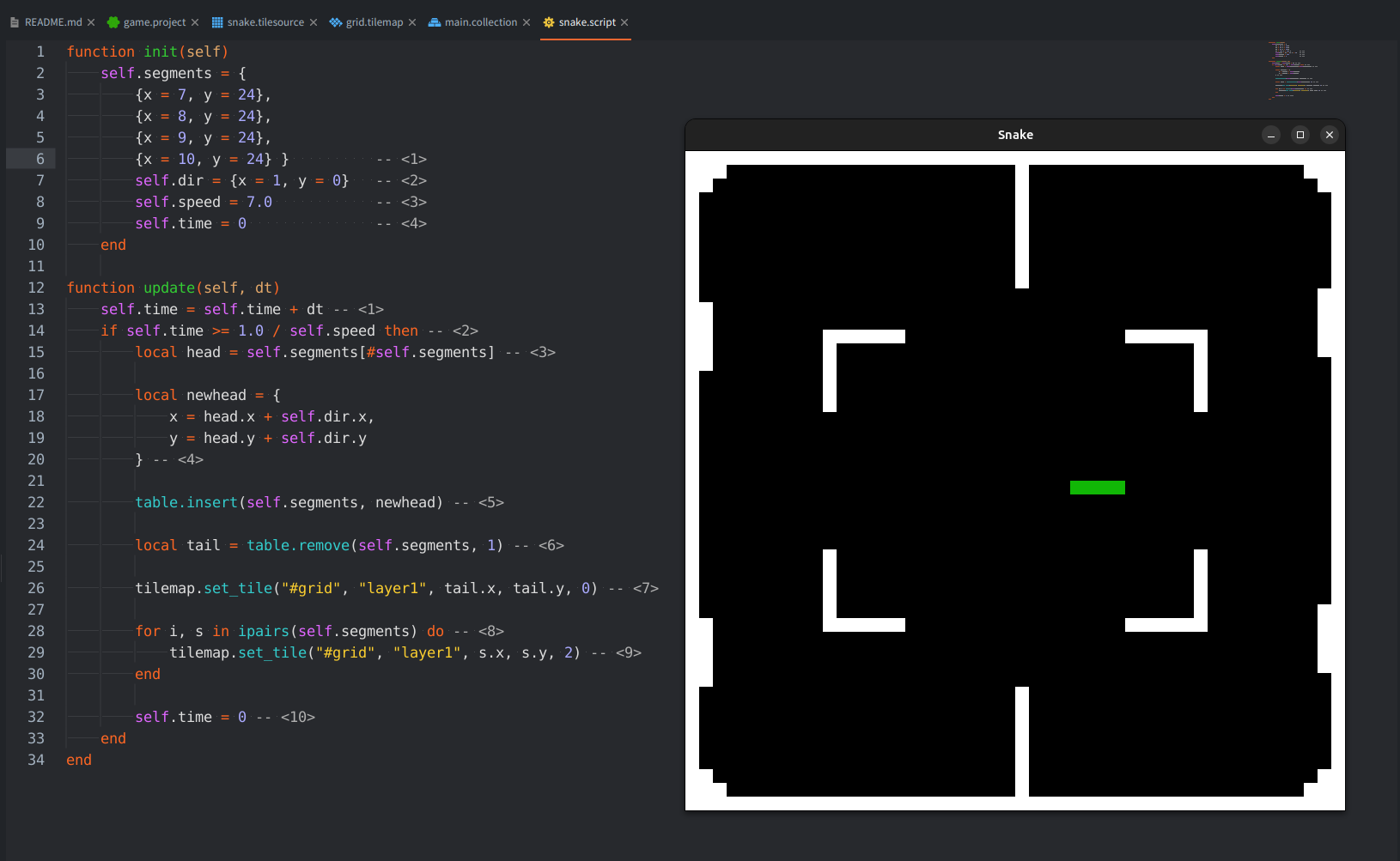
Готово!
Ввод игрока
Прежде чем добавить код для реакции на ввод игрока, нужно настроить input connections.
Привязки ввода
- Найдите в папке
inputфайлgame.input_bindingи дважды щелкните по нему, чтобы открыть. - Добавьте набор привязок Key Trigger для движения вверх, вниз, влево и вправо. В колонке Input выберите клавиши клавиатуры, а в колонке Action введите имена действий.
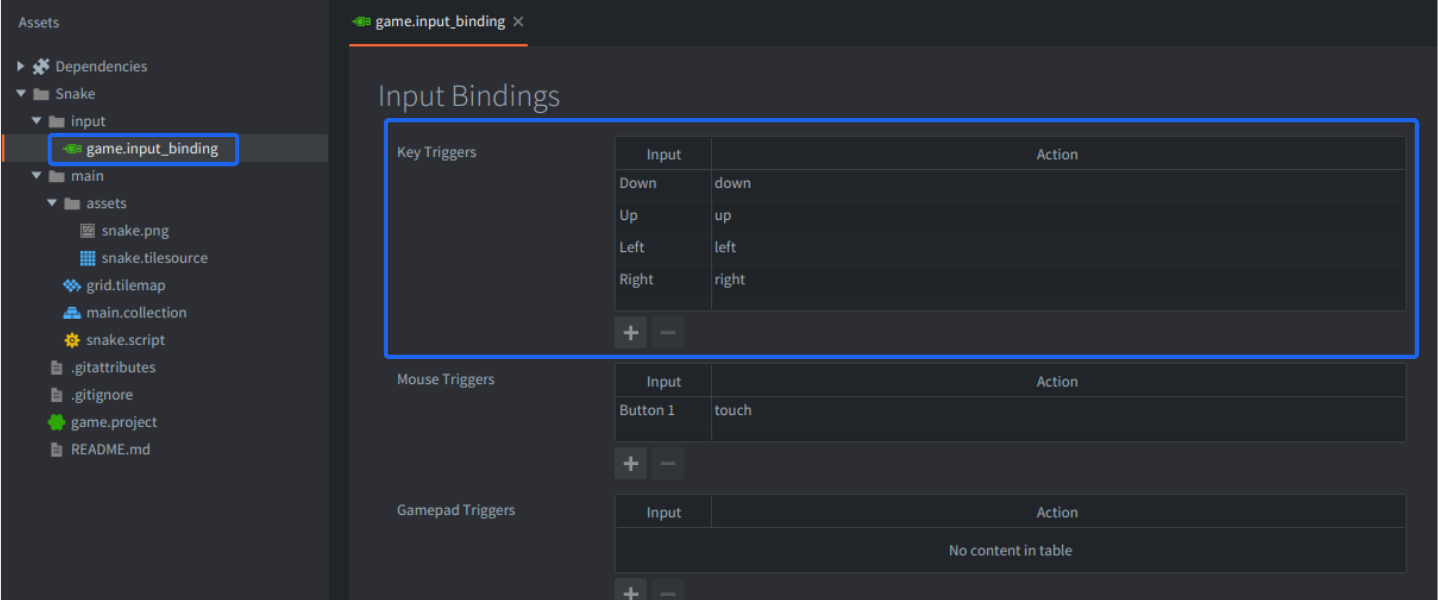
Файл input binding сопоставляет реальный пользовательский ввод (клавиши, движения мыши и т. д.) с именами действий, которые затем передаются скриптам, запросившим ввод.
Готово!
Получение фокуса ввода
Когда привязки готовы, откройте snake.script и добавьте следующую строку в начало функции init():
function init(self)
    msg.post(".", "acquire_input_focus") -- <1>

    self.segments = {
        {x = 7, y = 24},
        {x = 8, y = 24},
        {x = 9, y = 24},
        {x = 10, y = 24}
    }
    self.dir = {x = 1, y = 0}
    self.speed = 7.0
    self.time = 0
end
Добавленная строка:
- Отправляет сообщение текущему игровому объекту (“.” — сокращение для текущего игрового объекта), чтобы он начал получать ввод от движка.
Затем найдите функцию on_input и введите следующий код:
function on_input(self, action_id, action)
    if action_id == hash("up") and action.pressed then -- <1>
        self.dir.x = 0 -- <2>
        self.dir.y = 1
    elseif action_id == hash("down") and action.pressed then
        self.dir.x = 0
        self.dir.y = -1
    elseif action_id == hash("left") and action.pressed then
        self.dir.x = -1
        self.dir.y = 0
    elseif action_id == hash("right") and action.pressed then
        self.dir.x = 1
        self.dir.y = 0
    end
end
Эти ветки if...elseif... делают следующее:
- Если получено действие “up”, как задано в input bindings, и в таблице
actionполеpressedравноtrue(игрок нажал клавишу), то: - Устанавливают направление движения.
Снова запустите игру и проверьте, что змейкой можно управлять.
Готово!
Улучшение обработки ввода
Теперь обратите внимание: если нажать две клавиши одновременно, это приведет к двум вызовам on_input(), по одному на каждое нажатие. В приведенном выше коде на направление змейки повлияет только последний вызов, потому что последующие вызовы on_input() перезаписывают значения в self.dir.
Также заметьте, что если змейка движется влево и вы нажмете right, она повернет в себя. На первый взгляд очевидное исправление — добавить дополнительные условия в ветки if функции on_input():
if action_id == hash("up") and self.dir.y ~= -1 and action.pressed then
    ...
elseif action_id == hash("down") and self.dir.y ~= 1 and action.pressed then
    ...
Однако если змейка движется влево, а игрок быстро нажимает сначала up, а затем right до следующего шага змейки, сработает только нажатие right, и змейка все равно повернет в себя. С условиями в if, показанными выше, ввод будет проигнорирован. Плохо!
Правильное решение — хранить ввод в очереди и извлекать элементы из этой очереди по мере движения змейки:
function init(self)
    msg.post(".", "acquire_input_focus")

    self.segments = {
        {x = 7, y = 24},
        {x = 8, y = 24},
        {x = 9, y = 24},
        {x = 10, y = 24}
    }
    self.dir = {x = 1, y = 0}
    self.speed = 7.0
    self.time = 0

    self.dirqueue = {} -- <1>
end
На этот раз мы:
- Добавили переменную
self.dirqueue, инициализированную пустой таблицей.
В функцию update() добавьте:
function update(self, dt)
    self.time = self.time + dt
    if self.time >= 1.0 / self.speed then
        local newdir = table.remove(self.dirqueue, 1) -- <1>
        if newdir then
            local opposite = newdir.x == -self.dir.x or newdir.y == -self.dir.y -- <2>
            if not opposite then
                self.dir = newdir -- <3>
            end
        end

        local head = self.segments[#self.segments]
        local newhead = {x = head.x + self.dir.x, y = head.y + self.dir.y}

        table.insert(self.segments, newhead)

        local tail = table.remove(self.segments, 1)
        tilemap.set_tile("#grid", "layer1", tail.x, tail.y, 0)

        for i, s in ipairs(self.segments) do
            tilemap.set_tile("#grid", "layer1", s.x, s.y, 2)
        end

        self.time = 0
    end
end
- Извлекаем первый элемент из очереди направлений.
- Если элемент есть (
newdirне null), проверяем, направлен ли он противоположноself.dir. - Устанавливаем новое направление только если оно не противоположно текущему.
И измените on_input, чтобы сохранять текущий ввод в очередь:
function on_input(self, action_id, action)
    if action_id == hash("up") and action.pressed then
        table.insert(self.dirqueue, {x = 0, y = 1}) -- <1>
    elseif action_id == hash("down") and action.pressed then
        table.insert(self.dirqueue, {x = 0, y = -1})
    elseif action_id == hash("left") and action.pressed then
        table.insert(self.dirqueue, {x = -1, y = 0})
    elseif action_id == hash("right") and action.pressed then
        table.insert(self.dirqueue, {x = 1, y = 0})
    end
end
- Добавляем направление ввода в очередь направлений вместо прямой записи в
self.dir.
Запустите игру и проверьте, что она работает как ожидается.
Готово!
Еда и столкновения с препятствиями
Змейке нужна еда на карте, чтобы она могла становиться длиннее и быстрее. Добавим ее!
Размещение еды
Над функцией init() добавьте новую функцию:
local function put_food(self) -- <1>
    self.food = {x = math.random(2, 47), y = math.random(2, 47)} -- <2>
    tilemap.set_tile("#grid", "layer1", self.food.x, self.food.y, 3) -- <3>
end
В этой функции мы:
- Объявляем новую функцию
put_food(), которая размещает еду на карте. - Сохраняем случайные X и Y в переменной
self.food. - Устанавливаем тайл в позиции X и Y в значение 3, то есть тайл с графикой еды.
Затем вызовите ее в конце функции init():
function init(self)
    msg.post(".", "acquire_input_focus")

    self.segments = {
        {x = 7, y = 24},
        {x = 8, y = 24},
        {x = 9, y = 24},
        {x = 10, y = 24}
    }
    self.dir = {x = 1, y = 0}
    self.dirqueue = {}
    self.speed = 7.0
    self.time = 0

    math.randomseed(socket.gettime()) -- <1>
    put_food(self) -- <2>
end
- Перед использованием
math.random()задаем seed генератора случайных чисел, иначе будет генерироваться одна и та же последовательность случайных значений. Этот seed нужно задать только один раз. - Вызываем функцию
put_food()при старте игры, чтобы игрок начинал с одним кусочком еды на карте.
Готово!
Поедание еды
Теперь определение столкновения змейки с чем-либо сводится к проверке того, что находится в tilemap там, куда движется змейка, и реакции на это.
Добавьте переменную, которая отслеживает, жива ли змейка:
function init(self)
    msg.post(".", "acquire_input_focus")

    self.segments = {
        {x = 7, y = 24},
        {x = 8, y = 24},
        {x = 9, y = 24},
        {x = 10, y = 24}
    }
    self.dir = {x = 1, y = 0}
    self.dirqueue = {}
    self.speed = 7.0
    self.time = 0

    self.alive = true -- <1>

    math.randomseed(socket.gettime())
    put_food(self)
end
- Флаг, который показывает, жива ли змейка.
Затем добавьте логику проверки столкновений со стеной/препятствием и едой:
function update(self, dt)
    self.time = self.time + dt
    if self.time >= 1.0 / self.speed and self.alive then -- <1>
        local newdir = table.remove(self.dirqueue, 1)

        if newdir then
            local opposite = newdir.x == -self.dir.x or newdir.y == -self.dir.y
            if not opposite then
                self.dir = newdir
            end
        end

        local head = self.segments[#self.segments]
        local newhead = {x = head.x + self.dir.x, y = head.y + self.dir.y}

        table.insert(self.segments, newhead)

        local tile = tilemap.get_tile("#grid", "layer1", newhead.x, newhead.y) -- <2>

        if tile == 2 or tile == 4 then
            self.alive = false -- <3>
        elseif tile == 3 then
            self.speed = self.speed + 1 -- <4>
            put_food(self)
        else
            local tail = table.remove(self.segments, 1) -- <5>
            tilemap.set_tile("#grid", "layer1", tail.x, tail.y, 1)
        end

        for i, s in ipairs(self.segments) do
            tilemap.set_tile("#grid", "layer1", s.x, s.y, 2)
        end

        self.time = 0
    end
end
- Продвигаем змейку только если она жива.
- Перед рисованием в tilemap считываем, что находится в позиции, куда должна прийти новая голова змейки.
- Если тайл — препятствие или другая часть змейки, игра окончена.
- Если тайл — еда, увеличиваем скорость и размещаем новую еду.
- Обратите внимание: хвост удаляется только если столкновения не было. Это значит, что при поедании еды змейка вырастет на один сегмент, потому что в этот ход хвост не удаляется.
Теперь попробуйте игру и убедитесь, что она работает хорошо!
На этом учебник заканчивается, но продолжайте экспериментировать с игрой и попробуйте выполнить упражнения ниже.
Готово!
Полный скрипт
Вот полный код скрипта для справки:
local function put_food(self)
    self.food = {x = math.random(2, 47), y = math.random(2, 47)}
    tilemap.set_tile("#grid", "layer1", self.food.x, self.food.y, 3)
end

function init(self)
    msg.post(".", "acquire_input_focus")

    self.segments = {
        {x = 7, y = 24},
        {x = 8, y = 24},
        {x = 9, y = 24},
        {x = 10, y = 24}
    }
    self.dir = {x = 1, y = 0}
    self.dirqueue = {}
    self.speed = 7.0
    self.time = 0

    self.alive = true

    math.randomseed(socket.gettime())
    put_food(self)
end

function update(self, dt)
    self.time = self.time + dt
    if self.time >= 1.0 / self.speed and self.alive then
        local newdir = table.remove(self.dirqueue, 1)

        if newdir then
            local opposite = newdir.x == -self.dir.x or newdir.y == -self.dir.y
            if not opposite then
                self.dir = newdir
            end
        end

        local head = self.segments[#self.segments]
        local newhead = {x = head.x + self.dir.x, y = head.y + self.dir.y}

        table.insert(self.segments, newhead)

        local tile = tilemap.get_tile("#grid", "layer1", newhead.x, newhead.y)

        if tile == 2 or tile == 4 then
            self.alive = false
        elseif tile == 3 then
            self.speed = self.speed + 1
            put_food(self)
        else
            local tail = table.remove(self.segments, 1)
            tilemap.set_tile("#grid", "layer1", tail.x, tail.y, 1)
        end

        for i, s in ipairs(self.segments) do
            tilemap.set_tile("#grid", "layer1", s.x, s.y, 2)
        end

        self.time = 0
    end
end

function on_input(self, action_id, action)
    if action_id == hash("up") and action.pressed then
        table.insert(self.dirqueue, {x = 0, y = 1})
    elseif action_id == hash("down") and action.pressed then
        table.insert(self.dirqueue, {x = 0, y = -1})
    elseif action_id == hash("left") and action.pressed then
        table.insert(self.dirqueue, {x = -1, y = 0})
    elseif action_id == hash("right") and action.pressed then
        table.insert(self.dirqueue, {x = 1, y = 0})
    end
end
Упражнения
Полезно попробовать реализовать следующие улучшения:
- Добавьте обработку клавиши для перезапуска игры после проигрыша.
- Добавьте систему очков и счетчик очков, используя простой label component или полноценный gui.
- Функция
put_food()не учитывает позицию змейки и препятствия. Исправьте ее так, чтобы еда появлялась только на свободных местах. - Когда игра окончена, показывайте сообщение “Game Over” и дайте игроку попробовать еще раз.
- Дополнительное задание: добавьте змейку для второго игрока.