

This translation is community contributed and may not be up to date. We only maintain the English version of the documentation. Read this tutorial in English
Создаем машину
Если вы новичок в Defold, это руководство поможет освоиться в редакторе. Заодно вы познакомитесь с основными идеями и самыми распространенными строительными блоками движка: игровыми объектами, коллекциями, скриптами и спрайтами.
Мы начнем с пустого проекта и шаг за шагом соберем очень маленькое, но уже работающее приложение. После этого у вас должно появиться хорошее представление о том, как устроен Defold, и вы сможете переходить к более крупным руководствам или сразу к мануалам.
На протяжении всего руководства подробные пояснения по концепциям и действиям отмечены вот так. Если вам кажется, что эти блоки слишком подробные, их можно пропускать.
Создание нового проекта

- Запустите Defold.
- Слева выберите New Project.
- Перейдите на вкладку From Template.
- Выберите Empty Project.
- Укажите место для проекта на локальном диске.
- Нажмите Create New Project.
Редактор
Сначала создайте новый проект и откройте его в редакторе. Если дважды щелкнуть файл main/main.collection, он откроется в редакторе:

Редактор состоит из нескольких основных областей:
- Assets pane
- Это представление всех файлов проекта. У разных типов файлов разные значки. Двойной щелчок открывает файл в соответствующем редакторе. Специальная папка builtins доступна во всех проектах и содержит полезные ресурсы: стандартный render script, шрифты, материалы для разных компонентов и другое.
- Main Editor View
- В зависимости от типа редактируемого файла здесь показывается соответствующий редактор. Чаще всего используется редактор сцены. Каждый открытый файл отображается в отдельной вкладке.
- Changed Files
- Содержит файлы, добавленные, измененные, переименованные или удаленные локально по сравнению с текущим коммитом Git. Здесь можно просматривать текстовые различия и откатывать локальные изменения. Для синхронизации с удаленным репозиторием используйте внешний Git-клиент или командную строку.
- Outline
- Иерархическое представление текущего файла. Здесь можно добавлять, удалять, изменять и выбирать объекты и компоненты.
- Properties
- Свойства выбранного объекта или компонента.
- Console
- Во время запуска игры здесь отображается вывод движка: логи, ошибки, отладочная информация и пользовательские вызовы
print()иpprint(). Если игра не запускается, в первую очередь стоит смотреть сюда.
Запуск игры
Шаблон “Empty Project” на самом деле полностью пуст. Но даже в нем можно выбрать Project ▸ Build, чтобы собрать проект и запустить игру.

Черный экран вряд ли впечатляет, но это уже работающее приложение Defold, и его легко превратить во что-то интереснее. Этим и займемся.
Редактор Defold работает с файлами. Двойным щелчком по файлу в Assets pane вы открываете его в подходящем редакторе и можете менять его содержимое.
Когда вы закончили редактирование файла, его нужно сохранить. Выберите File ▸ Save. Несохраненные изменения редактор помечает звездочкой ‘*’ в заголовке вкладки.

Собираем машину
Сначала создадим новую коллекцию. Коллекция — это контейнер для игровых объектов, которые вы размещаете и настраиваете. Чаще всего коллекции используют для сборки уровней, но они полезны везде, где нужно переиспользовать группу объектов. Можно думать о коллекции как о разновидности prefab.
Выберите папку main в Assets pane, затем щелкните правой кнопкой и выберите New ▸ Collection File. То же самое доступно через File ▸ New ▸ Collection File.

Назовите файл car.collection и откройте его. В этой пустой коллекции мы соберем машину из нескольких игровых объектов. Игровой объект — это контейнер для компонентов: спрайтов, звуков, логики, скриптов и так далее. Внутри игры каждый объект имеет свой уникальный id. Объекты могут обмениваться сообщениями, но до этого мы доберемся позже.
Игровой объект можно создать прямо внутри коллекции, как мы и сделаем. Такой объект существует в единственном экземпляре. Его можно копировать, но каждая копия будет самостоятельной: изменение одной не повлияет на остальные. Поэтому такие объекты удобно использовать там, где не нужно много повторяющихся экземпляров.
А вот игровой объект, сохраненный в отдельном файле, работает как прототип. Когда вы размещаете его экземпляры в коллекции, они создаются по ссылке на этот прототип. Если вы меняете прототип, все экземпляры обновляются автоматически.

Выберите корневой узел “Collection” в Outline, щелкните правой кнопкой и выберите Add Game Object. В коллекции появится новый объект с id “go”. Выберите его и в Properties поменяйте id на “car”.
Пока объект “car” ничего не делает: у него нет графики и нет логики. Чтобы добавить визуальную часть, нам нужен компонент sprite.
Компоненты расширяют игровые объекты визуальным представлением (графика, звук) и функциональностью (factory, collision, scripted behavior). Компонент не существует сам по себе — он всегда находится внутри игрового объекта. Чаще всего компоненты создаются прямо в том же файле, что и объект. Но если компонент нужно переиспользовать, его можно хранить в отдельном файле и подключать по ссылке. Некоторые типы компонентов, например Lua-скрипты, всегда задаются через отдельные файлы.
Важно помнить, что напрямую вы работаете не с компонентами, а с игровыми объектами, которые эти компоненты содержат.

Выберите игровой объект “car”, щелкните правой кнопкой и выберите Add Component, затем выберите Sprite и нажмите Ok. Если отметить sprite в Outline, станет видно, что ему нужно задать несколько свойств:
- Image
- Спрайту нужен источник изображений. Создайте atlas image file by marking “main” in the Assets pane view, right-clicking and selecting New ▸ Atlas File. Назовите новый atlas-файл sprites.atlas и откройте его двойным щелчком. Скачайте два изображения ниже, сохраните их на диск и перетащите в main в Assets pane view. Затем выберите корневой узел atlas, щелкните правой кнопкой и выберите Add Images. Добавьте туда картинку машины и картинку колеса. После этого можно выбрать sprites.atlas в качестве источника изображения для sprite-компонента объекта “car”.
Изображения для игры:


Добавьте эти изображения в atlas:


- Default Animation
- Установите значение “car” (или имя, которое вы дали картинке машины). Каждому sprite нужен animation по умолчанию. Когда вы добавляете изображения в atlas, Defold автоматически создает для каждого файла однокадровую анимацию.
Дорабатываем машину
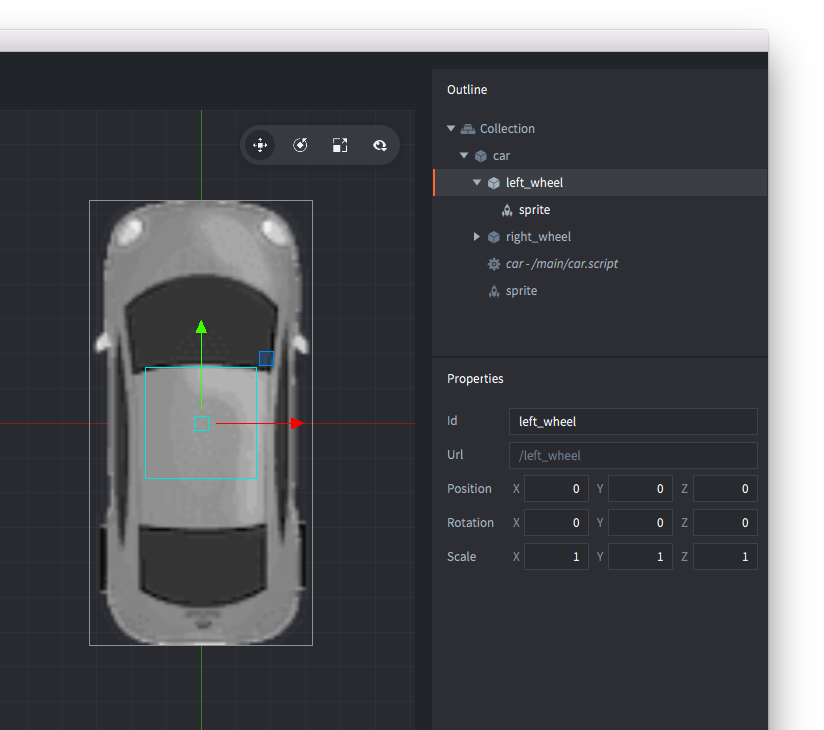
Теперь добавьте в коллекцию еще два игровых объекта. Назовите их “left_wheel” и “right_wheel” и добавьте в каждый sprite-компонент, использующий изображение колеса из sprites.atlas. Затем перетащите оба объекта на “car”, чтобы они стали дочерними.
Дочерние игровые объекты следуют за своим родителем, когда тот двигается. При этом их можно двигать и отдельно, но движение всегда считается относительно родителя. Для колес это как раз то, что нужно: они будут двигаться вместе с машиной, а мы сможем слегка поворачивать их влево и вправо при рулении.
Расположите колеса, выбрав их и активировав Scene ▸ Move Tool. Переместите объекты в нужные места с помощью стрелок или центрального зеленого квадрата. Последний шаг — убедиться, что колеса рисуются под машиной. Для этого задайте им Z-позицию -0.5. Визуальные элементы рисуются от дальних к ближним по значению Z. У машины Z по умолчанию 0, поэтому -0.5 для колес гарантирует, что они окажутся позади.
Скрипт машины
Отметьте “main” в Assets pane, щелкните правой кнопкой и выберите New ▸ Script File. Назовите новый файл car.script, затем добавьте его к игровому объекту “car”, отметив “car” в Outline, щелкнув правой кнопкой и выбрав Add Component File. Выберите car.script и нажмите OK. Сохраните файл коллекции.
Дважды щелкните car.script, чтобы открыть его.
В Defold есть несколько lifecycle-функций для игровой логики. Подробнее о них можно прочитать в руководстве по Script.
Для начала удалите функции final, on_message и on_reload: в этом руководстве они не понадобятся.
Теперь добавьте перед init такой код:
-- Constants
local turn_speed = 0.1                           									  -- Slerp factor
local max_steer_angle_left = vmath.quat_rotation_z(math.pi / 6)     -- 30 degrees
local max_steer_angle_right = vmath.quat_rotation_z(-math.pi / 6)   -- -30 degrees
local steer_angle_zero = vmath.quat_rotation_z(0)									  -- Zero degrees
local wheels_vector = vmath.vector3(0, 72, 0)         		        	-- Vector from center of back and front wheel pairs

local acceleration = 100 																						-- The acceleration of the car

-- prehash the inputs
local left = hash("left")
local right = hash("right")
local accelerate = hash("accelerate")
local brake = hash("brake")
Изменения здесь довольно простые: мы просто добавили в скрипт набор constants, которые потом будем использовать для управления машиной.
Обратите внимание, что хэши действий ввода заранее сохраняются в переменные. Это хорошая практика: код становится и читабельнее, и немного эффективнее.
Теперь измените функцию init, чтобы она содержала следующее:
function init(self)
	-- Send a message to the render script (see builtins/render/default.render_script) to set the clear color.
	-- This changes the background color of the game. The vector4 contains color information
	-- by channel from 0-1: Red = 0.2. Green = 0.2, Blue = 0.2 and Alpha = 1.0
	msg.post("@render:", "clear_color", { color = vmath.vector4(0.2, 0.2, 0.2, 1.0) } )		--<1>

	-- Acquire input focus so we can react to input
	msg.post(".", "acquire_input_focus")		-- <2>

	-- Some variables
	self.steer_angle = vmath.quat()				 -- <3>
	self.direction = vmath.quat()

	-- Velocity and acceleration are car relative (not rotated)
	self.velocity = vmath.vector3()
	self.acceleration = vmath.vector3()

	-- Input vector. This is modified later in the on_input function
	-- to store the input.
	self.input = vmath.vector3()
end
Что именно здесь происходит:
- Мы отправляем сообщение render script, чтобы задать серый цвет фона.
- Через
acquire_input_focusсообщаем, что этот объект должен получать ввод. - Затем создаем переменные, в которых будет храниться текущее состояние машины.
Теперь измените update() на такой вариант:
function update(self, dt)
	-- Set acceleration to the y input
	self.acceleration.y = self.input.y * acceleration				-- <1>

	-- Calculate the new positions of front and back wheels
	local front_vel = vmath.rotate(self.steer_angle, self.velocity)
	local new_front_pos = vmath.rotate(self.direction, wheels_vector + front_vel)
	local new_back_pos = vmath.rotate(self.direction, self.velocity)								-- <2>

	-- Calculate the car's new direction
	local new_dir = vmath.normalize(new_front_pos - new_back_pos)
	self.direction = vmath.quat_rotation_z(math.atan2(new_dir.y, new_dir.x) - math.pi / 2)			-- <3>

	-- Calculate new velocity based on current acceleration
	self.velocity = self.velocity + self.acceleration * dt			-- <4>

	-- Update position based on current velocity and direction
	local pos = go.get_position()
	pos = pos + vmath.rotate(self.direction, self.velocity)
	go.set_position(pos)																			-- <5>

	-- Interpolate the wheels using vmath.slerp
	if self.input.x > 0 then																		-- <6>
		self.steer_angle = vmath.slerp(turn_speed, self.steer_angle, max_steer_angle_right)
	elseif self.input.x < 0 then
		self.steer_angle = vmath.slerp(turn_speed, self.steer_angle, max_steer_angle_left)
	else
		self.steer_angle = vmath.slerp(turn_speed, self.steer_angle, steer_angle_zero)
	end

	-- Update the wheel rotation
	go.set_rotation(self.steer_angle, "left_wheel")					-- <7>
	go.set_rotation(self.steer_angle, "right_wheel")

	-- Set the game object's rotation to the direction
	go.set_rotation(self.direction)

	-- reset acceleration and input
	self.acceleration = vmath.vector3()								-- <8>
	self.input = vmath.vector3()
end
Здесь происходит следующее:
- Ускорение по оси
yберется из текущего ввода. - Вычисляются новые позиции передней и задней осей машины.
- По смещению этих осей вычисляется новое направление движения.
- Текущее ускорение добавляется к скорости.
- Положение машины обновляется с учетом скорости и направления.
- Угол поворота колес сглаживается через
vmath.slerp, чтобы они не дергались мгновенно. - Поворот колес и самой машины обновляется в соответствии с текущим направлением.
- В конце кадра ускорение и ввод сбрасываются.
Осталось научить машину реагировать на ввод. Измените on_input() так:
function on_input(self, action_id, action)
	-- set the input vector to correspond to the key press
	if action_id == left then
		self.input.x = -1
	elseif action_id == right then
		self.input.x = 1
	elseif action_id == accelerate then
		self.input.y = 1
	elseif action_id == brake then
		self.input.y = -1
	end
end
Функция простая: она принимает действие ввода и записывает его в вектор self.input.
Не забудьте сохранить изменения.
Ввод
Действия ввода пока не настроены, поэтому откройте файл /input/game.input_bindings и добавьте key_trigger для действий “accelerate”, “brake”, “left” и “right”. В примере используются клавиши-стрелки (KEY_LEFT, KEY_RIGHT, KEY_UP и KEY_DOWN):

Добавляем машину в игру
Теперь машина готова к поездке. Мы создали ее внутри “car.collection”, но в игре она пока не существует. Это потому, что при запуске движок сейчас загружает “main.collection”. Чтобы исправить это, нужно просто добавить car.collection в main.collection. Откройте main.collection, выберите корневой узел “Collection” в Outline, щелкните правой кнопкой и выберите Add Collection From File, выберите car.collection и нажмите OK. Теперь содержимое car.collection будет размещено в main.collection как новые экземпляры. Если изменить содержимое car.collection, каждый экземпляр коллекции будет автоматически обновляться при сборке игры.

Теперь выберите Project ▸ Build и прокатитесь на своей машине. Вы заметите, что управлять ею уже можно, но есть проблема: если отпустить клавиши, машина не останавливается. Исправим это.
На помощь приходит сопротивление
Когда объект движется в реальном мире, на него действует сила сопротивления, которая замедляет его. Эта сила примерно пропорциональна квадрату скорости и может быть описана формулой D = k * |V| * V, где k — константа, V — скорость, а |V| — ее величина. Добавим это в код.
В секции констант вверху скрипта добавьте:
local drag = 1.1 --the drag constant <1>
Затем в update, чуть выше строки, где пересчитывается скорость, добавьте следующее:
function update(self, dt)
	...
  -- Calculate new velocity based on current acceleration
	self.velocity = self.velocity + self.acceleration * dt
	...
end
function update(self, dt)
	...
	-- Speed is the magnitude of the velocity
	local speed = vmath.length_sqr(self.velocity)

	-- Apply drag
	self.acceleration = self.acceleration - speed * self.velocity * drag

	-- Stop if we are already slow enough
	if speed < 0.5 then self.velocity = vmath.vector3(0) end
	...
end
- Объявляем коэффициент сопротивления как константу.
- Вычисляем текущую скорость движения.
- Применяем сопротивление к ускорению.
- Если машина уже движется очень медленно, полностью останавливаем ее.
Полный скрипт машины
После всех шагов ваш car.script должен выглядеть так:
local turn_speed = 0.1                           				          	-- Slerp factor
local max_steer_angle_left = vmath.quat_rotation_z(math.pi / 6)	    -- 30 degrees
local max_steer_angle_right = vmath.quat_rotation_z(-math.pi / 6)   -- -30 degrees
local steer_angle_zero = vmath.quat_rotation_z(0)				          	-- Zero degrees
local wheels_vector = vmath.vector3(0, 72, 0)         				      -- Vector from center of back and front wheel pairs

local acceleration = 100 		                      									-- The acceleration of the car
local drag = 1.1                                                  	-- the drag constant

function init(self)
	-- Send a message to the render script (see builtins/render/default.render_script) to set the clear color.
	-- This changes the background color of the game. The vector4 contains color information
	-- by channel from 0-1: Red = 0.2. Green = 0.2, Blue = 0.2 and Alpha = 1.0
	msg.post("@render:", "clear_color", { color = vmath.vector4(0.2, 0.2, 0.2, 1.0) } )

	-- Acquire input focus so we can react to input
	msg.post(".", "acquire_input_focus")

	-- Some variables
	self.steer_angle = vmath.quat()
	self.direction = vmath.quat()

	-- Velocity and acceleration are car relative (not rotated)
	self.velocity = vmath.vector3()
	self.acceleration = vmath.vector3()

	-- Input vector. This is modified later in the on_input function
	-- to store the input.
	self.input = vmath.vector3()
end

function update(self, dt)
	-- Set acceleration to the y input
	self.acceleration.y = self.input.y * acceleration

	-- Calculate the new positions of front and back wheels
	local front_vel = vmath.rotate(self.steer_angle, self.velocity)
	local new_front_pos = vmath.rotate(self.direction, wheels_vector + front_vel)
	local new_back_pos = vmath.rotate(self.direction, self.velocity)

	-- Calculate the car's new direction
	local new_dir = vmath.normalize(new_front_pos - new_back_pos)
	self.direction = vmath.quat_rotation_z(math.atan2(new_dir.y, new_dir.x) - math.pi / 2)

	-- Speed is the magnitude of the velocity
	local speed = vmath.length(self.velocity)

	-- Apply drag
	self.acceleration = self.acceleration - speed * self.velocity * drag

	-- Stop if we are already slow enough
	if speed < 0.5 then self.velocity = vmath.vector3() end

	-- Calculate new velocity based on current acceleration
	self.velocity = self.velocity + self.acceleration * dt

	-- Update position based on current velocity and direction
	local pos = go.get_position()
	pos = pos + vmath.rotate(self.direction, self.velocity)
	go.set_position(pos)

	-- Interpolate the wheels using vmath.slerp
	if self.input.x > 0 then
		self.steer_angle = vmath.slerp(turn_speed, self.steer_angle, max_steer_angle_right)
	elseif self.input.x < 0 then
		self.steer_angle = vmath.slerp(turn_speed, self.steer_angle, max_steer_angle_left)
	else
		self.steer_angle = vmath.slerp(turn_speed, self.steer_angle, steer_angle_zero)
	end

	-- Update the wheel rotation
	go.set_rotation(self.steer_angle, "left_wheel")
	go.set_rotation(self.steer_angle, "right_wheel")

	-- Set the game object's rotation to the direction
	go.set_rotation(self.direction)

	-- reset acceleration and input
	self.acceleration = vmath.vector3()
	self.input = vmath.vector3()
end

function on_input(self, action_id, action)
	-- set the input vector to correspond to the key press
	if action_id == hash("left") then
		self.input.x = -1
	elseif action_id == hash("right") then
		self.input.x = 1
	elseif action_id == hash("accelerate") then
		self.input.y = 1
	elseif action_id == hash("brake") then
		self.input.y = -1
	end
end
Пробуем готовую игру
Теперь выберите Project ▸ Build в главном меню и прокатитесь на своей новой машине.
На этом вводное руководство заканчивается. Вот несколько упражнений, которые можно попробовать самостоятельно:
- Сейчас машина ускоряется одинаково вперед и назад. Измените это, чтобы назад она ехала медленнее.
- Превратите некоторые константы, например acceleration, в
properties, чтобы их можно было менять для разных экземпляров машины. - Добавьте звуки и заставьте машину рычать. (Подсказка)
Теперь можно смело нырять глубже в Defold. У нас подготовлено много мануалов и руководств, а если вы застрянете, вас всегда ждут на форуме.
Приятной работы в Defold!