

This translation is community contributed and may not be up to date. We only maintain the English version of the documentation. Read this tutorial in English
Учебник Shadertoy
Shadertoy.com — это сайт, где собраны пользовательские GL-шейдеры. Это отличный источник шейдерного кода и вдохновения. В этом учебнике мы возьмём шейдер из Shadertoy и заставим его работать в Defold. Предполагается базовое понимание шейдеров. Если вам нужно освежить тему, хорошим началом будет руководство по Shader.
В качестве примера мы будем использовать шейдер Star Nest от Pablo Andrioli (пользователь “Kali” на Shadertoy). Это полностью процедурный фрагментный шейдер на математической чёрной магии, который рисует очень эффектное звёздное поле.
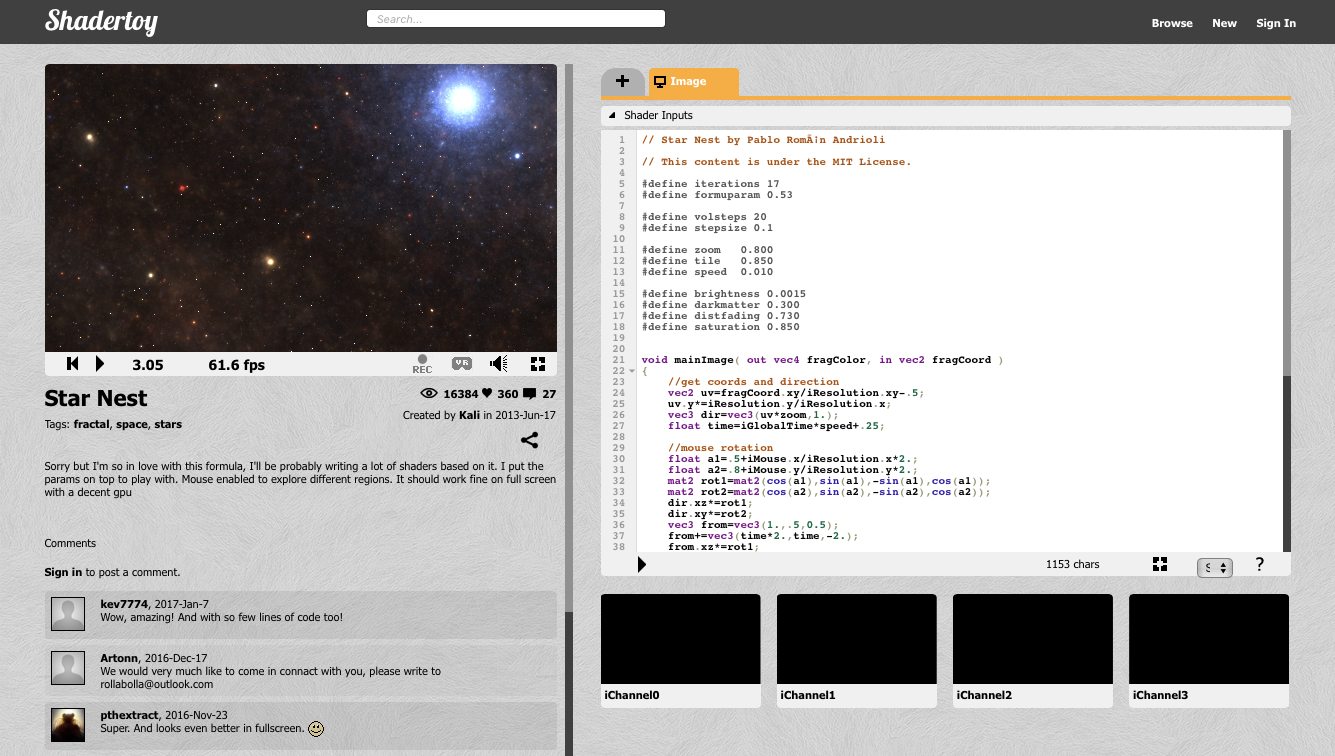
Шейдер занимает всего 65 строк довольно сложного GLSL-кода, но не беспокойтесь. Мы будем относиться к нему как к чёрному ящику, который делает своё дело на основе нескольких простых входных параметров. Наша задача — изменить шейдер так, чтобы он взаимодействовал с Defold, а не с Shadertoy.
Что будем текстурировать
Шейдер Star Nest — это чистый фрагментный шейдер, поэтому нам нужен лишь объект, который он будет текстурировать. Вариантов несколько: sprite, tilemap, GUI или model. В этом учебнике мы будем использовать простую 3D-модель. Причина в том, что так мы легко можем превратить рендеринг модели в полноэкранный эффект, что полезно, например, для постобработки.
Мы можем начать с пустого проекта.
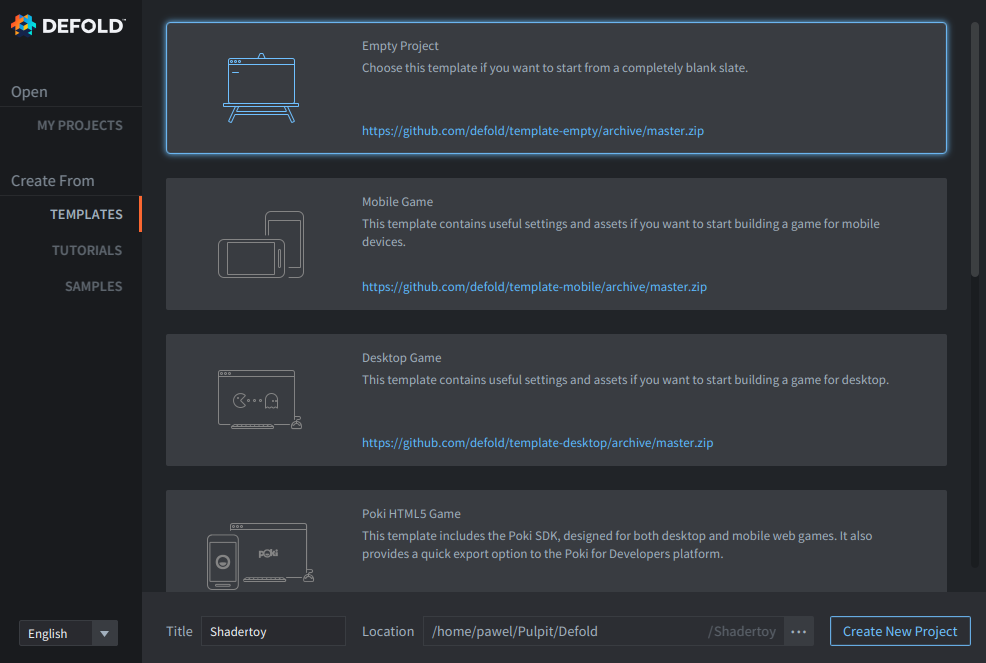
- Откройте Defold и выберите Create From Templates.
- Выберите Empty Project.
- Укажите Title и выберите Location на диске.
- Нажмите Create New Project.
Можно использовать встроенный mesh quad.gltf из builtins/assets/meshes.
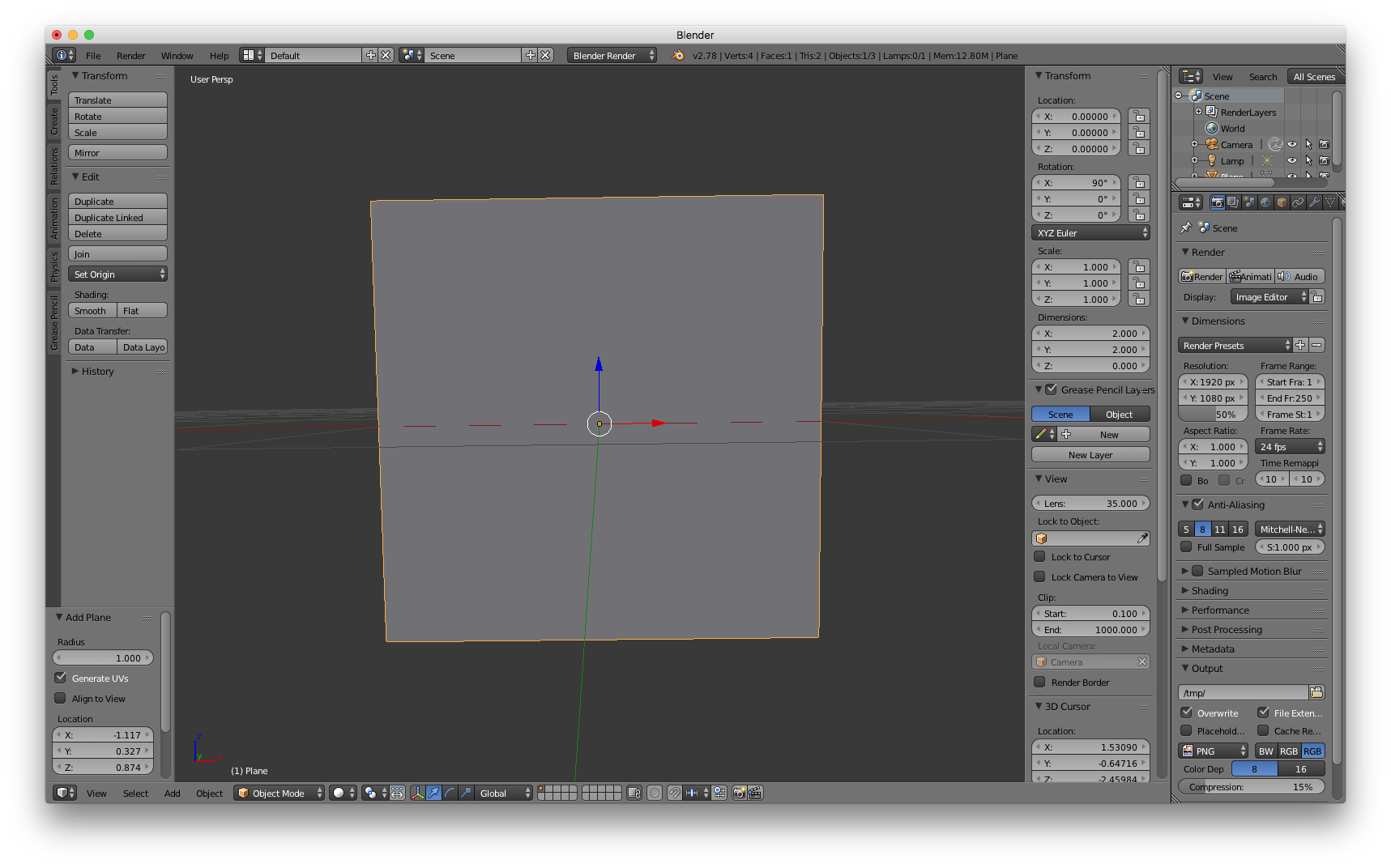
При желании можно также создать квадратную плоскость в Blender или любой другой программе для 3D-моделирования — для удобства 4 вершины должны иметь координаты -1 и 1 по оси X и -1 и 1 по оси Y. В Blender по умолчанию ось Z направлена вверх, поэтому нужно повернуть mesh на 90° вокруг оси X. Также убедитесь, что для mesh созданы корректные UV-координаты. В Blender выберите mesh, перейдите в Edit Mode, затем выполните Mesh ▸ UV unwrap... ▸ Unwrap.
Blender — бесплатная 3D-программа с открытым исходным кодом, её можно скачать с blender.org.
- Откройте файл “main.collection” в Defold и создайте новый игровой объект “star-nest”.
- Добавьте к “star-nest” компонент Model.
- Установите свойство Mesh на наш
quad.gltf. - Нужно задать материал для модели, поэтому пока выберите встроенный
model.material.
Модель должна появиться в редакторе сцены, но она будет полностью чёрной. Это потому, что для неё ещё не задана текстура:

Создание материала
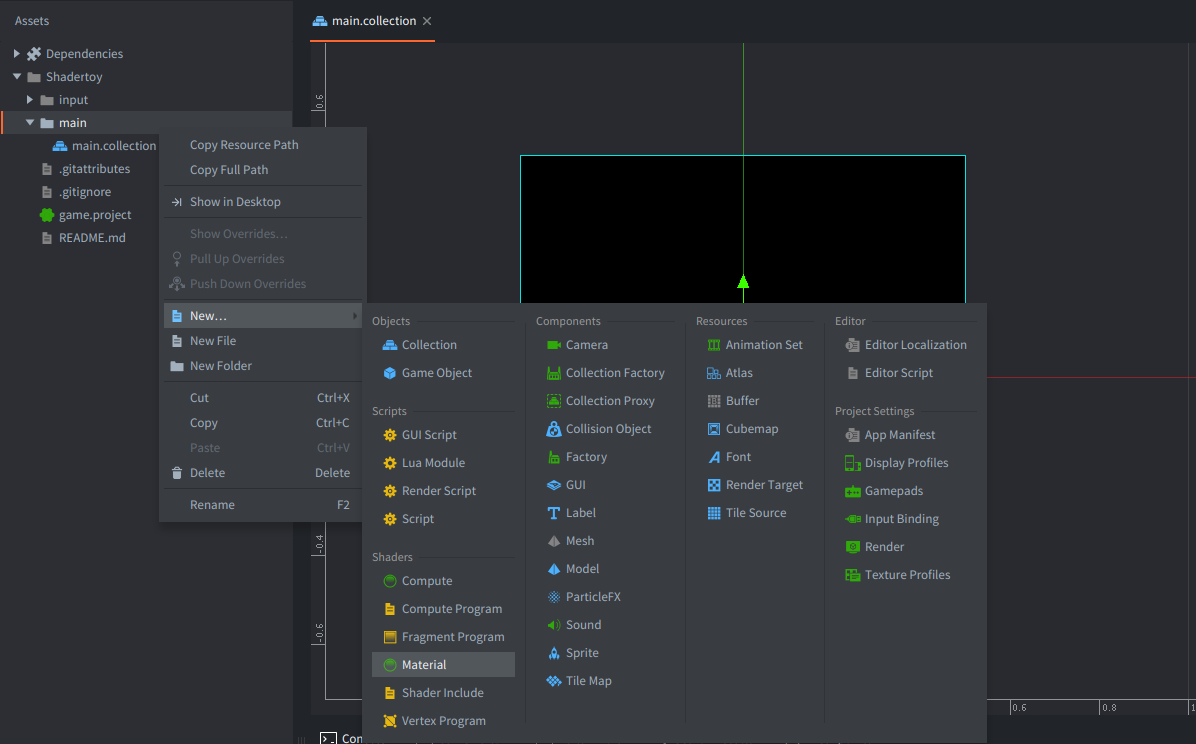
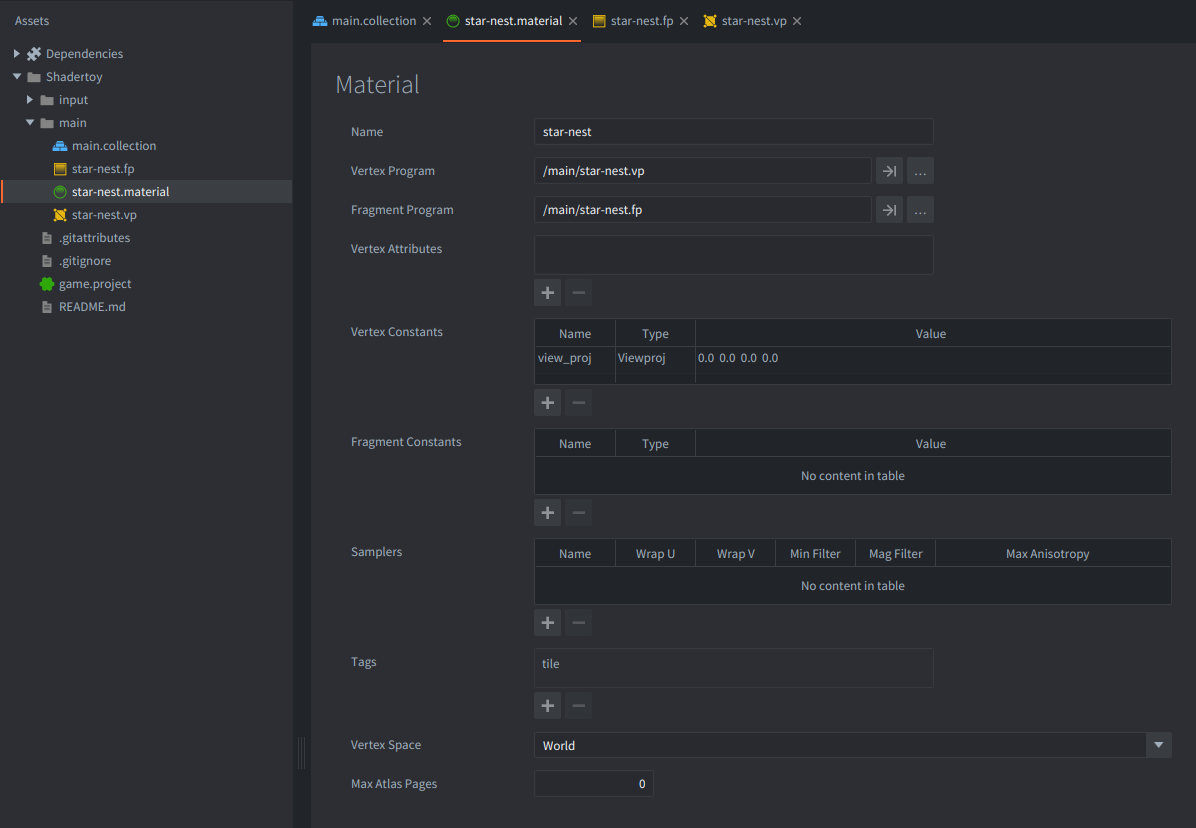
- Создайте новый файл материала
star-nest.material: нажмите Right Mouse Button на папкеmainв панелиAssets, выберите New->Material и назовите егоstar-nest.
- Тем же способом создайте vertex shader program
star-nest.vpи fragment shader programstar-nest.fp: - Откройте star-nest.material.
- Установите Vertex Program на
star-nest.vp. - Установите Fragment Program на
star-nest.fp. - Добавьте Vertex Constant и назовите его “
view_proj” типаViewproj(для “view projection”). - Добавьте тег “tile” в Tags. Это нужно, чтобы quad включался в проход рендеринга, когда рисуются sprites и tiles.
Вершинная программа
-
Откройте файл vertex shader program
star-nest.vp. Он должен содержать следующий код:#version 140 // positions are in world space in vec4 position; in vec2 texcoord0; out vec2 var_texcoord0; uniform vertex_inputs { mat4 view_proj; }; void main() { gl_Position = view_proj * vec4(position.xyz, 1.0); var_texcoord0 = texcoord0; }
Фрагментная программа
-
Откройте файл fragment shader program
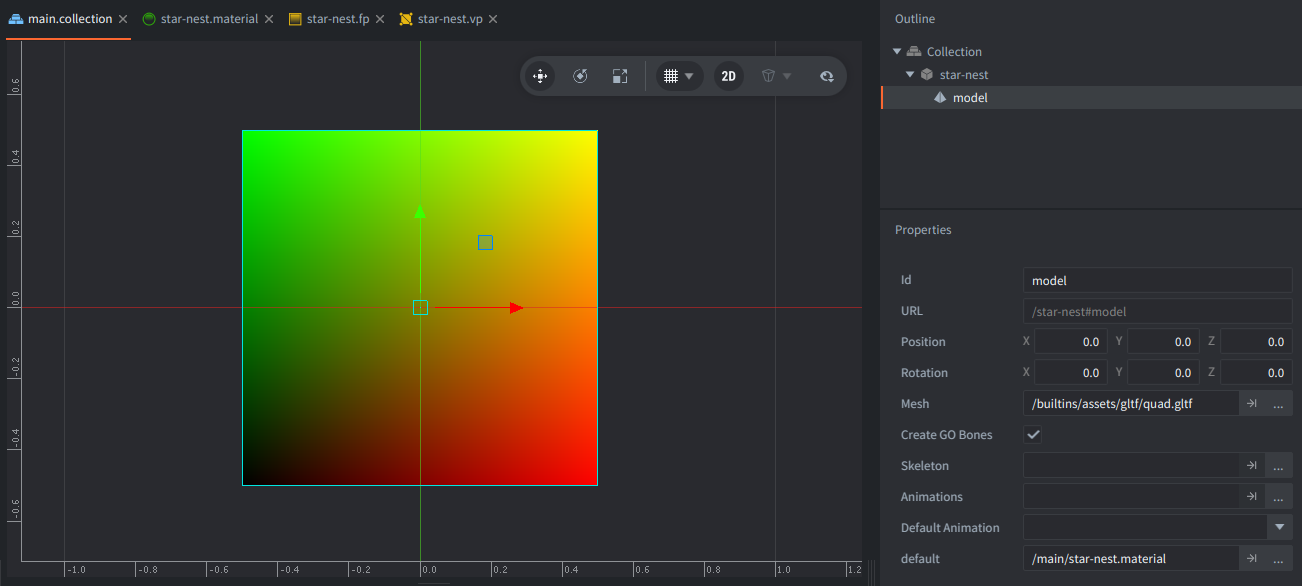
star-nest.fpи измените код так, чтобы цвет фрагмента задавался на основе X и Y координат UV (var_texcoord0). Мы делаем это, чтобы убедиться, что модель настроена правильно:#version 140 in vec2 var_texcoord0; out vec4 out_fragColor; void main() { out_fragColor = vec4(var_texcoord0.xy, 0.0, 1.0); } -
Установите свойство
Materialна только что созданный материалstar-nestу model component игрового объектаstar-nestвmain.collection.
Теперь редактор должен отрисовывать модель новым шейдером, и мы сможем ясно увидеть, верны ли UV-координаты: нижний левый угол должен быть чёрным (0, 0, 0), верхний левый — зелёным (0, 1, 0), верхний правый — жёлтым (1, 1, 0), а нижний правый — красным (1, 0, 0):
Камера
Теперь проект можно запустить (Project->Build или сочетание Ctrl/Cmd + B), но мы увидим чёрный экран (ну, почти, возможно за исключением одного крошечного пикселя в левом нижнем углу). Это происходит потому, что камеры нет, а стандартный render script использует простой fallback: показывает огромное 2D-пространство, тогда как наша модель находится в позиции (0,0,0) и имеет ширину всего 1.
Добавим game object с camera component, чтобы определить, что будет видно в игре.
- Добавьте game object с именем
cameraи позицией (0,0,1). (Важно установить координату Z в 1, чтобы этот game object находился перед нашей моделью, поскольку в стандартной 2D-настройке ось Z сейчас направлена к нам). - Добавьте компонент
Camera, и вы увидите camera preview с нашим quad внутри. Со стандартными свойствами нам повезло: в такой настройке ничего менять не нужно, и мы уже должны видеть правильный результат, кроме одного момента — нам не нужен такой большой camera view frustum, поэтому можно уменьшитьFar Zдо2.
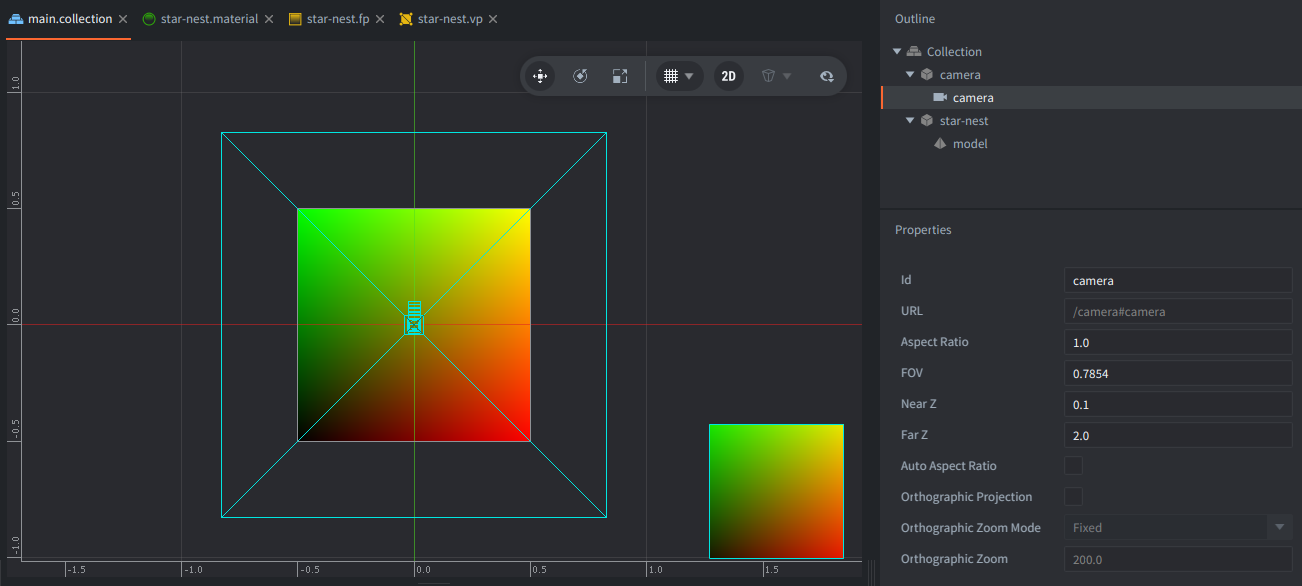
При желании можно изменить тип камеры, установив Orthographic Projection в true, а затем также настроить Orthographic Zoom примерно на 600, но в этом случае не будет автоматического aspect ratio, поэтому модель не заполнит экран.
Шейдер star nest
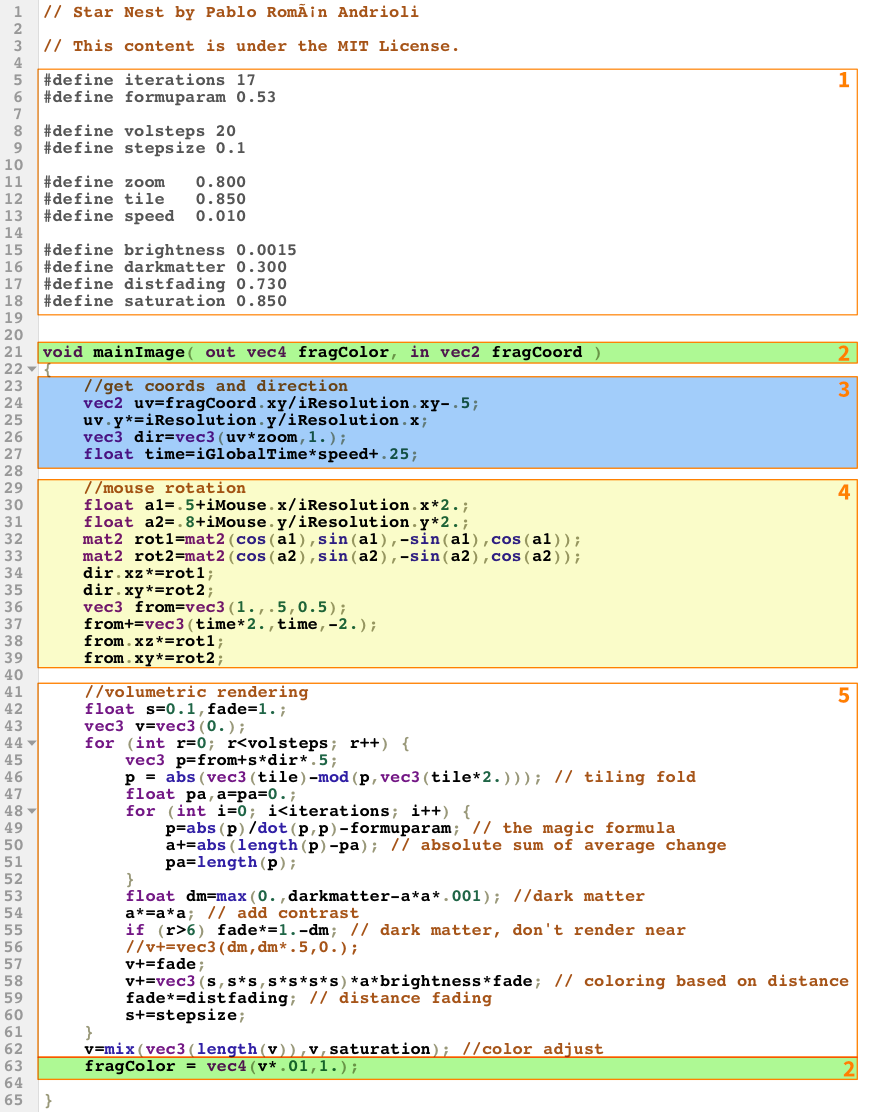
Теперь всё готово, чтобы заняться собственно кодом шейдера. Сначала посмотрим на оригинал. Он состоит из нескольких частей:
Мы будем использовать современный pipeline с GLSL версии 140: для этого объявим версию в начале файла с помощью #version 140.
-
Строки 5–18 задают набор констант. Их можно оставить как есть. Это обычные GLSL constants, которые не зависят конкретно от Shadertoy или Defold.
-
Строки 21 и 63 содержат входные экранные координаты фрагмента (
in vec2 fragCoord) и выходной цвет фрагмента (out vec4 fragColor).Defold передаёт texture coordinates из вершинного шейдера во фрагментный через интерполированную переменную как UV coordinates (в диапазоне 0–1). В нашем вершинном шейдере она объявлена с qualifier
out:// in star-nest.vp out vec2 var_texcoord0;Во фрагментном шейдере это же значение принимается с qualifier
in:// in star-nest.fp in vec2 var_texcoord0;Затем, в GLSL 140, мы объявляем явный fragment output с qualifier
out:// in star-nest.fp out vec4 out_fragColor;Поэтому там, где исходный код Shadertoy пишет в
fragColor, наш шейдер Defold пишет вout_fragColor. -
Строки 23–27 задают размеры текстуры, направление движения и масштабированное время. Разрешение viewport/texture передаётся в шейдер как
uniform vec3 iResolution. Шейдер вычисляет UV-подобные координаты с правильным aspect ratio на основе координат фрагмента и разрешения. Также выполняется небольшое смещение, чтобы кадрирование выглядело лучше.В Defold мы не начинаем с pixel coordinates. Вместо этого мы уже получаем нормализованные UV coordinates из вершинного шейдера через
var_texcoord0. Эти координаты находятся в диапазоне от0.0до1.0по всему отрисованному quad.В версии для Defold эти вычисления нужно изменить так, чтобы использовать UV-координаты из
var_texcoord0. Типичное преобразование выглядит так:vec2 uv = var_texcoord0.xy; uv = uv * 2.0 - 1.0; uv.x *= aspect;Точное значение
aspectзависит от того, как настроен пример. Если эффект рисуется на full-screen quad с известным display size, aspect ratio можно захардкодить для учебника. Если эффект должен поддерживать произвольные размеры окна, передайте resolution как fragment constant и поместите его в uniform block GLSL 140.Здесь же задаётся время. Оно передаётся в шейдер как
uniform float iGlobalTime. Defold (начиная с 1.12.3) предоставляет время в shaders через специальную константуTime, которую мы и будем использовать.В современном Defold non-opaque uniforms объявляются внутри uniform blocks. Во фрагментном шейдере мы объявляем её так:
 uniform fragment_inputs
 {
     vec4 time;
 };
Затем в
star-nest.materialмы добавим Fragment Constant с именемtimeи типомTime.Значение можно использовать так:
 float iGlobalTime = time.x;
 float dt = time.y;
где
time.x— это время с момента запуска engine, аtime.y— delta time предыдущего кадра. -
Строки 29–39 задают вращение объёмного рендеринга, на которое влияет положение мыши. Координаты мыши передаются в шейдер как
uniform vec4 iMouse.В этом учебнике мы пропустим ввод мыши.
-
Строки 41–62 — это ядро шейдера. Этот код можно оставить без изменений.
Модифицированный шейдер star nest
Если пройтись по описанным выше разделам и внести необходимые изменения, получится следующий шейдер. Он немного приведён в порядок для лучшей читаемости. Отличия между версиями Defold и Shadertoy отмечены:
#version 140 // <1>

// Star Nest by Pablo Román Andrioli
// This content is under the MIT License.

#define iterations 17
#define formuparam 0.53

#define volsteps 20
#define stepsize 0.1

#define zoom   0.800
#define tile   0.850
#define speed  0.010

#define brightness 0.0015
#define darkmatter 0.300
#define distfading 0.730
#define saturation 0.850

in vec2 var_texcoord0; // <2>

out vec4 out_fragColor; // <3>

uniform fragment_inputs // <4>
{
	vec4 time;
};

void main() // <5>
{
	// get coords and direction
	vec2 res = vec2(1.0, 1.0); // <6>
	vec2 uv = var_texcoord0.xy * res.xy - 0.5;
	vec3 dir = vec3(uv * zoom, 1.0);

	float iGlobalTime = time.x; // <7>
	float shader_time = iGlobalTime * speed;

	float a1 = 0.5; // <8>
	float a2 = 0.8;
	mat2 rot1 = mat2(cos(a1), sin(a1), -sin(a1), cos(a1));
	mat2 rot2 = mat2(cos(a2), sin(a2), -sin(a2), cos(a2));

	dir.xz *= rot1;
	dir.xy *= rot2;

	vec3 from = vec3(1.0, 0.5, 0.5);
	from += vec3(shader_time * 2.0, shader_time, -2.0);
	from.xz *= rot1;
	from.xy *= rot2;

	// volumetric rendering
	float s = 0.1;
	float fade = 1.0;
	vec3 v = vec3(0.0);

	for (int r = 0; r < volsteps; r++) {
		vec3 p = from + s * dir * 0.5;

		// tiling fold
		p = abs(vec3(tile) - mod(p, vec3(tile * 2.0)));

		float pa = 0.0;
		float a = 0.0;

		for (int i = 0; i < iterations; i++) {
			// the magic formula
			p = abs(p) / dot(p, p) - formuparam;

			// absolute sum of average change
			a += abs(length(p) - pa);
			pa = length(p);
		}

		// dark matter
		float dm = max(0.0, darkmatter - a * a * 0.001);

		a *= a * a;

		// dark matter, don't render near
		if (r > 6) {
			fade *= 1.0 - dm;
		}

		v += fade;

		// coloring based on distance
		v += vec3(s, s * s, s * s * s * s) * a * brightness * fade;

		fade *= distfading;
		s += stepsize;
	}

	// color adjust
	v = mix(vec3(length(v)), v, saturation);

	out_fragColor = vec4(v * 0.01, 1.0); // <9>
}
- Мы объявляем #version 140 в начале файла, чтобы использовать современный GLSL pipeline Defold. Затем оставляем defines как есть.
- Вершинный шейдер передаёт UV coordinates во фрагментный шейдер через var_texcoord0. В GLSL 140 фрагментный шейдер принимает это интерполированное значение с qualifier in.
- В GLSL 140 фрагментный шейдер должен объявить явную output variable вместо записи в gl_FragColor. Здесь мы используем out vec4 out_fragColor.
- Material constant Time из Defold передаётся в шейдер через uniform block. В star-nest.material добавьте Fragment Constant с именем time и задайте ей тип Time.
- Shadertoy использует mainImage(out vec4 fragColor, in vec2 fragCoord). В Defold мы используем обычную точку входа void main(), читаем интерполированные UV coordinates из var_texcoord0 и записываем итоговый цвет в out_fragColor.
- В этом учебнике мы задаём статическое значение resolution/aspect для рендеринга. Сейчас модель квадратная, поэтому можно использовать
vec2 res = vec2(1.0, 1.0);. Если бы модель была прямоугольной, размером 1280×720, мы могли бы вместо этого использоватьvec2 res = vec2(1.78, 1.0);и умножать на него UV coordinates, чтобы сохранить правильный aspect ratio. - Исходный шейдер Shadertoy использует iGlobalTime. В этой версии для Defold time.x содержит время с момента запуска engine, поэтому мы присваиваем его локальной переменной iGlobalTime и используем для анимации движения камеры через звёздное поле.
- Мы упрощаем учебник, полностью удаляя значения iMouse. Само вращение при этом сохраняется, потому что оно уменьшает визуальную симметрию объёмного рендеринга.
- Наконец, шейдер записывает итоговый цвет фрагмента в out_fragColor.
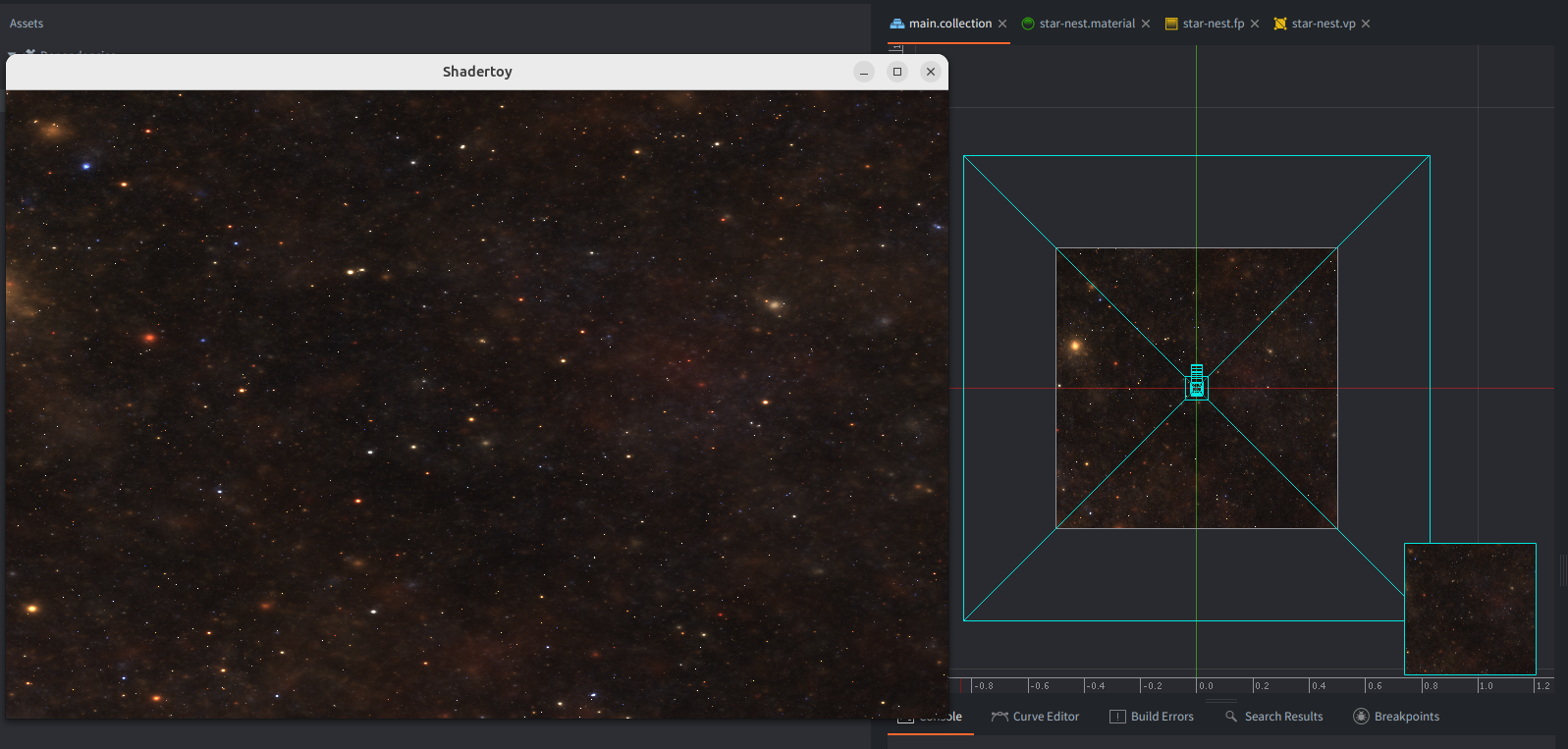
Сохраните fragment shader program. Теперь модель должна красиво отображаться со звёздным полем в Scene editor и во время выполнения:
Анимация
Последний кусочек пазла — добавить время, чтобы звёзды двигались. Defold (начиная с 1.12.3) предоставляет его автоматически через fragment constant типа Time.
- Откройте star-nest.material.
- Добавьте Fragment Constant и назовите её “time”.
- Установите её Type в
Time.
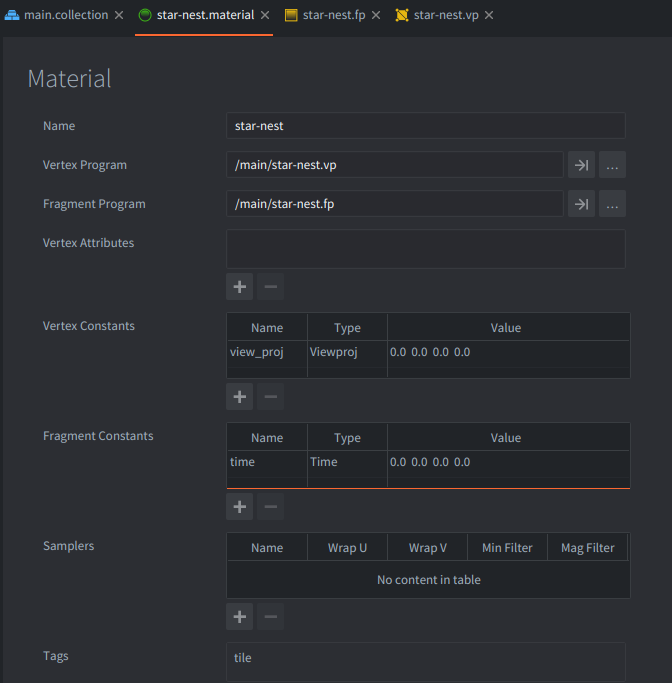
И всё! Мы уже обрабатываем этот time во фрагментном шейдере. Готово!
Упражнения
Хорошее продолжение в качестве упражнения — добавить в шейдер исходный ввод движения мыши. Для этого нужно создать новую Fragment Constant, на этот раз типа User, и обновлять её в on_input в каком-нибудь script, который отслеживает движение мыши с помощью функции go.set() и передаёт входные координаты в новую константу.
Приятной работы с Defold!