

This translation is community contributed and may not be up to date. We only maintain the English version of the documentation. Read this tutorial in English
Shadertoy 教程
Shadertoy.com 是一个汇集用户贡献 GL 着色器的网站。它是寻找着色器代码和灵感的绝佳资源。在本教程中,我们将从 Shadertoy 取一个着色器并让它在 Defold 中运行。本教程假设您对着色器有基本了解。如果需要补充知识,着色器手册是很好的起点。
我们将使用 Pablo Andrioli(Shadertoy 用户名为 “Kali”)创作的 Star Nest。这是一个纯程序化、数学黑魔法般的片段着色器,可以渲染非常酷的星场效果。
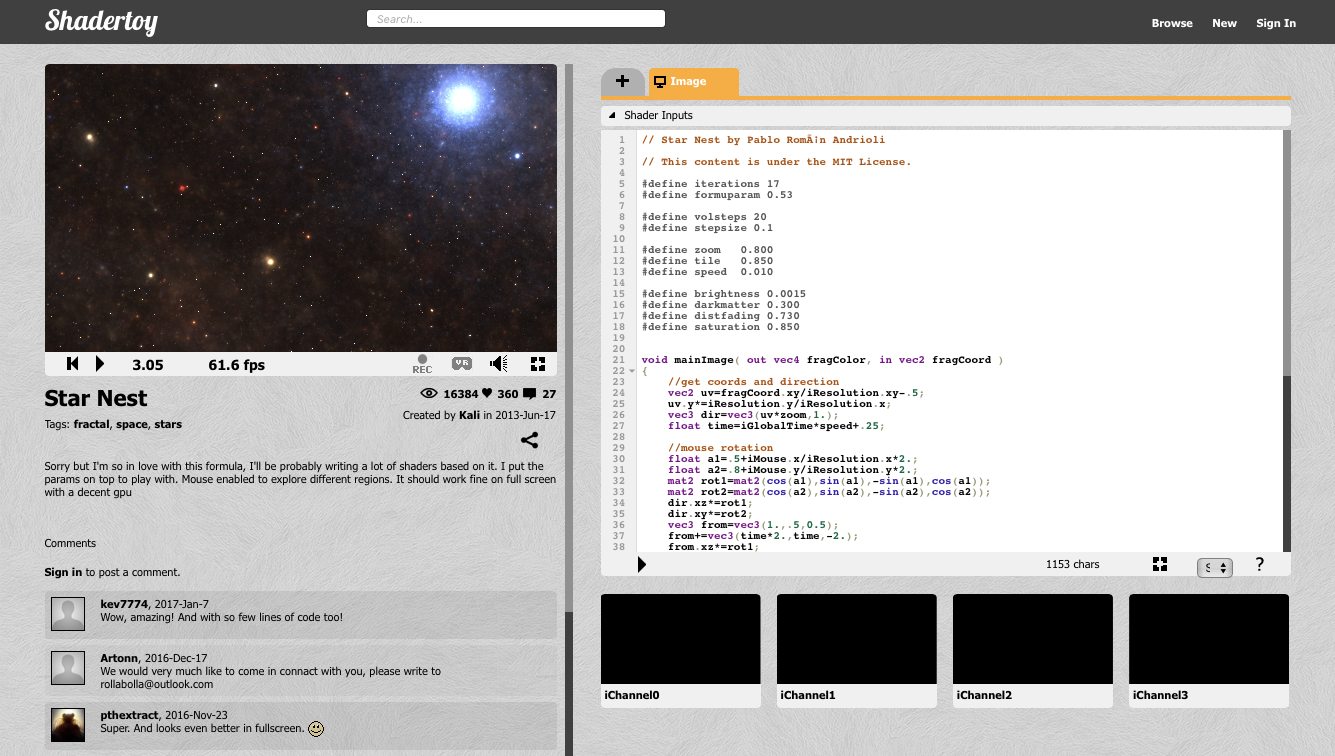
这个着色器只有 65 行相当复杂的 GLSL 代码,但不用担心。我们会把它当作一个黑盒,只根据几个简单输入完成自己的效果。这里的任务是修改着色器,让它对接 Defold 而不是 Shadertoy。
需要贴图的对象
Star Nest 着色器是纯片段着色器,所以我们只需要某个可以被着色器贴图的对象。有多种选择:精灵、瓦片地图、GUI 或模型。本教程会使用一个简单的 3D 模型。原因是我们可以很容易把模型渲染成全屏效果,例如做视觉后处理时就需要这样。
我们可以从空项目开始。
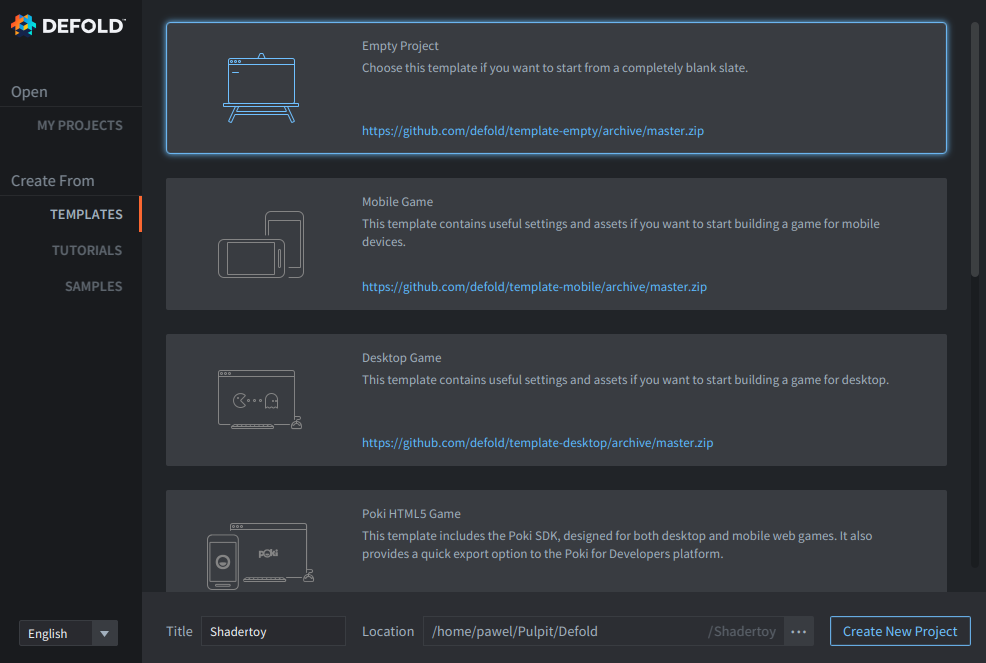
- 打开 Defold 并选择 Create From Templates。
- 选择 Empty Project。
- 设置项目的 Title,并在磁盘上选择 Location。
- 点击 Create New Project。
您可以使用 builtins/assets/meshes 中内置的 quad.gltf 网格。
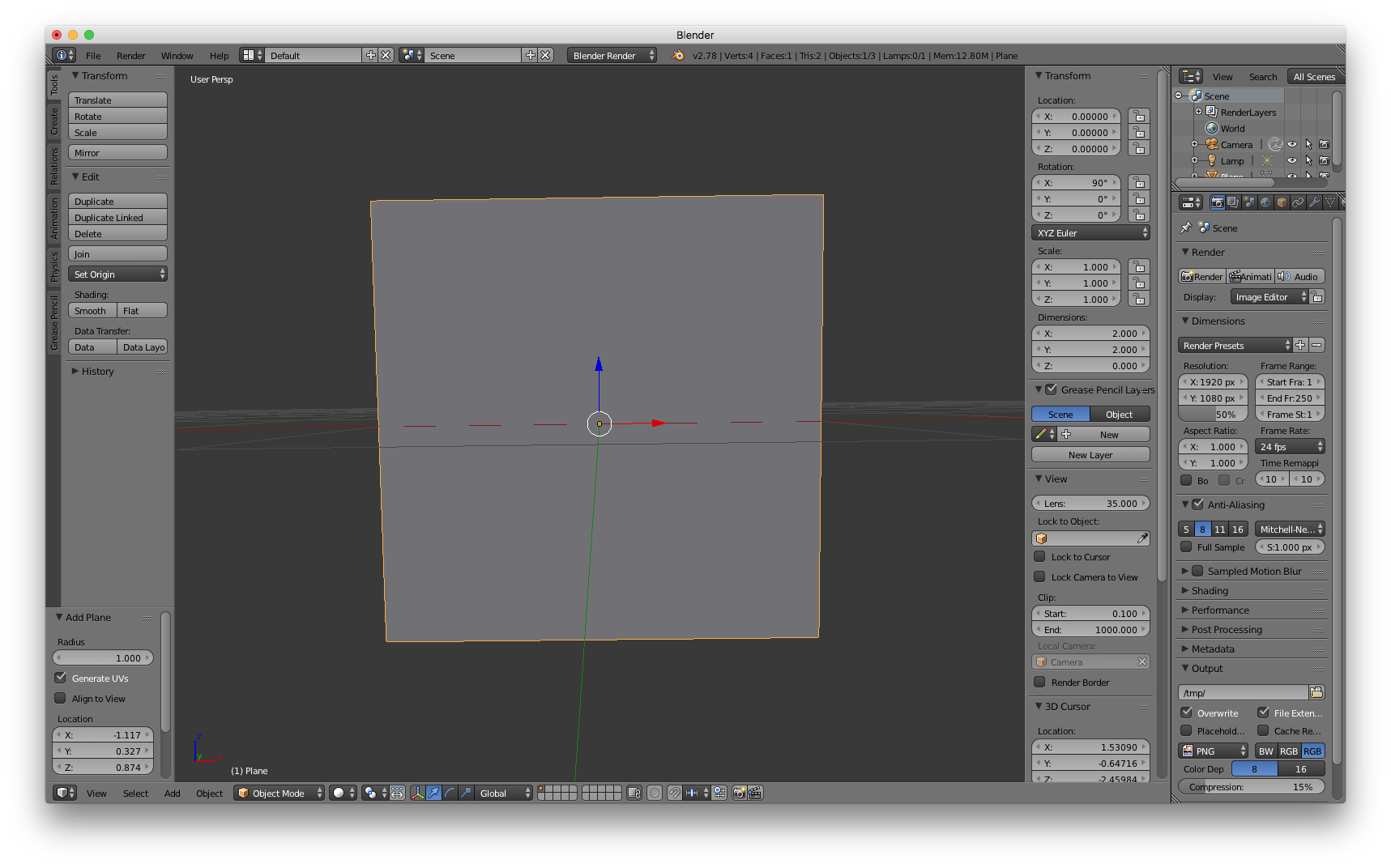
也可以选择在 Blender 或其他 3D 建模程序中创建一个方形平面网格。为方便起见,4 个顶点坐标在 X 轴上为 -1 和 1,在 Y 轴上为 -1 和 1。Blender 默认 Z 轴向上,因此需要将网格绕 X 轴旋转 90°。还应确保为网格生成正确的 UV 坐标。在 Blender 中,选中网格进入 Edit Mode,然后选择 Mesh ▸ UV unwrap... ▸ Unwrap。
Blender 是免费的开源 3D 软件,可从 blender.org 下载。
- 在 Defold 中打开 “main.collection” 文件,并创建一个名为 “star-nest” 的新游戏对象。
- 向 “star-nest” 游戏对象添加一个 Model 组件。
- 将 Mesh 属性设置为我们的
quad.gltf。 - 需要为模型设置材质,因此暂时选择内置的
model.material。
模型应出现在场景编辑器中,但会渲染为全黑。这是因为它还没有设置纹理:

创建材质
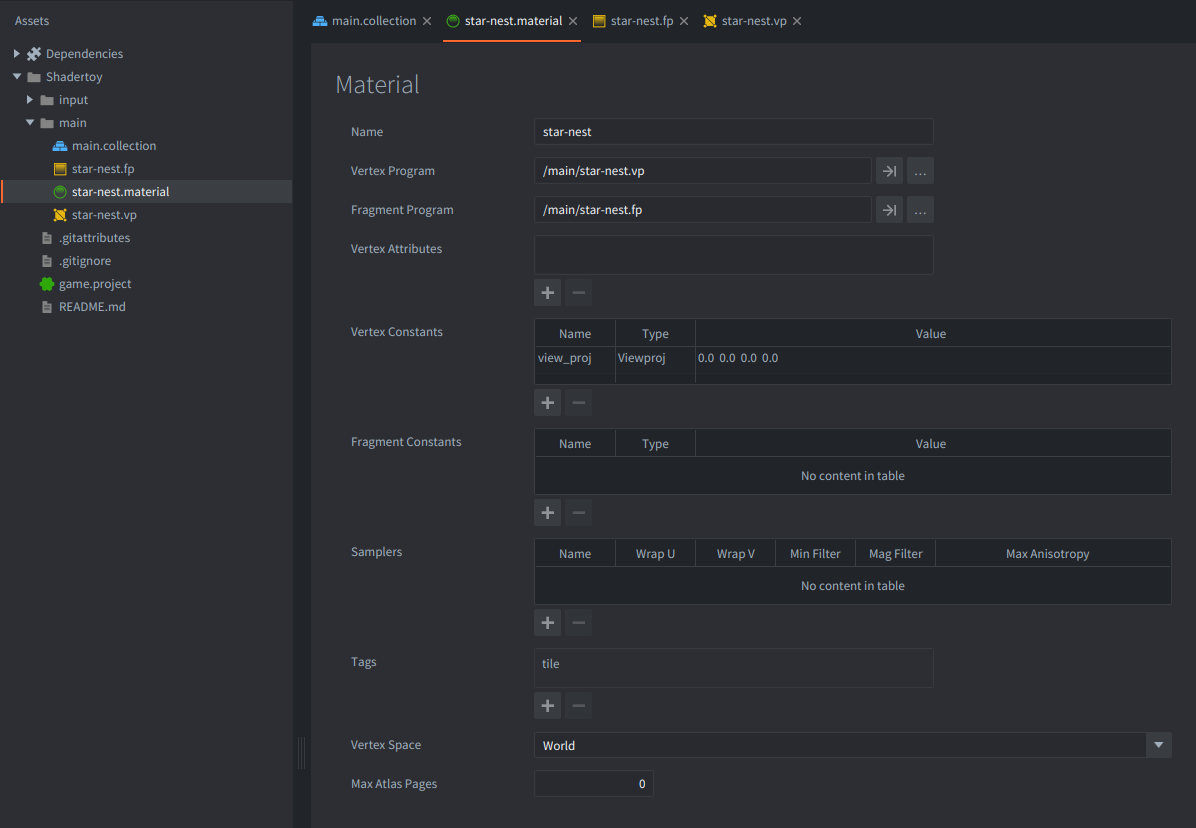
- 在
Assets面板中对main文件夹点击 Right Mouse Button,选择 New->Material,并命名为star-nest,创建新的材质文件star-nest.material。
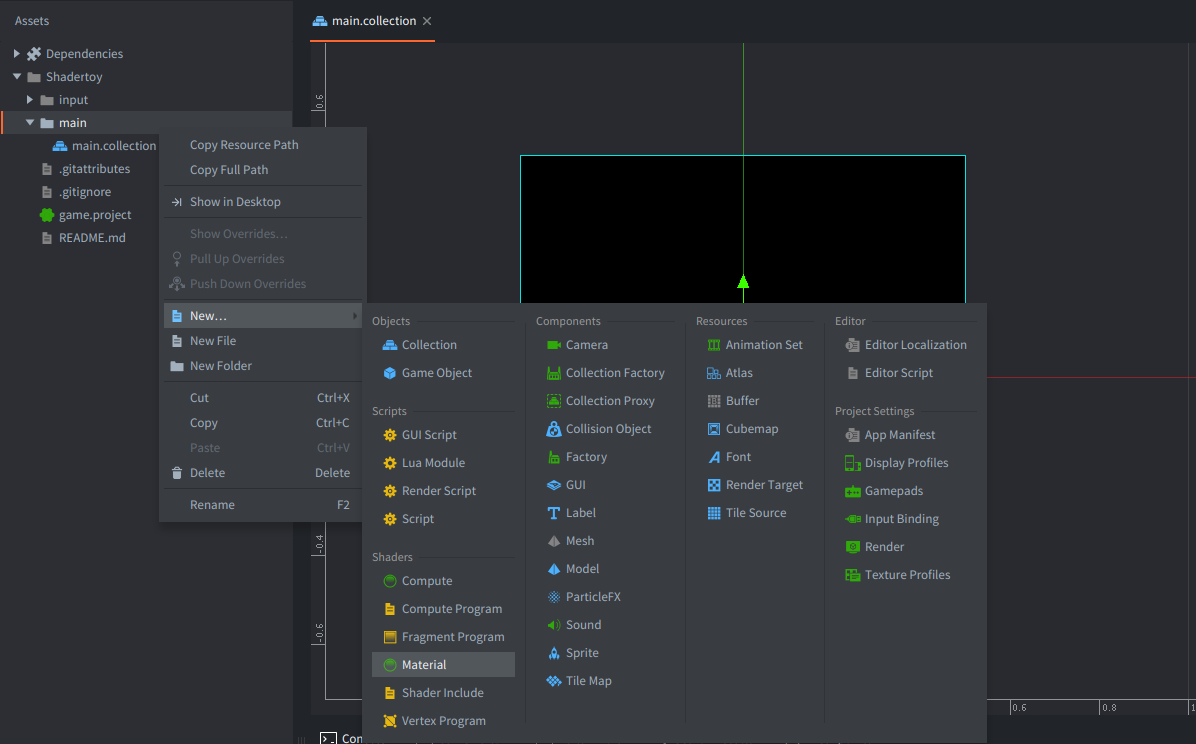
- 用同样方式创建顶点着色器程序
star-nest.vp和片段着色器程序star-nest.fp: - 打开 star-nest.material。
- 将 Vertex Program 设置为
star-nest.vp。 - 将 Fragment Program 设置为
star-nest.fp。 - 添加一个 Vertex Constant,将其命名为 “
view_proj“,类型为Viewproj(表示“view projection”)。 - 向 Tags 添加标签 “tile”。这样在绘制精灵和瓦片时,该 quad 会被包含在渲染阶段中。
顶点程序
-
打开顶点着色器程序文件
star-nest.vp。它应包含以下代码:#version 140 // positions are in world space in vec4 position; in vec2 texcoord0; out vec2 var_texcoord0; uniform vertex_inputs { mat4 view_proj; }; void main() { gl_Position = view_proj * vec4(position.xyz, 1.0); var_texcoord0 = texcoord0; }
片段程序
-
打开片段着色器程序文件
star-nest.fp,并修改代码,让片段颜色基于 UV 坐标(var_texcoord0)的 X 和 Y 坐标设置。这样做是为了确认模型设置正确:#version 140 in vec2 var_texcoord0; out vec4 out_fragColor; void main() { out_fragColor = vec4(var_texcoord0.xy, 0.0, 1.0); } -
在
main.collection中,选择star-nest游戏对象上的模型组件,将Material属性设置为新创建的star-nest材质。
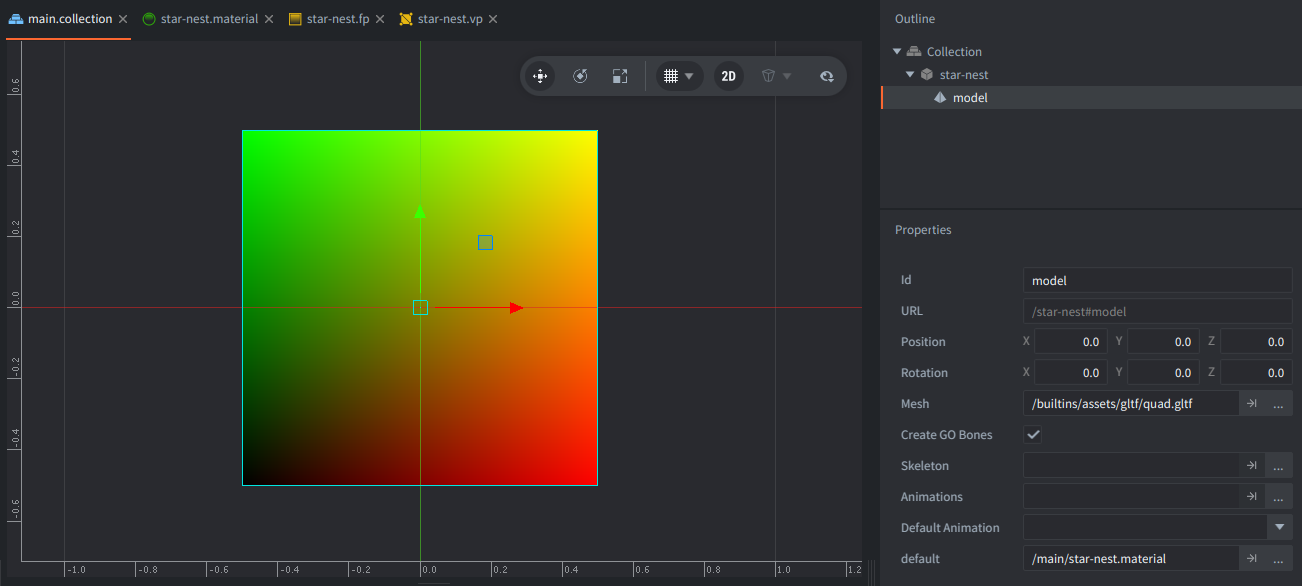
现在编辑器应该会用新着色器渲染模型,并且可以清楚看到 UV 坐标是否正确:左下角应为黑色(0, 0, 0),左上角为绿色(0, 1, 0),右上角为黄色(1, 1, 0),右下角为红色(1, 0, 0):
摄像机
现在可以运行项目(Project->Build,或快捷键 Ctrl/Cmd + B),但我们会看到黑屏(几乎是黑屏,可能只有左下角一个很小的像素)。这是因为没有摄像机,默认渲染脚本会使用简单的回退方式,显示一个巨大的 2D 空间,而我们的模型位于 (0,0,0),宽度只有 1。
让我们添加一个带摄像机组件的游戏对象,定义游戏中能看到什么。
- 添加一个名为
camera的游戏对象,位置设为 (0,0,1)。(Z 坐标设为 1 很重要,这样在默认 2D 设置中,由于 Z 轴朝向我们,该游戏对象会位于模型前方)。 - 添加一个
Camera组件,您会看到一个摄像机预览,里面包含我们的 quad。默认属性在这样的设置中刚好不需要改动,应该已经能看到正确结果,只有一点例外:我们不需要这么大的摄像机视锥,所以可以将Far Z降低到2。
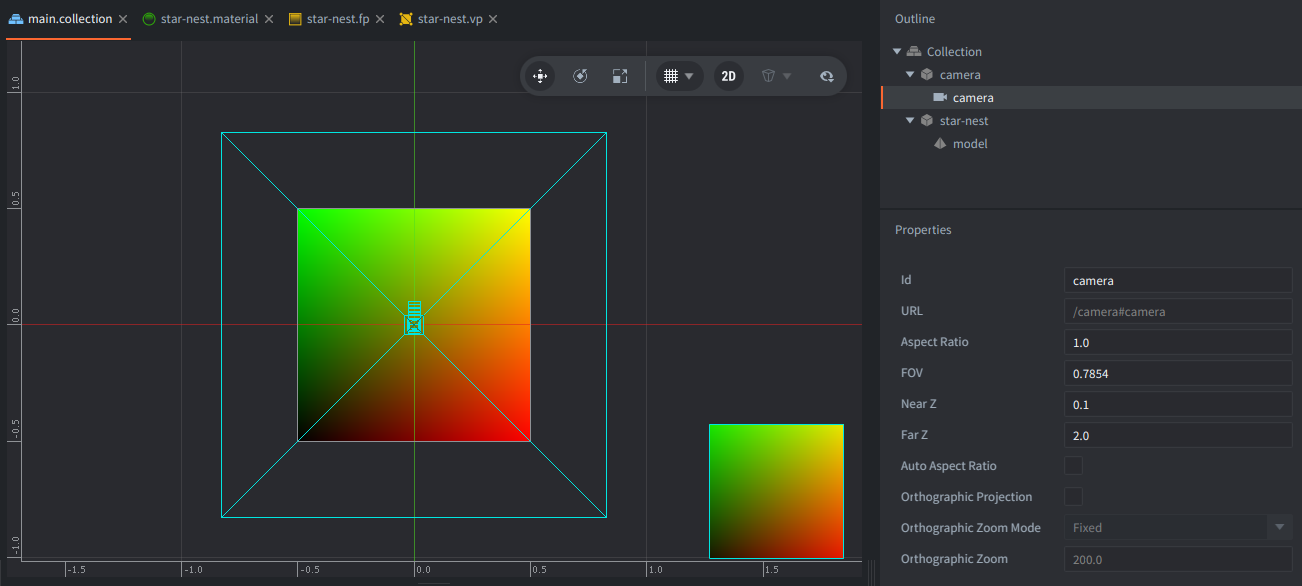
可选地,也可以将 Orthographic Projection 设置为 true 来更改摄像机类型,并将 Orthographic Zoom 调整到类似 600 的值。不过在这种情况下不会自动保持宽高比,因此模型不会填满屏幕。
Star Nest 着色器
现在一切准备就绪,让我们开始处理真正的着色器代码。先看原始代码,它由几个部分组成:
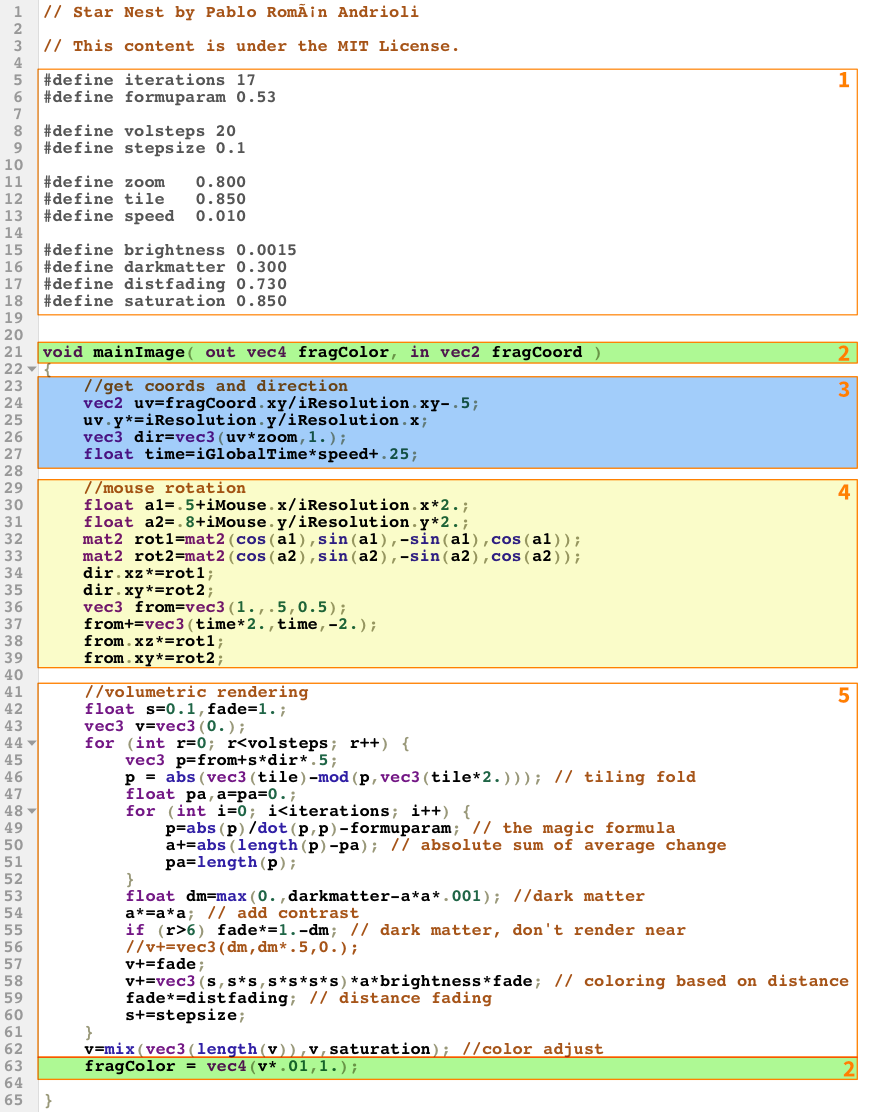
我们将使用 GLSL 版本 140 的现代管线。为此,在文件顶部用 #version 140 声明版本。
-
第 5–18 行定义了一组常量。可以保持不变。它们是普通 GLSL 常量,不依赖 Shadertoy 或 Defold。
-
第 21 行和第 63 行包含输入片段 X/Y 屏幕空间纹理坐标(
in vec2 fragCoord)以及输出片段颜色(out vec4 fragColor)。Defold 会通过插值变量,把纹理坐标从顶点着色器以 UV 坐标(范围 0–1)传给片段着色器。在我们的顶点着色器中,它用
out限定符声明:// in star-nest.vp out vec2 var_texcoord0;在片段着色器中,相同值用
in限定符接收:// in star-nest.fp in vec2 var_texcoord0;然后,在 GLSL 140 中,我们用
out限定符声明显式片段输出:// in star-nest.fp out vec4 out_fragColor;因此,原始 Shadertoy 代码写入
fragColor的地方,我们的 Defold 着色器会写入out_fragColor。 -
第 23–27 行设置纹理尺寸、移动方向和缩放后的时间。在 Shadertoy 中,着色器通过
fragCoord接收像素位置,视口/纹理分辨率通过uniform vec3 iResolution传入着色器。着色器根据片段坐标和分辨率计算带正确宽高比的 UV 风格坐标。它还会做一些分辨率偏移,让画面构图更好。在 Defold 中,我们不从像素坐标开始。相反,我们已经通过
var_texcoord0从顶点着色器接收归一化 UV 坐标。这些坐标覆盖渲染 quad 的0.0到1.0范围。Defold 版本需要修改这些计算,改用来自
var_texcoord0的 UV 坐标。 典型转换如下:vec2 uv = var_texcoord0.xy; uv = uv * 2.0 - 1.0; uv.x *= aspect;具体
aspect值取决于示例如何设置。如果效果渲染在已知显示尺寸的全屏 quad 上,本教程可以硬编码宽高比。如果效果需要支持任意窗口大小,请把分辨率作为片段常量传入,并将它放入 GLSL 140 uniform block。时间也在这里设置。Shadertoy 通过
uniform float iGlobalTime传给着色器。Defold(自 1.12.3 起)通过一个特殊的Time常量向着色器提供时间,我们会使用它。在现代 Defold 中,非 opaque uniform 会声明在 uniform block 内。 在片段着色器中我们这样声明:
 uniform fragment_inputs
 {
     vec4 time;
 };
然后,在
star-nest.material中,添加名为time的 Fragment Constant,并将类型设为Time。随后可以这样使用该值:
 float iGlobalTime = time.x;
 float dt = time.y;
其中
time.x是自引擎启动以来的时间,time.y是上一帧以来的 delta time。 -
第 29–39 行设置体积渲染的旋转,其中鼠标位置会影响旋转。鼠标坐标通过
uniform vec4 iMouse传给着色器。本教程会跳过鼠标输入。
-
第 41–62 行是着色器核心。可以保持这段代码不变。
修改后的 Star Nest 着色器
按照上面的各部分进行必要修改后,得到以下着色器代码。为了更好的可读性,它做了一些清理。Defold 和 Shadertoy 版本之间的差异已标注:
#version 140 // <1>

// Star Nest by Pablo Román Andrioli
// This content is under the MIT License.

#define iterations 17
#define formuparam 0.53

#define volsteps 20
#define stepsize 0.1

#define zoom   0.800
#define tile   0.850
#define speed  0.010

#define brightness 0.0015
#define darkmatter 0.300
#define distfading 0.730
#define saturation 0.850

in vec2 var_texcoord0; // <2>

out vec4 out_fragColor; // <3>

uniform fragment_inputs // <4>
{
	vec4 time;
};

void main() // <5>
{
	// get coords and direction
	vec2 res = vec2(1.0, 1.0); // <6>
	vec2 uv = var_texcoord0.xy * res.xy - 0.5;
	vec3 dir = vec3(uv * zoom, 1.0);

	float iGlobalTime = time.x; // <7>
	float shader_time = iGlobalTime * speed;

	float a1 = 0.5; // <8>
	float a2 = 0.8;
	mat2 rot1 = mat2(cos(a1), sin(a1), -sin(a1), cos(a1));
	mat2 rot2 = mat2(cos(a2), sin(a2), -sin(a2), cos(a2));

	dir.xz *= rot1;
	dir.xy *= rot2;

	vec3 from = vec3(1.0, 0.5, 0.5);
	from += vec3(shader_time * 2.0, shader_time, -2.0);
	from.xz *= rot1;
	from.xy *= rot2;

	// volumetric rendering
	float s = 0.1;
	float fade = 1.0;
	vec3 v = vec3(0.0);

	for (int r = 0; r < volsteps; r++) {
		vec3 p = from + s * dir * 0.5;

		// tiling fold
		p = abs(vec3(tile) - mod(p, vec3(tile * 2.0)));

		float pa = 0.0;
		float a = 0.0;

		for (int i = 0; i < iterations; i++) {
			// the magic formula
			p = abs(p) / dot(p, p) - formuparam;

			// absolute sum of average change
			a += abs(length(p) - pa);
			pa = length(p);
		}

		// dark matter
		float dm = max(0.0, darkmatter - a * a * 0.001);

		a *= a * a;

		// dark matter, don't render near
		if (r > 6) {
			fade *= 1.0 - dm;
		}

		v += fade;

		// coloring based on distance
		v += vec3(s, s * s, s * s * s * s) * a * brightness * fade;

		fade *= distfading;
		s += stepsize;
	}

	// color adjust
	v = mix(vec3(length(v)), v, saturation);

	out_fragColor = vec4(v * 0.01, 1.0); // <9>
}
- 我们在文件顶部声明 #version 140,以使用 Defold 的现代 GLSL 管线。然后保留这些 defines。
- 顶点着色器通过 var_texcoord0 将 UV 坐标传给片段着色器。在 GLSL 140 中,片段着色器用 in 限定符接收这个插值值。
- 在 GLSL 140 中,片段着色器应声明显式输出变量,而不是写入 gl_FragColor。这里我们使用 out vec4 out_fragColor。
- Defold 的 Time 材质常量通过 uniform block 暴露给着色器。在 star-nest.material 中添加名为 time 的 Fragment Constant,并将类型设为 Time。
- Shadertoy 使用 mainImage(out vec4 fragColor, in vec2 fragCoord)。在 Defold 中使用普通的 void main() 入口点,从 var_texcoord0 读取插值后的 UV 坐标,并把最终颜色写入 out_fragColor。
- 本教程为渲染定义静态分辨率/宽高比值。当前模型是正方形,因此可以使用 vec2 res = vec2(1.0, 1.0);。如果使用大小为 1280×720 的矩形模型,则可以改用 vec2 res = vec2(1.78, 1.0); 并用它乘以 UV 坐标以保持正确宽高比。
- 原始 Shadertoy 着色器使用 iGlobalTime。在此 Defold 版本中,time.x 包含自引擎启动以来的时间,因此我们把它赋给本地 iGlobalTime 变量,并用它驱动星场中的摄像机移动动画。
- 我们通过完全移除 iMouse 值来保持本教程简单。旋转本身仍然保留,因为它能减少体积渲染中的视觉对称性。
- 最后,着色器将结果片段颜色写入 out_fragColor。
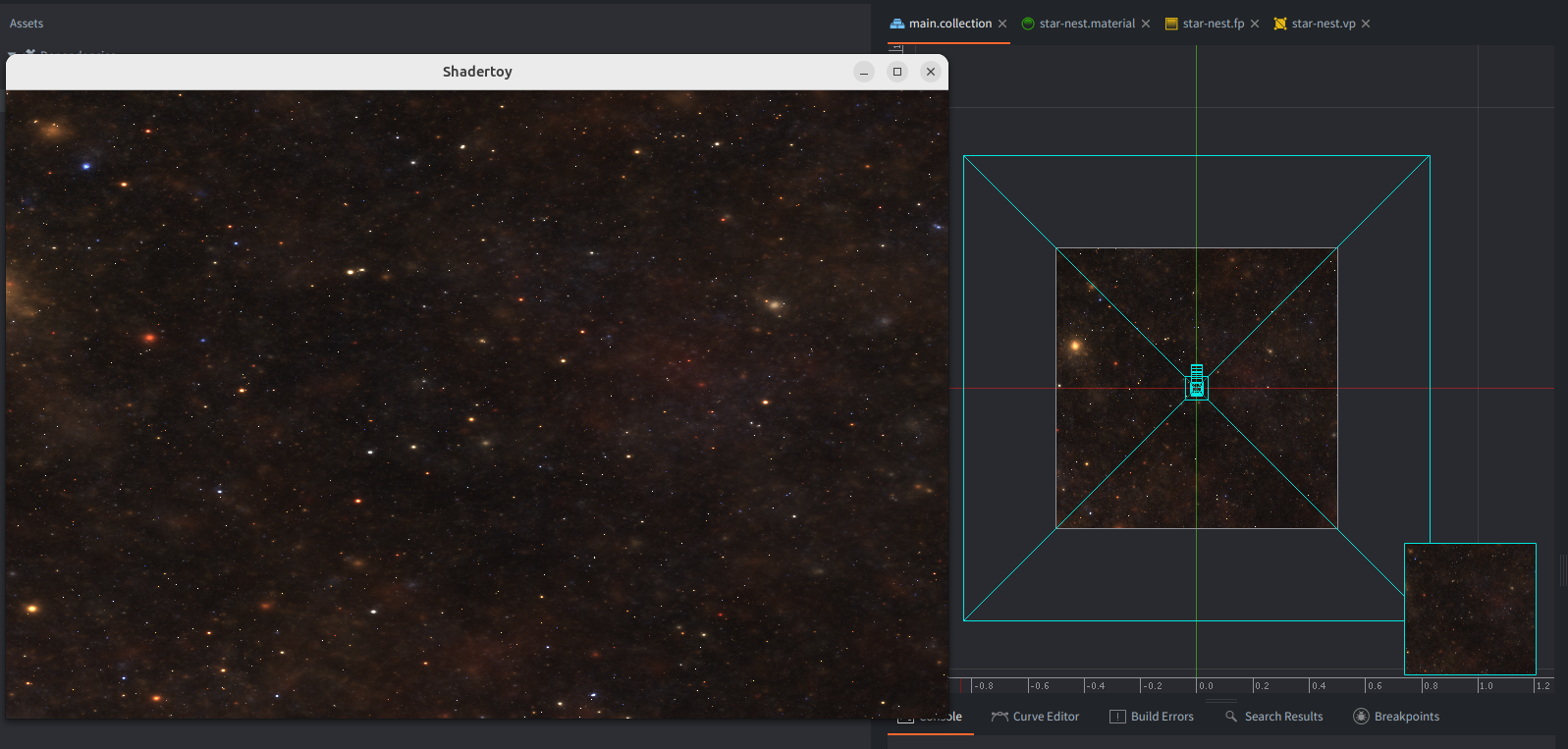
保存片段着色器程序。现在模型应该会在场景编辑器和运行时中显示漂亮的星场纹理:
动画
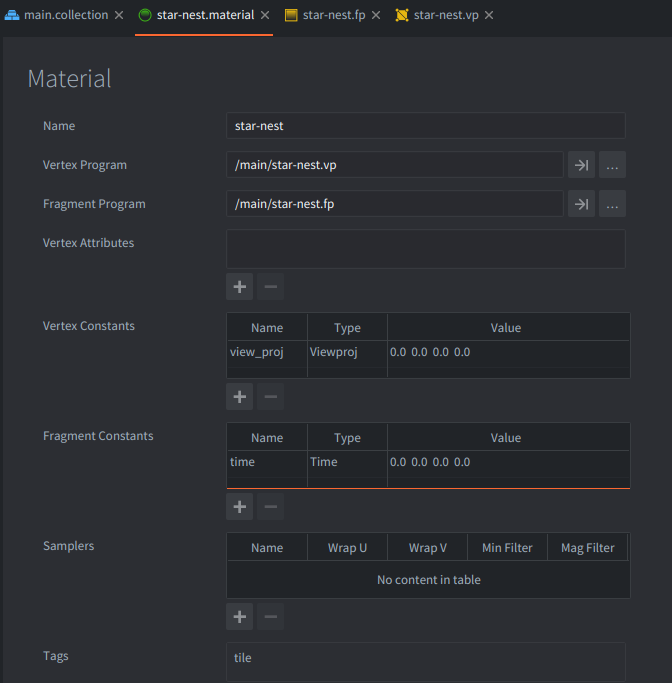
最后一块拼图是引入时间,让星星运动。Defold(自 1.12.3 起)会通过 Time 类型的片段常量自动提供这一点。
- 打开 star-nest.material。
- 添加一个 Fragment Constant 并命名为 “time”。
- 将其 Type 设置为
Time。
就是这样!我们已经在片段着色器中处理了这个 time。完成了!
练习
一个有趣的后续练习是把原始鼠标移动输入添加到着色器。您需要创建一个新的 Fragment Constant,这次类型为 User,并在某个检测鼠标移动的脚本的 on_input 中使用 go.set() 函数更新它,将输入坐标设置到这个新常量上。
祝您使用 Defold 愉快!