

This translation is community contributed and may not be up to date. We only maintain the English version of the documentation. Read this tutorial in English
Beginner
Snake
Ten samouczek przeprowadzi cię przez proces tworzenia jednej z najczęściej odtwarzanych klasycznych gier. Istnieje wiele wariantów tej gry; w tej wersji wąż zjada “jedzenie” i rośnie tylko wtedy, gdy je zje. Wąż porusza się też po planszy zawierającej przeszkody.
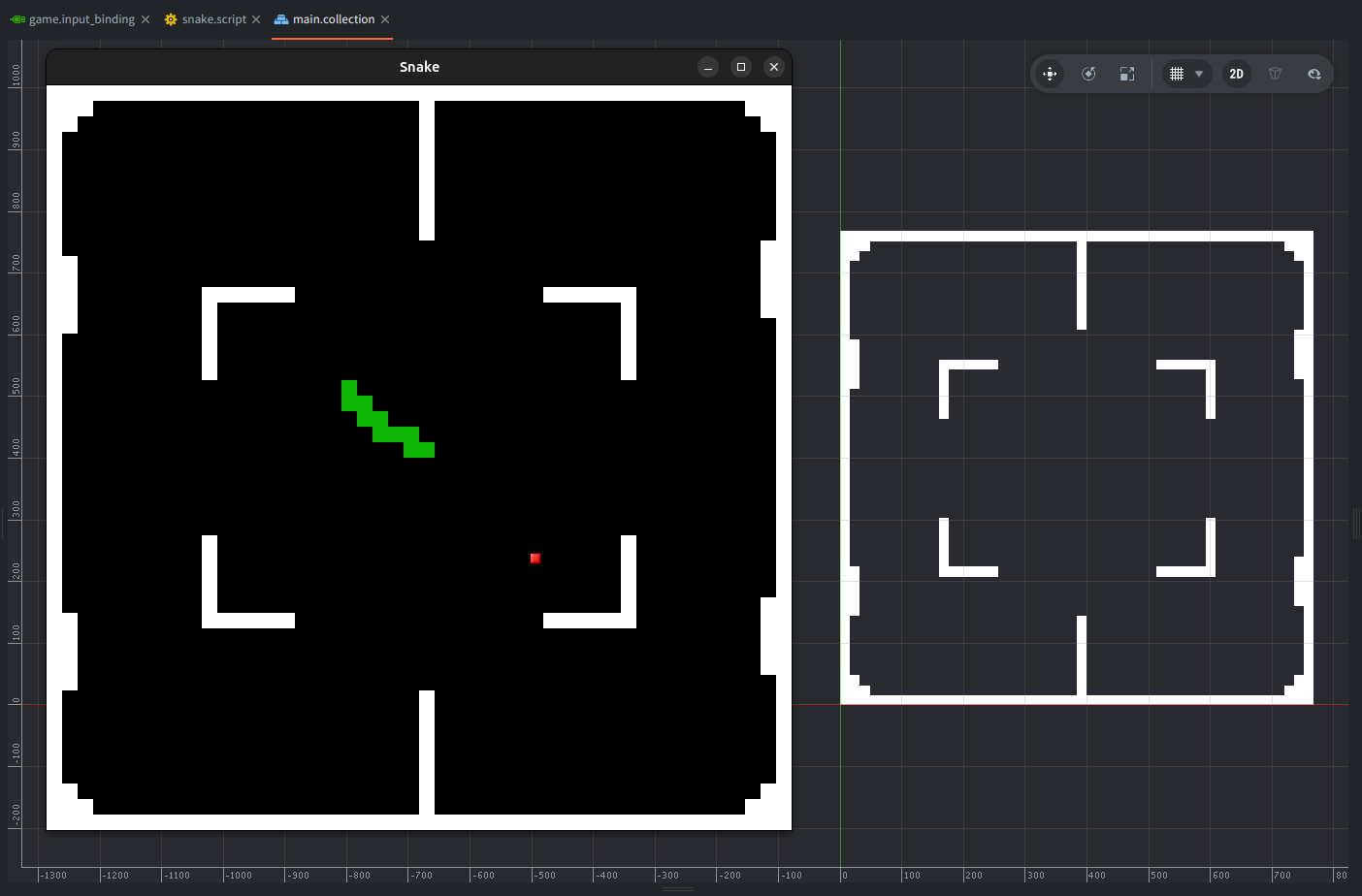
Czego się tutaj nauczysz?
W tym samouczku nauczysz się:
- tworzyć grę od zera w Defold
- konfigurować i obsługiwać wejście
- tworzyć mapy kafelków i modyfikować je w czasie działania
- pisać skrypty w Lua
Uwaga dla początkujących
Ten samouczek jest przeznaczony dla początkujących, ale jeśli jesteś zupełnie nowy w Defold i tworzeniu gier, zalecamy najpierw przeczytać kilka wprowadzających instrukcji, szczególnie o blokach budulcowych Defold oraz słowniczku. Jeśli nie masz jeszcze pobranego Defold, sprawdź instrukcję instalacji. Warto też zajrzeć do przeglądu edytora, aby szybko poznać sam edytor, ale w tym samouczku pokazujemy również zrzuty ekranu dla każdego kroku.
Tworzenie projektu
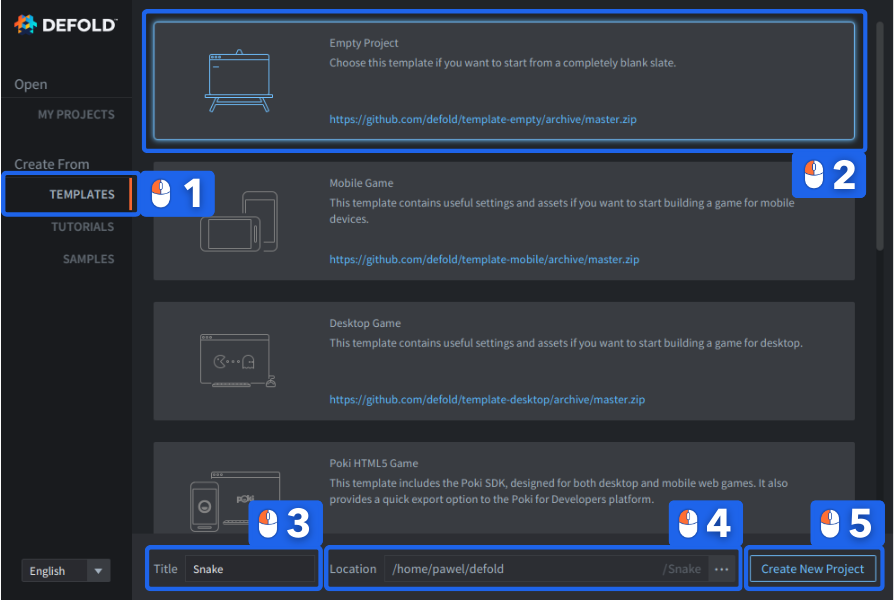
Uruchom Defold i:
- Wybierz Create From ▸ Templates po lewej stronie.
- Wybierz Empty Project.
- Wpisz nazwę projektu w polu Title.
- Wybierz Location dla projektu.
- Kliknij Create New Project.
Gotowe!
Ustawienia projektu
Zaczniemy od zdefiniowania rozdzielczości gry.
- Po otwarciu edytora znajdź plik
game.projectpo lewej stronie, w panelu Assets. Kliknij go dwukrotnie, aby go otworzyć. - Przejdź do sekcji Display w pliku
game.project. - Ustaw wymiary gry (
WidthiHeight) na 768⨉768 lub inną wielokrotność 16.
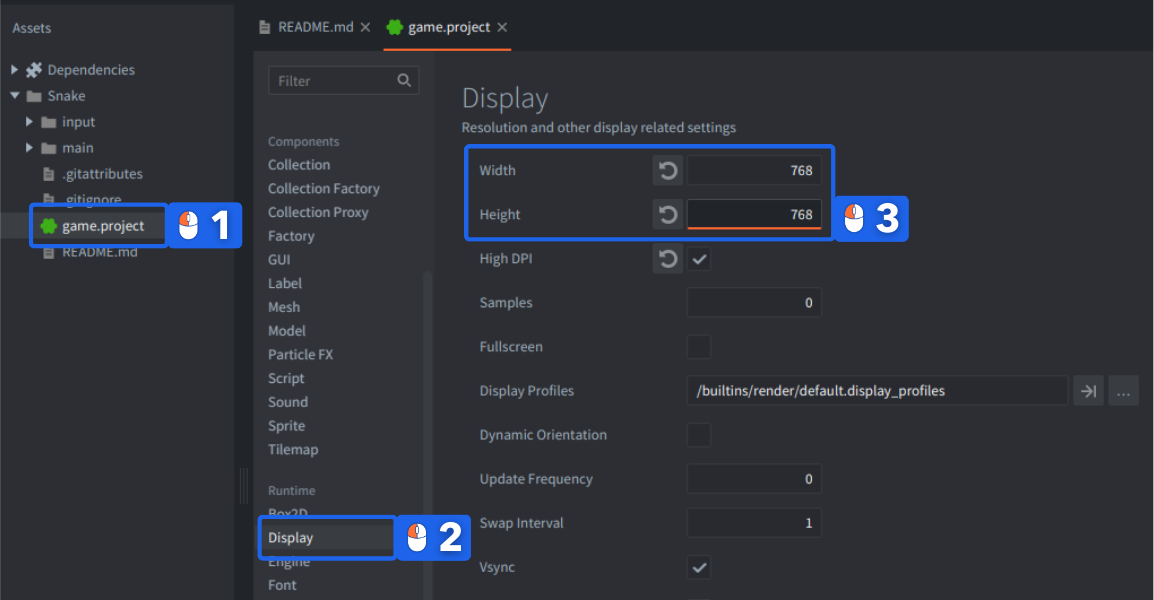
Powodem jest to, że gra będzie rysowana na siatce, w której każdy segment ma 16x16 pikseli, więc ekran gry nie utnie żadnych częściowych segmentów. Plik game.project zawiera wszystkie ważne ustawienia projektu - więcej przeczytasz o nich w instrukcji ustawień projektu.
Gotowe!
Tworzenie nowych folderów w panelu Assets
Do minimalistycznego klona Snake potrzeba bardzo niewiele grafiki. Jeden zielony segment 16⨉16 dla węża, jeden biały blok dla przeszkód i jeden mniejszy czerwony blok reprezentujący jedzenie.
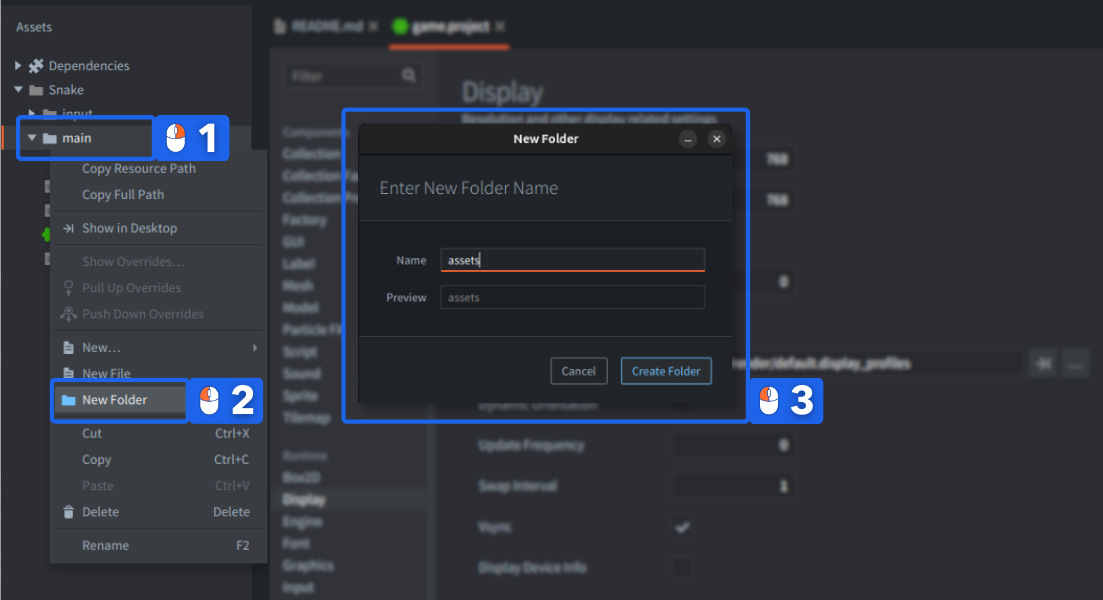
Najpierw utwórz katalog na zasoby w edytorze Defold:
- Kliknij prawym przyciskiem folder
main - Wybierz
New Folder. - Pojawi się okno z pytaniem o nazwę - wpisz
assetsi kliknijCreate Folder.
Gotowe!
Dodawanie grafiki do gry
Poniższy obraz jest jedynym zasobem, którego potrzebujesz:

- Kliknij prawym przyciskiem obraz powyżej i zapisz go na dysku lokalnym. Następnie przeciągnij i upuść (albo skopiuj i wklej) pobrany obraz do nowej lokalizacji w folderze projektu, którą właśnie utworzyłeś.
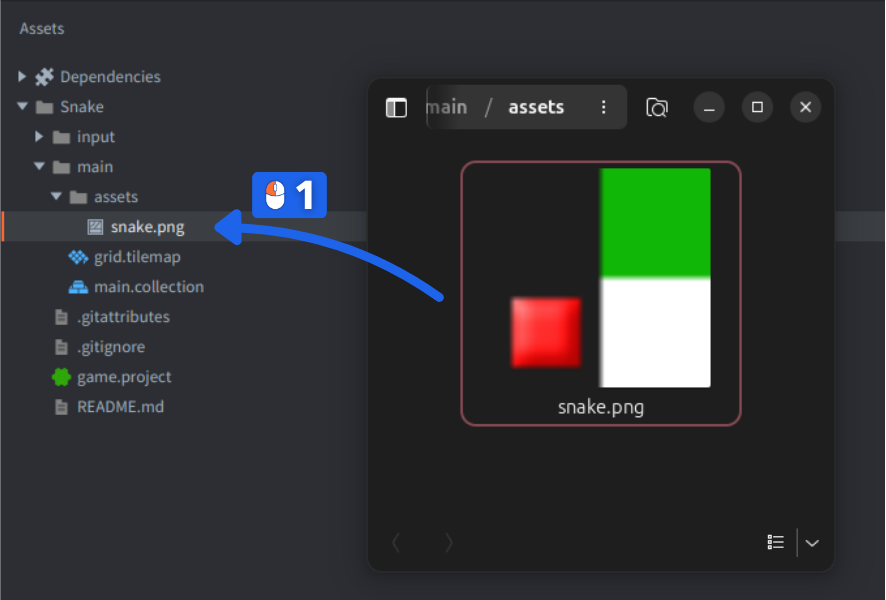
Więcej szczegółów możesz też przeczytać w instrukcji o importowaniu zasobów graficznych.
Gotowe!
Dodawanie Tile Source
Defold udostępnia wbudowany komponent Tilemap, którego użyjesz do utworzenia planszy złożonej z kafelków wyrównanych do siatki. Mapa kafelków pozwala ustawiać i odczytywać pojedyncze kafelki, co idealnie pasuje do tej gry. Ponieważ mapy kafelków pobierają grafikę z Tilesource, musisz utworzyć taki zasób:
- Kliknij prawym przyciskiem folder
assets. - Wybierz
New▸Tile Sourcew sekcji “Resources”. - Nazwij nowy plik “snake” (edytor zapisze go jako
snake.tilesource).
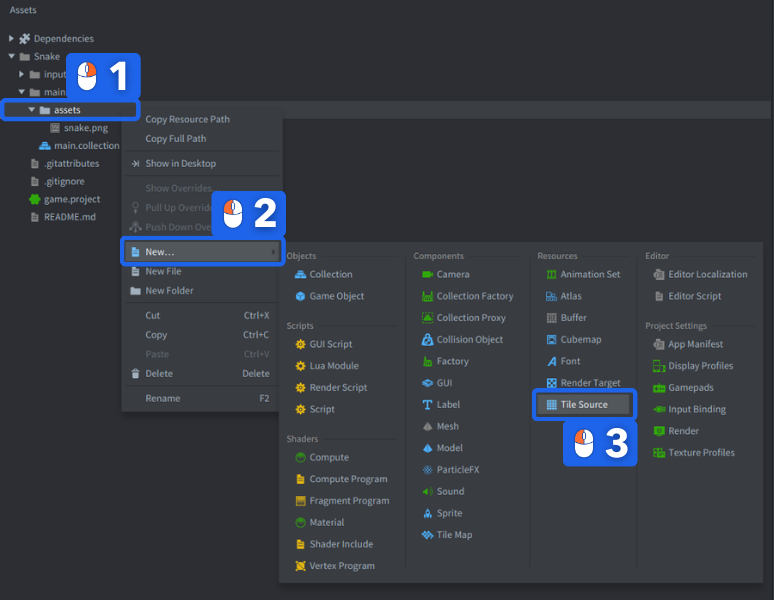
Tilesource otworzy się w dedykowanym edytorze Tilesource dla tego typu pliku i pojawi się prośba o wskazanie obrazu, który jest wymagany. Po prawej stronie znajdziesz panel Properties:
-
Ustaw właściwość
Imagena właśnie zaimportowany plik graficzny.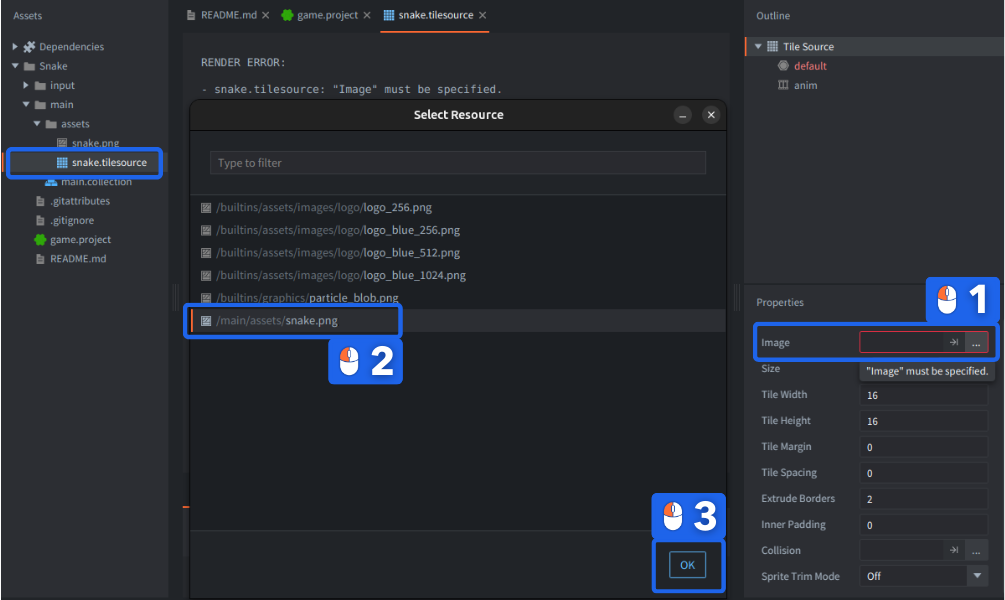
-
Właściwości
WidthiHeightpowinny pozostać ustawione na 16 (wartość domyślna). Podzieli to obraz 32⨉32 piksele na 4 kafelki, ponumerowane 1-4.
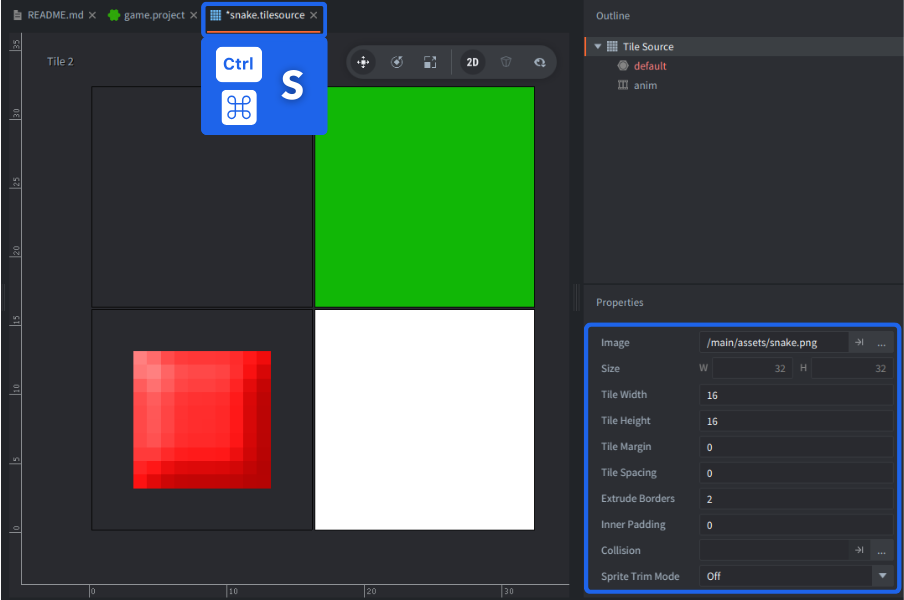
Zwróć uwagę, że właściwość Extrude Borders jest ustawiona na 2 piksele. Zapobiega to artefaktom wizualnym wokół kafelków, których grafika dochodzi aż do krawędzi.
Jeśli dokonasz zmian w pliku, przy jego nazwie na karcie pojawi się znak gwiazdki *. Wybierz File ▸ Save All lub użyj skrótu Ctrl+S (⌘Cmd + S na Macu), aby zapisać wszystkie pliki.
Gotowe!
Tworzenie mapy kafelków planszy
Masz już gotowe źródło kafelków, więc pora utworzyć komponent mapy kafelków dla planszy:
-
Kliknij prawym przyciskiem folder
maini wybierz New ▸ Tile Map w sekcji “Components”. Nazwij nowy plik “grid” (edytor zapisze go jako “grid.tilemap”).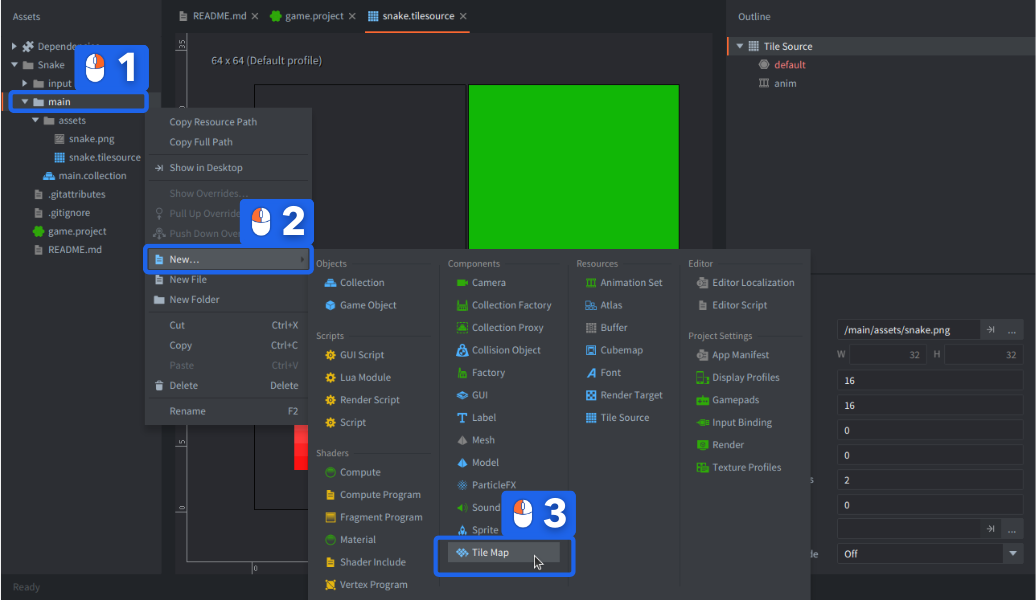
-
Plik otworzy się w edytorze Tilemap i zaznaczy, że potrzebuje Tile Source, więc ustaw właściwość Tile Source na wcześniej utworzony plik “snake.tilesource”.
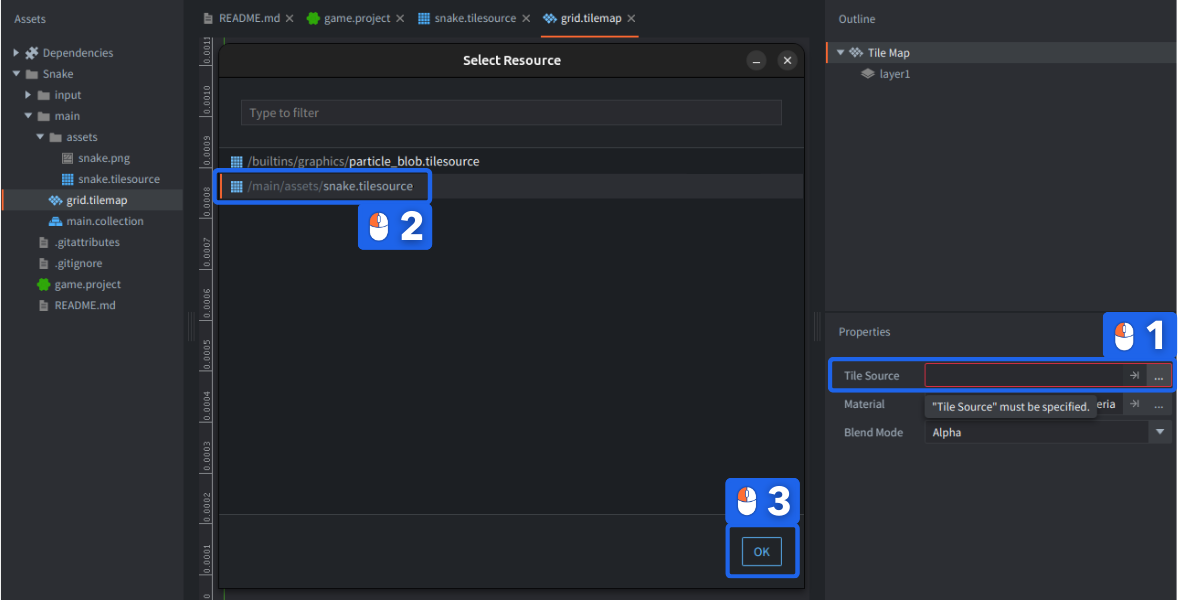
Gotowe!
Rysowanie kafelków w mapie kafelków
Defold przechowuje tylko ten obszar mapy kafelków, który jest rzeczywiście używany, dlatego musisz dodać wystarczająco dużo kafelków, aby wypełnić granice ekranu.
- Wybierz warstwę
layer1w paneluOutlinepo prawej stronie. -
Wybierz opcję menu
Edit▸Select Tile...albo skrót Space, aby wyświetlić paletę kafelków, a następnie kliknij kafelek, którego chcesz używać podczas malowania.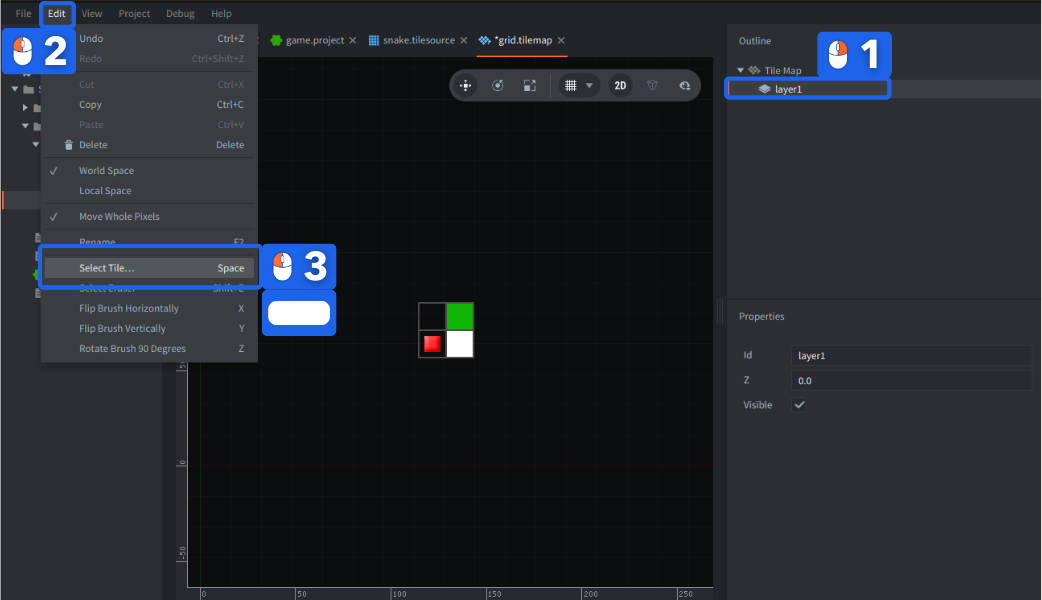
- Namaluj obramowanie wokół krawędzi ekranu oraz kilka przeszkód.
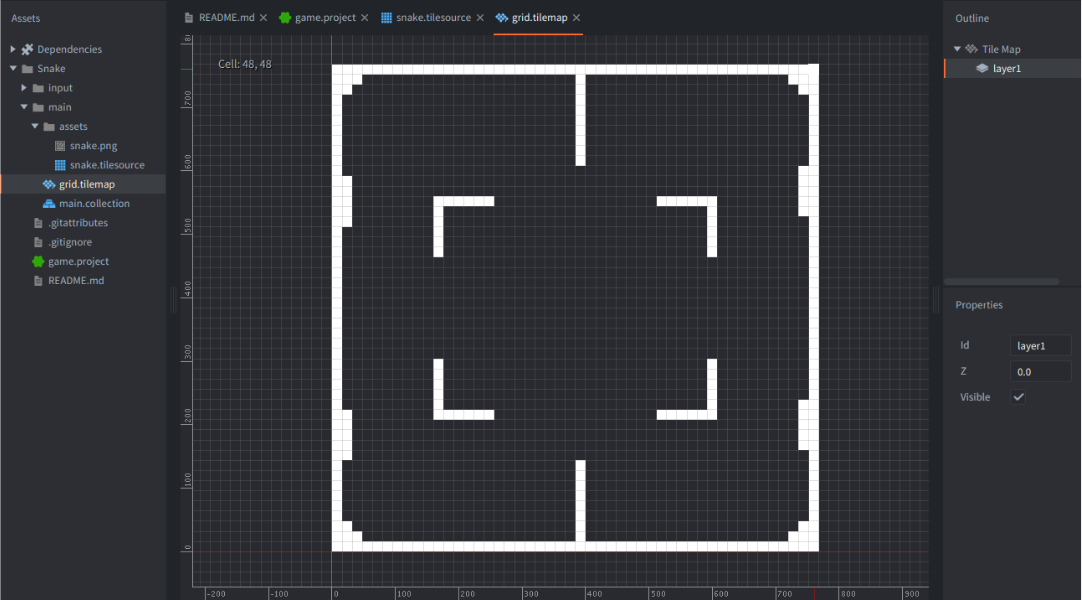
Będziesz potrzebować mapy kafelków o rozmiarze 48x48 kafelków (ponieważ nasz ekran ma 768 pikseli, a kafelki mają 16px, więc 768/16 = 48), aby wypełnić ekran gry.
Zapisz mapę kafelków po zakończeniu.
Gotowe!
Dodawanie mapy kafelków do gry
Teraz musimy dodać mapę kafelków do gry. Jeśli znasz bloki budulcowe Defold, komponenty są częścią obiektów gry, a obiekty gry mogą być definiowane w kolekcjach.
-
Otwórz
main.collection, klikając go dwukrotnie w paneluAssets. W szablonie Empty Project jest to domyślna kolekcja startowa ładowana przy uruchomieniu silnika. -
Kliknij prawym przyciskiem korzeń w panelu
Outlinei wybierzAdd Game Object, co utworzy nowy obiekt gry w kolekcji ładowanej przy starcie gry.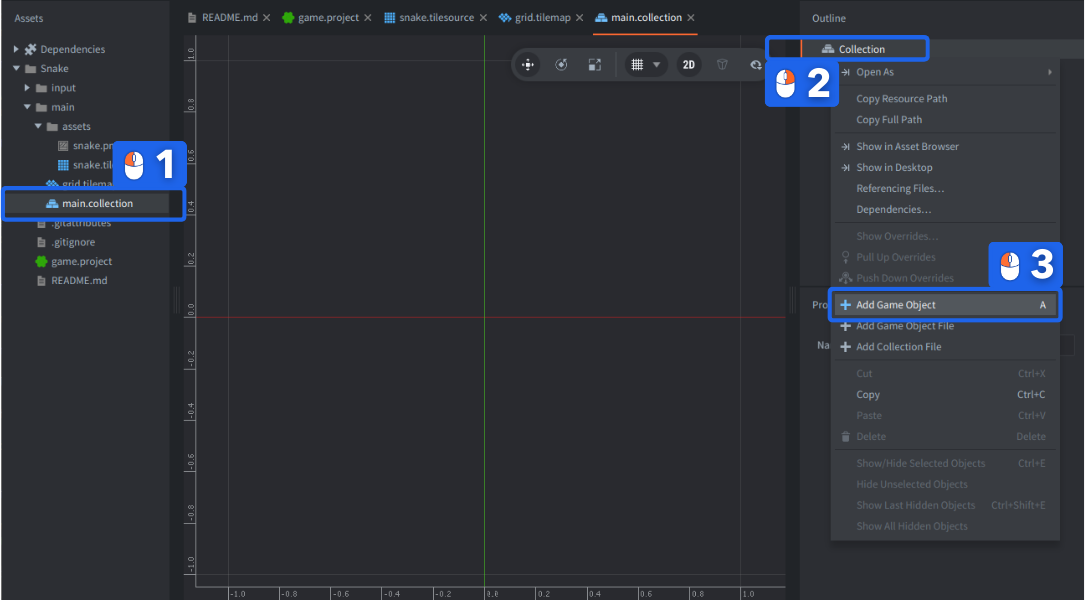
-
Kliknij prawym przyciskiem nowy obiekt gry i wybierz
Add Component File. Wybierz utworzony przed chwilą plik “grid.tilemap”.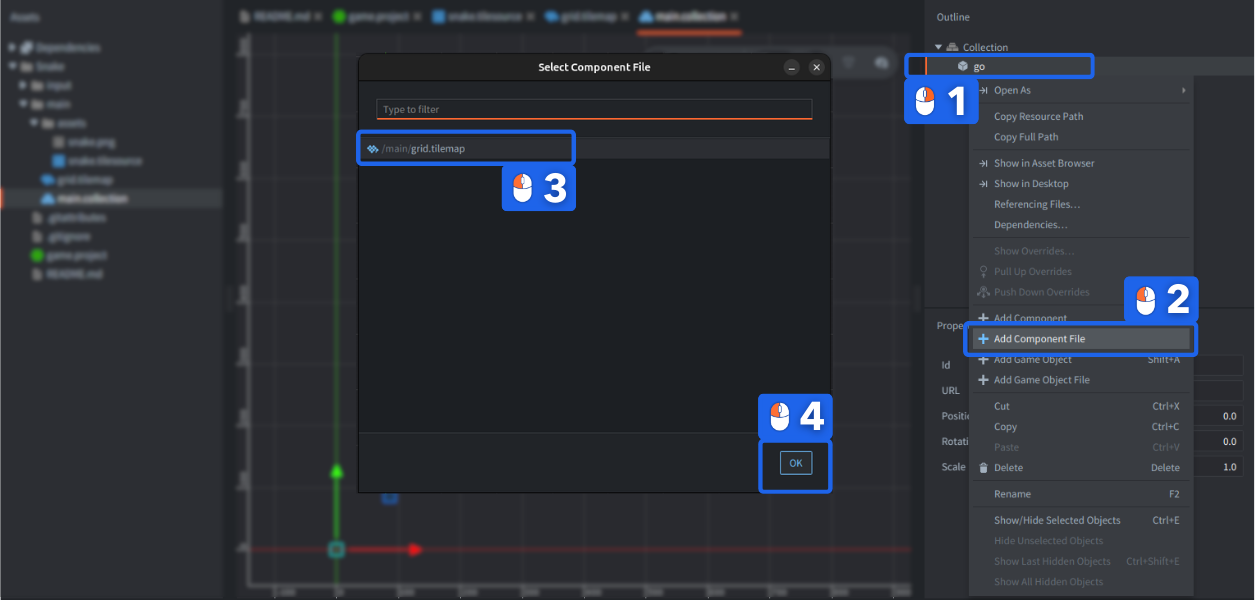
W tej chwili mamy mapę kafelków w kolekcji gry. Powinna być widoczna po uruchomieniu gry z edytora.
- Wybierz
Project▸Buildalbo skrót Ctrl + B (⌘Cmd + B na Macu).
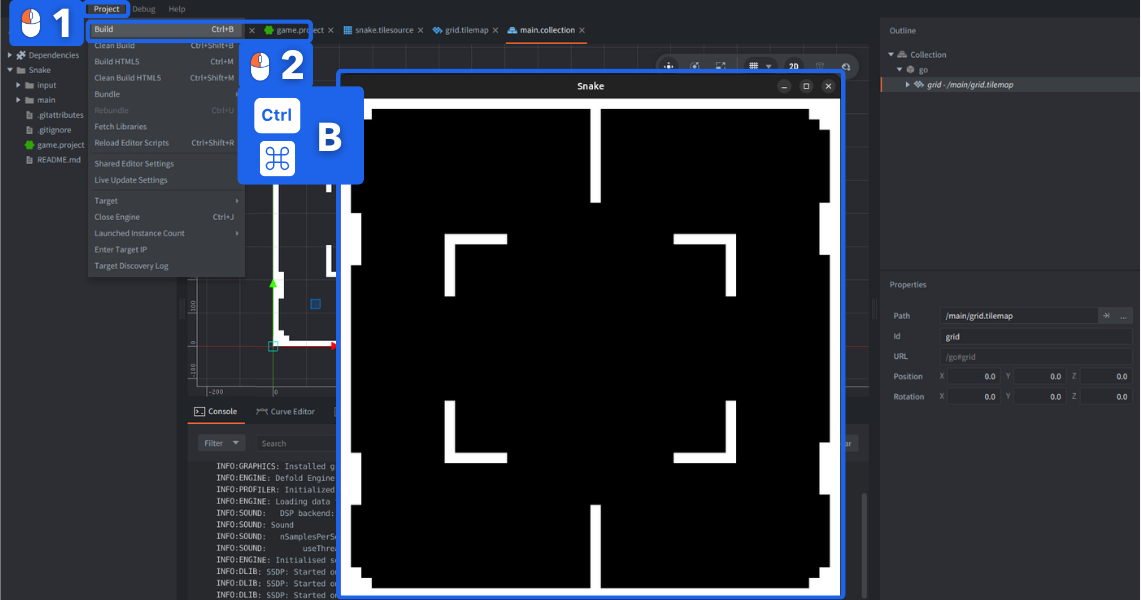
Gotowe!
Dodawanie skryptu do gry
-
Kliknij prawym przyciskiem folder
mainw przeglądarceAssetsi wybierzNew▸Scriptw sekcji Scripts. Nazwij nowy plik skryptu “snake” (zostanie zapisany jako “snake.script”). Ten plik będzie zawierał całą logikę gry.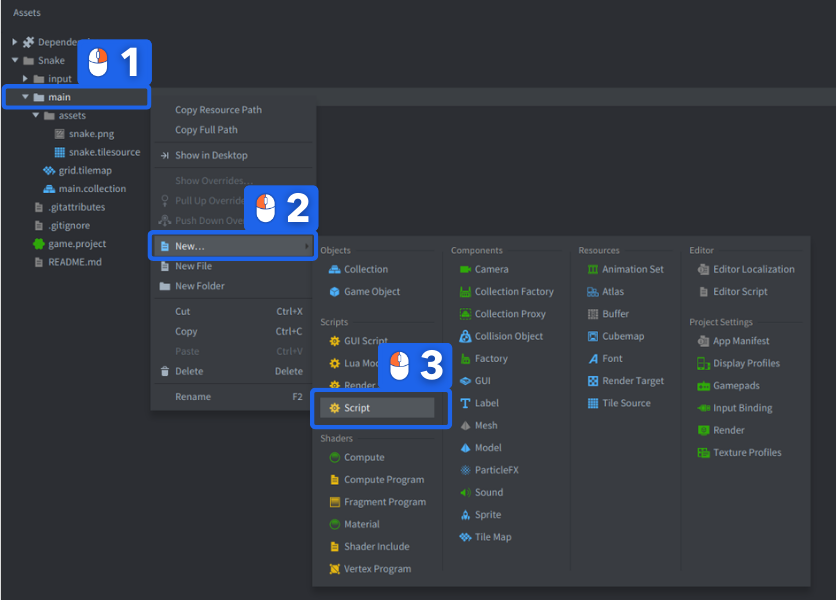
-
Wróć do main.collection i kliknij prawym przyciskiem obiekt gry zawierający mapę kafelków. Wybierz Add Component File i wskaż plik “snake.script”.
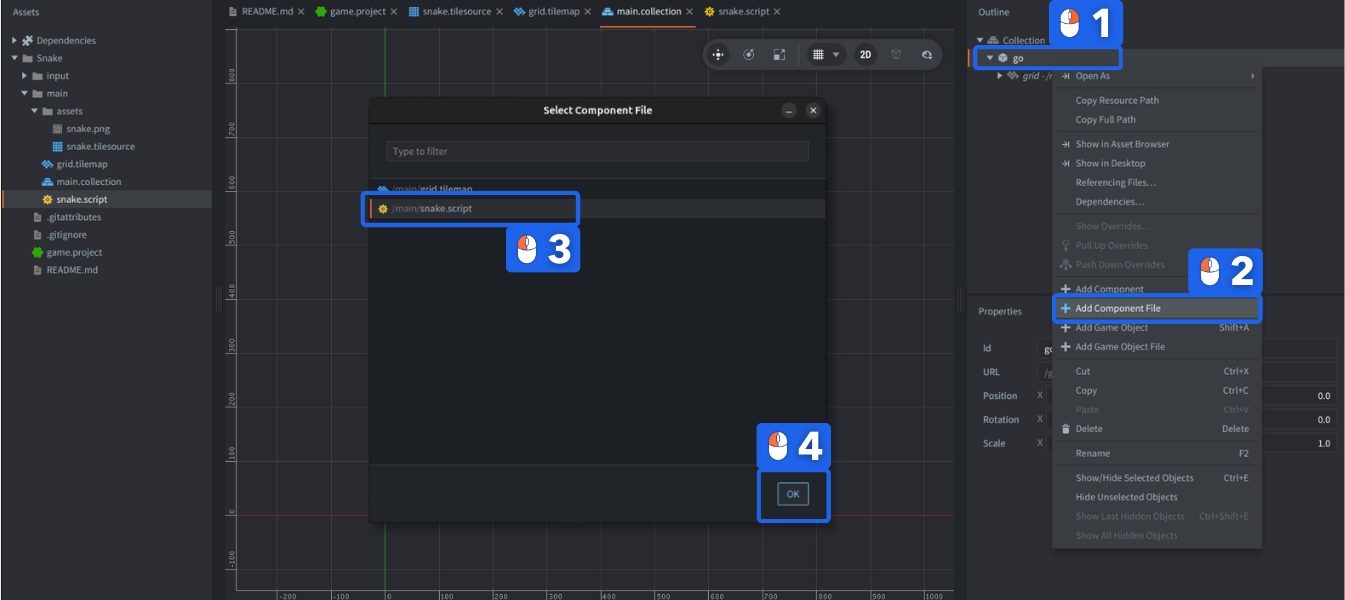
Teraz komponent mapy kafelków i skrypt są już na miejscu.
Gotowe!
Skrypt gry
Skrypt, który napiszesz, będzie sterował całą grą. Będziemy dodawać funkcje jedna po drugiej.
Prosty algorytm ruchu
Pomysł na działanie jest następujący:
- Skrypt przechowuje listę pozycji kafelków, które aktualnie zajmuje wąż.
- Jeśli gracz naciśnie klawisz kierunku, zapisz kierunek, w którym wąż ma się poruszać.
- W regularnym odstępie przesuwaj węża o jeden krok w aktualnym kierunku ruchu.
Inicjalizacja
Otwórz snake.script i znajdź funkcję init(). Ta funkcja jest wywoływana przez silnik podczas inicjalizacji skryptu przy starcie gry. Zmień kod na następujący:
function init(self)
    self.segments = { -- <1>
        {x = 7, y = 24},
        {x = 8, y = 24},
        {x = 9, y = 24},
        {x = 10, y = 24}
    }
    self.dir = {x = 1, y = 0} -- <2>
    self.speed = 7.0 -- <3>
    self.time = 0 -- <4>
end
W tym kodzie:
- Przechowujemy segmenty węża jako tablicę Lua o nazwie
self.segments, zawierającą listę tabel, z których każda trzyma pozycję X i Y segmentu. - Przechowujemy aktualny kierunek jako tabelę o nazwie
self.dir, zawierającą kierunek X i Y. - Przechowujemy aktualną prędkość ruchu w
self.speed, wyrażoną w kafelkach na sekundę. - Przechowujemy wartość timera w
self.time, która będzie używana do śledzenia prędkości ruchu.
Powyższy kod skryptu jest napisany w języku Lua. Warto zwrócić uwagę na kilka rzeczy w tym kodzie, ale jeśli jeszcze nie rozumiesz któregoś z poniższych punktów, nie martw się. Idź dalej, eksperymentuj i daj sobie czas — w końcu to zrozumiesz. Na razie możesz zapamiętać, że w init() po prostu zainicjalizowaliśmy zmienne, których będziemy używać.
- Defold rezerwuje zestaw wbudowanych funkcji wywołań zwrotnych, które są wywoływane podczas życia komponentu skryptu. To nie są metody, tylko zwykłe funkcje.
- Środowisko uruchomieniowe przekazuje referencję do bieżącej instancji komponentu skryptu przez parametr
self. Referencjaselfsłuży do przechowywania danych instancji. - Referencji
selfmożna używać jak tabeli Lua, w której przechowujesz dane. Używaj notacji kropkowej tak jak w każdej innej tabeli:self.data = "value". Referencja jest ważna przez cały czas życia skryptu, w tym przypadku od startu gry aż do jej zamknięcia. - Literały tabel Lua zapisuje się w nawiasach klamrowych
{}. - Wpisy tabeli mogą być parami klucz/wartość (
{x = 10, y = 20}), zagnieżdżonymi tabelami Lua ({ {a = 1}, {b = 2} }) albo innymi typami danych.
Gotowe!
Aktualizacja
Funkcja init() jest wywoływana dokładnie raz, gdy komponent skryptu zostaje utworzony w działającej grze. Funkcja update() jest natomiast wywoływana raz w każdej klatce, domyślnie 60 razy na sekundę. Dzięki temu idealnie nadaje się do logiki gry działającej w czasie rzeczywistym.
Pomysł na aktualizację jest taki: w ustalonym odstępie wykonuj następujące kroki:
- Znajdź pozycję głowy węża, a następnie utwórz nową głowę w pozycji obok niej, przesuniętą o aktualny kierunek ruchu. Jeśli więc wąż porusza się o X=1 i Y=0, a aktualna głowa jest w miejscu X=0 i Y=0, nowa głowa powinna znaleźć się w X=1 i Y=0.
- Zapisz nową pozycję głowy na liście segmentów tworzących węża.
- Pobierz pozycję ogona z tabeli segmentów.
- Wyczyść kafelek ogona w tej pozycji.
- Narysuj wszystkie segmenty węża (kafelki) w pozycjach z tabeli.
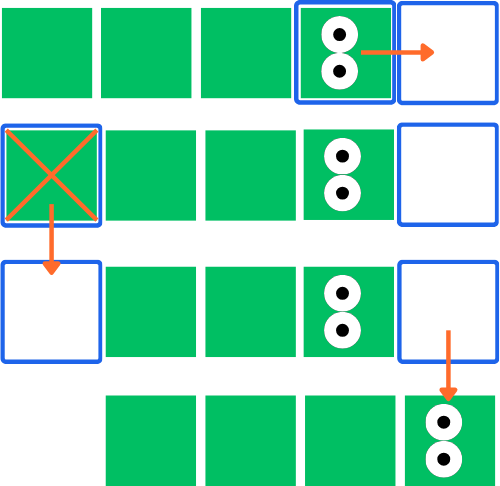
:::sidenote Pamiętaj, że głowa węża znajduje się na końcu tabeli, a ogon na początku. :::
- Znajdź funkcję
update()w snake.script i zmień kod na następujący:
function update(self, dt)
    self.time = self.time + dt -- <1>
    if self.time >= 1.0 / self.speed then -- <2>
        local head = self.segments[#self.segments] -- <3>
        local newhead = {
            x = head.x + self.dir.x,
            y = head.y + self.dir.y
        } -- <4>

        table.insert(self.segments, newhead) -- <5>

        local tail = table.remove(self.segments, 1) -- <6>

        tilemap.set_tile("#grid", "layer1", tail.x, tail.y, 0) -- <7>

        for i, s in ipairs(self.segments) do -- <8>
            tilemap.set_tile("#grid", "layer1", s.x, s.y, 2) -- <9>
        end

        self.time = 0 -- <10>
    end
end
W tym kodzie:
- Zwiększamy timer o różnicę czasu (w sekundach) od ostatniego wywołania
update()— tak zwany “delta time”, czylidt. - Jeśli timer przesunął się wystarczająco:
- Pobieramy pozycję bieżącej głowy.
#to operator używany do pobrania długości tabeli, gdy jest ona używana jako tablica, co ma miejsce w naszym przypadku — wszystkie segmenty są wartościami tabeli bez określonego klucza. - Tworzymy nowy segment głowy na podstawie aktualnej pozycji głowy i kierunku ruchu (
self.dir). - Dodajemy nową głowę na koniec tabeli segmentów.
- Usuwamy ogon z początku tabeli segmentów.
- Czyścimy kafelek w pozycji usuniętego ogona. Nasza mapa kafelków
#gridma tylko 1 warstwę o nazwielayer1. - Iterujemy po elementach w tabeli segmentów. W każdej iteracji
ibędzie ustawione na pozycję w tabeli (zaczynając od 1), asna aktualny segment. - Ustawiamy kafelek w pozycji segmentu na wartość 2 (czyli kafelek z zielonym kolorem węża).
- Po zakończeniu resetujemy timer do zera.
Jeśli teraz uruchomisz grę, powinieneś zobaczyć węża o długości 4 segmentów pełznącego od lewej do prawej po planszy.
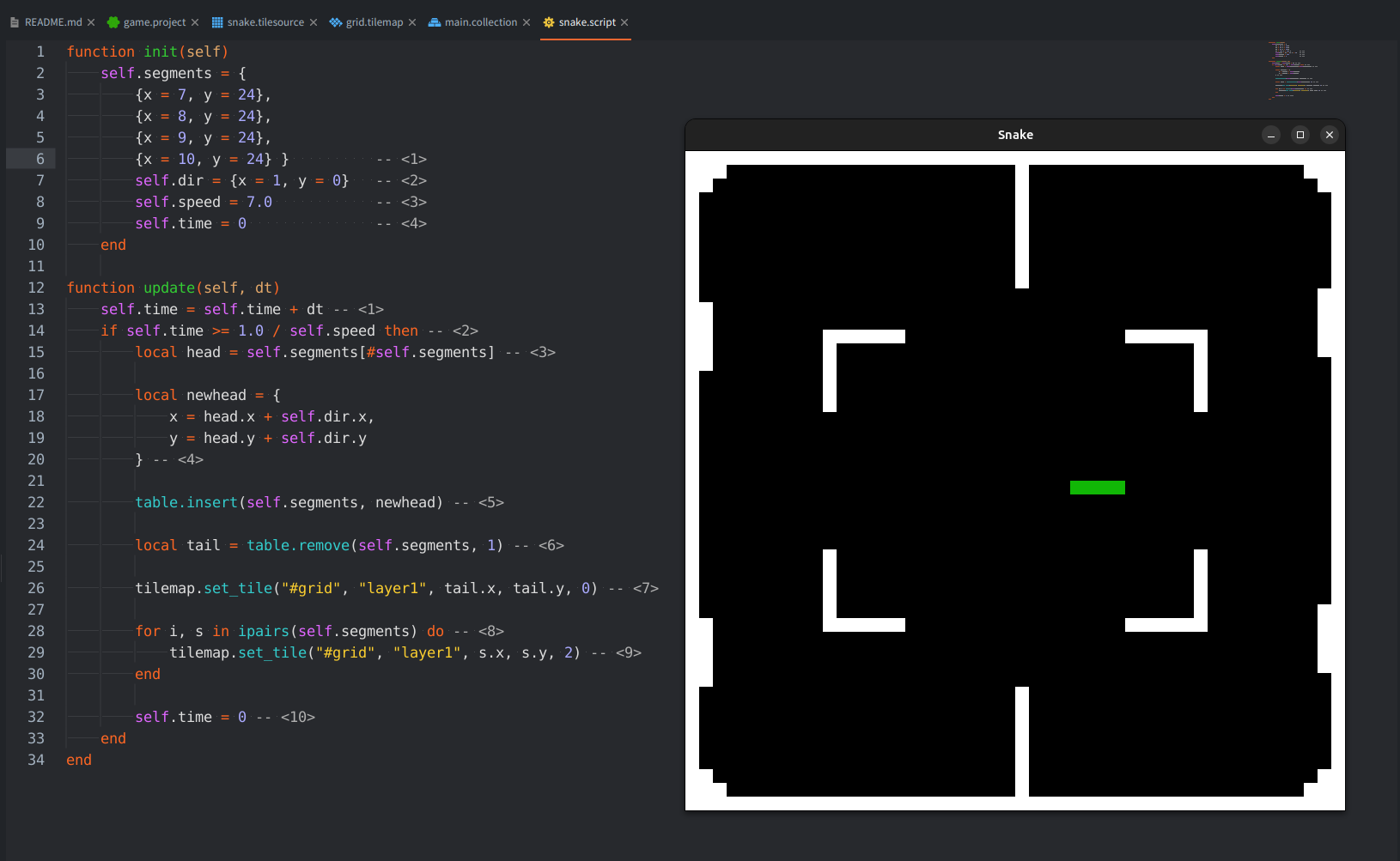
Gotowe!
Wejście gracza
Zanim dodasz kod reagujący na wejście gracza, musisz skonfigurować połączenia wejścia.
Powiązania wejścia
- Znajdź w folderze
inputplikgame.input_bindingi kliknij go dwukrotnie, aby go otworzyć. - Dodaj zestaw powiązań Key Trigger dla ruchu w górę, w dół, w lewo i w prawo. W kolumnie Input wybierz klawisze klawiatury, a w kolumnach Action wpisz nazwy akcji.
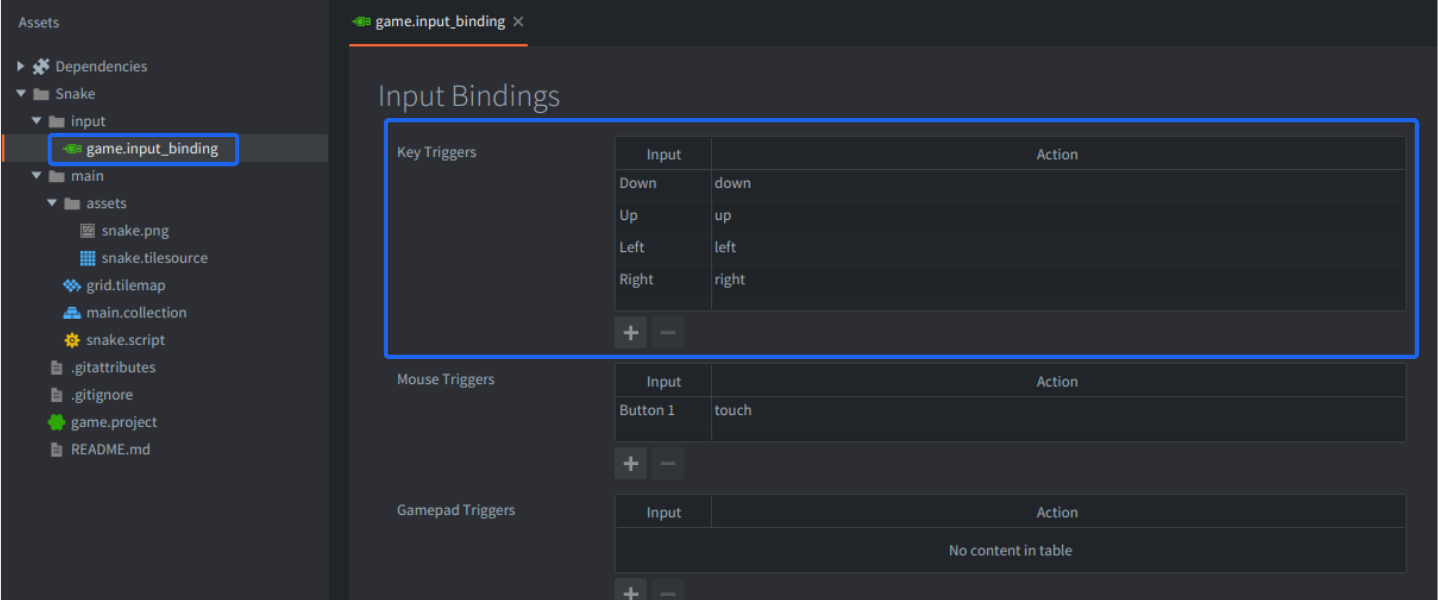
Plik powiązań wejścia mapuje rzeczywiste wejście użytkownika (klawisze, ruchy myszy itd.) na nazwy akcji, które trafiają do skryptów proszących o wejście.
Gotowe!
Przejmowanie fokusu wejścia
Mając powiązania, otwórz snake.script i dodaj następujący wiersz na początku funkcji init():
function init(self)
    msg.post(".", "acquire_input_focus") -- <1>

    self.segments = {
        {x = 7, y = 24},
        {x = 8, y = 24},
        {x = 9, y = 24},
        {x = 10, y = 24}
    }
    self.dir = {x = 1, y = 0}
    self.speed = 7.0
    self.time = 0
end
Dodany wiersz:
- Wysyła wiadomość do bieżącego obiektu gry (“.” to skrót oznaczający bieżący obiekt gry), informując go, że ma zacząć odbierać wejście z silnika.
Następnie znajdź funkcję on_input i wpisz następujący kod:
function on_input(self, action_id, action)
    if action_id == hash("up") and action.pressed then -- <1>
        self.dir.x = 0 -- <2>
        self.dir.y = 1
    elseif action_id == hash("down") and action.pressed then
        self.dir.x = 0
        self.dir.y = -1
    elseif action_id == hash("left") and action.pressed then
        self.dir.x = -1
        self.dir.y = 0
    elseif action_id == hash("right") and action.pressed then
        self.dir.x = 1
        self.dir.y = 0
    end
end
Te gałęzie if...elseif... robią następujące rzeczy:
- Jeśli odebrano akcję wejścia “up”, skonfigurowaną w powiązaniach wejścia, a tabela
actionma polepressedustawione natrue(gracz nacisnął klawisz), wtedy: - Ustawiany jest kierunek ruchu.
Uruchom grę ponownie i sprawdź, czy możesz sterować wężem.
Gotowe!
Ulepszanie obsługi wejścia
Zauważ teraz, że jeśli naciśniesz dwa klawisze jednocześnie, spowoduje to dwa wywołania on_input(), po jednym dla każdego naciśnięcia. Przy kodzie zapisanym powyżej tylko wywołanie, które nastąpi jako ostatnie, wpłynie na kierunek węża, ponieważ kolejne wywołania on_input() nadpisują wartości w self.dir.
Zwróć też uwagę, że jeśli wąż porusza się w lewo, a ty naciśniesz klawisz right, wąż skręci w samego siebie. Pozornie oczywistą poprawką tego problemu jest dodanie dodatkowego warunku do instrukcji if w on_input():
if action_id == hash("up") and self.dir.y ~= -1 and action.pressed then
    ...
elseif action_id == hash("down") and self.dir.y ~= 1 and action.pressed then
    ...
Jeśli jednak wąż porusza się w lewo, a gracz szybko naciśnie najpierw up, a potem right przed następnym krokiem ruchu, efekt będzie miało tylko naciśnięcie right i wąż wejdzie w samego siebie. Po dodaniu warunków do instrukcji if pokazanych powyżej takie wejście zostanie zignorowane. Niedobrze!
Właściwym rozwiązaniem tego problemu jest zapisanie wejścia w kolejce i pobieranie wpisów z tej kolejki podczas ruchu węża:
function init(self)
    msg.post(".", "acquire_input_focus")

    self.segments = {
        {x = 7, y = 24},
        {x = 8, y = 24},
        {x = 9, y = 24},
        {x = 10, y = 24}
    }
    self.dir = {x = 1, y = 0}
    self.speed = 7.0
    self.time = 0

    self.dirqueue = {} -- <1>
end
Tym razem:
- Dodaliśmy zmienną
self.dirqueue, która jest inicjalizowana jako pusta tabela.
W funkcji update() dodaj:
function update(self, dt)
    self.time = self.time + dt
    if self.time >= 1.0 / self.speed then
        local newdir = table.remove(self.dirqueue, 1) -- <1>
        if newdir then
            local opposite = newdir.x == -self.dir.x or newdir.y == -self.dir.y -- <2>
            if not opposite then
                self.dir = newdir -- <3>
            end
        end

        local head = self.segments[#self.segments]
        local newhead = {x = head.x + self.dir.x, y = head.y + self.dir.y}

        table.insert(self.segments, newhead)

        local tail = table.remove(self.segments, 1)
        tilemap.set_tile("#grid", "layer1", tail.x, tail.y, 0)

        for i, s in ipairs(self.segments) do
            tilemap.set_tile("#grid", "layer1", s.x, s.y, 2)
        end

        self.time = 0
    end
end
- Pobierz pierwszy element z kolejki kierunków.
- Jeśli istnieje element (
newdirnie jest wartością null), sprawdź, czynewdirwskazuje kierunek przeciwny doself.dir. - Ustaw nowy kierunek tylko wtedy, gdy nie wskazuje kierunku przeciwnego.
I zmodyfikuj on_input, aby zamiast tego zapisywać bieżące wejście w kolejce:
function on_input(self, action_id, action)
    if action_id == hash("up") and action.pressed then
        table.insert(self.dirqueue, {x = 0, y = 1}) -- <1>
    elseif action_id == hash("down") and action.pressed then
        table.insert(self.dirqueue, {x = 0, y = -1})
    elseif action_id == hash("left") and action.pressed then
        table.insert(self.dirqueue, {x = -1, y = 0})
    elseif action_id == hash("right") and action.pressed then
        table.insert(self.dirqueue, {x = 1, y = 0})
    end
end
- Dodaj kierunek wejścia do kolejki kierunków zamiast ustawiać bezpośrednio
self.dir.
Uruchom grę i sprawdź, czy działa zgodnie z oczekiwaniami.
Gotowe!
Jedzenie i kolizja z przeszkodami
Wąż potrzebuje jedzenia na mapie, aby mógł rosnąć i przyspieszać. Dodajmy je!
Tworzenie jedzenia
Nad funkcją init() dodaj nową funkcję:
local function put_food(self) -- <1>
    self.food = {x = math.random(2, 47), y = math.random(2, 47)} -- <2>
    tilemap.set_tile("#grid", "layer1", self.food.x, self.food.y, 3) -- <3>
end
W tej funkcji:
- Deklarujemy nową funkcję o nazwie
put_food(), która umieszcza porcję jedzenia na mapie. - Zapisujemy losową pozycję X i Y w zmiennej o nazwie
self.food. - Ustawiamy kafelek w pozycji X i Y na wartość 3, czyli grafikę kafelka jedzenia.
Następnie wywołaj ją na końcu funkcji init():
function init(self)
    msg.post(".", "acquire_input_focus")

    self.segments = {
        {x = 7, y = 24},
        {x = 8, y = 24},
        {x = 9, y = 24},
        {x = 10, y = 24}
    }
    self.dir = {x = 1, y = 0}
    self.dirqueue = {}
    self.speed = 7.0
    self.time = 0

    math.randomseed(socket.gettime()) -- <1>
    put_food(self) -- <2>
end
- Zanim zaczniesz pobierać losowe wartości za pomocą
math.random(), ustaw ziarno losowości, w przeciwnym razie wygenerowana zostanie ta sama seria losowych wartości. To ziarno powinno być ustawione tylko raz. - Wywołaj funkcję
put_food()przy starcie gry, aby gracz zaczynał z elementem jedzenia na mapie.
Gotowe!
Zjadanie jedzenia
Teraz wykrywanie, czy wąż z czymś się zderzył, sprowadza się do sprawdzenia, co znajduje się na mapie kafelków w miejscu, do którego zmierza wąż, i zareagowania.
Dodaj zmienną śledzącą, czy wąż żyje:
function init(self)
    msg.post(".", "acquire_input_focus")

    self.segments = {
        {x = 7, y = 24},
        {x = 8, y = 24},
        {x = 9, y = 24},
        {x = 10, y = 24}
    }
    self.dir = {x = 1, y = 0}
    self.dirqueue = {}
    self.speed = 7.0
    self.time = 0

    self.alive = true -- <1>

    math.randomseed(socket.gettime())
    put_food(self)
end
- Flaga informująca, czy wąż żyje.
Następnie dodaj logikę sprawdzającą kolizję ze ścianą/przeszkodą oraz jedzeniem:
function update(self, dt)
    self.time = self.time + dt
    if self.time >= 1.0 / self.speed and self.alive then -- <1>
        local newdir = table.remove(self.dirqueue, 1)

        if newdir then
            local opposite = newdir.x == -self.dir.x or newdir.y == -self.dir.y
            if not opposite then
                self.dir = newdir
            end
        end

        local head = self.segments[#self.segments]
        local newhead = {x = head.x + self.dir.x, y = head.y + self.dir.y}

        table.insert(self.segments, newhead)

        local tile = tilemap.get_tile("#grid", "layer1", newhead.x, newhead.y) -- <2>

        if tile == 2 or tile == 4 then
            self.alive = false -- <3>
        elseif tile == 3 then
            self.speed = self.speed + 1 -- <4>
            put_food(self)
        else
            local tail = table.remove(self.segments, 1) -- <5>
            tilemap.set_tile("#grid", "layer1", tail.x, tail.y, 1)
        end

        for i, s in ipairs(self.segments) do
            tilemap.set_tile("#grid", "layer1", s.x, s.y, 2)
        end

        self.time = 0
    end
end
- Przesuwaj węża tylko wtedy, gdy żyje.
- Przed rysowaniem do mapy kafelków odczytaj, co znajduje się w pozycji, w której pojawi się nowa głowa węża.
- Jeśli kafelek jest przeszkodą albo inną częścią węża, koniec gry!
- Jeśli kafelek jest jedzeniem, zwiększ prędkość, a następnie umieść nowy element jedzenia.
- Zauważ, że usunięcie ogona następuje tylko wtedy, gdy nie ma kolizji. Oznacza to, że jeśli gracz zje jedzenie, wąż urośnie o jeden segment, ponieważ w tym ruchu ogon nie zostanie usunięty.
Teraz wypróbuj grę i upewnij się, że działa dobrze!
To kończy samouczek, ale zachęcamy do dalszego eksperymentowania z grą i wykonania kilku poniższych ćwiczeń!
Gotowe!
Pełny skrypt
Oto kompletny kod skryptu dla odniesienia:
local function put_food(self)
    self.food = {x = math.random(2, 47), y = math.random(2, 47)}
    tilemap.set_tile("#grid", "layer1", self.food.x, self.food.y, 3)
end

function init(self)
    msg.post(".", "acquire_input_focus")

    self.segments = {
        {x = 7, y = 24},
        {x = 8, y = 24},
        {x = 9, y = 24},
        {x = 10, y = 24}
    }
    self.dir = {x = 1, y = 0}
    self.dirqueue = {}
    self.speed = 7.0
    self.time = 0

    self.alive = true

    math.randomseed(socket.gettime())
    put_food(self)
end

function update(self, dt)
    self.time = self.time + dt
    if self.time >= 1.0 / self.speed and self.alive then
        local newdir = table.remove(self.dirqueue, 1)

        if newdir then
            local opposite = newdir.x == -self.dir.x or newdir.y == -self.dir.y
            if not opposite then
                self.dir = newdir
            end
        end

        local head = self.segments[#self.segments]
        local newhead = {x = head.x + self.dir.x, y = head.y + self.dir.y}

        table.insert(self.segments, newhead)

        local tile = tilemap.get_tile("#grid", "layer1", newhead.x, newhead.y)

        if tile == 2 or tile == 4 then
            self.alive = false
        elseif tile == 3 then
            self.speed = self.speed + 1
            put_food(self)
        else
            local tail = table.remove(self.segments, 1)
            tilemap.set_tile("#grid", "layer1", tail.x, tail.y, 1)
        end

        for i, s in ipairs(self.segments) do
            tilemap.set_tile("#grid", "layer1", s.x, s.y, 2)
        end

        self.time = 0
    end
end

function on_input(self, action_id, action)
    if action_id == hash("up") and action.pressed then
        table.insert(self.dirqueue, {x = 0, y = 1})
    elseif action_id == hash("down") and action.pressed then
        table.insert(self.dirqueue, {x = 0, y = -1})
    elseif action_id == hash("left") and action.pressed then
        table.insert(self.dirqueue, {x = -1, y = 0})
    elseif action_id == hash("right") and action.pressed then
        table.insert(self.dirqueue, {x = 1, y = 0})
    end
end
Ćwiczenia
Dobrym ćwiczeniem jest spróbowanie wdrożenia tych ulepszeń:
- Dodaj obsługę klawisza do ponownego uruchomienia gry po jej zakończeniu.
- Dodaj punktację i licznik punktów, używając samego komponentu etykiety (łatwiej) albo całego gui.
- Funkcja put_food() nie uwzględnia pozycji węża ani żadnych przeszkód. Napraw ją tak, aby jedzenie pojawiało się tylko na wolnych polach.
- Po zakończeniu gry pokaż komunikat “Game Over” i pozwól graczowi spróbować ponownie.
- Dodatkowe zadanie: dodaj drugiego węża sterowanego przez gracza.