

This translation is community contributed and may not be up to date. We only maintain the English version of the documentation. Read this manual in English
Tile source
Um Tile Source pode ser usado por um componente Tilemap para pintar tiles em uma área de grade, ou pode ser usado como fonte gráfica para um Sprite ou componente Particle Effect. Você também pode usar os Collision Shapes do tile source em um Tilemap para detecção de colisão e simulação física (exemplo).
Criando um tile source
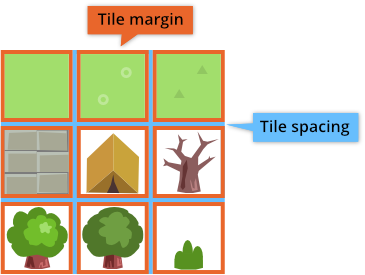
Você precisa de uma imagem contendo todos os tiles. Cada tile deve ter exatamente as mesmas dimensões e estar posicionado em uma grade. O Defold suporta spacing entre os tiles e uma margin ao redor de cada tile.
Depois de criar a imagem de origem, você pode criar um Tile Source:
- Importe a imagem para o seu projeto arrastando-a para um local do projeto no navegador Assets.
- Crie um novo arquivo de tile source (right click em um local no navegador Assets e selecione New... ▸ Tile Source).
- Dê um nome ao novo arquivo.
- O arquivo agora abre no editor de tile source.
- Clique no botão de navegação ao lado da propriedade Image e selecione sua imagem. Agora você deve ver a imagem exibida no editor.
- Ajuste as Properties para corresponder à imagem de origem. Quando tudo estiver correto, os tiles se alinharão perfeitamente.
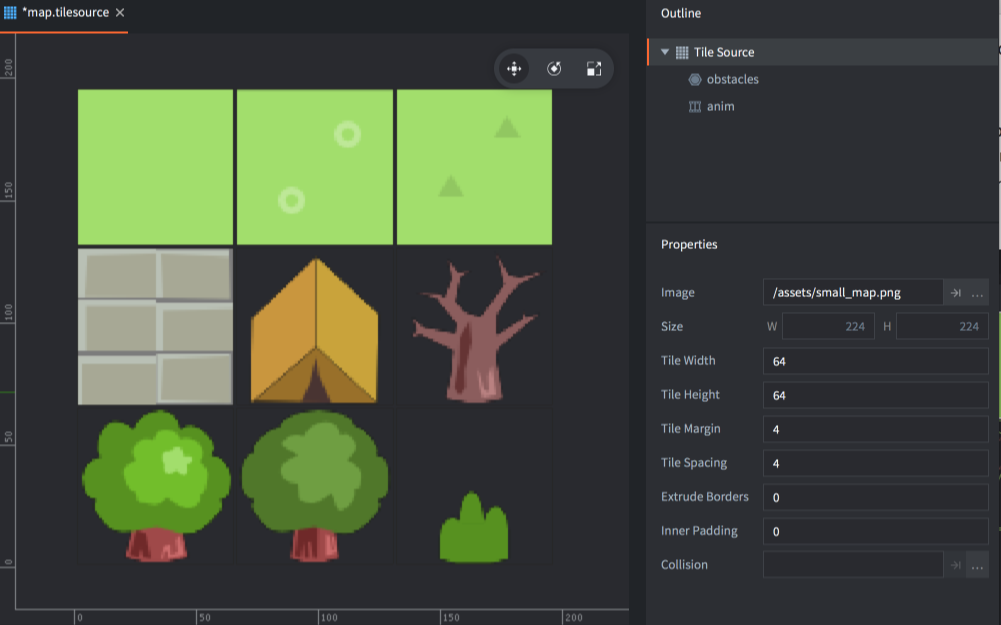
- Size
- O tamanho da imagem de origem.
- Tile Width
- A largura de cada tile.
- Tile Height
- A altura de cada tile.
- Tile Margin
- O número de pixels ao redor de cada tile (laranja na imagem acima).
- Tile Spacing
- O número de pixels entre cada tile (azul na imagem acima).
- Inner Padding
- Especifica quantos pixels vazios devem ser adicionados automaticamente ao redor do tile na textura resultante usada quando o jogo é executado.
- Extrude Border
- Especifica quantas vezes os pixels de borda devem ser replicados automaticamente ao redor do tile na textura resultante usada quando o jogo é executado.
- Collision
- Especifica a imagem a ser usada para gerar automaticamente formas de colisão para os tiles.
Animações flip-book de tile source
Para definir uma animação em uma fonte de tiles, selecione os tiles a reproduzir usando a propriedade Frames da animação. Os tiles podem aparecer em qualquer ordem, incluindo repetições, portanto não é necessário reorganizar a imagem de origem. Toda fonte de tiles recém-criada tem uma animação padrão chamada “anim”. Você pode adicionar novas animações clicando com o botão direito na raiz da fonte de tiles em Outline e selecionando Add ▸ Animation.
Selecionar uma animação exibe suas Properties.
- Id
- A identidade da animação. Deve ser única para o tile source.
- Frames
- Os números dos tiles na ordem da animação, separados por vírgulas. A numeração começa em 1 no canto superior esquerdo e avança para a direita, linha por linha, até o canto inferior direito. Você pode repetir números de tiles e usar intervalos inclusivos em ambas as direções.
| Frames | Sequência expandida |
|---|---|
1, 3, 6, 3 |
1, 3, 6, 3 |
1-4, 8 |
1, 2, 3, 4, 8 |
4-2 |
4, 3, 2 |
O editor exibe sequências consecutivas de pelo menos três frames como intervalos. Por exemplo, 1, 2, 3 se torna 1-3, enquanto 1, 2 permanece como dois números de tiles. A ordem dos frames e as repetições são preservadas. A lista deve conter pelo menos um frame, e cada número de tile deve existir na imagem de origem.
Frames substitui Start Tile e End Tile. O editor converte intervalos válidos de arquivos antigos de fontes de tiles em listas de frames. Em scripts do editor, use o array de inteiros frames em vez de start_tile e end_tile; consulte Editando fontes de tiles.
- Playback
- Especifica como a animação deve percorrer a lista Frames:
Nonenão reproduz; a primeira imagem é exibida.Once Forwardreproduz a animação uma vez, da primeira à última imagem.Once Backwardreproduz a animação uma vez, da última à primeira imagem.Once Ping Pongreproduz a animação uma vez da primeira à última imagem e depois retorna até a segunda imagem.Loop Forwardreproduz a animação repetidamente, da primeira à última imagem.Loop Backwardreproduz a animação repetidamente, da última à primeira imagem.Loop Ping Pongreproduz a animação repetidamente, da primeira à última imagem e depois volta para a primeira.
- Fps
- A velocidade de reprodução da animação, expressa em frames por segundo (FPS).
- Flip horizontal
- Inverte a animação horizontalmente.
- Flip vertical
- Inverte a animação verticalmente.
Formas de colisão de tile source
O Defold usa uma imagem especificada na propriedade Collision para gerar uma forma convexa para cada tile. A forma contornará a parte do tile que tem informação de cor, ou seja, que não é 100% transparente.
Muitas vezes faz sentido usar para colisão a mesma imagem que contém os gráficos reais, mas você pode especificar uma imagem separada se quiser formas de colisão diferentes do visual. Quando você especifica uma imagem de colisão, a pré-visualização é atualizada com um contorno em cada tile indicando as formas de colisão geradas.
O Outline do tile source lista os grupos de colisão que você adicionou ao tile source. Novos arquivos de tile source recebem um grupo de colisão “default”. Você pode adicionar novos grupos clicando com o right click na raiz do tile source no Outline e selecionando Add ▸ Collision Group.
Para selecionar as formas de tile que devem pertencer a um determinado grupo, selecione o grupo no Outline e clique em cada tile que deseja atribuir ao grupo. O contorno do tile e da forma é colorido com a cor do grupo. A cor é atribuída automaticamente ao grupo no editor.
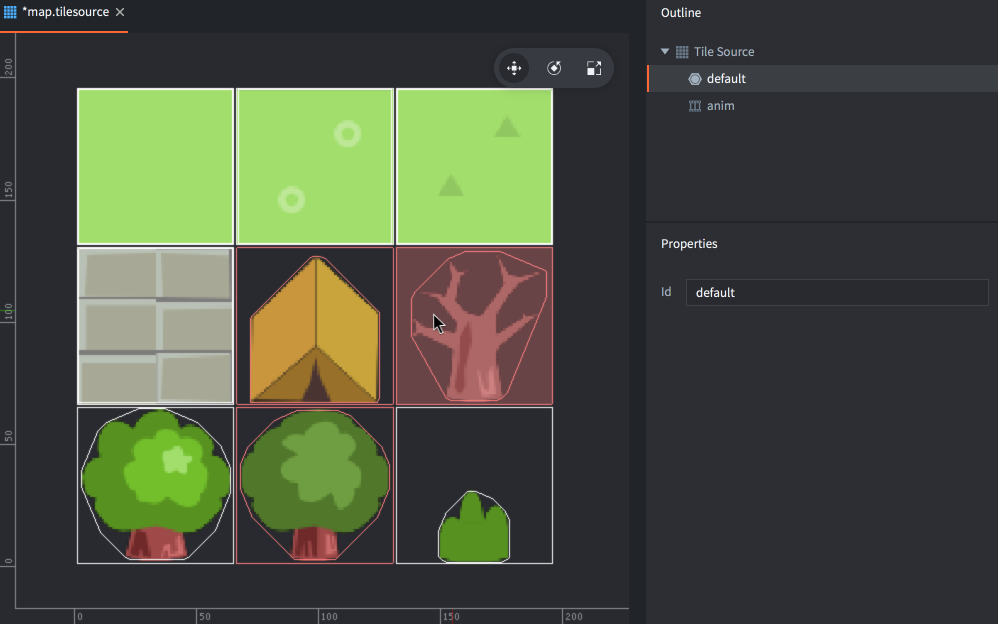
Para remover um tile do seu grupo de colisão, selecione o elemento raiz do tile source no Outline e clique no tile.