

This translation is community contributed and may not be up to date. We only maintain the English version of the documentation. Read this manual in English
Label
Um componente Label renderiza um trecho de texto na tela, no espaço do jogo. Por padrão, ele é ordenado e desenhado junto com todos os gráficos de sprite e tiles. O componente tem um conjunto de propriedades que controla como o texto é renderizado. A GUI do Defold oferece suporte a texto, mas pode ser trabalhoso posicionar elementos GUI no mundo do jogo. Labels facilitam isso.
Criando um label
Para criar um componente Label, clique com o botão direito no objeto de jogo e selecione Adicionar Componente ▸ Rótulo.
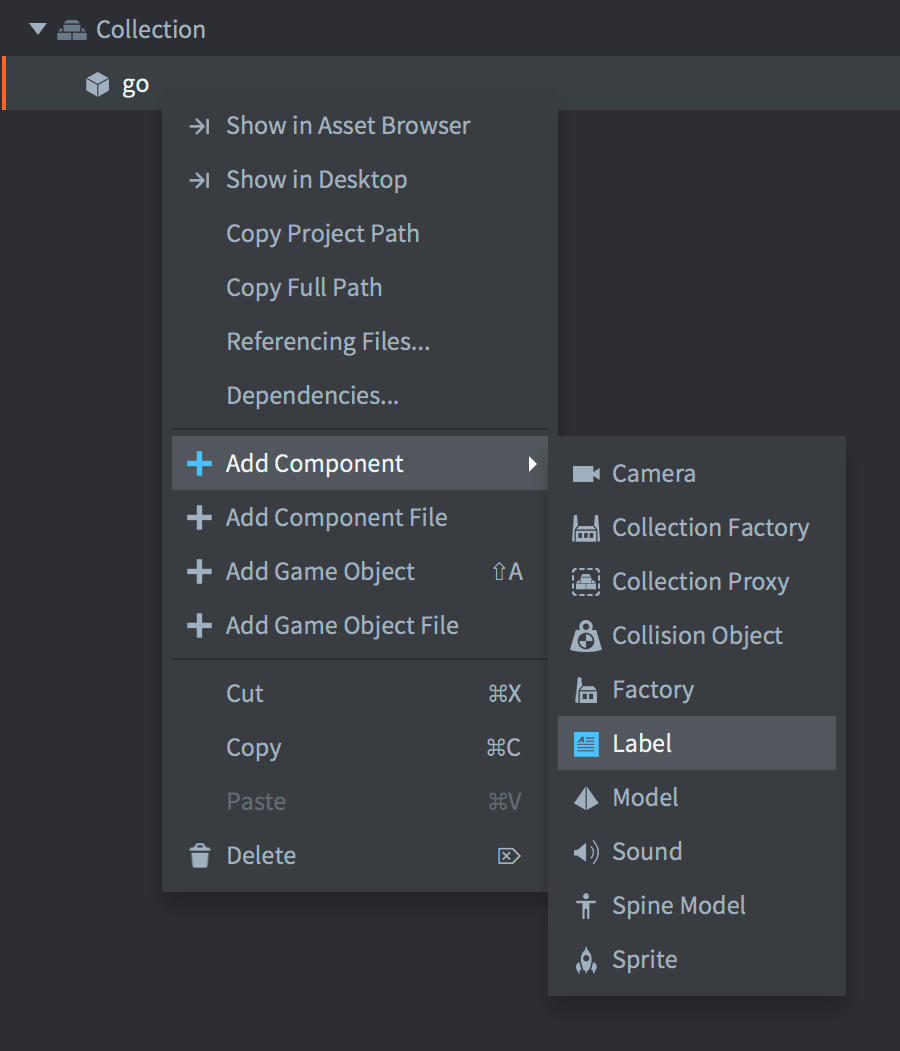
(Se quiser instanciar vários labels a partir do mesmo template, você também pode criar um novo arquivo de componente label: clique com o botão direito em uma pasta no navegador Conteúdo e selecione Novo... ▸ Rótulo, depois adicione o arquivo como componente a qualquer objeto de jogo)
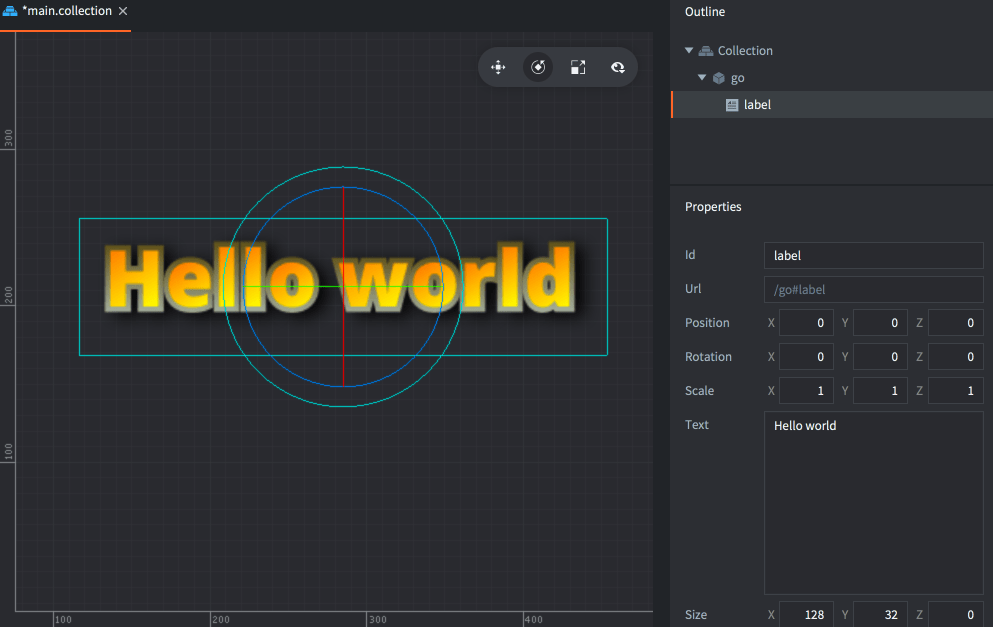
Defina a propriedade Font para a fonte que deseja usar e certifique-se de definir a propriedade Material para um material que corresponda ao tipo de fonte:

Propriedades de label
Além das propriedades Id, Position, Rotation e Scale, existem as seguintes propriedades específicas do componente:
- Text
- O conteúdo de texto do label.
- Size
- O tamanho da caixa delimitadora do texto. Se Line Break estiver definido, a largura especifica em que ponto o texto deve quebrar.
- Color
- A cor do texto.
- Outline
- A cor do contorno.
- Shadow
- A cor da sombra.
Observe que o material padrão tem a renderização de sombra desativada por motivos de desempenho.
- Leading
- Um número de escala para o espaçamento entre linhas. Um valor de 0 não dá espaçamento entre linhas. O padrão é 1.
- Tracking
- Um número de escala para o espaçamento entre letras. O padrão é 0.
- Pivot
- O pivô do texto. Use isto para alterar o alinhamento do texto (veja abaixo).
- Blend Mode
- O modo de blend a usar ao renderizar o label.
- Line Break
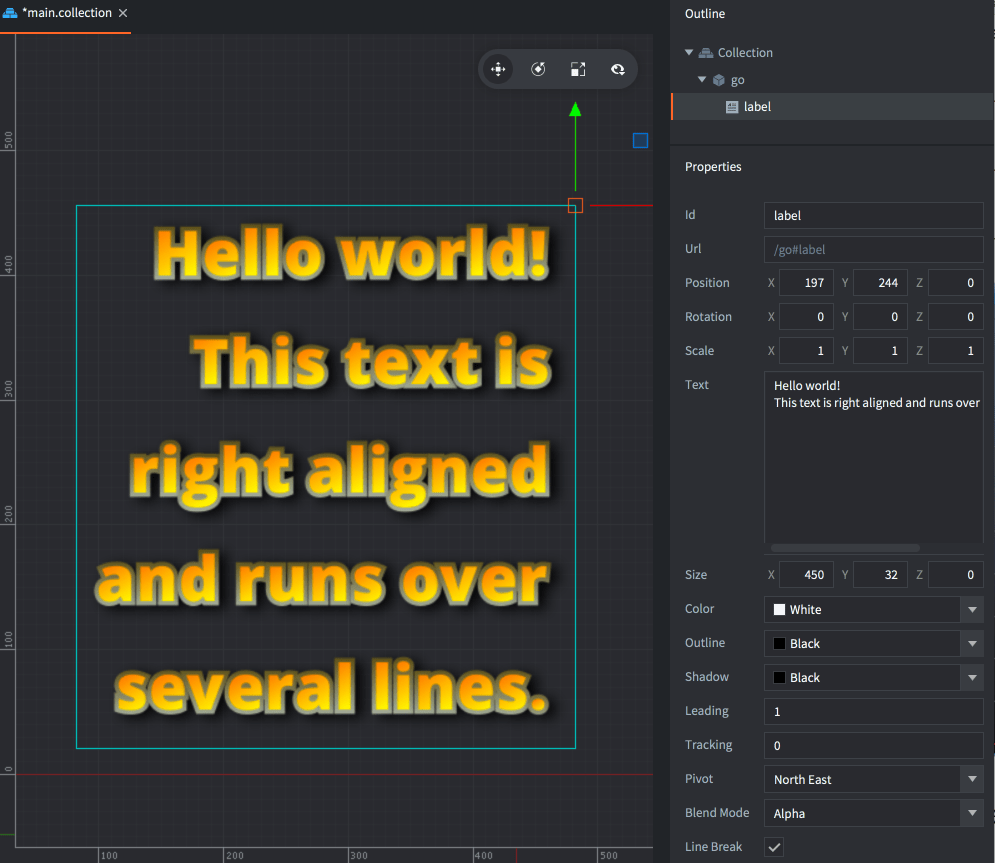
- O alinhamento do texto segue a configuração de pivô, e definir esta propriedade permite que o texto flua por várias linhas. A largura do componente determina onde o texto será quebrado. Observe que precisa haver um espaço no texto para que ele quebre.
- Font
- O recurso de fonte a usar para este label.
- Material
- O material a usar para renderizar este label. Certifique-se de selecionar um material criado para o tipo de fonte que você usa (bitmap, distance field ou BMFont).
Modos de blend
A propriedade Blend Mode define como os gráficos do componente devem ser mesclados com os gráficos atrás dele. Estes são os modos de mesclagem disponíveis e como eles são calculados:
Alpha
:: Mesclagem normal: src.a * src.rgb + (1 - src.a) * dst.rgb
Add
:: Clareia o fundo com os valores de cor dos pixels correspondentes do componente: src.rgb + dst.rgb
Multiply
:: Escurece o fundo com os valores dos pixels correspondentes do componente: src.rgb * dst.rgb
Screen
:: O oposto de Multiply. Clareia o fundo e os valores dos pixels correspondentes do componente: src.rgb - dst.rgb * dst.rgb
Pivô e alinhamento
Ao definir a propriedade Pivot, você pode alterar o modo de alinhamento do texto.
- Center
- Se o pivô for definido como
Center,NorthouSouth, o texto será centralizado. - Left
- Se o pivô for definido para qualquer um dos modos
West, o texto será alinhado à esquerda. - Right
- Se o pivô for definido para qualquer um dos modos
East, o texto será alinhado à direita.
Manipulação em tempo de execução
Você pode manipular labels em tempo de execução obtendo e definindo o texto do label, bem como várias outras propriedades.
text- O conteúdo de texto do label (
string). Disponível por meio dego.get()ego.set()desde o Defold 1.13.2. color- A cor do label (
vector4) outline- A cor do contorno do label (
vector4) shadow- A cor da sombra do label (
vector4) scale- A escala do label, seja um
numberpara escala uniforme ou umvector3para escala individual ao longo de cada eixo. size- O tamanho do label (
vector3)
function init(self)
    -- Set the text of the "my_label" component in the same game object
    -- as this script.
    go.set("#my_label", "text", "New text")
    local text = go.get("#my_label", "text")
    print(text) -- New text
end
Desde o Defold 1.13.2, label.set_text() e label.get_text() estão obsoletos em favor da propriedade text. As funções antigas continuam disponíveis por compatibilidade. O setter antigo coloca uma mensagem na fila, enquanto go.set() atualiza o texto imediatamente.
function init(self)
    -- Define a cor do componente "my_label" no mesmo objeto de jogo
    -- que este script. A cor é um valor RGBA armazenado em um vector4.
    local grey = vmath.vector4(0.5, 0.5, 0.5, 1.0)
    go.set("#my_label", "color", grey)

    -- ...e remove o contorno, definindo seu alfa como 0...
    go.set("#my_label", "outline.w", 0)

    -- ...e escala 2x ao longo do eixo x.
    local scale_x = go.get("#my_label", "scale.x")
    go.set("#my_label", "scale.x", scale_x * 2)
end
Configuração do projeto
O arquivo game.project tem algumas configurações do projeto relacionadas a labels.