

This translation is community contributed and may not be up to date. We only maintain the English version of the documentation. Read this manual in English
Scripts de GUI
Para controlar a lógica da sua GUI e animar nodes, você usa scripts Lua. Scripts de GUI funcionam da mesma forma que scripts comuns de objetos de jogo, mas são salvos como um tipo de arquivo diferente e têm acesso a um conjunto diferente de funções: as funções do módulo gui.
Adicionando um script a uma GUI
Para adicionar um script a uma GUI, primeiro crie um arquivo de script de GUI clicando com o botão direito em um local no navegador Assets e selecionando New ▸ Gui Script no menu de contexto popup.
O editor abre automaticamente o novo arquivo de script. Ele é baseado em um template e vem equipado com funções de ciclo de vida vazias, assim como scripts de objetos de jogo:
function init(self)
   -- Adicione código de inicialização aqui
   -- Remova esta função se não for necessária
end

function final(self)
   -- Adicione código de finalização aqui
   -- Remova esta função se não for necessária
end

function update(self, dt)
   -- Adicione código de atualização aqui
   -- Remova esta função se não for necessária
end

function on_message(self, message_id, message, sender)
   -- Adicione código de tratamento de mensagens aqui
   -- Remova esta função se não for necessária
end

function on_input(self, action_id, action)
   -- Adicione código de tratamento de entrada aqui
   -- Remova esta função se não for necessária
end

function on_reload(self)
   -- Adicione código de tratamento de entrada aqui
   -- Remova esta função se não for necessária
end
Para anexar o script a um componente GUI, abra o arquivo de protótipo do componente GUI (também conhecido como “prefab” ou “blueprint” em outras engines) e selecione a raiz no Outline para mostrar as Properties da GUI. Defina a propriedade Script para o arquivo de script.
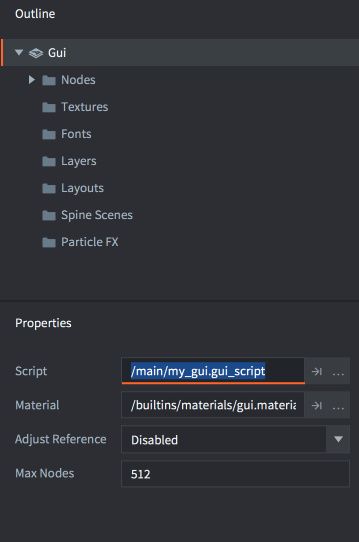
Se o componente GUI tiver sido adicionado a um objeto de jogo em algum lugar do seu jogo, o script agora será executado.
O namespace “gui”
Scripts de GUI têm acesso ao namespace gui e a todas as funções gui. O namespace go não está disponível, então você precisará separar a lógica de objeto de jogo em componentes de script e comunicar-se entre a GUI e os scripts de objeto de jogo. Qualquer tentativa de usar funções go causará um erro:
function init(self)
   local id = go.get_id()
end
ERROR:SCRIPT: /main/my_gui.gui_script:2: You can only access go.* functions and values from a script instance (.script file)
stack traceback:
   [C]: in function 'get_id'
   /main/my_gui.gui_script:2: in function </main/my_gui.gui_script:1>
Passagem de mensagens
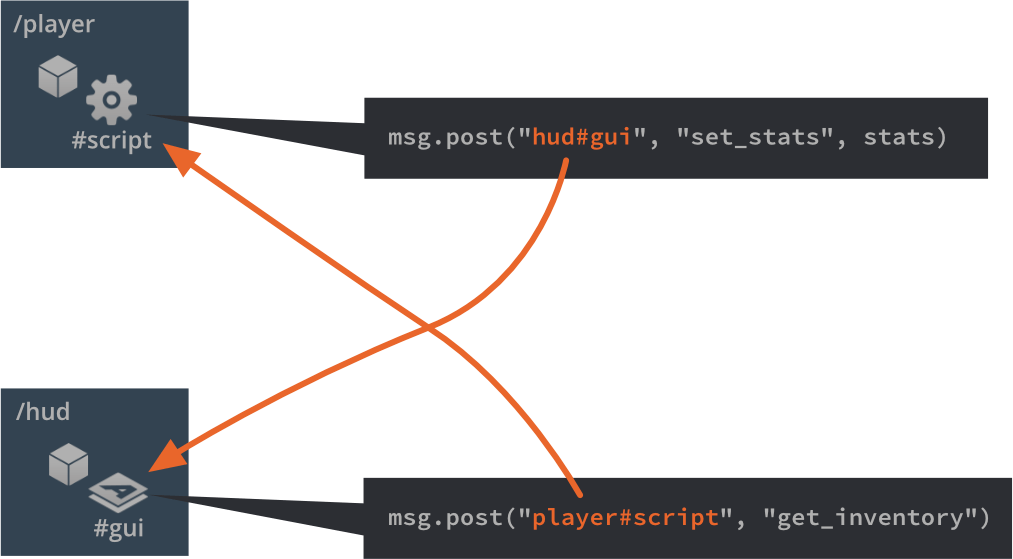
Qualquer componente GUI com um script anexado consegue se comunicar com outros objetos no ambiente de runtime do seu jogo por passagem de mensagens, comportando-se como qualquer outro componente de script.
Você endereça o componente GUI como faria com qualquer outro componente de script:
local stats = { score = 4711, stars = 3, health = 6 }
msg.post("hud#gui", "set_stats", stats)
Endereçando nodes
Nodes GUI podem ser manipulados por um script de GUI anexado ao componente. Cada node deve ter um Id único definido no editor:
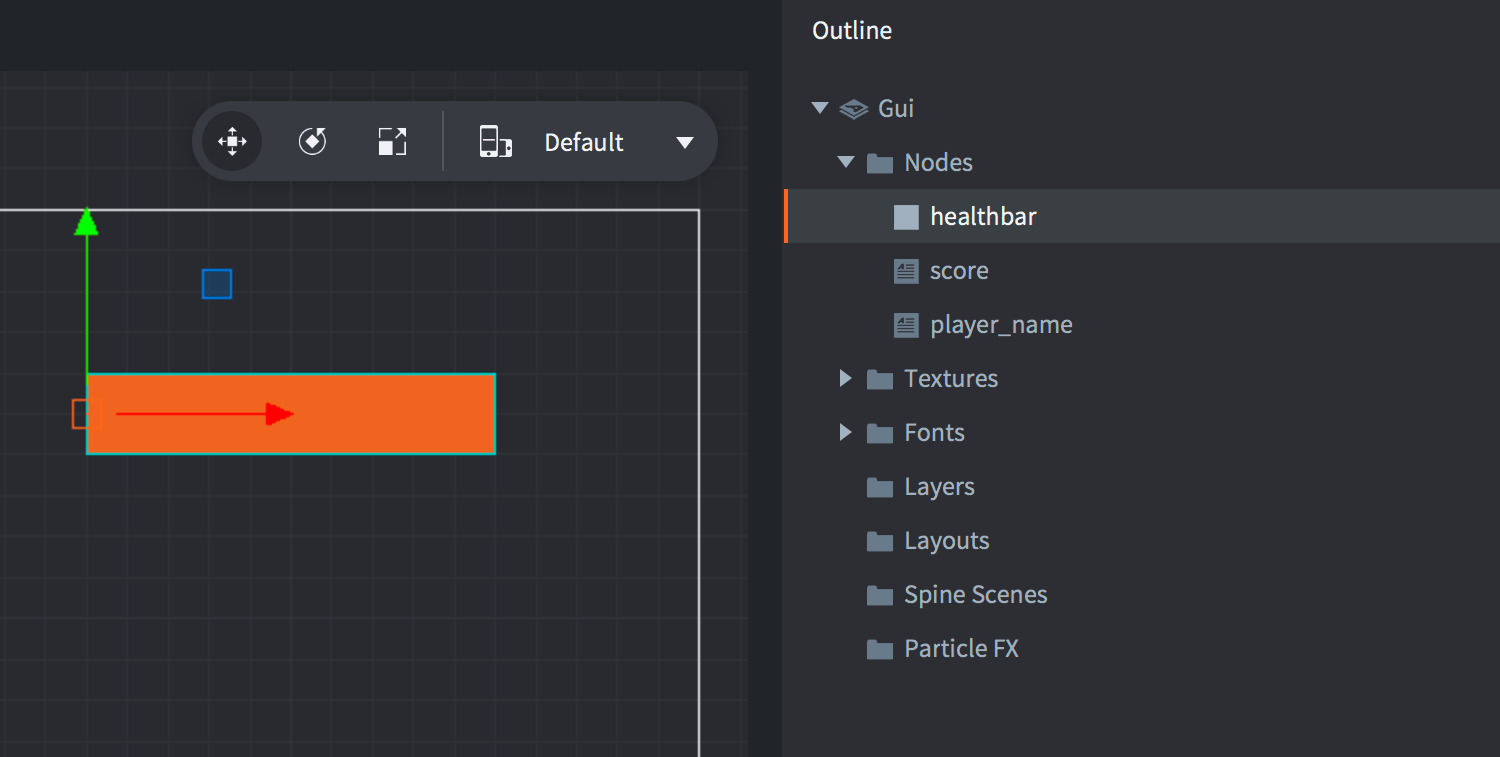
O Id permite que um script obtenha uma referência ao node e o manipule com as funções do namespace gui:
-- estende a barra de vida em 10 unidades
local healthbar_node = gui.get_node("healthbar")
local size = gui.get_size(healthbar_node)
size.x = size.x + 10
gui.set_size(healthbar_node, size)
Nodes criados dinamicamente
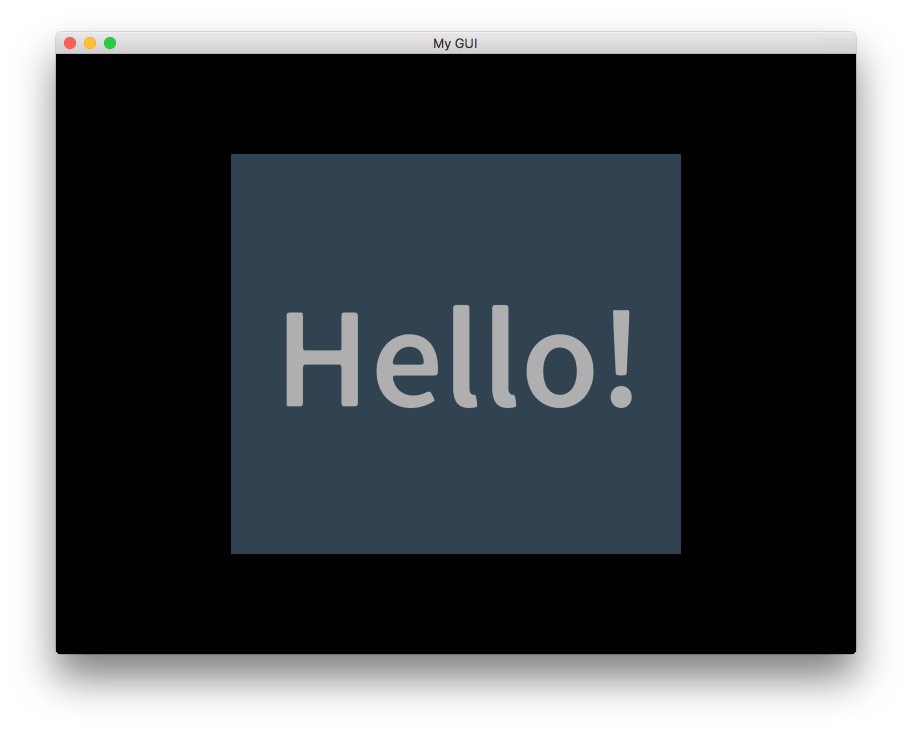
Para criar um novo node com script em runtime, você tem duas opções. A primeira é criar nodes do zero chamando as funções gui.new_[type]_node(). Elas retornam uma referência ao novo node que você pode usar para manipulá-lo:
-- Cria um novo node box
local new_position = vmath.vector3(400, 300, 0)
local new_size = vmath.vector3(450, 400, 0)
local new_boxnode = gui.new_box_node(new_position, new_size)
gui.set_color(new_boxnode, vmath.vector4(0.2, 0.26, 0.32, 1))

-- Cria um novo node text
local new_textnode = gui.new_text_node(new_position, "Hello!")
gui.set_font(new_textnode, "sourcesans")
gui.set_color(new_textnode, vmath.vector4(0.69, 0.6, 0.8, 1.0))
A forma alternativa de criar novos nodes é clonar um node existente com a função gui.clone() ou uma árvore de nodes com a função gui.clone_tree():
-- clona a barra de vida
local healthbar_node = gui.get_node("healthbar")
local healthbar_node_2 = gui.clone(healthbar_node)

-- clona a árvore de nodes do botão
local button = gui.get_node("my_button")
local new_button_nodes = gui.clone_tree(button)

-- obtém a nova raiz da árvore
local new_root = new_button_nodes["my_button"]

-- move a raiz (e filhos) 300 para a direita
local root_position = gui.get_position(new_root)
root_position.x = root_position.x + 300
gui.set_position(new_root, root_position)
Ids dinâmicos de nodes
Nodes criados dinamicamente não têm um id atribuído a eles. Isso é intencional. As referências retornadas por gui.new_[type]_node(), gui.clone() e gui.clone_tree() são a única coisa necessária para acessar os nodes, e você deve controlar essa referência.
-- Adiciona um node text
local new_textnode = gui.new_text_node(vmath.vector3(100, 100, 0), "Hello!")
-- "new_textnode" contém a referência ao node.
-- O node não tem id, e isso não é problema. Não há motivo para chamar
-- gui.get_node() quando já temos a referência.