

This translation is community contributed and may not be up to date. We only maintain the English version of the documentation. Read this manual in English
Programas compute
O suporte a compute shaders no Defold está atualmente em technical preview. Isso significa que alguns recursos ainda faltam e que a API pode mudar no futuro.
Compute shaders são uma ferramenta poderosa para executar computações de uso geral na GPU. Eles permitem aproveitar o poder de processamento paralelo da GPU para tarefas como simulações de física, processamento de imagens e mais. Um compute shader opera sobre dados armazenados em buffers ou texturas, executando operações em paralelo em muitas threads da GPU. Esse paralelismo é o que torna compute shaders tão poderosos para computações intensivas.
- Para mais informações sobre o pipeline de renderização, veja a documentação de Render.
- Para uma explicação aprofundada de programas de shader, veja a documentação de Shader.
O que posso fazer com compute shaders?
Como compute shaders são destinados a computação genérica, realmente não há limite para o que você pode fazer com eles. Estes são alguns exemplos do que compute shaders normalmente são usados para fazer:
Processamento de imagens
- Filtragem de imagem: aplicar blur, detecção de bordas, filtro de nitidez e assim por diante.
- Gradação de cor: ajustar o espaço de cor de uma imagem.
Física
- Sistemas de partículas: simular grandes quantidades de partículas para efeitos como fumaça, fogo e dinâmica de fluidos.
- Física de corpos deformáveis: simular objetos deformáveis como tecido e gelatina.
- Culling: occlusion culling, frustum culling.
Geração procedural
- Geração de terreno: criar terreno detalhado usando funções de ruído.
- Vegetação e folhagem: criar plantas e árvores geradas proceduralmente.
Efeitos de renderização
- Iluminação global: simular iluminação realista aproximando a forma como a luz rebate em uma cena.
- Voxelização: criar uma grade de voxels 3D a partir de dados de malha.
Como compute shaders funcionam?
Em alto nível, compute shaders funcionam dividindo uma tarefa em muitas tarefas menores que podem ser executadas simultaneamente. Isso é alcançado por meio do conceito de work groups e invocations:
- Work Groups
- O compute shader opera em uma grade de
work groups. Cada work group contém um número fixo de invocações (ou threads). O tamanho dos work groups e o número de invocações são definidos no código do shader. - Invocations
- Cada invocação (ou thread) executa o programa compute shader. Invocações dentro de um work group podem compartilhar dados por meio de memória compartilhada, permitindo comunicação e sincronização eficientes entre elas.
A GPU executa o compute shader lançando muitas invocações em paralelo em vários work groups, oferecendo poder computacional significativo para tarefas adequadas.
Criando um programa compute
Para criar um programa compute, use right click em uma pasta de destino no navegador Assets e selecione New... ▸ Compute. (Você também pode selecionar File ▸ New... no menu e então selecionar Compute). Dê um nome ao novo arquivo compute e pressione Ok.
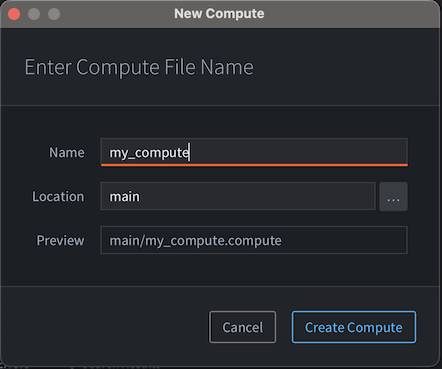
O novo compute será aberto no Compute Editor.
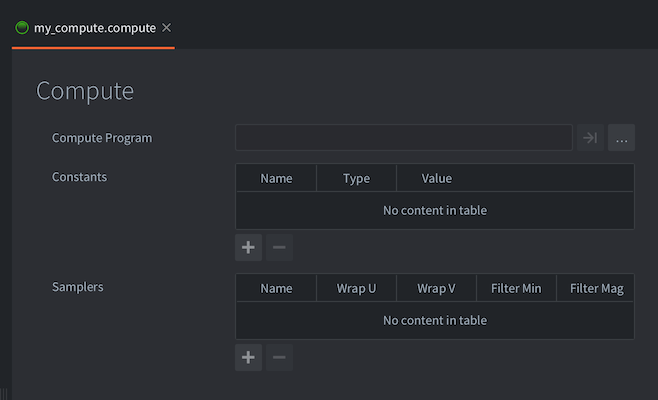
O arquivo compute contém as seguintes informações:
- Compute Program
- O arquivo de programa compute shader (
.cp) a usar. O shader opera em “itens de trabalho abstratos”, o que significa que não há uma definição fixa dos tipos de dados de entrada e saída. Cabe ao programador definir o que o compute shader deve produzir. - Constants
- Uniforms que serão passados ao programa compute shader. Veja abaixo uma lista de constantes disponíveis.
- Samplers
- Você pode configurar samplers específicos opcionalmente no arquivo de materiais. Adicione um sampler, nomeie-o de acordo com o nome usado no programa shader e defina as configurações de wrap e filtro conforme preferir.
Usando o programa compute no Defold
Ao contrário de materiais, programas compute não são atribuídos a nenhum componente e não fazem parte do fluxo normal de renderização. Um programa compute precisa ser dispatched em um script de renderização para fazer qualquer trabalho. Antes de despachar, no entanto, você precisa garantir que o script de renderização tenha uma referência ao programa compute. Atualmente, a única forma de um script de renderização conhecer o programa compute é adicioná-lo ao arquivo .render que mantém a referência ao seu script de renderização:
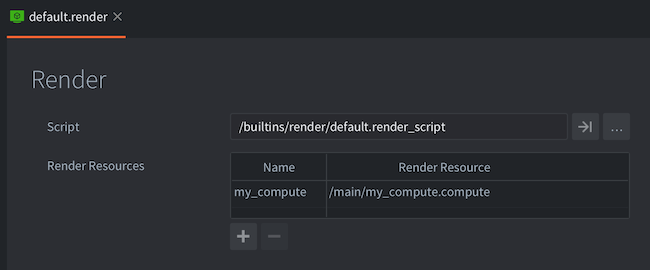
Para usar o programa compute, primeiro ele precisa ser vinculado ao contexto de renderização. Isso é feito da mesma forma que com materiais:
render.set_compute("my_compute")
-- Faça o trabalho compute aqui, chame render.set_compute() para desvincular
render.set_compute()
Embora as constantes compute sejam aplicadas automaticamente quando o programa é despachado, não há como vincular entradas ou recursos de saída (texturas, buffers e assim por diante) a um programa compute pelo editor. Em vez disso, isso deve ser feito via scripts de renderização:
render.enable_texture("blur_render_target", "tex_blur")
render.enable_texture(self.storage_texture, "tex_storage")
Para executar o programa no espaço de trabalho que você decidiu, é preciso despachar o programa:
render.dispatch_compute(128, 128, 1)
-- dispatch_compute também aceita uma tabela de opções como último argumento
-- você pode usar essa tabela de argumentos para passar constantes de renderização
-- para a chamada dispatch
local constants = render.constant_buffer()
constants.tint = vmath.vector4(1, 1, 1, 1)
render.dispatch_compute(32, 32, 32, {constants = constants})
Gravando dados a partir de programas compute
Atualmente, gerar qualquer tipo de saída a partir de um programa compute só pode ser feito via storage textures. Uma storage texture é semelhante a uma “textura regular”, exceto que oferece suporte a mais funcionalidades e configurabilidade. Storage textures, como o nome implica, podem ser usadas como um buffer genérico no qual você pode ler e gravar dados a partir de um programa compute. Depois, você pode vincular o mesmo buffer a um programa shader diferente para leitura.
Para criar uma storage texture no Defold, você precisa fazer isso a partir de um arquivo .script comum. Scripts de renderização não têm essa funcionalidade, pois texturas dinâmicas precisam ser criadas via API resource, que só está disponível em arquivos .script comuns.
-- Em um arquivo .script:
function init(self)
    -- Cria um recurso de textura como de costume, mas adiciona a flag "storage"
    -- para que ele possa ser usado como armazenamento de apoio para programas compute
    local t_backing = resource.create_texture("/my_backing_texture.texturec", {
        type   = graphics.TEXTURE_TYPE_IMAGE_2D,
        width  = 128,
        height = 128,
        format = graphics.TEXTURE_FORMAT_RGBA32F,
        flags  = graphics.TEXTURE_USAGE_FLAG_STORAGE + graphics.TEXTURE_USAGE_FLAG_SAMPLE,
    })

    -- obtém o handle da textura a partir do recurso
    local t_backing_handle = resource.get_texture_info(t_backing).handle

    -- notifica o renderer sobre a textura de apoio, para que ela possa ser vinculada com render.enable_texture
    msg.post("@render:", "set_backing_texture", { handle = t_backing_handle })
end
Juntando tudo
Programa shader
// compute.cp
#version 450

layout (local_size_x = 1, local_size_y = 1, local_size_z = 1) in;

// especifica os recursos de entrada
uniform vec4 color;
uniform sampler2D texture_in;

// especifica a imagem de saída
layout(rgba32f) uniform image2D texture_out;

void main()
{
    // Este não é um shader particularmente interessante, mas demonstra
    // como ler de uma textura e de um buffer de constantes e gravar em uma storage texture

    ivec2 tex_coord   = ivec2(gl_GlobalInvocationID.xy);
    vec4 output_value = vec4(0.0, 0.0, 0.0, 1.0);
    vec2 tex_coord_uv = vec2(float(tex_coord.x)/(gl_NumWorkGroups.x), float(tex_coord.y)/(gl_NumWorkGroups.y));
    vec4 input_value = texture(texture_in, tex_coord_uv);
    output_value.rgb = input_value.rgb * color.rgb;

    // Grava o valor de saída na storage texture
    imageStore(texture_out, tex_coord, output_value);
}
Componente de script
-- Em um arquivo .script

-- Aqui especificamos a textura de entrada que depois vincularemos ao
-- programa compute. Podemos atribuir esta textura a um componente de modelo
-- ou habilitá-la no contexto de renderização no script de renderização.
go.property("texture_in", resource.texture())

function init(self)
    -- Cria um recurso de textura como de costume, mas adiciona a flag "storage"
    -- para que ele possa ser usado como armazenamento de apoio para programas compute
    local t_backing = resource.create_texture("/my_backing_texture.texturec", {
        type   = graphics.TEXTURE_TYPE_IMAGE_2D,
        width  = 128,
        height = 128,
        format = graphics.TEXTURE_FORMAT_RGBA32F,
        flags  = graphics.TEXTURE_USAGE_FLAG_STORAGE + graphics.TEXTURE_USAGE_FLAG_SAMPLE,
    })

    local textures = {
        texture_in = resource.get_texture_info(self.texture_in).handle,
        texture_out = resource.get_texture_info(t_backing).handle
    }

    -- notifica o renderer sobre as texturas de entrada e saída
    msg.post("@render:", "set_backing_texture", textures)
end
Script de renderização
-- responde à mensagem "set_backing_texture"
-- para definir a textura de apoio do programa compute
function on_message(self, message_id, message)
    if message_id == hash("set_backing_texture") then
        self.texture_in = message.texture_in
        self.texture_out = message.texture_out
    end
end

function update(self)
    render.set_compute("compute")
    -- Podemos vincular texturas a constantes nomeadas específicas
    render.enable_texture(self.texture_in, "texture_in")
    render.enable_texture(self.texture_out, "texture_out")
    render.set_constant("color", vmath.vector4(0.5, 0.5, 0.5, 1.0))
    -- Despacha o programa compute tantas vezes quanto temos pixels.
    -- Isto constitui nosso "working group". O shader será invocado
    -- 128 x 128 x 1 vezes, ou uma vez por pixel.
    render.dispatch_compute(128, 128, 1)
    -- quando terminamos com o programa compute, precisamos desvinculá-lo
    render.set_compute()
end
Compatibilidade
Atualmente, o Defold oferece suporte a compute shaders nos seguintes adaptadores gráficos:
- Vulkan
- Metal (via MoltenVK)
- OpenGL 4.3+
- OpenGL ES 3.1+
Use graphics.get_adapter_info() para verificar se o adaptador gráfico ativo oferece suporte a compute shaders. O campo features contém um array com as constantes de recursos de contexto compatíveis com o adaptador:
local function has_context_feature(feature)
    local adapter_info = graphics.get_adapter_info()
    for _, supported_feature in ipairs(adapter_info.features) do
        if supported_feature == feature then
            return true
        end
    end
    return false
end

local compute_shaders_supported = has_context_feature(
    graphics.CONTEXT_FEATURE_COMPUTE_SHADER
)
Apenas os recursos compatíveis são incluídos no array; ele não é uma tabela indexada pelas constantes de recursos. Sempre faça essa verificação antes de usar compute shaders quando o jogo puder ser executado com diferentes adaptadores gráficos ou em dispositivos com diferentes níveis de suporte do driver. O suporte a OpenGL e OpenGL ES depende da versão da API e do driver. Vulkan e Metal via MoltenVK oferecem suporte a compute shaders desde a versão 1.0. Use um manifesto de aplicativo para selecionar Vulkan em plataformas nas quais ele ainda não seja o backend gráfico padrão.