

This translation is community contributed and may not be up to date. We only maintain the English version of the documentation. Read this manual in English
Visão geral do editor
O editor permite navegar e manipular todos os arquivos e pastas do seu projeto de jogo de forma eficiente. Editar arquivos abre um editor adequado e mostra todas as informações relevantes sobre o arquivo em visualizações separadas.
Iniciando o editor
Quando você executa o Defold Editor, uma tela de seleção e criação de projetos é exibida. Clique para selecionar o que deseja fazer:
- MY PROJECTS
- Aqui ficam seus projetos abertos recentemente, para que você possa acessá-los rapidamente. Esta é a visualização padrão da tela inicial.
Se você não abriu nenhum projeto antes (ou removeu todos), ela mostrará dois botões: você pode clicar em
Open From Disk…para encontrar e abrir um usando o navegador de arquivos do sistema, ou clicar no botãoCreate New Project, e ela mudará para a abaTEMPLATES.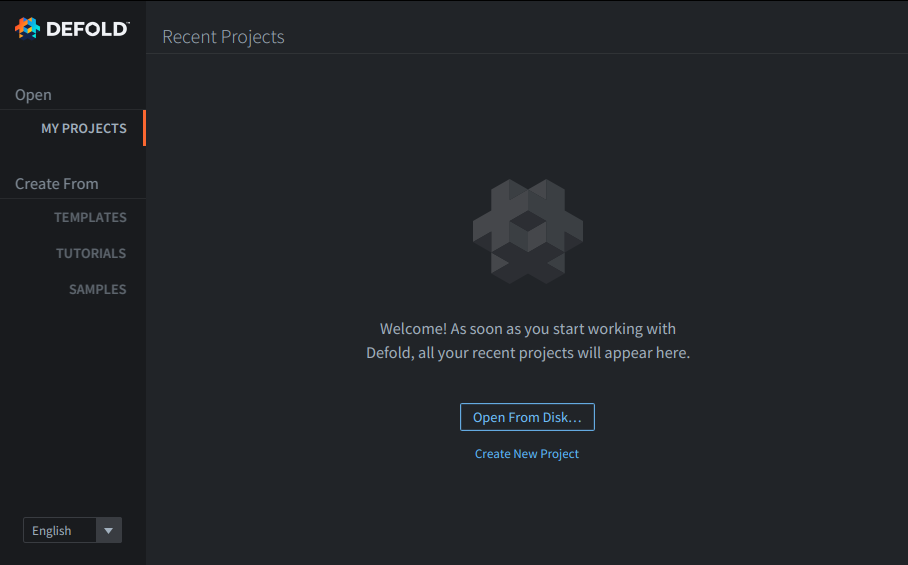
Se você já abriu projetos antes, ela mostrará uma lista dos seus projetos, como na imagem abaixo:

- TEMPLATES
- Contém projetos básicos vazios ou quase vazios, feitos para iniciar rapidamente um novo projeto Defold para certas plataformas ou usando certas extensões.
- TUTORIALS
- Contém projetos com tutoriais guiados para aprender, jogar e modificar, caso você queira seguir um tutorial.
- SAMPLES
- Contém projetos preparados para demonstrar certos casos de uso.
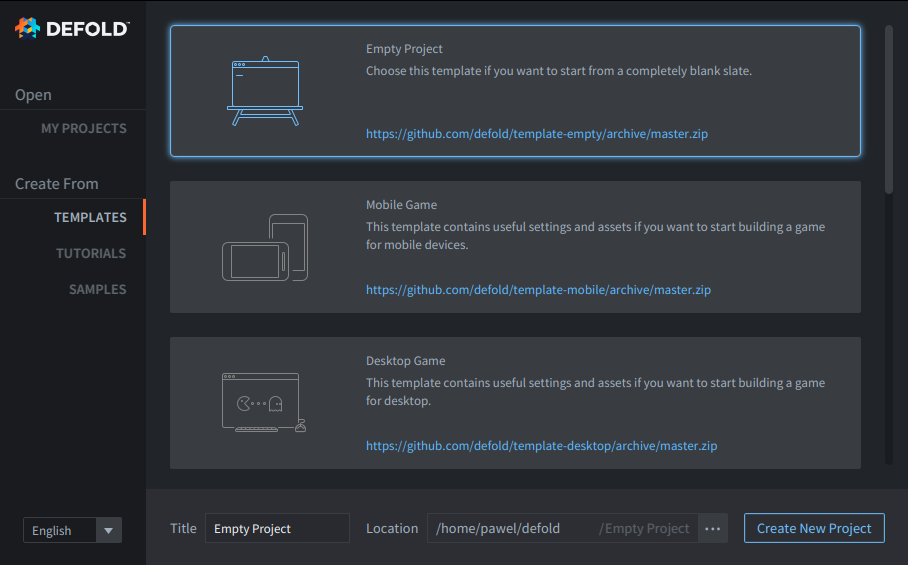
Quando você cria um novo projeto, ele é armazenado no seu disco local, e todas as edições feitas são salvas localmente.
Você pode saber mais sobre as diferentes opções no manual de configuração de projeto.
Idioma do editor
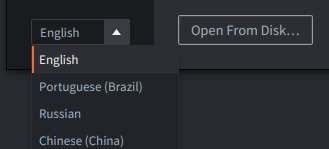
No canto inferior esquerdo da tela inicial, você pode ver uma seleção de Language; selecione uma das localizações atualmente disponíveis. Isso também está disponível no editor em File ▸ Preferences ▸ General ▸ Editor Language.
Os painéis do editor
O Defold Editor é separado em um conjunto de painéis, ou visualizações, que exibem informações específicas.

1. Painel Assets
Lista todos os arquivos e pastas que fazem parte do seu projeto em uma estrutura de árvore, correspondente à mesma estrutura no seu disco. Clique e role para navegar pela lista. Todas as operações orientadas a arquivos podem ser feitas nesta visualização:
- Left Mouse Click para selecionar qualquer arquivo ou pasta; mantendo ⇧ Shift pressionado você pode expandir a seleção, ou mantendo Ctrl/⌘ Cmd pressionado você pode selecionar/desselecionar o item clicado.
- Double Mouse Click em um arquivo para abri-lo em um editor específico para aquele tipo de arquivo.
- Drag and Drop para adicionar ao projeto arquivos de outro lugar do seu disco ou mover arquivos e pastas para novos locais no projeto.
- Right Mouse Click para abrir um Context Menu de onde você pode criar novos arquivos ou pastas, renomear, excluir, rastrear dependências de arquivo e mais.
Arquivos e pastas excluídos pelo painel Assets são movidos para a Lixeira do sistema quando a plataforma oferece suporte a essa operação. Se não houver suporte para mover um item para a Lixeira ou a operação falhar, o editor o exclui permanentemente.
2. Painel Scene Editor
Dar duplo clique em uma coleção, objeto de jogo ou arquivo de componente visual abre o Scene Editor, o editor visual para construir e editar cenas. Arquivos de script e outros recursos não visuais são abertos em seus próprios editores dedicados.
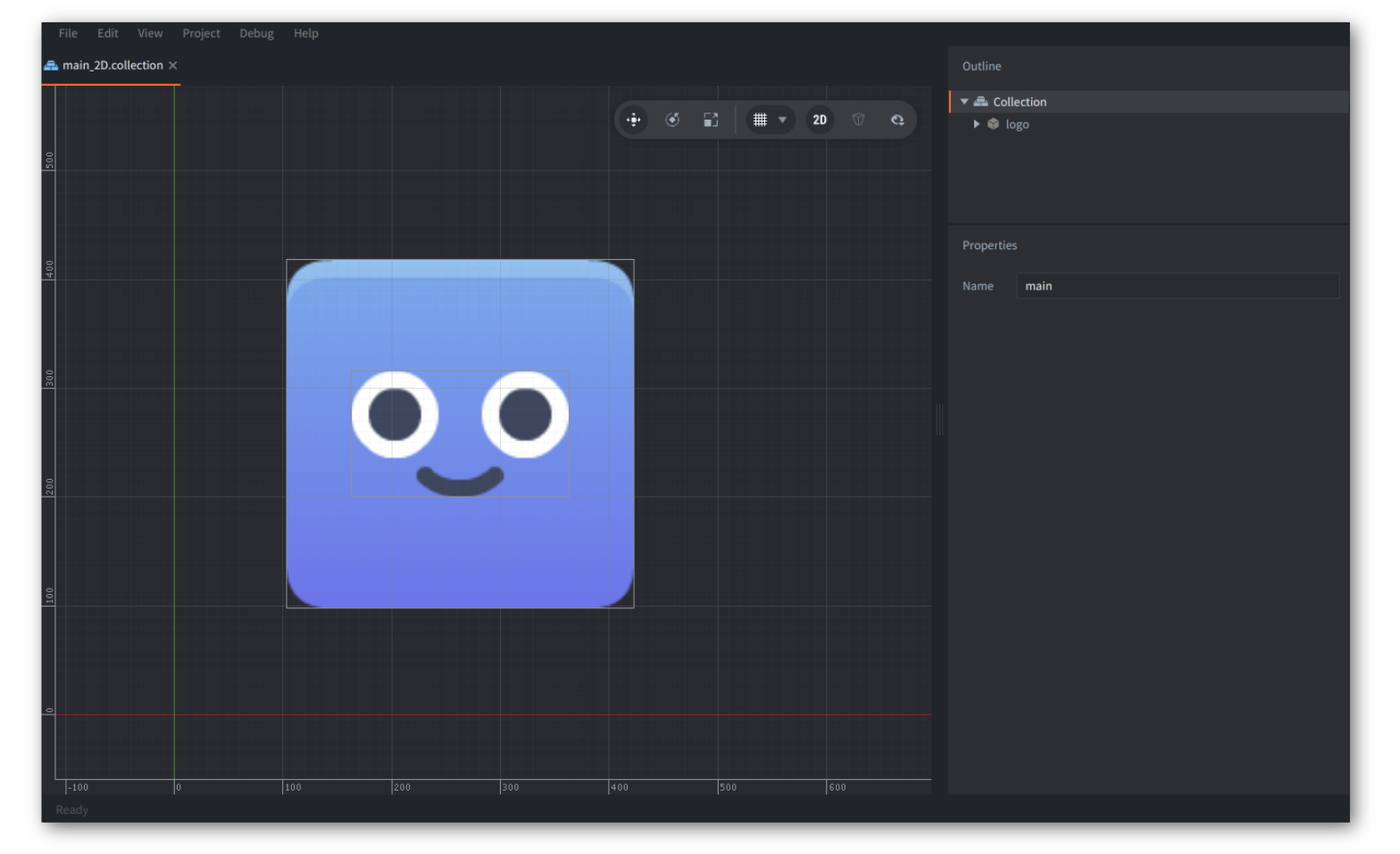
Alguns dos recursos principais oferecidos pelo Scene Editor:
- Navegação de cena 2D e 3D com modos de câmera ortográfica e perspectiva
- Ferramentas de transformação para mover, rotacionar e escalar objetos
- Free Camera Mode para navegação 3D em primeira pessoa
- Configurações de grid com tamanho, plano e aparência configuráveis
- Filtros de visibilidade para alternar tipos de componentes e guias
Leia mais no manual do Scene Editor.
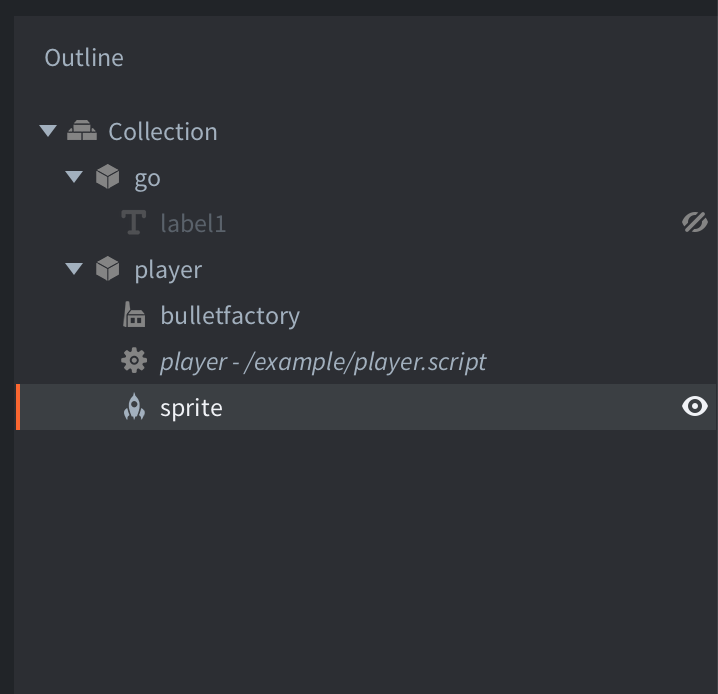
3. Painel Outline
Esta visualização mostra o conteúdo do arquivo atualmente sendo editado, mas em uma estrutura de árvore hierárquica. O Outline reflete a visualização do editor e permite realizar operações nos seus itens:
- Left Mouse Click para selecionar um item; mantendo ⇧ Shift pressionado você pode expandir a seleção, ou mantendo Ctrl/⌘ Cmd pressionado você pode selecionar/desselecionar o item clicado.
- Drag and drop para mover itens. Solte um objeto de jogo sobre outro objeto de jogo em uma coleção para criar uma relação pai-filho.
- Right Mouse Click para abrir um Context Menu de onde você pode adicionar itens, excluir itens selecionados etc.
É possível alternar a visibilidade de objetos de jogo e componentes visuais clicando no pequeno ícone de olho 👁 à direita de um elemento na lista.
4. Painel Properties
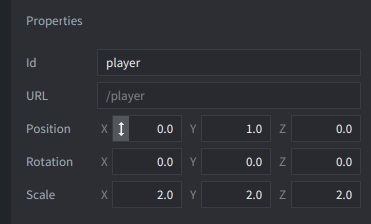
Esta visualização mostra propriedades associadas ao item selecionado no momento, como Id, URL, Position, Rotation, Scale e/ou outras propriedades específicas de componente, além de propriedades personalizadas para scripts.
Você também pode Drag a seta vertical ↕ e mover o mouse para alterar o valor da propriedade numérica fornecida.
5. Painel Tools
Esta visualização tem várias abas.
A aba Console: mostra qualquer saída de erro, aviso e informação da engine, ou impressão proposital que você faz enquanto seu jogo está em execução,
Build Errors: mostra erros do processo de build,
Search Results: mostra resultados de busca (Ctrl/⌘ Cmd + Shift + F) no projeto inteiro, se você clicar em Keep Results
Curve Editor: usada ao editar curvas no Particle Editor.
O painel Tools também é usado para interagir com o depurador integrado. Leia mais sobre isso no manual de depuração.
6. Painel Changed Files
Se seu projeto usa Git, esta visualização lista os arquivos que foram alterados, adicionados, renomeados ou excluídos localmente em comparação com o commit atual (HEAD). Use um cliente Git externo ou a linha de comando para sincronizar com um repositório remoto. Você pode saber mais no nosso manual de controle de versão. Algumas operações orientadas a arquivos podem ser executadas nesta visualização:
- Left Mouse Click - para selecionar um arquivo específico; mantendo ⇧ Shift pressionado você pode expandir a seleção, ou mantendo Ctrl/⌘ Cmd pressionado você pode selecionar/desselecionar o item clicado. Se um único arquivo alterado estiver selecionado, você pode clicar em
Diffpara mostrar as diferenças. Você pode clicar emRevertpara desfazer alterações em todos os arquivos selecionados. - Double Left Mouse Click em um arquivo para abrir uma visualização do arquivo. O editor abre o arquivo em um editor adequado, assim como na visualização de assets.
- Right Mouse Click em um arquivo para abrir um menu popup de onde você pode abrir uma visualização de diff, reverter todas as alterações feitas no arquivo, encontrar o arquivo no sistema de arquivos e mais.
Barra de menu
No topo da visualização do editor, ou na barra do sistema no Mac, você encontra a barra de menu com 6 menus: File, Edit, View, Project, Debug, Help. Suas funções serão explicadas nos manuais.
Barra de status
Na barra inferior do editor, há um espaço estreito em que o status é exibido, por exemplo:
- quando uma nova atualização está disponível, um botão clicável
Update Availableficará visível; veja a seção Atualizando o editor neste manual abaixo. - quando um build ou empacotamento está em andamento, o progresso será apresentado ali.
Tamanho e visibilidade dos painéis
O tamanho dos painéis pode ser ajustado dentro do editor usando Dragging nas bordas das seções entre todos os 6 painéis descritos acima.
A visibilidade dos painéis pode ser alternada no editor usando opções no menu View ou usando os atalhos fornecidos:
Toggle Assets Pane(F6) para alternar a visibilidade dos painéis Assets e Changed FilesToggle Changed Filespara alternar a visibilidade apenas do painel Changed FilesToggle Tools Pane(F7) para alternar a visibilidade do painel ToolsToggle Properties Pane(F8) para alternar a visibilidade dos painéis Outline e Properties
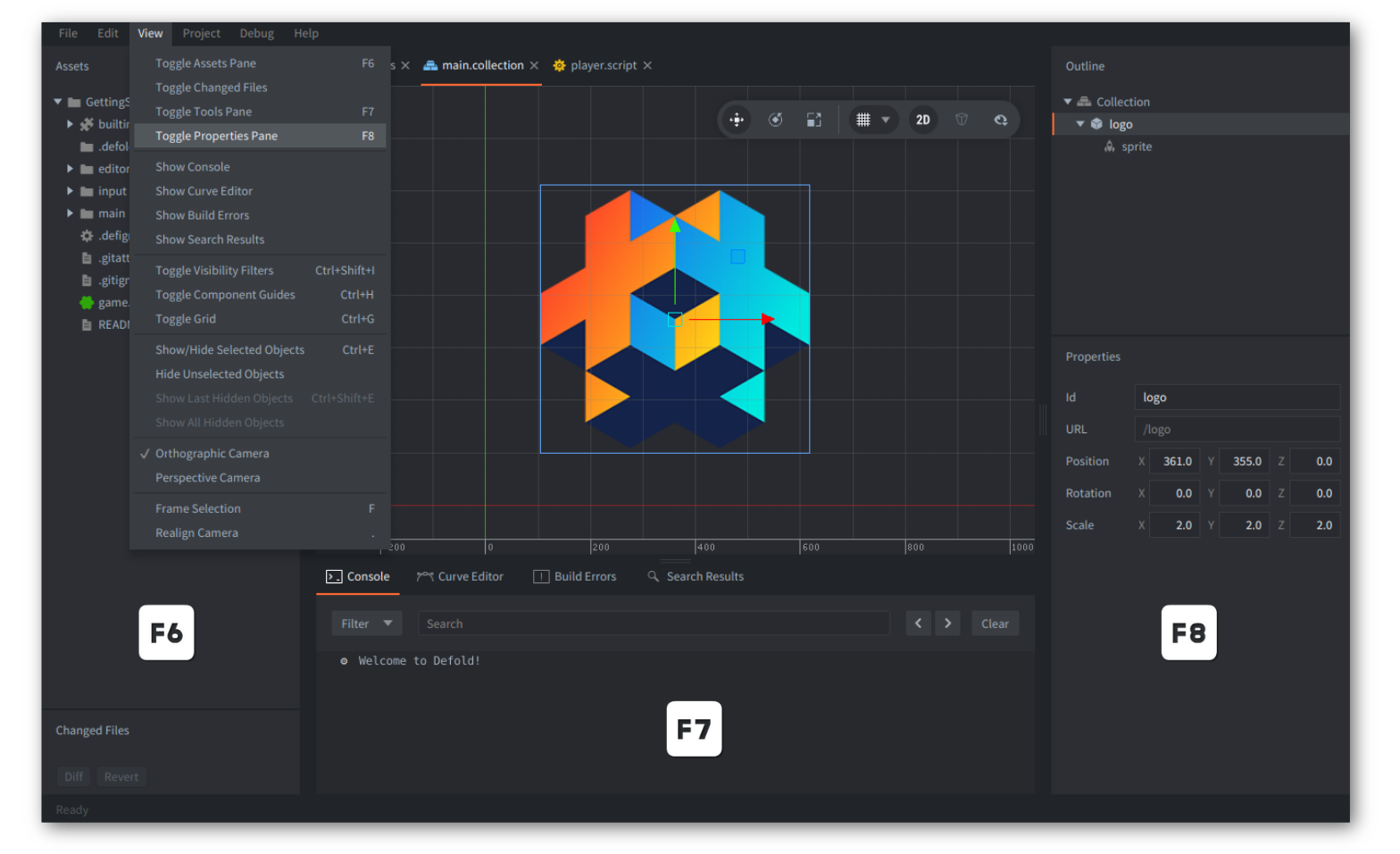
No menu View, você também pode alternar ou alterar outras configurações relacionadas à visibilidade, como Grid, Guides, Camera, ajustar a visualização à seleção (Frame Selection ou tecla F) e alternar entre a visualização 2D e 3D padrão (Realign Camera ou tecla .), muitas delas também acessíveis pela barra de ferramentas ou por atalhos.
Abas
Se você tiver vários arquivos abertos, uma aba separada para cada arquivo será mostrada no topo da visualização do editor. Abas em um único painel podem ser movidas: use Drag and Drop para trocar suas posições dentro da barra de abas. Você também pode:
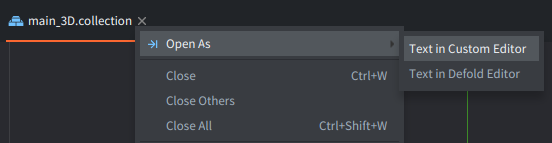
- Usar Right Mouse Click em uma aba para abrir um Context Menu,
- Clicar em
Close(Ctrl/⌘ Cmd + W) para fechar uma única aba, - Clicar em
Close Otherspara fechar todas as abas exceto a selecionada, - Clicar em
Close All(Ctrl/⌘ Cmd + Shift+W) para fechar todas as abas no painel ativo, - Selecionar
➝| Open Aspara usar um editor diferente do padrão ou uma ferramenta externa associada definida emFile ▸ Preferences ▸ Code ▸ Custom Editor. Veja mais no manual de Preferences.
Edição lado a lado
É possível abrir 2 visualizações de editor lado a lado.
- Use Right Mouse Click na aba do editor que deseja mover e selecione
Move to Other Tab Pane.
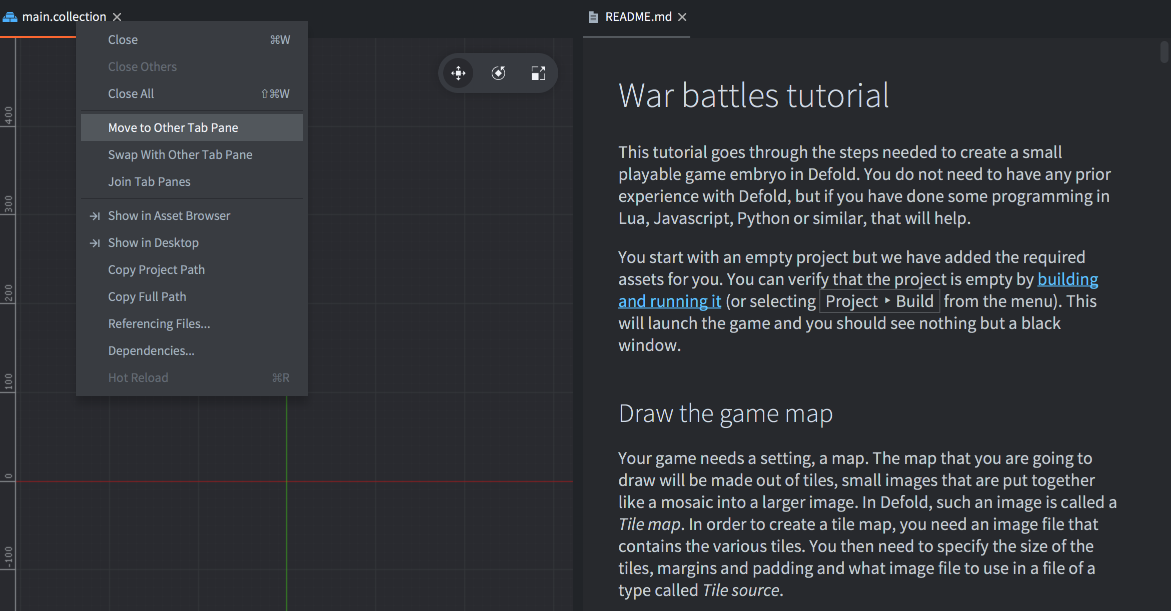
Você também pode usar o menu da aba para Swap with Other Tab Pane, movendo a aba entre painéis, ou Join Tab Panes, unindo em um único painel.
Criando novos arquivos de projeto
Para criar novos arquivos de recurso, selecione File ▸ New… e então escolha o tipo de arquivo no menu, ou use o menu de contexto:
Use Right Mouse Click no local de destino no navegador Assets e selecione New… ▸ [file type]:
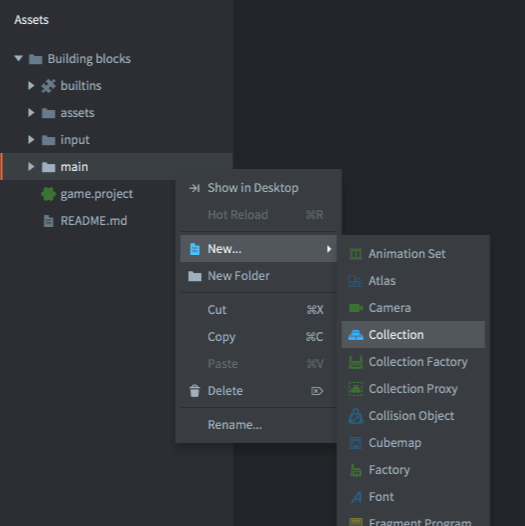
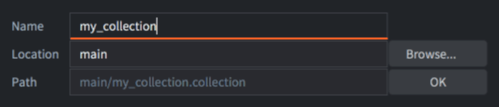
Digite um Name adequado para o novo arquivo e, se necessário, altere Location. O nome completo do arquivo, incluindo o sufixo do tipo de arquivo, é mostrado em Preview na caixa de diálogo:
Templates
É possível especificar templates personalizados para cada projeto. Para isso, crie uma nova pasta chamada templates no diretório raiz do projeto e adicione novos arquivos chamados default.* com as extensões desejadas, como /templates/default.gui ou /templates/default.script. Além disso, se o token {{NAME}} for usado nesses arquivos, ele será substituído pelo nome de arquivo especificado na janela de criação de arquivo.
Se um template estiver disponível para um determinado tipo de arquivo, sempre que um novo arquivo desse tipo for criado ele será inicializado com o conteúdo do arquivo em templates.

Importando arquivos para seu projeto
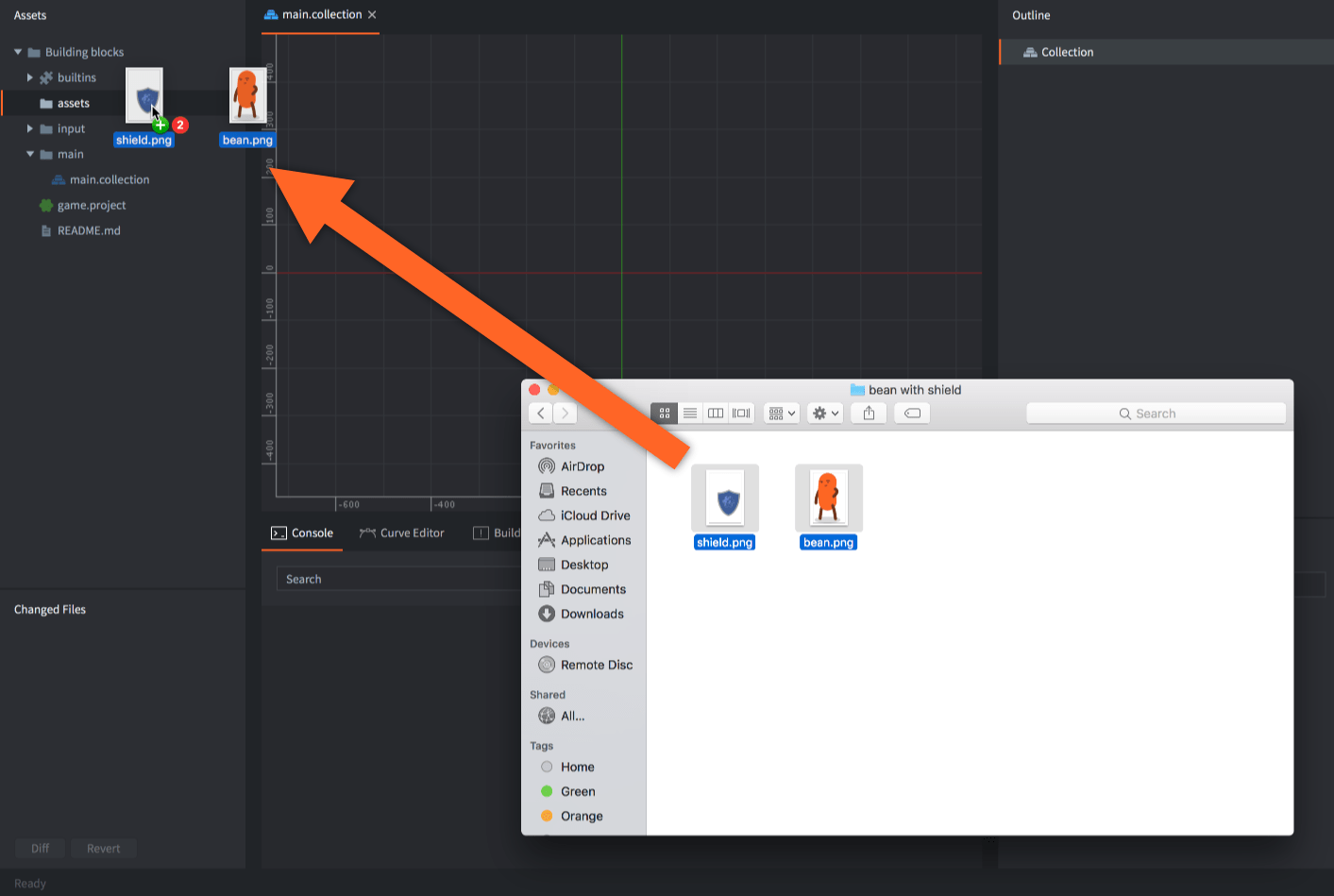
Para adicionar arquivos de asset (imagens, sons, modelos etc.) ao seu projeto, basta arrastá-los e soltá-los na posição correta no navegador Assets. Isso fará cópias dos arquivos no local selecionado na estrutura de arquivos do projeto. Leia mais sobre como importar assets no nosso manual.
Atualizando o editor
O editor verificará atualizações automaticamente quando estiver conectado à internet. Quando uma atualização for detectada, um link azul clicável Update Available será mostrado no canto inferior esquerdo da tela de seleção de projeto ou no canto inferior direito da janela do editor.
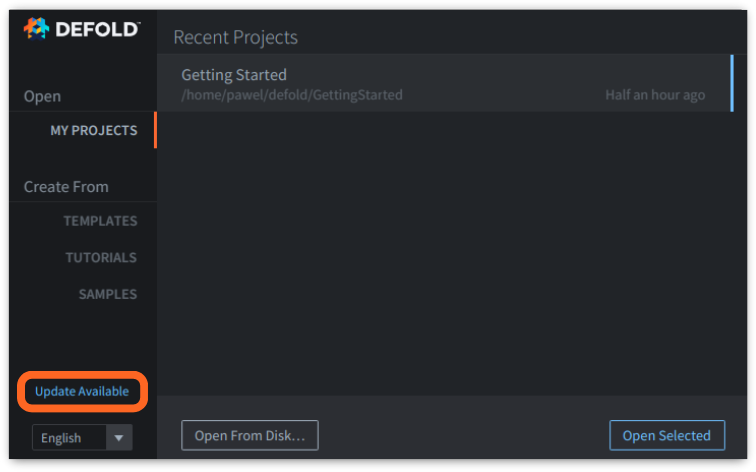
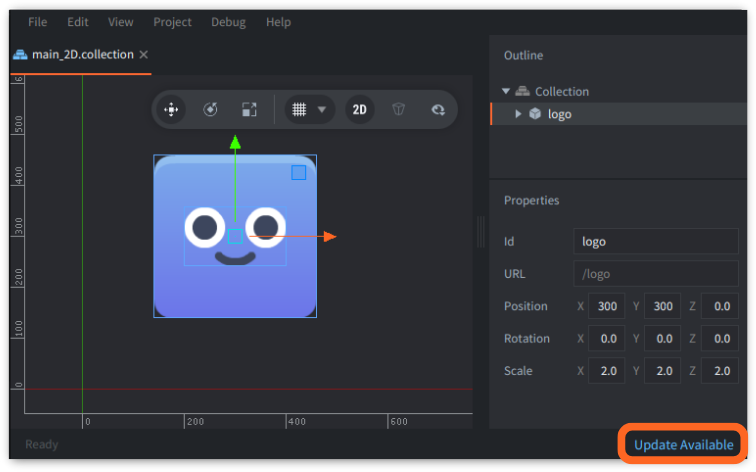
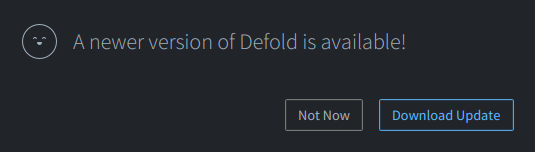
Pressione o link clicável Update Available para baixar e atualizar. Uma janela de confirmação com informações aparecerá; clique em Download Update para prosseguir.
Você verá o progresso do download na barra de status inferior:

Depois que a atualização for baixada, o link azul mudará para Restart to Update. Clique nele para reiniciar e abrir o editor atualizado.

Preferences
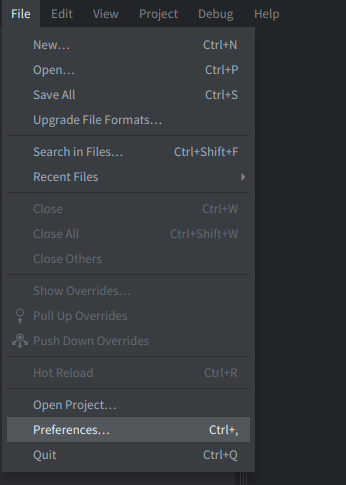
Você pode modificar as configurações do editor na janela Preferences. Para abri-la, clique em File ▸ Preferences… ou use o atalho Ctrl/⌘ Cmd + ,
Leia mais detalhes no manual de Preferences
Logs do editor
Se você encontrar um problema com o editor e precisar reportar uma issue (Help ▸ Report Issue), é uma boa ideia fornecer arquivos de log do próprio editor. Para abrir o local dos logs no navegador do sistema, clique em Help ▸ Show Logs.
Leia mais no manual Getting Help.

Os arquivos de logs do editor podem ser encontrados aqui:
- Windows:
C:\Users\ **Your Username** \AppData\Local\Defold - macOS:
/Users/ **Your Username** /Library/Application Support/ou~/Library/Application Support/Defold - Linux:
$XDG_STATE_HOME/Defoldou~/.local/state/Defold
Você também pode acessar os logs do editor enquanto o editor está em execução se ele tiver sido iniciado por um terminal/prompt de comando. Para iniciar o editor, use o comando:
# Linux:
$ ./path/to/Defold/Defold

# macOS:
$ > ./path/to/Defold.app/Contents/MacOS/Defold
Servidor do editor
Quando o editor abre um projeto, ele inicia um servidor web em uma porta aleatória. O servidor pode ser usado para interagir com o editor a partir de outras aplicações. A porta é escrita no arquivo .internal/editor.port.
O servidor fornece uma especificação OpenAPI em http://localhost:$(cat .internal/editor.port)/openapi.json. Este é um ponto de partida mínimo útil para fluxos de trabalho com agentes.
Além disso, o executável do editor tem a opção de linha de comando --port (ou -p), que permite especificar a porta durante a inicialização, por exemplo::
# Windows
.\path\to\Defold\Defold.exe --port 8181

# Linux:
./path/to/Defold/Defold --port 8181

# macOS:
./path/to/Defold/Defold.app/Contents/MacOS/Defold --port 8181
Metadados de instalação do editor
Quando o editor inicia, ele escreve informações sobre o launcher e os caminhos de instalação em um local conhecido. Integrações com IDEs de terceiros e outras ferramentas podem usar isso para encontrar editores Defold instalados:
| SO | Local |
|---|---|
| macOS | ~/Library/Application Support/Defold/installations.json |
| Linux | ${XDG_STATE_HOME:-~/.local/state}/Defold/installations.json |
| Windows | %LOCALAPPDATA%\Defold\installations.json |
O arquivo contém um array JSON com um objeto para cada instalação conhecida:
[
  {
    "launcherPath": "/Applications/Defold.app/Contents/MacOS/Defold",
    "installPath": "/Applications/Defold.app",
    "lastLaunchedAt": "2026-07-06T12:34:56.789Z"
  }
]
Estilização do editor
A aparência do editor pode ser alterada com estilização personalizada. Leia mais no manual de estilização do editor.
FAQ
P: Quais são os requisitos de sistema para o editor?
R: O editor usará até 75% da memória disponível do sistema. Em um computador com 4 GB de RAM, isso deve ser suficiente para projetos Defold menores. Para projetos médios ou grandes, recomenda-se usar 6 GB ou mais de RAM.
P: As versões beta do Defold são atualizadas automaticamente?
R: Sim. O editor beta do Defold verifica se há uma atualização na inicialização, assim como a versão estável do Defold.
P: Por que recebo um erro dizendo java.awt.AWTError: Assistive Technology not found ao iniciar o editor?
R: Esse erro está relacionado a problemas com tecnologia assistiva Java, como o leitor de tela NVDA. Você provavelmente tem um arquivo .accessibility.properties na sua pasta home. Remova o arquivo e tente iniciar o editor novamente. (Observação: se você usa alguma tecnologia assistiva e precisa que esse arquivo esteja presente, entre em contato conosco pelo endereço info@defold.se para discutir soluções alternativas).
Discutido aqui no fórum do Defold.
P: Por que recebo um erro dizendo sun.security.validator.ValidatorException: PKIX path building failed ao iniciar o editor?
R: Essa exceção ocorre quando o editor tenta fazer uma conexão https, mas a cadeia de certificados fornecida pelo servidor não pode ser verificada.
Veja este link para detalhes sobre esse erro.
P: Por que recebo um java.lang.OutOfMemoryError: Java heap space ao executar certas operações?
R: O editor Defold é criado com Java e, em alguns casos, a configuração padrão de memória do Java pode não ser suficiente. Se isso acontecer, você pode configurar manualmente o editor para alocar mais memória editando o arquivo de configuração do editor. O arquivo de configuração, chamado config, fica na pasta Defold.app/Contents/Resources/ no macOS. No Windows, ele fica ao lado do executável Defold.exe; no Linux, ao lado do executável Defold. Abra o arquivo config e adicione -Xmx6gb à linha que começa com vmargs. Adicionar -Xmx6gb definirá o tamanho máximo da heap para 6 gigabytes (o padrão geralmente é 4Gb). Ele deve ficar parecido com isto:
vmargs = -Xmx6gb,-Dfile.encoding=UTF-8,-Djna.nosys=true,-Ddefold.launcherpath=${bootstrap.launcherpath},-Ddefold.resourcespath=${bootstrap.resourcespath},-Ddefold.version=${build.version},-Ddefold.editor.sha1=${build.editor_sha1},-Ddefold.engine.sha1=${build.engine_sha1},-Ddefold.buildtime=${build.time},-Ddefold.channel=${build.channel},-Ddefold.archive.domain=${build.archive_domain},-Djava.net.preferIPv4Stack=true,-Dsun.net.client.defaultConnectTimeout=30000,-Dsun.net.client.defaultReadTimeout=30000,-Djogl.texture.notexrect=true,-Dglass.accessible.force=false,--illegal-access=warn,--add-opens=java.base/java.lang=ALL-UNNAMED,--add-opens=java.desktop/sun.awt=ALL-UNNAMED,--add-opens=java.desktop/sun.java2d.opengl=ALL-UNNAMED,--add-opens=java.xml/com.sun.org.apache.xerces.internal.jaxp=ALL-UNNAMED