This translation is community contributed and may not be up to date. We only maintain the English version of the documentation. Read this manual in English
Animação de propriedade
Todas as propriedades numéricas (números, vector3, vector4 e quaternions) e constantes de shader podem ser animadas com o sistema de animação integrado, usando a função go.animate(). A engine fará automaticamente o “tween” das propriedades de acordo com os modos de reprodução e funções de easing fornecidos. Você também pode especificar funções de easing personalizadas.

Animação de propriedade
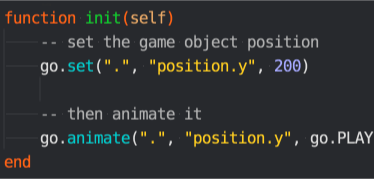
Para animar uma propriedade de objeto de jogo ou componente, use a função go.animate(). Para propriedades de nodes de GUI, a função correspondente é gui.animate().
-- Define o componente y da propriedade position para 200
go.set(".", "position.y", 200)
-- Então o anima
go.animate(".", "position.y", go.PLAYBACK_LOOP_PINGPONG, 100, go.EASING_OUTBOUNCE, 2)
Para parar todas as animações de uma determinada propriedade, chame go.cancel_animations(), ou, para nodes de GUI, gui.cancel_animations():
-- Para a animação de rotação euler z no objeto de jogo atual
go.cancel_animations(".", "euler.z")
Se você cancelar a animação de uma propriedade composta, como position, quaisquer animações dos subcomponentes (position.x, position.y e position.z) também serão canceladas.
O manual de Propriedades contém todas as propriedades disponíveis em objetos de jogo, componentes e nodes de GUI.
Animação de propriedades de nodes de GUI
Quase todas as propriedades de nodes de GUI podem ser animadas. Você pode, por exemplo, tornar um node invisível definindo sua propriedade color como totalmente transparente e então fazê-lo aparecer animando a cor para branco (isto é, sem cor de tint).
local node = gui.get_node("button")
local color = gui.get_color(node)
-- Anima a cor para branco
gui.animate(node, gui.PROP_COLOR, vmath.vector4(1, 1, 1, 1), gui.EASING_INOUTQUAD, 0.5)
-- Anima o componente vermelho da cor de contorno
gui.animate(node, "outline.x", 1, gui.EASING_INOUTQUAD, 0.5)
-- E move para a posição x 100
gui.animate(node, hash("position.x"), 100, gui.EASING_INOUTQUAD, 0.5)
Callbacks de conclusão
As funções de animação de propriedade go.animate() e gui.animate() aceitam uma função de callback Lua opcional como último argumento. Essa função será chamada quando a animação for reproduzida até o fim. A função nunca é chamada para animações em loop, nem quando uma animação é cancelada manualmente via go.cancel_animations() ou gui.cancel_animations(). O callback pode ser usado para disparar eventos na conclusão da animação ou para encadear várias animações.
Easing
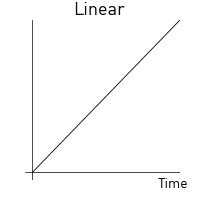
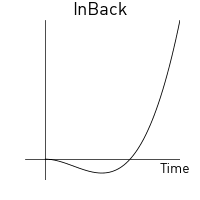
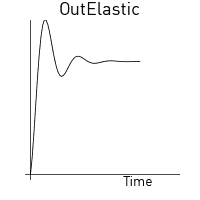
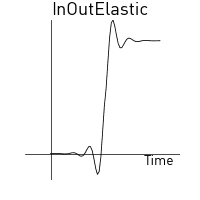
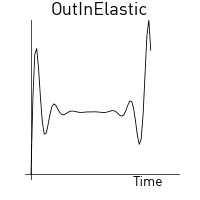
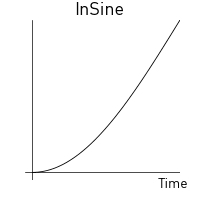
Easing define como o valor animado muda ao longo do tempo. As imagens abaixo descrevem as funções aplicadas ao longo do tempo para criar o easing.
Os seguintes valores de easing são válidos para go.animate():
go.EASING_LINEAR |
|
go.EASING_INBACK |
go.EASING_OUTBACK |
go.EASING_INOUTBACK |
go.EASING_OUTINBACK |
go.EASING_INBOUNCE |
go.EASING_OUTBOUNCE |
go.EASING_INOUTBOUNCE |
go.EASING_OUTINBOUNCE |
go.EASING_INELASTIC |
go.EASING_OUTELASTIC |
go.EASING_INOUTELASTIC |
go.EASING_OUTINELASTIC |
go.EASING_INSINE |
go.EASING_OUTSINE |
go.EASING_INOUTSINE |
go.EASING_OUTINSINE |
go.EASING_INEXPO |
go.EASING_OUTEXPO |
go.EASING_INOUTEXPO |
go.EASING_OUTINEXPO |
go.EASING_INCIRC |
go.EASING_OUTCIRC |
go.EASING_INOUTCIRC |
go.EASING_OUTINCIRC |
go.EASING_INQUAD |
go.EASING_OUTQUAD |
go.EASING_INOUTQUAD |
go.EASING_OUTINQUAD |
go.EASING_INCUBIC |
go.EASING_OUTCUBIC |
go.EASING_INOUTCUBIC |
go.EASING_OUTINCUBIC |
go.EASING_INQUART |
go.EASING_OUTQUART |
go.EASING_INOUTQUART |
go.EASING_OUTINQUART |
go.EASING_INQUINT |
go.EASING_OUTQUINT |
go.EASING_INOUTQUINT |
go.EASING_OUTINQUINT |
Os seguintes valores de easing são válidos para gui.animate():
gui.EASING_LINEAR |
|
gui.EASING_INBACK |
gui.EASING_OUTBACK |
gui.EASING_INOUTBACK |
gui.EASING_OUTINBACK |
gui.EASING_INBOUNCE |
gui.EASING_OUTBOUNCE |
gui.EASING_INOUTBOUNCE |
gui.EASING_OUTINBOUNCE |
gui.EASING_INELASTIC |
gui.EASING_OUTELASTIC |
gui.EASING_INOUTELASTIC |
gui.EASING_OUTINELASTIC |
gui.EASING_INSINE |
gui.EASING_OUTSINE |
gui.EASING_INOUTSINE |
gui.EASING_OUTINSINE |
gui.EASING_INEXPO |
gui.EASING_OUTEXPO |
gui.EASING_INOUTEXPO |
gui.EASING_OUTINEXPO |
gui.EASING_INCIRC |
gui.EASING_OUTCIRC |
gui.EASING_INOUTCIRC |
gui.EASING_OUTINCIRC |
gui.EASING_INQUAD |
gui.EASING_OUTQUAD |
gui.EASING_INOUTQUAD |
gui.EASING_OUTINQUAD |
gui.EASING_INCUBIC |
gui.EASING_OUTCUBIC |
gui.EASING_INOUTCUBIC |
gui.EASING_OUTINCUBIC |
gui.EASING_INQUART |
gui.EASING_OUTQUART |
gui.EASING_INOUTQUART |
gui.EASING_OUTINQUART |
gui.EASING_INQUINT |
gui.EASING_OUTQUINT |
gui.EASING_INOUTQUINT |
gui.EASING_OUTINQUINT |
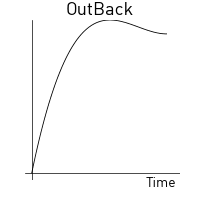
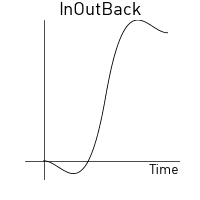
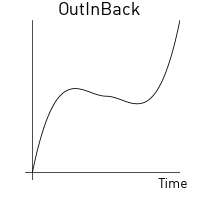
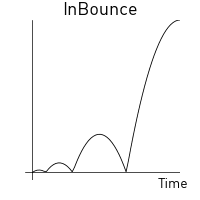
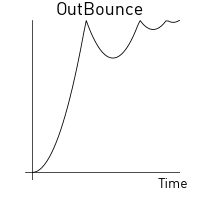
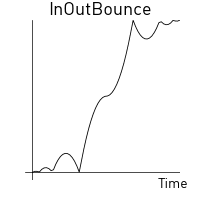
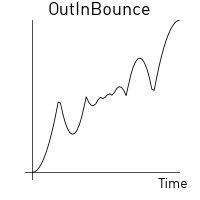
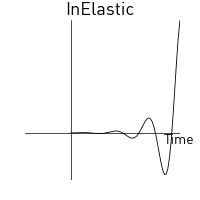
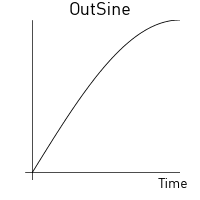
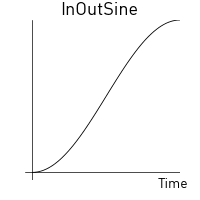
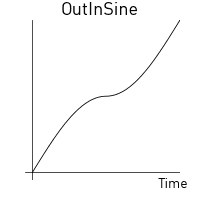
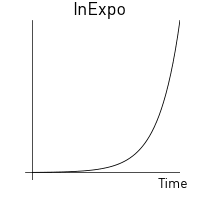
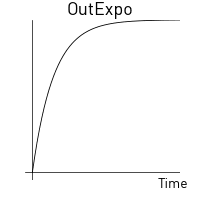
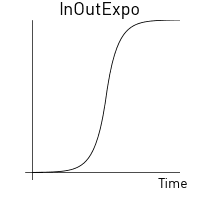
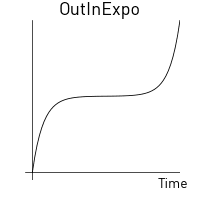
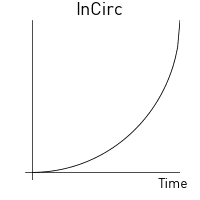
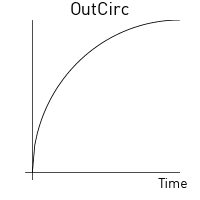
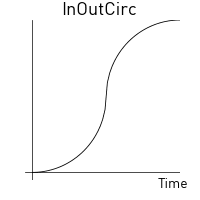
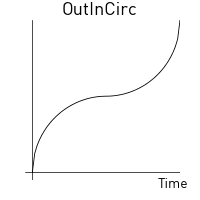
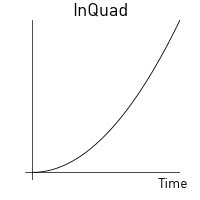
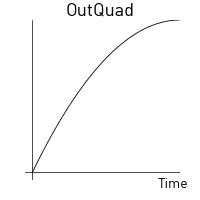
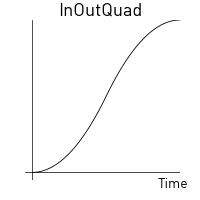
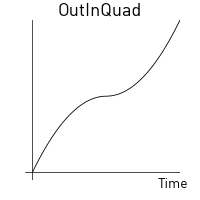
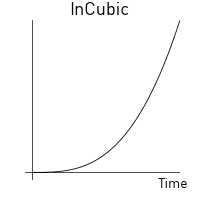
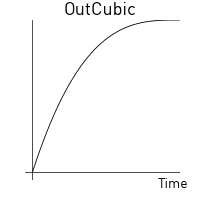
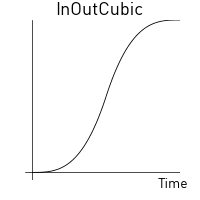
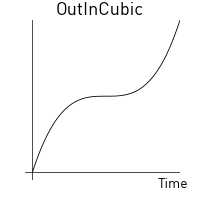
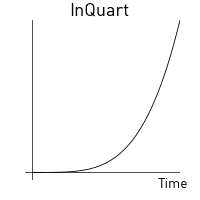
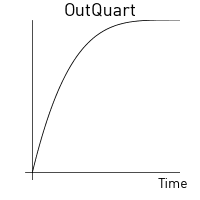
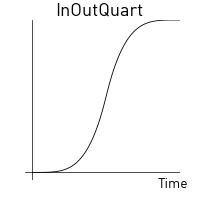
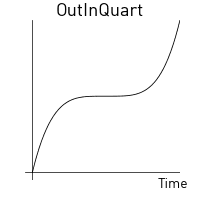
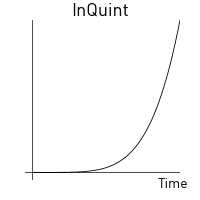
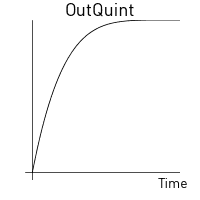
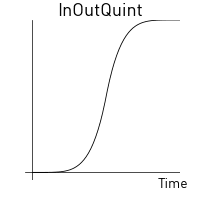
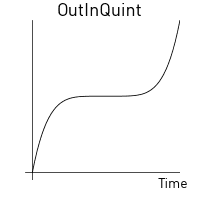
Easing personalizado
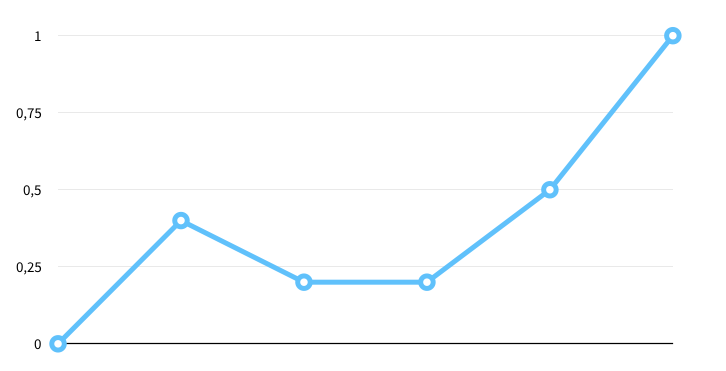
Você pode criar curvas de easing personalizadas definindo um vector com um conjunto de valores e então fornecendo o vector em vez de uma das constantes de easing predefinidas acima. Os valores do vector expressam uma curva do valor inicial (0) ao valor-alvo (1). O runtime amostra valores do vector e interpola linearmente ao calcular valores entre os pontos expressos no vector.
Por exemplo, o vector:
local values = { 0, 0.4, 0.2, 0.2, 0.5, 1 }
local my_easing = vmath.vector(values)
produz a seguinte curva:
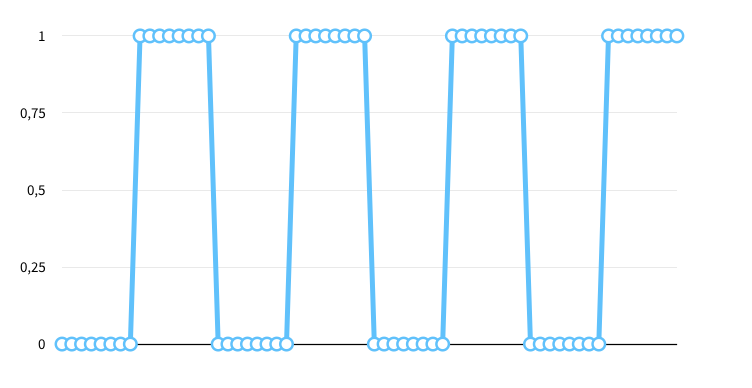
O exemplo a seguir faz a posição y de um objeto de jogo saltar entre a posição atual e 200 de acordo com uma curva quadrada:
local values = { 0, 0, 0, 0, 0, 0, 0, 0,
                 1, 1, 1, 1, 1, 1, 1, 1,
                 0, 0, 0, 0, 0, 0, 0, 0,
                 1, 1, 1, 1, 1, 1, 1, 1,
                 0, 0, 0, 0, 0, 0, 0, 0,
                 1, 1, 1, 1, 1, 1, 1, 1,
                 0, 0, 0, 0, 0, 0, 0, 0,
                 1, 1, 1, 1, 1, 1, 1, 1 }
local square_easing = vmath.vector(values)
go.animate("go", "position.y", go.PLAYBACK_LOOP_PINGPONG, 200, square_easing, 2.0)