

This translation is community contributed and may not be up to date. We only maintain the English version of the documentation. Read this manual in English
컴퓨트 프로그램
Defold의 컴퓨트 쉐이더 지원은 현재 기술 프리뷰 상태입니다. 이는 아직 부족한 기능이 일부 있으며, API가 앞으로 변경될 가능성이 있다는 뜻입니다.
컴퓨트 쉐이더는 GPU에서 범용 계산을 수행하기 위한 강력한 도구입니다. 물리 시뮬레이션, 이미지 처리 등 다양한 작업에서 GPU의 병렬 처리 성능을 활용할 수 있습니다. 컴퓨트 쉐이더는 버퍼나 텍스쳐에 저장된 데이터에 대해 동작하며, 많은 GPU 스레드에서 병렬로 작업을 수행합니다. 이러한 병렬성이 컴퓨트 쉐이더를 집약적인 계산에 매우 강력하게 만들어 줍니다.
컴퓨트 쉐이더로 무엇을 할 수 있나요?
컴퓨트 쉐이더는 일반적인 계산에 사용하도록 만들어졌기 때문에 실제로 할 수 있는 일에는 제한이 없습니다. 다음은 컴퓨트 쉐이더가 일반적으로 사용되는 몇 가지 예입니다.
이미지 처리
- 이미지 필터링: 블러, 엣지 감지, 선명화 필터 등을 적용합니다.
- 컬러 그레이딩: 이미지의 색상 공간을 조정합니다.
물리
- 파티클 시스템: 연기, 불, 유체 역학 같은 효과를 위해 많은 수의 파티클을 시뮬레이션합니다.
- 소프트 바디 물리: 천이나 젤리처럼 변형 가능한 오브젝트를 시뮬레이션합니다.
- 컬링: 오클루전 컬링(occlusion culling), 절두체 컬링(frustum culling)
절차적 생성
- 지형 생성: 노이즈 함수를 사용해 세밀한 지형을 만듭니다.
- 식생과 잎: 절차적으로 생성된 식물과 나무를 만듭니다.
렌더링 효과
- 전역 조명: 빛이 씬 안에서 반사되는 방식을 근사해 사실적인 조명을 시뮬레이션합니다.
- 복셀화: 메시 데이터에서 3D 복셀(voxel) 그리드를 만듭니다.
컴퓨트 쉐이더는 어떻게 동작하나요?
높은 수준에서 보면 컴퓨트 쉐이더는 하나의 작업을 동시에 실행할 수 있는 많은 작은 작업으로 나누어 동작합니다. 이는 work groups와 invocations라는 개념을 통해 이루어집니다.
- Work Groups
- 컴퓨트 쉐이더는
work groups의 그리드에서 동작합니다. 각 work group에는 고정된 수의 invocation(또는 스레드)이 들어 있습니다. work group의 크기와 invocation의 수는 쉐이더 코드에서 정의됩니다. - Invocations
- 각 invocation(또는 스레드)은 컴퓨트 쉐이더 프로그램을 실행합니다. 같은 work group 안의 invocation들은 공유 메모리를 통해 데이터를 공유할 수 있으므로, 서로 효율적으로 통신하고 동기화할 수 있습니다.
GPU는 여러 work group에 걸쳐 많은 invocation을 병렬로 실행하여 컴퓨트 쉐이더를 실행하며, 적합한 작업에 상당한 계산 성능을 제공합니다.
컴퓨트 프로그램 생성하기
컴퓨트 프로그램을 만들려면 Assets 브라우저에서 대상 폴더를 right click하고 New... ▸ Compute를 선택합니다. 메뉴에서 File ▸ New...를 선택한 다음 Compute를 선택할 수도 있습니다. 새 컴퓨트 파일의 이름을 지정하고 Ok를 누릅니다.
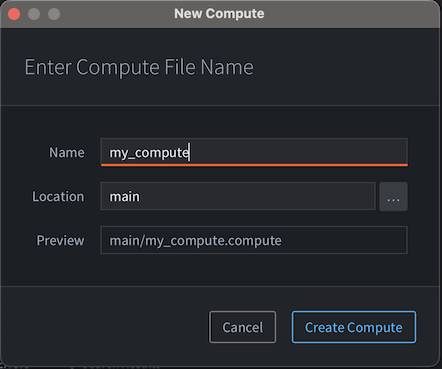
새 컴퓨트 파일이 Compute Editor에서 열립니다.
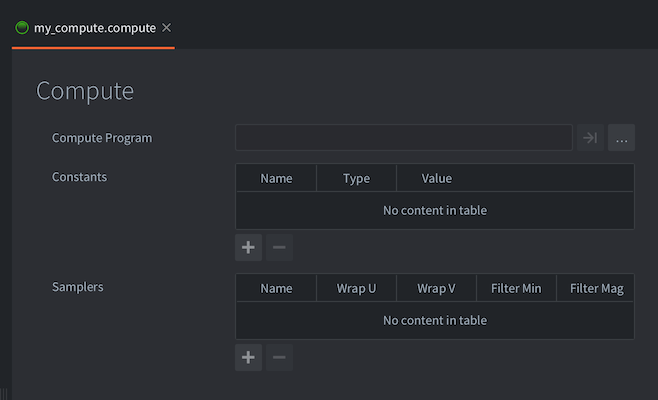
컴퓨트 파일에는 다음 정보가 포함됩니다.
- Compute Program
- 사용할 컴퓨트 쉐이더 프로그램 파일(
.cp)입니다. 쉐이더는 “abstract work items”에 대해 동작합니다. 즉 입력과 출력 데이터 타입에 대한 고정된 정의가 없습니다. 컴퓨트 쉐이더가 무엇을 생성해야 하는지는 프로그래머가 직접 정의해야 합니다. - Constants
- 컴퓨트 쉐이더 프로그램에 전달될 uniform입니다. 사용할 수 있는 상수 목록은 아래를 참고하세요.
- Samplers
- 메터리얼 파일에서 특정 샘플러를 선택적으로 설정할 수 있습니다. 샘플러를 추가하고, 쉐이더 프로그램에서 사용하는 이름과 같게 이름을 지정한 다음, 원하는 wrap 및 filter 설정을 지정합니다.
Defold에서 컴퓨트 프로그램 사용하기
메터리얼과 달리 컴퓨트 프로그램은 어떤 컴포넌트에도 할당되지 않으며, 일반 렌더 흐름의 일부도 아닙니다. 컴퓨트 프로그램이 작업을 수행하려면 렌더 스크립트에서 dispatched되어야 합니다. 하지만 디스패치하기 전에 렌더 스크립트가 컴퓨트 프로그램에 대한 참조를 가지고 있는지 확인해야 합니다. 현재 렌더 스크립트가 컴퓨트 프로그램을 알 수 있는 유일한 방법은 렌더 스크립트에 대한 참조를 가진 .render 파일에 컴퓨트 프로그램을 추가하는 것입니다.
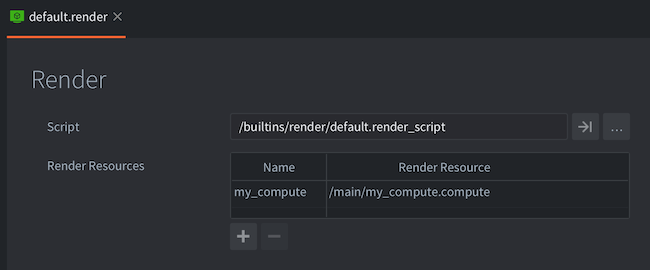
컴퓨트 프로그램을 사용하려면 먼저 렌더 컨텍스트에 바인딩해야 합니다. 이는 메터리얼과 같은 방식으로 수행됩니다.
render.set_compute("my_compute")
-- 여기에서 컴퓨트 작업을 수행하고, render.set_compute()를 호출해 바인딩을 해제합니다
render.set_compute()
프로그램이 디스패치될 때 컴퓨트 상수는 자동으로 적용되지만, 에디터에서 컴퓨트 프로그램에 입력 또는 출력 리소스(텍스쳐, 버퍼 등)를 바인딩할 방법은 없습니다. 대신 렌더 스크립트를 통해 수행해야 합니다.
render.enable_texture("blur_render_target", "tex_blur")
render.enable_texture(self.storage_texture, "tex_storage")
정한 작업 공간에서 프로그램을 실행하려면 프로그램을 디스패치해야 합니다.
render.dispatch_compute(128, 128, 1)
-- dispatch_compute는 마지막 인자로 options 테이블도 받을 수 있습니다
-- 이 인자 테이블을 사용해 render 상수를 dispatch 호출에 전달할 수 있습니다
local constants = render.constant_buffer()
constants.tint = vmath.vector4(1, 1, 1, 1)
render.dispatch_compute(32, 32, 32, {constants = constants})
컴퓨트 프로그램에서 데이터 쓰기
현재 컴퓨트 프로그램에서 어떤 종류의 출력이든 생성하려면 storage textures를 통해서만 가능합니다. storage texture는 더 많은 기능과 설정 가능성을 지원한다는 점을 제외하면 “일반 텍스쳐”와 비슷합니다. 이름에서 알 수 있듯이 storage texture는 컴퓨트 프로그램에서 데이터를 읽고 쓸 수 있는 범용 버퍼로 사용할 수 있습니다. 그런 다음 같은 버퍼를 다른 쉐이더 프로그램에 읽기용으로 바인딩할 수 있습니다.
Defold에서 storage texture를 만들려면 일반 .script 파일에서 작업해야 합니다. 렌더 스크립트에는 이 기능이 없습니다. 동적 텍스쳐는 일반 .script 파일에서만 사용할 수 있는 resource API를 통해 생성해야 하기 때문입니다.
-- .script 파일에서:
function init(self)
    -- 평소처럼 텍스쳐 리소스를 만들되, "storage" 플래그를 추가합니다.
    -- 그러면 컴퓨트 프로그램의 backing storage로 사용할 수 있습니다.
    local t_backing = resource.create_texture("/my_backing_texture.texturec", {
        type   = graphics.TEXTURE_TYPE_IMAGE_2D,
        width  = 128,
        height = 128,
        format = graphics.TEXTURE_FORMAT_RGBA32F,
        flags  = graphics.TEXTURE_USAGE_FLAG_STORAGE + graphics.TEXTURE_USAGE_FLAG_SAMPLE,
    })

    -- 리소스에서 텍스쳐 핸들을 가져옵니다.
    local t_backing_handle = resource.get_texture_info(t_backing).handle

    -- backing texture를 렌더러에 알려 render.enable_texture()로 바인딩할 수 있게 합니다.
    msg.post("@render:", "set_backing_texture", { handle = t_backing_handle })
end
전체 구성하기
쉐이더 프로그램
// compute.cp
#version 450

layout (local_size_x = 1, local_size_y = 1, local_size_z = 1) in;

// 입력 리소스를 지정합니다.
uniform vec4 color;
uniform sampler2D texture_in;

// 출력 이미지를 지정합니다.
layout(rgba32f) uniform image2D texture_out;

void main()
{
    // 특별히 흥미로운 쉐이더는 아니지만, 텍스쳐와 상수 버퍼에서
    // 읽고 storage texture에 쓰는 방법을 보여줍니다.

    ivec2 tex_coord   = ivec2(gl_GlobalInvocationID.xy);
    vec4 output_value = vec4(0.0, 0.0, 0.0, 1.0);
    vec2 tex_coord_uv = vec2(float(tex_coord.x)/(gl_NumWorkGroups.x), float(tex_coord.y)/(gl_NumWorkGroups.y));
    vec4 input_value = texture(texture_in, tex_coord_uv);
    output_value.rgb = input_value.rgb * color.rgb;

    // 출력 값을 storage texture에 씁니다.
    imageStore(texture_out, tex_coord, output_value);
}
스크립트 컴포넌트
-- .script 파일에서

-- 여기에서는 나중에 컴퓨트 프로그램에 바인딩할 입력 텍스쳐를 지정합니다.
-- 이 텍스쳐를 모델 컴포넌트에 할당하거나, 렌더 스크립트에서
-- 렌더 컨텍스트에 활성화할 수 있습니다.
go.property("texture_in", resource.texture())

function init(self)
    -- 평소처럼 텍스쳐 리소스를 만들되, "storage" 플래그를 추가합니다.
    -- 그러면 컴퓨트 프로그램의 backing storage로 사용할 수 있습니다.
    local t_backing = resource.create_texture("/my_backing_texture.texturec", {
        type   = graphics.TEXTURE_TYPE_IMAGE_2D,
        width  = 128,
        height = 128,
        format = graphics.TEXTURE_FORMAT_RGBA32F,
        flags  = graphics.TEXTURE_USAGE_FLAG_STORAGE + graphics.TEXTURE_USAGE_FLAG_SAMPLE,
    })

    local textures = {
        texture_in = resource.get_texture_info(self.texture_in).handle,
        texture_out = resource.get_texture_info(t_backing).handle
    }

    -- 입력 및 출력 텍스쳐를 렌더러에 알립니다.
    msg.post("@render:", "set_backing_texture", textures)
end
렌더 스크립트
-- "set_backing_texture" 메세지에 응답하여
-- 컴퓨트 프로그램의 backing texture를 설정합니다.
function on_message(self, message_id, message)
    if message_id == hash("set_backing_texture") then
        self.texture_in = message.texture_in
        self.texture_out = message.texture_out
    end
end

function update(self)
    render.set_compute("compute")
    -- 텍스쳐를 특정 이름의 상수에 바인딩할 수 있습니다.
    render.enable_texture(self.texture_in, "texture_in")
    render.enable_texture(self.texture_out, "texture_out")
    render.set_constant("color", vmath.vector4(0.5, 0.5, 0.5, 1.0))
    -- 픽셀 수만큼 컴퓨트 프로그램을 디스패치합니다.
    -- 이것이 우리의 "working group"을 구성합니다. 쉐이더는
    -- 128 x 128 x 1번, 즉 픽셀당 한 번 호출됩니다.
    render.dispatch_compute(128, 128, 1)
    -- 컴퓨트 프로그램 사용이 끝나면 바인딩을 해제해야 합니다.
    render.set_compute()
end
호환성
Defold는 현재 다음 그래픽 어댑터에서 컴퓨트 쉐이더를 지원합니다.
- Vulkan
- Metal (via MoltenVK)
- OpenGL 4.3+
- OpenGL ES 3.1+
활성 그래픽 어댑터가 컴퓨트 쉐이더를 지원하는지 확인하려면 graphics.get_adapter_info()를 사용합니다. features 필드에는 어댑터가 지원하는 컨텍스트 기능 상수의 배열이 포함됩니다.
local function has_context_feature(feature)
    local adapter_info = graphics.get_adapter_info()
    for _, supported_feature in ipairs(adapter_info.features) do
        if supported_feature == feature then
            return true
        end
    end
    return false
end

local compute_shaders_supported = has_context_feature(
    graphics.CONTEXT_FEATURE_COMPUTE_SHADER
)
배열에는 지원되는 기능만 포함되며 기능 상수를 키로 사용하는 테이블이 아닙니다. 게임을 여러 그래픽 어댑터에서 실행할 수 있거나 드라이버 지원이 서로 다른 기기에서 실행할 수 있다면 컴퓨트 쉐이더를 사용하기 전에 항상 이 검사를 수행하십시오. OpenGL 및 OpenGL ES 지원 여부는 API 버전과 드라이버에 따라 달라집니다. Vulkan과 MoltenVK를 통한 Metal은 버전 1.0부터 컴퓨트 쉐이더를 지원합니다. Vulkan이 아직 기본 그래픽 백엔드가 아닌 플랫폼에서 Vulkan을 선택하려면 애플리케이션 매니페스트를 사용하십시오.