

This translation is community contributed and may not be up to date. We only maintain the English version of the documentation. Read this manual in English
Mesh 컴포넌트
Defold는 근본적으로 3D 엔진입니다. 2D 컨텐츠만으로 작업할 때도 모든 렌더링은 3D로 수행되며, 화면에는 직교 투영되어 표시됩니다. Defold에서는 컬렉션 안에서 런타임에 3D mesh를 추가하고 생성하여 완전한 3D 컨텐츠를 활용할 수 있습니다. 3D 에셋만으로 순수한 3D 게임을 만들 수도 있고, 원하는 대로 3D와 2D 컨텐츠를 섞을 수도 있습니다.
Mesh 컴포넌트 만들기
Mesh 컴포넌트는 다른 게임 오브젝트 컴포넌트와 같은 방식으로 생성합니다. 방법은 두 가지입니다:
- Assets 브라우저에서 위치를 오른쪽 클릭하고 New... ▸ Mesh를 선택하여 Mesh file을 생성합니다.
- Outline 뷰에서 게임 오브젝트를 오른쪽 클릭하고 Add Component ▸ Mesh를 선택하여 게임 오브젝트 안에 직접 내장된 컴포넌트를 생성합니다.
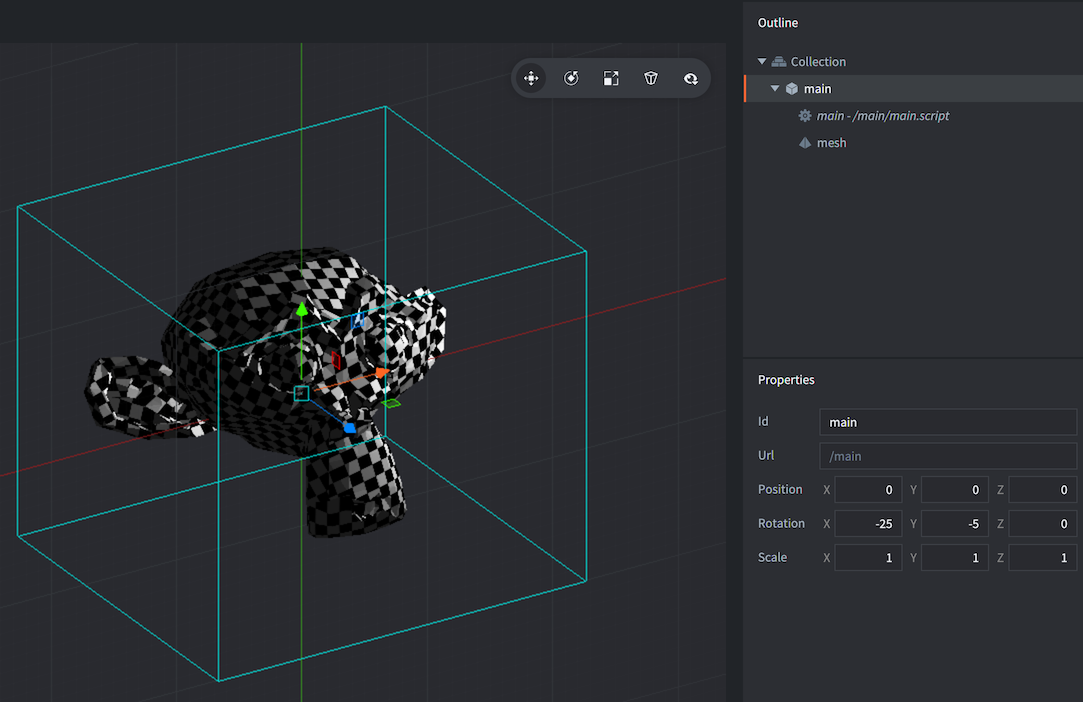
mesh를 생성한 뒤에는 여러 프로퍼티를 지정해야 합니다:
Mesh 프로퍼티
프로퍼티 Id, Position, Rotation 외에 다음 컴포넌트 전용 프로퍼티가 있습니다:
- Material
- mesh 렌더링에 사용할 메터리얼입니다.
- Vertices
- 스트림별 mesh 데이터를 설명하는 Buffer 파일입니다.
- Primitive Type
- Lines, Triangles 또는 Triangle Strip입니다.
- Position Stream
- 이 프로퍼티는 position 스트림의 이름이어야 합니다. 이 스트림은 자동으로 버텍스 쉐이더의 입력으로 제공됩니다.
- Normal Stream
- 이 프로퍼티는 normal 스트림의 이름이어야 합니다. 이 스트림은 자동으로 버텍스 쉐이더의 입력으로 제공됩니다.
- tex0
- mesh에 사용할 텍스쳐로 설정합니다.
에디터 조작
Mesh 컴포넌트가 배치되면 일반적인 Scene Editor 도구로 컴포넌트 및/또는 해당 컴포넌트를 포함하는 게임 오브젝트를 자유롭게 편집하고 조작하여 원하는 대로 mesh를 이동, 회전, 스케일 조정할 수 있습니다.
런타임 조작
Defold buffer를 사용해 런타임에 mesh를 조작할 수 있습니다. 다음은 triangle strip으로 큐브를 만드는 예제입니다:
-- 큐브
local vertices = {
	0, 0, 0,
	0, 1, 0,
	1, 0, 0,
	1, 1, 0,
	1, 1, 1,
	0, 1, 0,
	0, 1, 1,
	0, 0, 1,
	1, 1, 1,
	1, 0, 1,
	1, 0, 0,
	0, 0, 1,
	0, 0, 0,
	0, 1, 0
}

-- position 스트림이 있는 buffer를 생성합니다
local buf = buffer.create(#vertices / 3, {
	{ name = hash("position"), type=buffer.VALUE_TYPE_FLOAT32, count = 3 }
})

-- position 스트림을 가져와 버텍스를 씁니다
local positions = buffer.get_stream(buf, "position")
for i, value in ipairs(vertices) do
	positions[i] = vertices[i]
end

-- 버텍스가 들어 있는 buffer를 mesh에 설정합니다
local res = go.get("#mesh", "vertices")
resource.set_buffer(res, buf)
샘플 프로젝트와 코드 스니펫을 포함한 Mesh 컴포넌트 사용 방법에 대한 자세한 내용은 포럼 공지 게시글을 참고하세요.
절두체 컬링
Mesh 컴포넌트는 동적인 특성과 위치 데이터가 어떻게 인코딩되어 있는지 확실히 알 수 없다는 점 때문에 자동으로 컬링되지 않습니다. mesh를 컬링하려면 6개의 부동 소수점 숫자(AABB min/max)를 사용해 mesh의 축 정렬 바운딩 박스(axis-aligned bounding box)를 buffer의 메타 데이터로 설정해야 합니다:
buffer.set_metadata(buf, hash("AABB"), { 0, 0, 0, 1, 1, 1 }, buffer.VALUE_TYPE_FLOAT32)
메터리얼 상수
기본 mesh 메터리얼에는 go.set() 또는 go.animate()로 변경할 수 있는 다음 상수가 있습니다(자세한 내용은 메터리얼 매뉴얼을 참조하세요). 예:
go.set("#mesh", "tint", vmath.vector4(1,0,0,1))
go.animate("#mesh", "tint", go.PLAYBACK_LOOP_PINGPONG, vmath.vector4(1,0,0,1), go.EASING_LINEAR, 2)
tint- mesh의 색조(tint)입니다(
vector4).vector4는 x, y, z, w가 각각 빨강, 초록, 파랑, 알파 색조에 대응하는 tint를 표현하는 데 사용됩니다.
버텍스 로컬 공간과 월드 공간
mesh 메터리얼의 Vertex Space 설정이 Local Space로 설정되어 있으면 데이터는 쉐이더에 있는 그대로 제공되며, 일반적으로 GPU에서 하듯이 버텍스/노멀을 변환해야 합니다.
mesh 메터리얼의 Vertex Space 설정이 World Space로 설정되어 있으면 기본 position 및 normal 스트림을 제공하거나 mesh를 편집할 때 드롭다운에서 선택해야 합니다. 이렇게 해야 엔진이 다른 오브젝트와 배치 처리할 수 있도록 데이터를 월드 공간으로 변환할 수 있습니다.