

This translation is community contributed and may not be up to date. We only maintain the English version of the documentation. Read this manual in English
iOS/macOS에서 디버깅하기
여기서는 Apple이 macOS와 iOS 개발에 권장하는 IDE인 Xcode를 사용해 빌드를 디버깅하는 방법을 설명합니다.
Xcode
--with-symbols옵션을 사용해 bob으로 앱을 번들링합니다(자세한 정보).
$ cd myproject
$ wget http://d.defold.com/archive/<sha1>/bob/bob.jar
$ java -jar bob.jar --platform armv7-darwin build --with-symbols --variant debug --archive bundle -bo build/ios -mp <app>.mobileprovision --identity "iPhone Developer: Your Name (ID)"
Xcode,iTunes또는 ios-deploy로 앱을 설치합니다.
$ ios-deploy -b <AppName>.ipa
-
.dSYM폴더(debug symbols)를 가져옵니다.-
네이티브 익스텐션을 사용하지 않는다면 d.defold.com에서
.dSYM파일을 다운로드할 수 있습니다. -
네이티브 익스텐션을 사용한다면 bob.jar로 빌드할 때
.dSYM폴더가 생성됩니다. 빌드만 필요합니다(아카이브나 번들링은 필요하지 않음).
-
$ cd myproject
$ unzip .internal/cache/arm64-ios/build.zip
$ mv dmengine.dSYM <AppName>.dSYM
$ mv <AppName>.dSYM/Contents/Resources/DWARF/dmengine <AppName>.dSYM/Contents/Resources/DWARF/<AppName>
프로젝트 만들기
제대로 디버깅하려면 프로젝트가 필요하며, 소스 코드도 매핑되어 있어야 합니다. 이 프로젝트는 빌드용이 아니라 디버그용으로만 사용합니다.
-
새 Xcode 프로젝트를 만들고
Game템플릿을 선택합니다.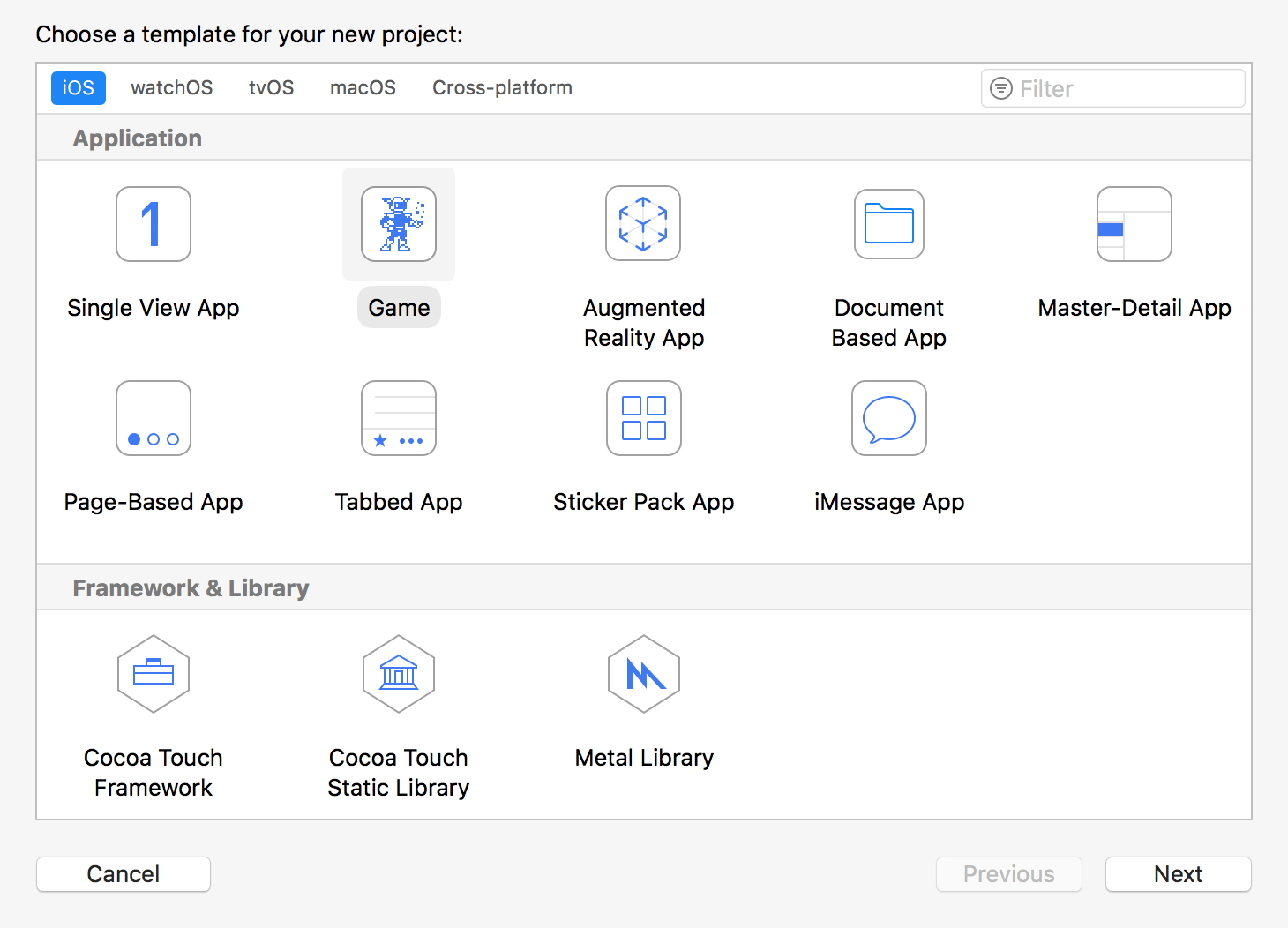
-
이름(예:
debug)과 기본 설정을 선택합니다. -
프로젝트를 저장할 폴더를 선택합니다.
-
앱에 코드를 추가합니다.
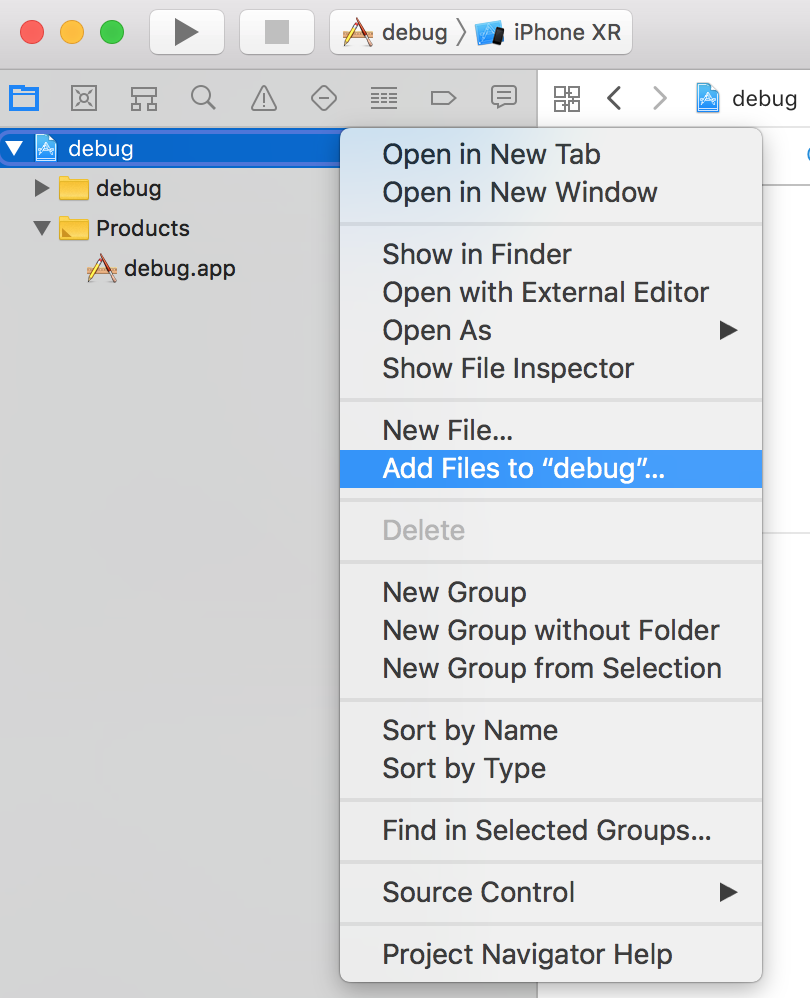
-
“Copy items if needed”가 체크 해제되어 있는지 확인합니다.
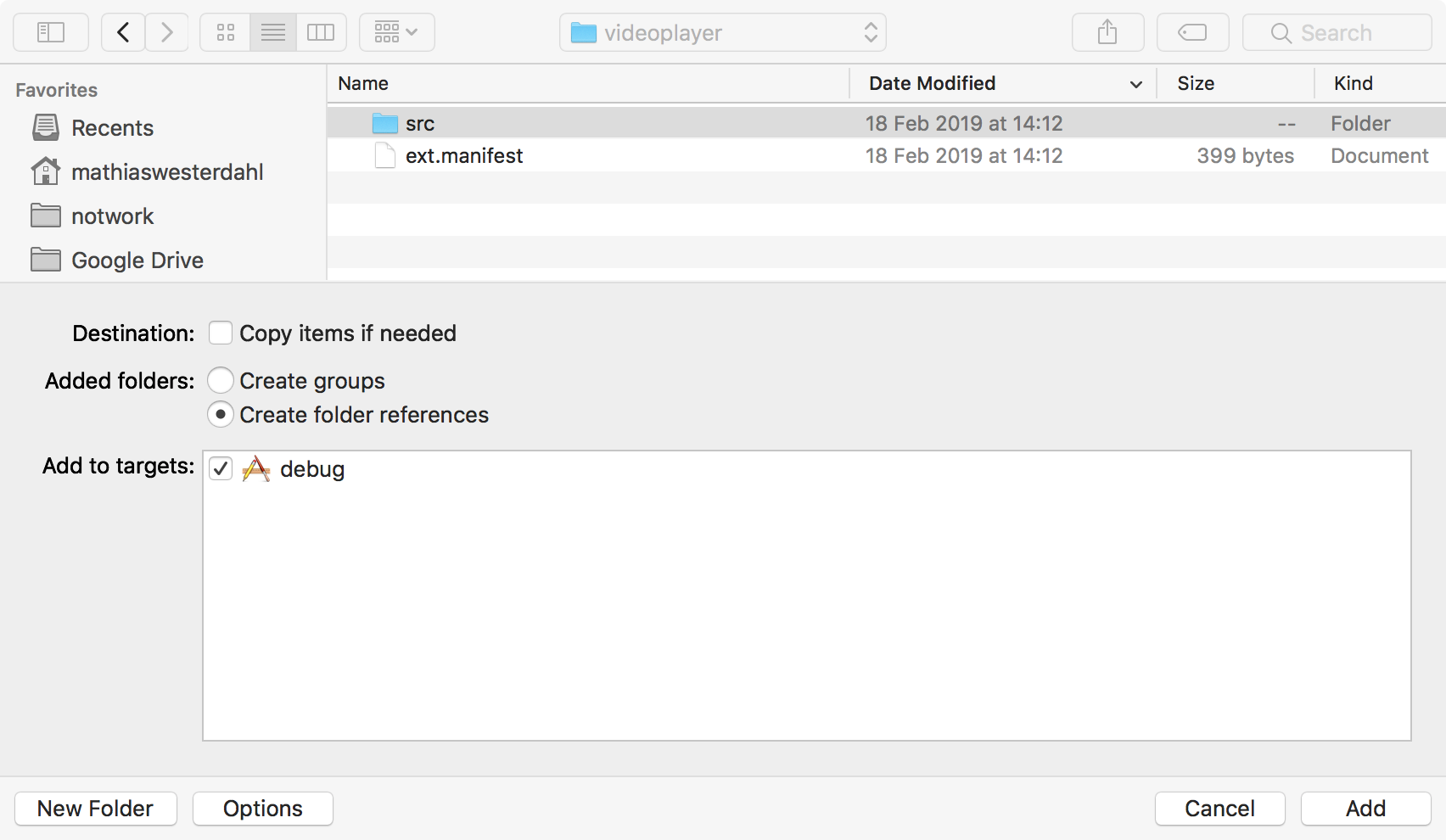
-
최종 결과는 다음과 같습니다.
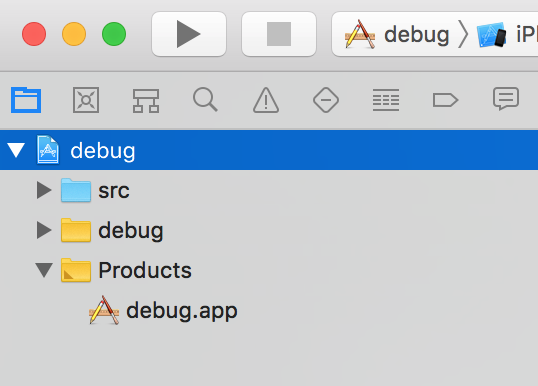
-
Build단계를 비활성화합니다.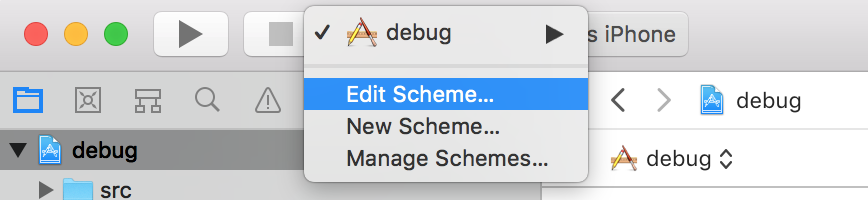
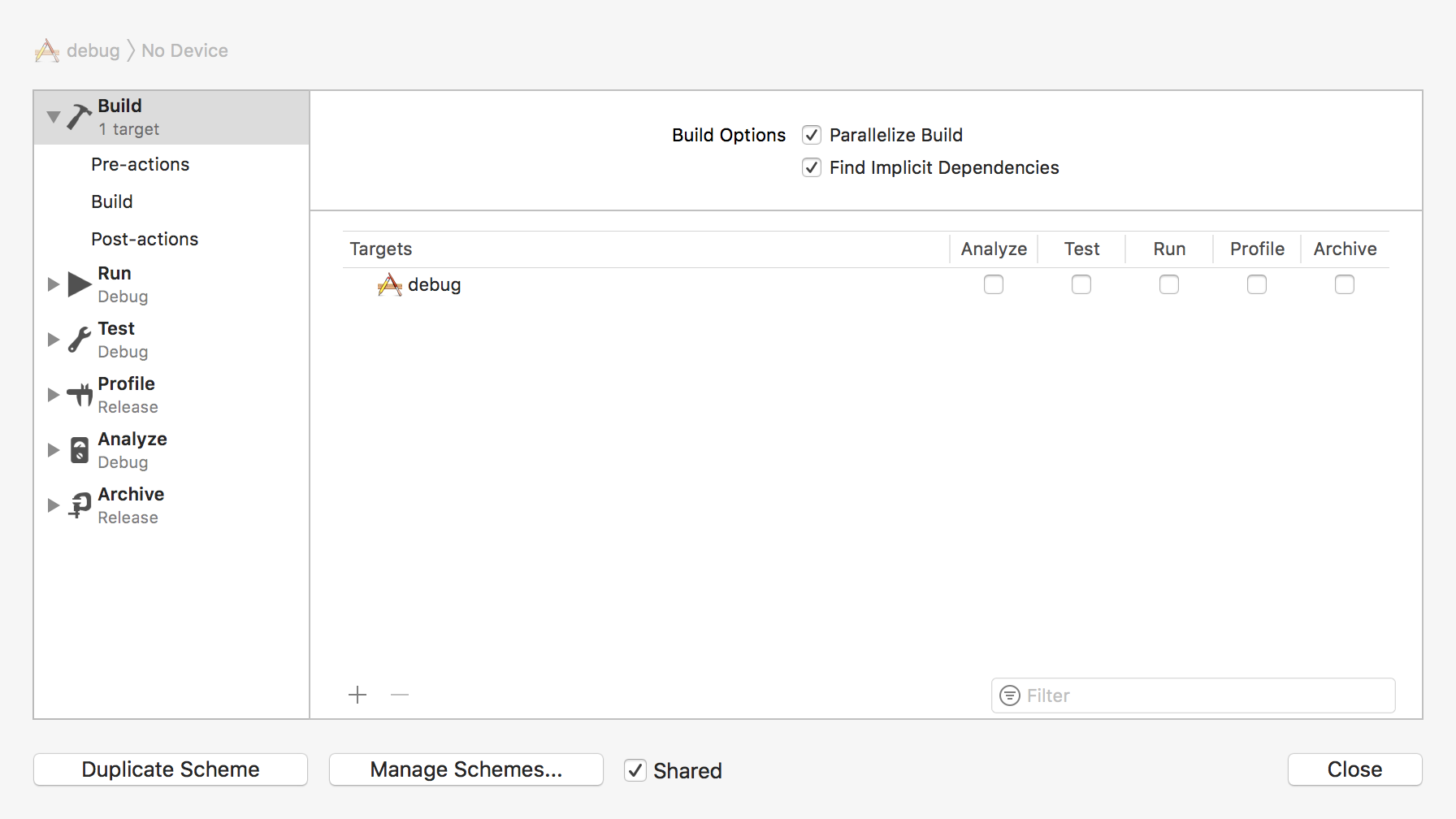
-
Deployment target버전을 기기의 iOS 버전보다 크게 설정합니다.
-
타겟 기기를 선택합니다.
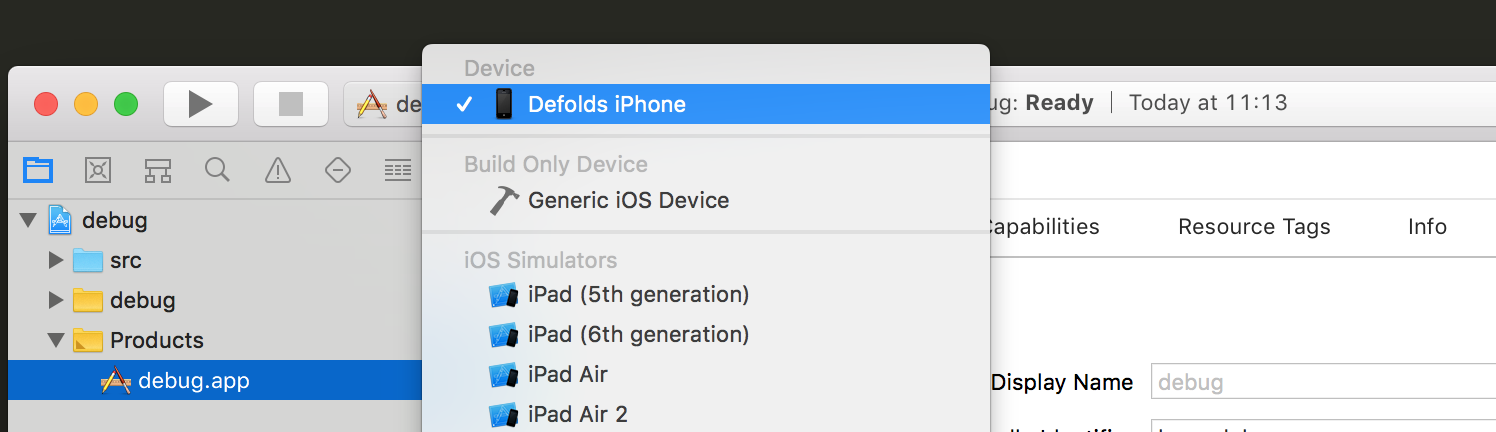
디버거 실행
앱을 디버깅하는 방법은 몇 가지가 있습니다.
-
Debug->Attach to process...를 선택하고 거기서 앱을 선택합니다. -
또는
Attach to process by PID or Process name을 선택합니다.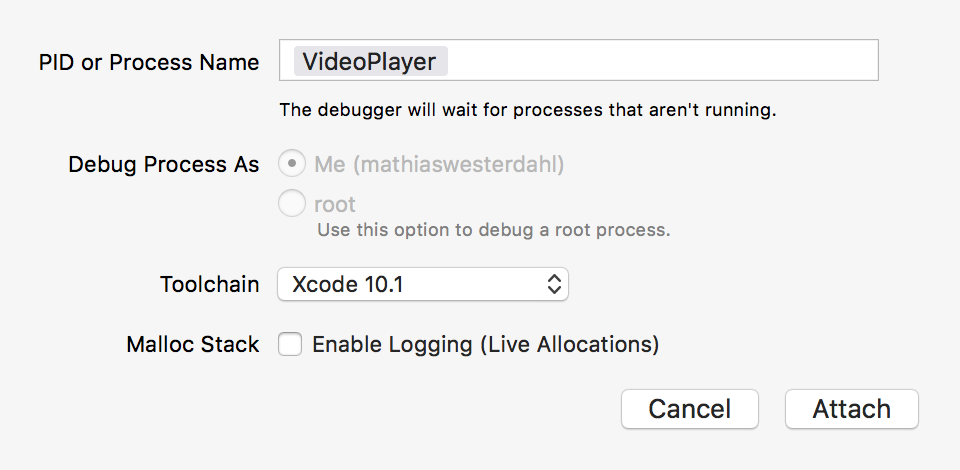
-
기기에서 앱을 시작합니다.
-
Edit Scheme에서.app 폴더를 실행 파일로 추가합니다.
디버그 심볼
lldb를 사용하려면 실행이 일시 중지되어 있어야 합니다
.dSYM경로를 lldb에 추가합니다.
(lldb) add-dsym <PathTo.dSYM>
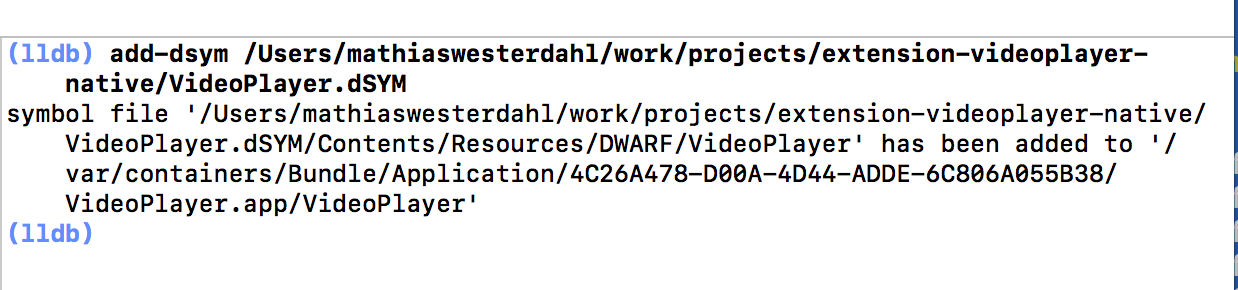
lldb가 심볼을 성공적으로 읽었는지 확인합니다.
(lldb) image list <AppName>
경로 매핑
- 엔진 소스를 추가합니다(필요에 맞게 변경).
(lldb) settings set target.source-map /Users/builder/ci/builds/engine-ios-64-master/build /Users/mathiaswesterdahl/work/defold
(lldb) settings append target.source-map /private/var/folders/m5/bcw7ykhd6vq9lwjzq1mkp8j00000gn/T/job4836347589046353012/upload/videoplayer/src /Users/mathiaswesterdahl/work/projects/extension-videoplayer-native/videoplayer/src
- 실행 파일에서 job 폴더를 가져올 수 있습니다. jobfolder 이름은
job1298751322870374150처럼 지정되며, 매번 무작위 숫자가 붙습니다.
$ dsymutil -dump-debug-map <executable> 2>&1 >/dev/null | grep /job
- 소스 매핑을 확인합니다.
(lldb) settings show target.source-map
심볼이 어떤 소스 파일에서 왔는지는 다음 명령으로 확인할 수 있습니다.
(lldb) image lookup -va <SymbolName>
중단점
-
프로젝트 뷰에서 파일을 열고 중단점을 설정합니다.
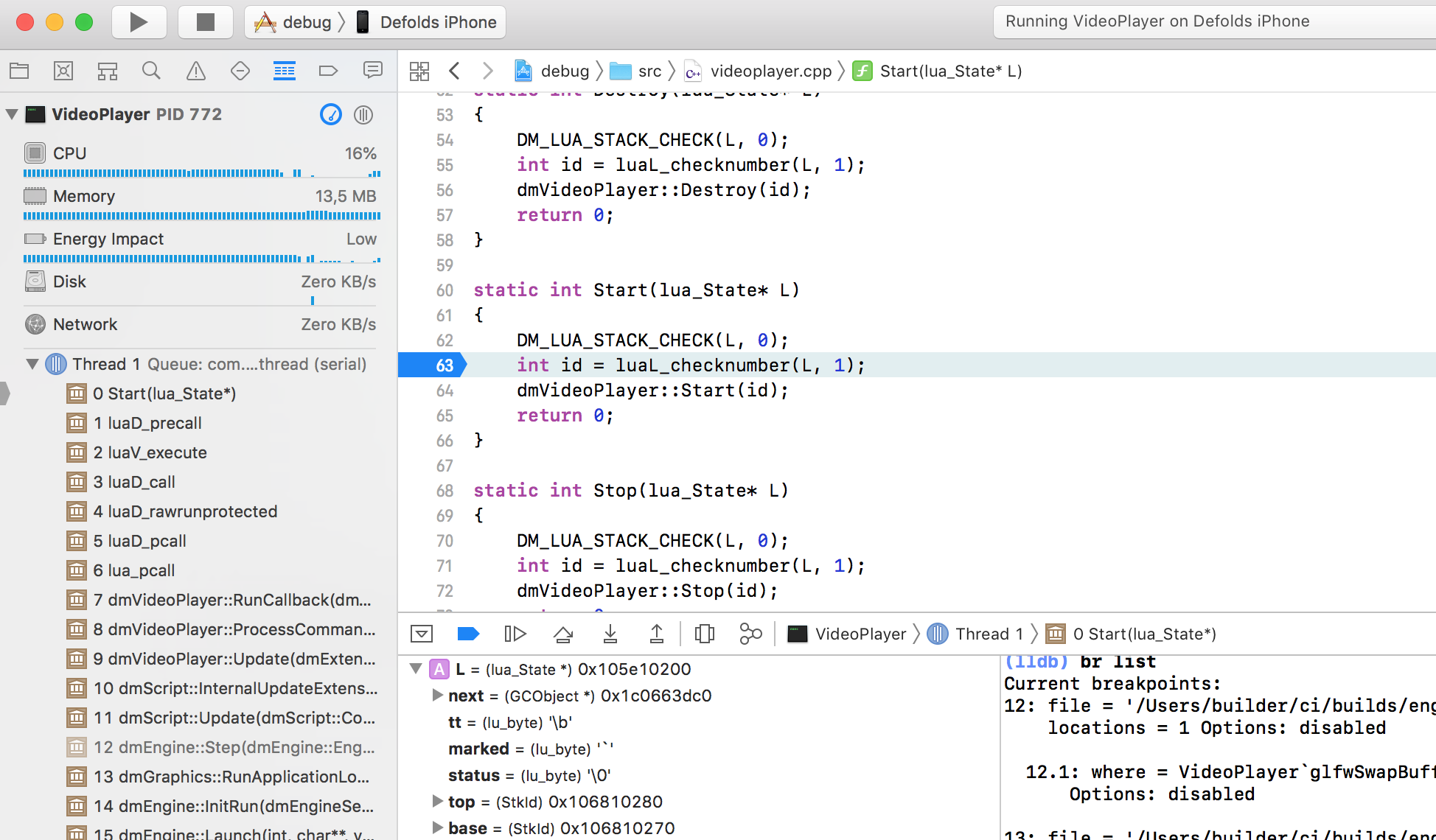
참고
바이너리의 UUID 확인
디버거가 .dSYM 폴더를 받아들이려면 UUID가 디버깅 중인 실행 파일의 UUID와 일치해야 합니다. UUID는 다음과 같이 확인할 수 있습니다.
$ dwarfdump -u <PathToBinary>