

This translation is community contributed and may not be up to date. We only maintain the English version of the documentation. Read this manual in English
Débogage sur iOS/macOS
Nous décrivons ici comment déboguer un build avec Xcode, l’IDE privilégié par Apple pour le développement sur macOS et iOS.
Xcode
- Créez un bundle de l’application avec Bob, en utilisant l’option
--with-symbols(plus d’informations) :
$ cd myproject
$ wget http://d.defold.com/archive/<sha1>/bob/bob.jar
$ java -jar bob.jar --platform armv7-darwin build --with-symbols --variant debug --archive bundle -bo build/ios -mp <app>.mobileprovision --identity "iPhone Developer: Your Name (ID)"
- Installez l’application avec
Xcode,iTunesou ios-deploy
$ ios-deploy -b <AppName>.ipa
-
Récupérez le dossier
.dSYM(c’est-à-dire les symboles de débogage)-
Si l’application n’utilise pas d’extensions natives, vous pouvez télécharger le fichier
.dSYMsur d.defold.com -
Si vous utilisez une extension native, le dossier
.dSYMest généré lorsque vous créez un build avec bob.jar. Seul le build est nécessaire (sans archivage ni création de bundle) :
-
$ cd myproject
$ unzip .internal/cache/arm64-ios/build.zip
$ mv dmengine.dSYM <AppName>.dSYM
$ mv <AppName>.dSYM/Contents/Resources/DWARF/dmengine <AppName>.dSYM/Contents/Resources/DWARF/<AppName>
Création du projet
Pour déboguer correctement, nous devons disposer d’un projet et configurer les correspondances avec le code source. Nous utilisons ce projet uniquement pour le débogage, sans y effectuer de build.
-
Créez un projet Xcode et choisissez le modèle
Game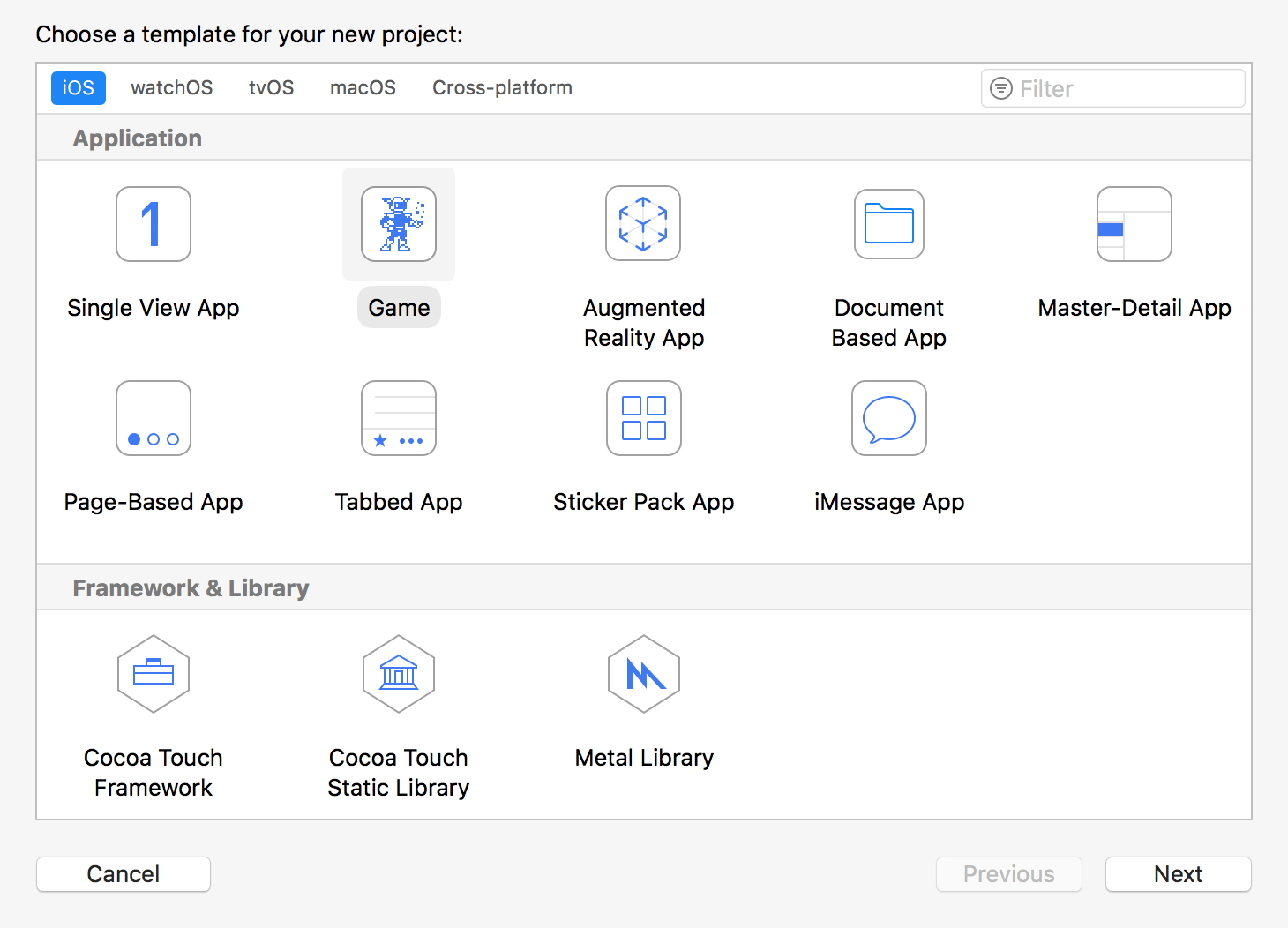
-
Choisissez un nom (par exemple
debug) et les paramètres par défaut -
Choisissez un dossier dans lequel enregistrer le projet
-
Ajoutez votre code à l’application
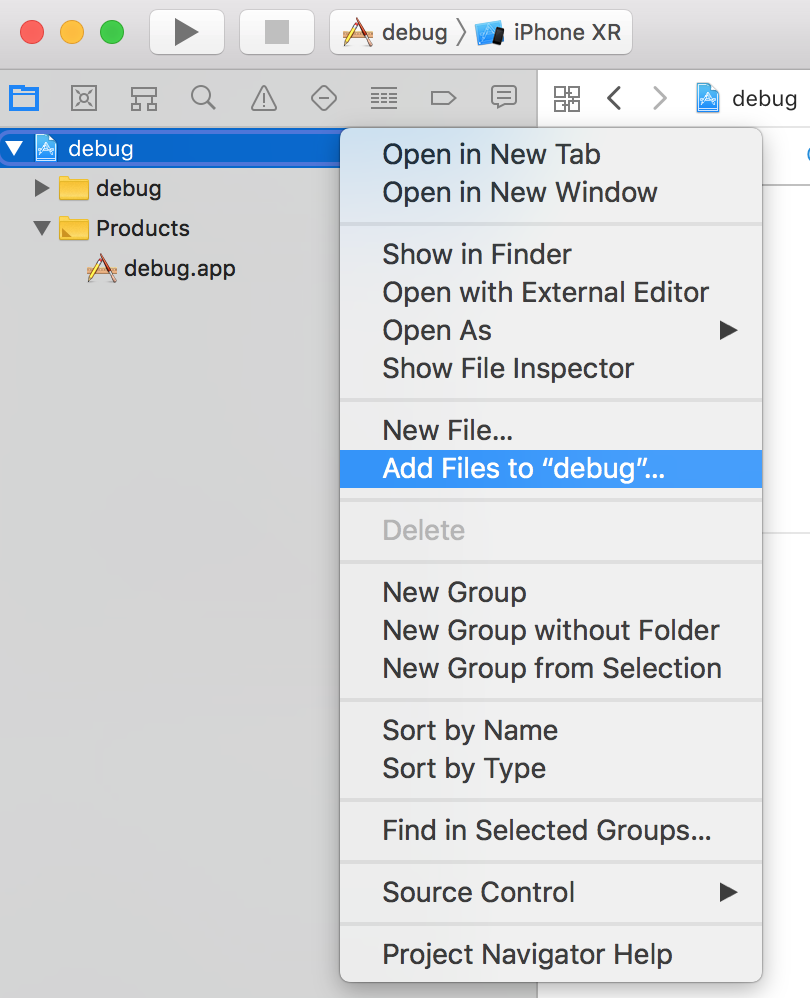
-
Vérifiez que la case « Copy items if needed » est décochée.
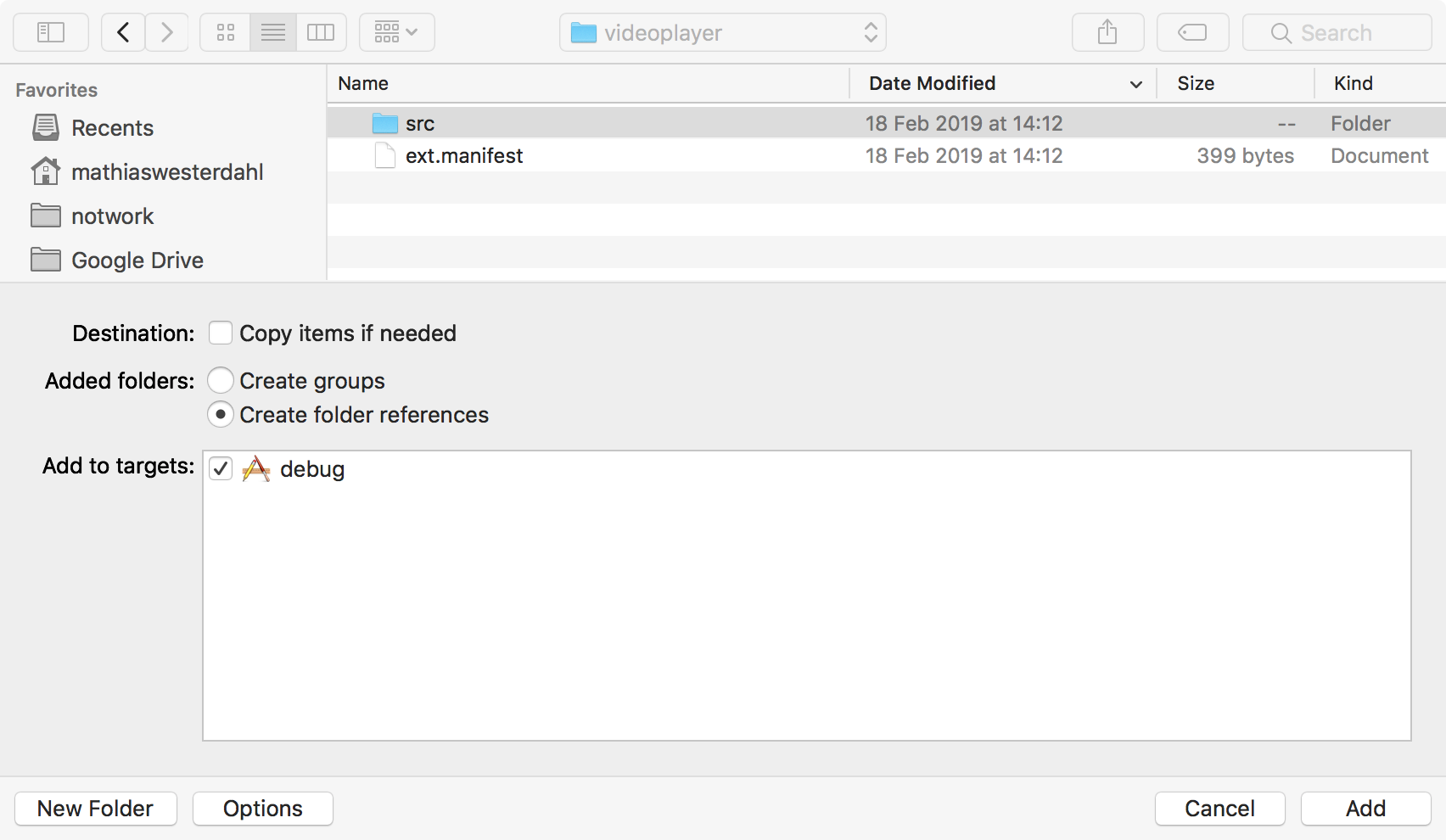
-
Voici le résultat final
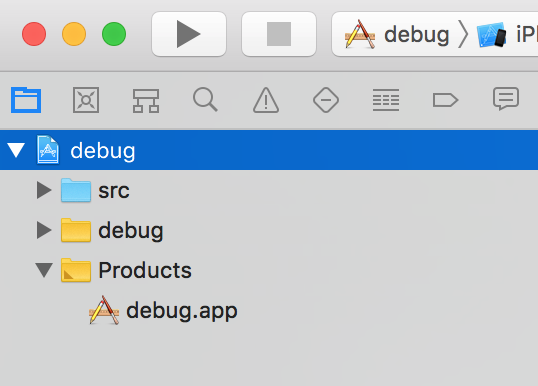
-
Désactivez l’étape
Build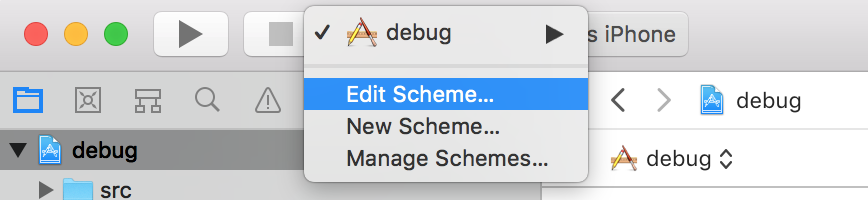
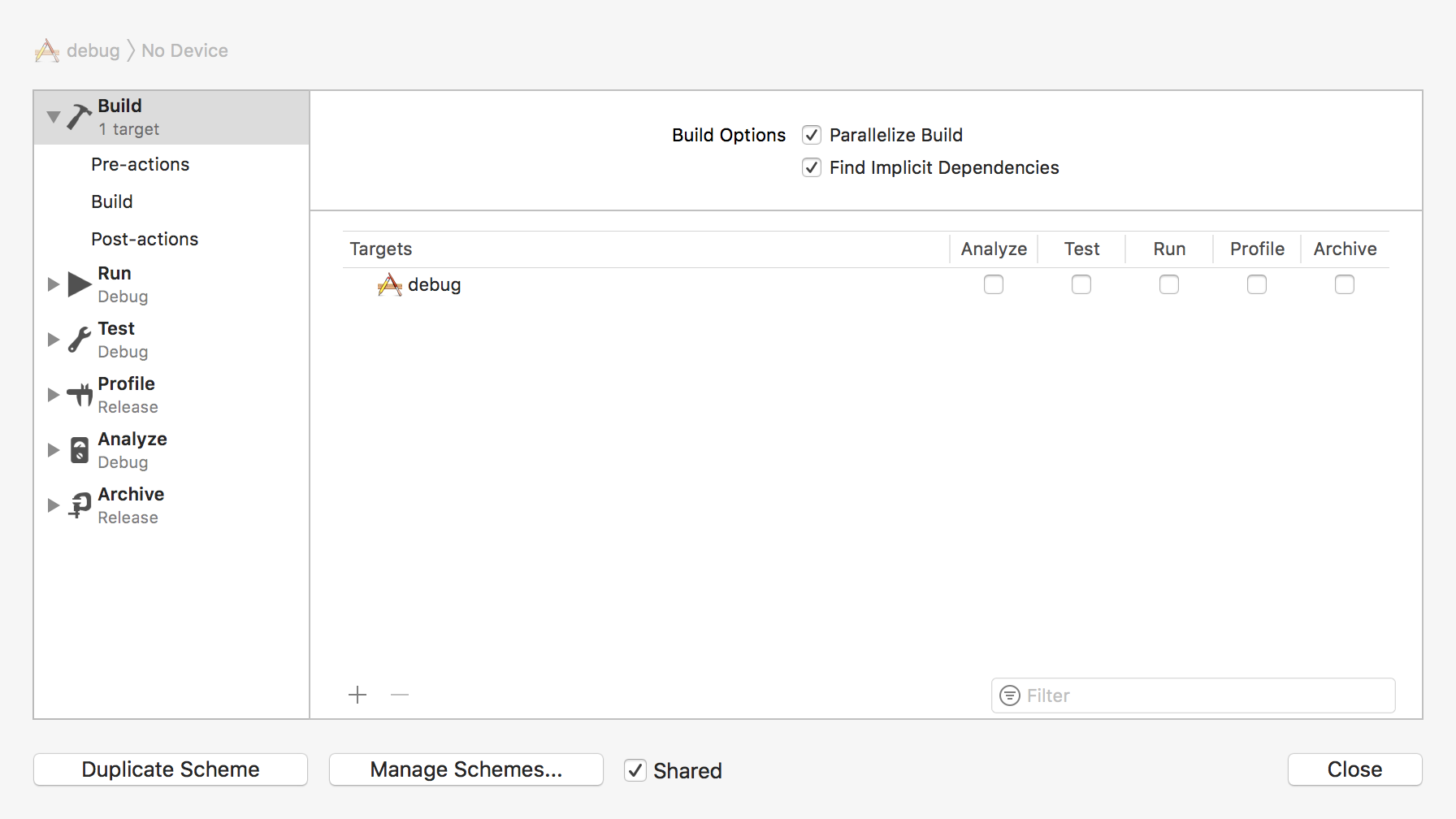
-
Définissez la version
Deployment targetde sorte qu’elle soit désormais supérieure à la version d’iOS de votre appareil
-
Sélectionnez l’appareil cible
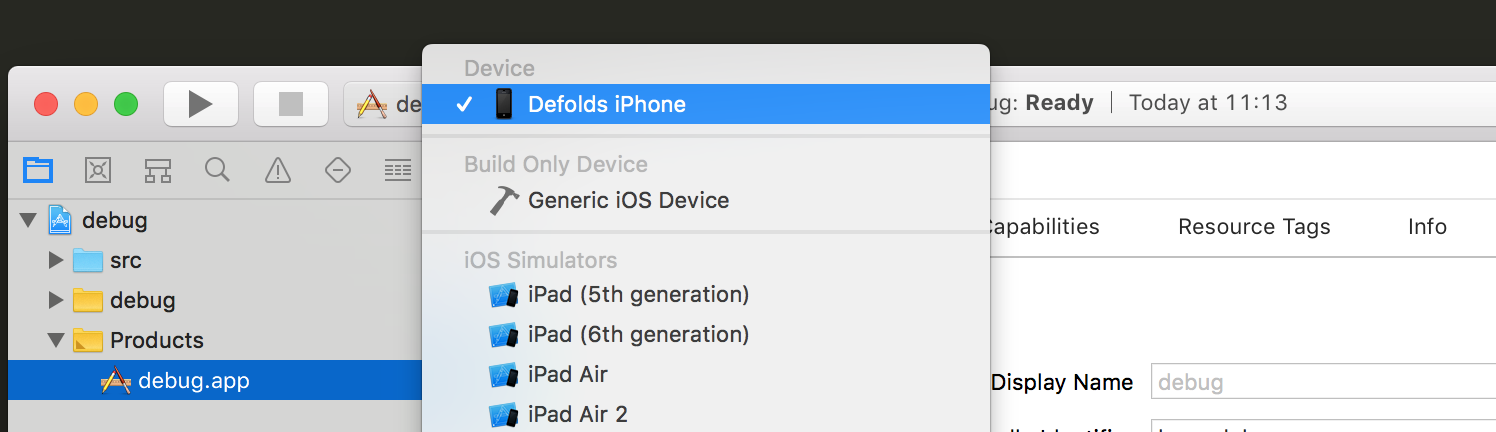
Lancement du débogueur
Plusieurs possibilités s’offrent à vous pour déboguer une application
-
Choisissez
Debug->Attach to process..., puis sélectionnez l’application -
Ou choisissez
Attach to process by PID or Process name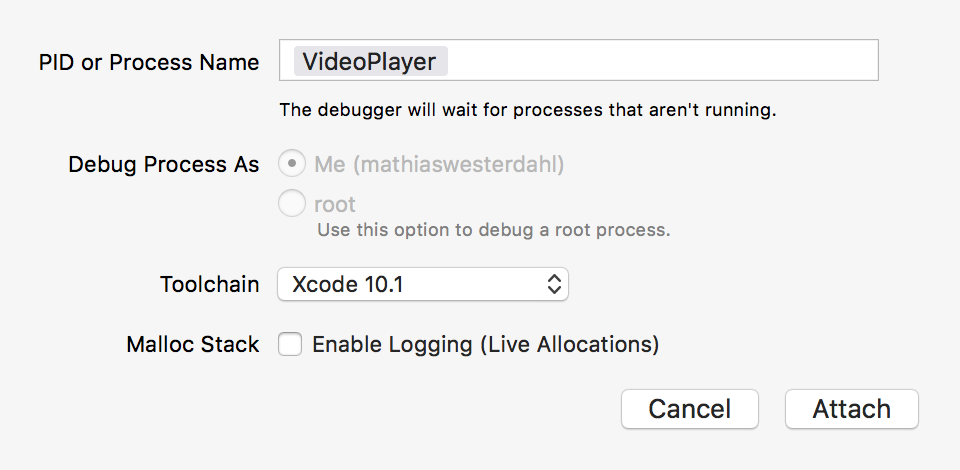
-
Démarrez l’application sur l’appareil
-
Dans
Edit Scheme, ajoutez le dossier.app en tant qu'exécutable
Symboles de débogage
Pour utiliser lldb, l’exécution doit être suspendue
- Ajoutez le chemin de
.dSYMà lldb
(lldb) add-dsym <PathTo.dSYM>
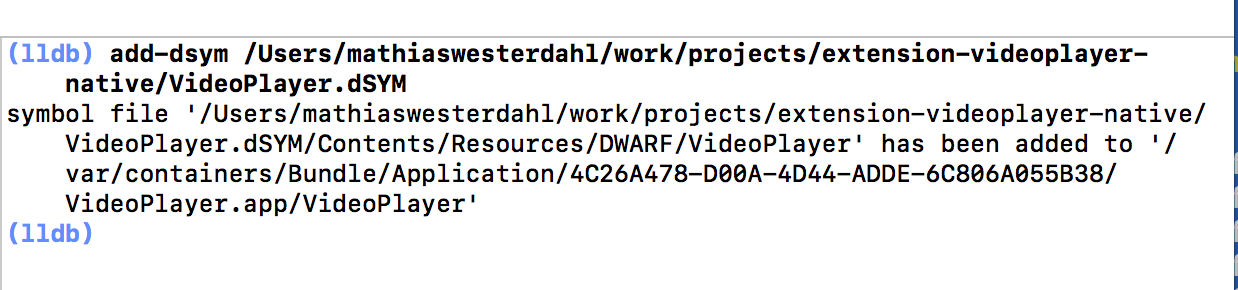
- Vérifiez que
lldba lu les symboles correctement
(lldb) image list <AppName>
Correspondances des chemins
- Ajoutez le code source du moteur (adaptez les chemins à vos besoins)
(lldb) settings set target.source-map /Users/builder/ci/builds/engine-ios-64-master/build /Users/mathiaswesterdahl/work/defold
(lldb) settings append target.source-map /private/var/folders/m5/bcw7ykhd6vq9lwjzq1mkp8j00000gn/T/job4836347589046353012/upload/videoplayer/src /Users/mathiaswesterdahl/work/projects/extension-videoplayer-native/videoplayer/src
- Vous pouvez retrouver le dossier de la tâche à partir de l’exécutable. Ce dossier porte un nom tel que
job1298751322870374150, avec un nombre aléatoire à chaque fois.
$ dsymutil -dump-debug-map <executable> 2>&1 >/dev/null | grep /job
- Vérifiez les correspondances avec le code source
(lldb) settings show target.source-map
Vous pouvez vérifier de quel fichier source provient un symbole à l’aide de la commande suivante
(lldb) image lookup -va <SymbolName>
Points d’arrêt
-
Ouvrez un fichier dans la vue du projet et définissez un point d’arrêt
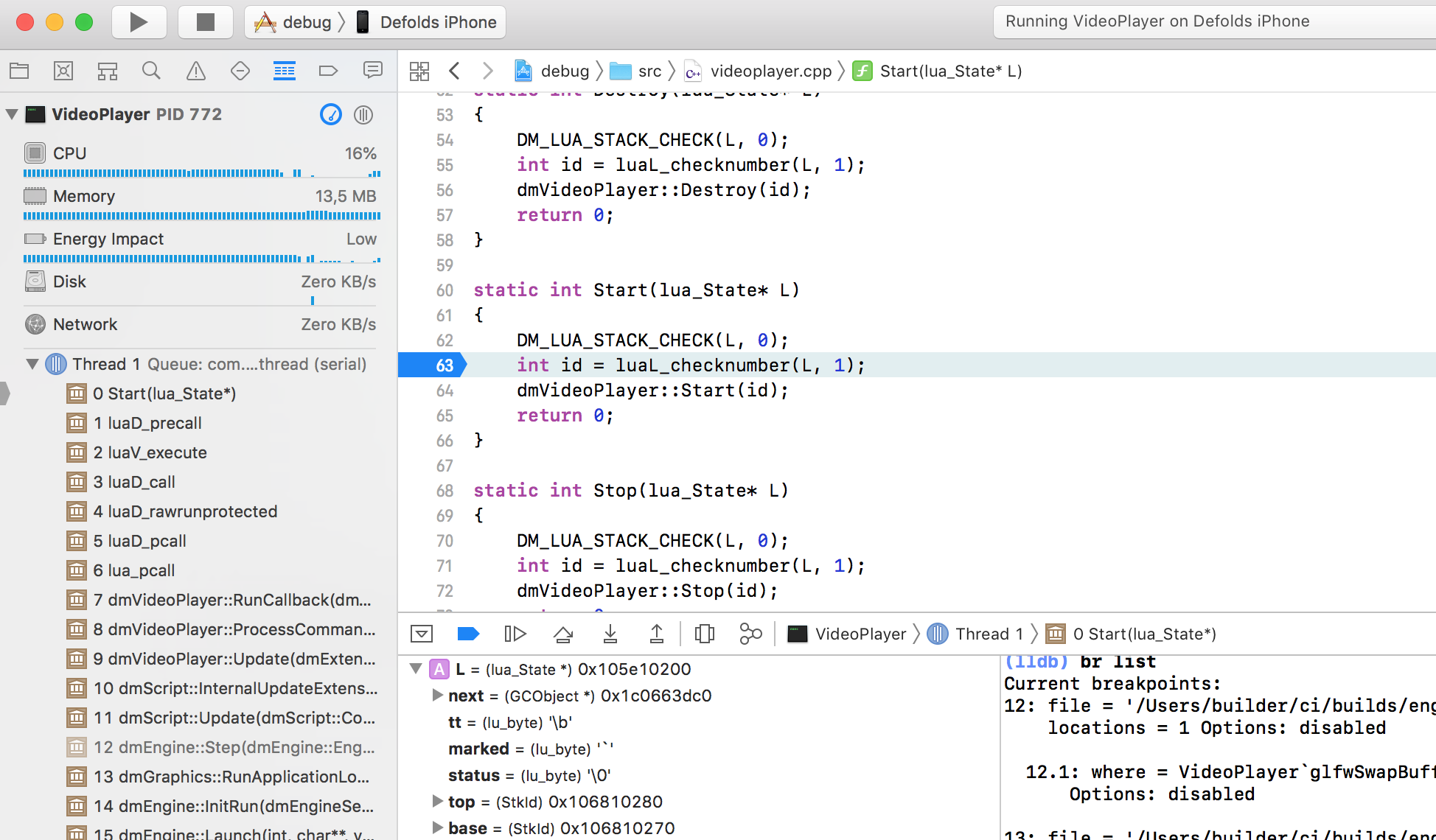
Remarques
Vérification de l’UUID du binaire
Pour que le débogueur accepte le dossier .dSYM, son UUID doit correspondre à celui de l’exécutable en cours de débogage. Vous pouvez vérifier l’UUID ainsi :
$ dwarfdump -u <PathToBinary>