

This translation is community contributed and may not be up to date. We only maintain the English version of the documentation. Read this manual in English
Présentation de l’éditeur
L’éditeur vous permet de parcourir et de manipuler efficacement tous les fichiers et dossiers de votre projet de jeu. Lorsque vous ouvrez un fichier pour le modifier, l’éditeur adapté s’affiche et présente toutes les informations pertinentes sur ce fichier dans des vues distinctes.
Démarrage de l’éditeur
Lorsque vous lancez l’éditeur Defold, un écran de sélection et de création de projets s’affiche. Cliquez pour sélectionner l’action souhaitée :
- MY PROJECTS
- Vous trouverez ici vos projets récemment ouverts pour y accéder rapidement. Il s’agit de la vue par défaut de l’écran de démarrage.
Si vous n’avez encore ouvert aucun projet (ou si vous les avez tous retirés), deux boutons s’affichent : cliquez sur
Open From Disk…pour en rechercher et en ouvrir un à l’aide du navigateur de fichiers du système, ou sur le boutonCreate New Projectpour passer à l’ongletTEMPLATES.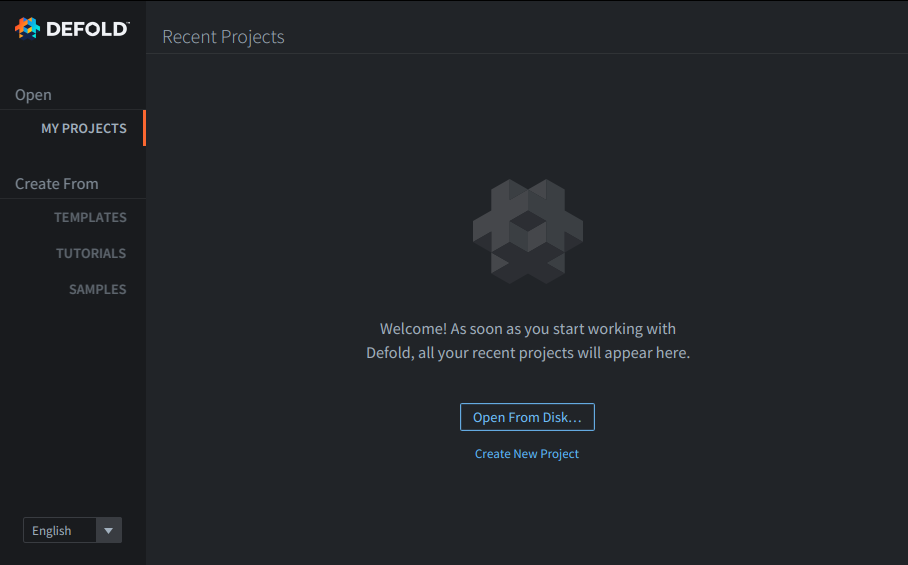
Si vous avez déjà ouvert des projets, la liste de vos projets s’affiche, comme sur l’image ci-dessous :

- TEMPLATES
- Contient des projets de base vides ou presque vides, conçus pour démarrer rapidement un nouveau projet Defold destiné à certaines plateformes ou utilisant certaines extensions.
- TUTORIALS
- Contient des projets accompagnés de tutoriels guidés pour apprendre, jouer et les modifier, si vous souhaitez suivre un tutoriel.
- SAMPLES
- Contient des projets préparés pour illustrer des cas d’utilisation particuliers.
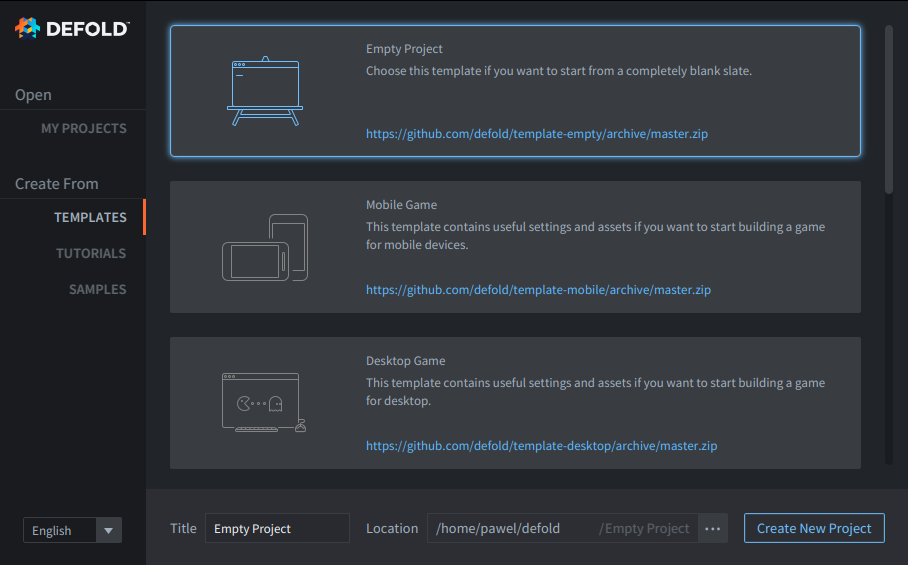
Lorsque vous créez un nouveau projet, il est stocké sur votre disque local et toutes vos modifications sont enregistrées localement.
Pour en savoir plus sur les différentes options, consultez le manuel de configuration d’un projet.
Langue de l’éditeur
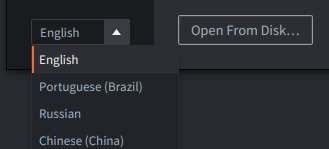
Dans le coin inférieur gauche de l’écran de démarrage, un sélecteur de langue vous permet de choisir parmi les traductions actuellement disponibles. Ce réglage est également accessible dans l’éditeur sous File ▸ Preferences ▸ General ▸ Editor Language.
Les volets de l’éditeur
L’éditeur Defold est divisé en plusieurs volets, ou vues, qui affichent des informations spécifiques.

1. Volet Assets {#1-assets-pane}
Présente tous les fichiers et dossiers de votre projet dans une arborescence qui correspond à leur organisation sur votre disque. Cliquez et faites défiler pour parcourir la liste. Toutes les opérations sur les fichiers peuvent être effectuées dans cette vue :
- Effectuez un clic gauche pour sélectionner un fichier ou un dossier ; maintenez ⇧ Shift pour étendre la sélection, ou Ctrl/⌘ Cmd pour sélectionner ou désélectionner l’élément sur lequel vous cliquez.
- Effectuez un double-clic sur un fichier pour l’ouvrir dans l’éditeur propre à ce type de fichier.
- Utilisez le glisser-déposer pour ajouter au projet des fichiers situés ailleurs sur votre disque, ou pour déplacer des fichiers et dossiers vers de nouveaux emplacements dans le projet.
- Effectuez un clic droit pour ouvrir un menu contextuel qui vous permet de créer des fichiers ou des dossiers, de les renommer, de les supprimer, de suivre les dépendances des fichiers et plus encore.
Les fichiers et dossiers supprimés depuis le volet Assets sont déplacés dans la corbeille du système lorsque la plateforme le permet. Si le déplacement vers la corbeille n’est pas pris en charge ou échoue, l’éditeur les supprime définitivement.
2. Volet Scene Editor
Un double-clic sur un fichier de collection, d’objet de jeu (game object) ou de composant (component) visuel ouvre le Scene Editor, l’éditeur visuel qui permet de créer et de modifier des scènes. Les fichiers de script et les autres ressources non visuelles s’ouvrent dans leurs propres éditeurs dédiés.
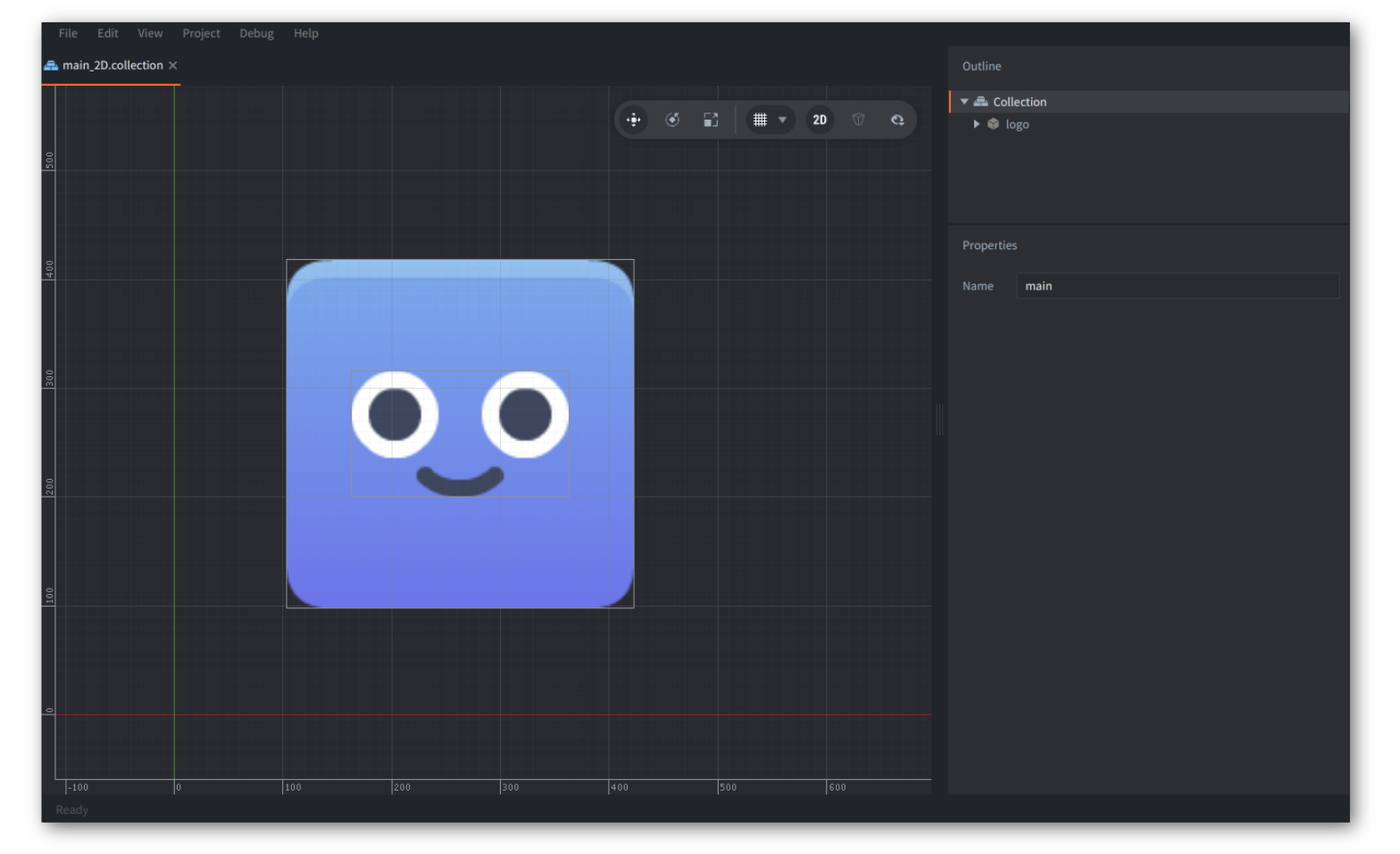
Voici quelques-unes des principales fonctionnalités de l’éditeur de scène :
- Navigation dans les scènes 2D et 3D avec des modes de caméra orthographique et en perspective
- Outils de transformation pour déplacer, faire pivoter et redimensionner les objets
- Mode caméra libre pour une navigation 3D à la première personne
- Réglages de la grille avec une taille, un plan et une apparence configurables
- Filtres de visibilité pour afficher ou masquer les types de composants et les repères
Pour en savoir plus, consultez le manuel de l’éditeur de scène.
3. Volet Outline {#3-outline-pane}
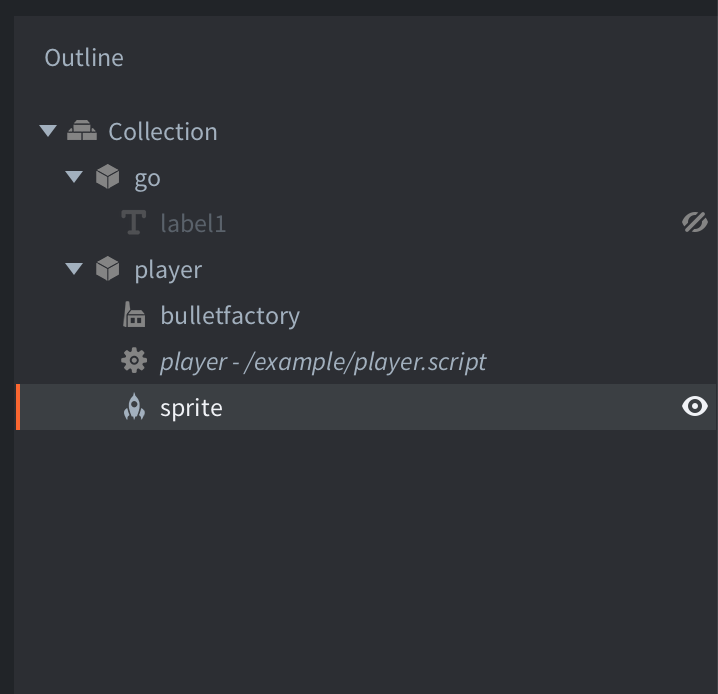
Cette vue présente le contenu du fichier en cours de modification sous la forme d’une arborescence hiérarchique. Le volet Outline reflète la vue de l’éditeur et vous permet d’effectuer des opérations sur vos éléments :
- Effectuez un clic gauche pour sélectionner un élément ; maintenez ⇧ Shift pour étendre la sélection, ou Ctrl/⌘ Cmd pour sélectionner ou désélectionner l’élément sur lequel vous cliquez.
- Utilisez le glisser-déposer pour déplacer les éléments. Déposez un objet de jeu sur un autre objet de jeu dans une collection pour créer une relation parent-enfant.
- Effectuez un clic droit pour ouvrir un menu contextuel qui vous permet d’ajouter des éléments, de supprimer les éléments sélectionnés, etc.
Vous pouvez afficher ou masquer les objets de jeu et les composants visuels en cliquant sur la petite icône en forme d’œil 👁 à droite d’un élément de la liste.
4. Volet Properties {#4-properties-pane}
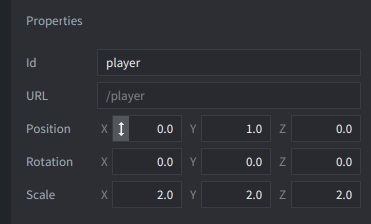
Cette vue affiche les propriétés associées à l’élément sélectionné, comme Id, URL, Position, Rotation, Scale et/ou d’autres propriétés propres au composant, ainsi que les propriétés personnalisées des scripts.
Vous pouvez également faire glisser la flèche verticale ↕ en déplaçant la souris pour modifier la valeur de la propriété numérique correspondante.
5. Volet Tools {#5-tools-pane}
Cette vue comporte plusieurs onglets.
L’onglet Console : affiche les erreurs, avertissements et informations émis par le moteur, ainsi que les messages que vous choisissez d’afficher pendant l’exécution de votre jeu,
Build Errors : affiche les erreurs survenues lors du build,
Search Results : affiche les résultats de la recherche (Ctrl/⌘ Cmd + Shift + F) dans l’ensemble du projet si vous cliquez sur Keep Results
Curve Editor : sert à modifier les courbes dans l’éditeur de particules.
Le volet Tools sert également à interagir avec le débogueur intégré. Pour en savoir plus, consultez le manuel de débogage.
6. Volet Changed Files {#6-changed-files-pane}
Si votre projet utilise Git, cette vue répertorie les fichiers qui ont été modifiés, ajoutés, renommés ou supprimés localement par rapport au commit actuel (HEAD). Utilisez un client Git externe ou la ligne de commande pour synchroniser le projet avec un dépôt distant. Pour en savoir plus, consultez le manuel de gestion de versions. Certaines opérations sur les fichiers peuvent être effectuées dans cette vue :
- Effectuez un clic gauche pour sélectionner un fichier ; maintenez ⇧ Shift pour étendre la sélection, ou Ctrl/⌘ Cmd pour sélectionner ou désélectionner l’élément sur lequel vous cliquez. Si un seul fichier modifié est sélectionné, vous pouvez cliquer sur
Diffpour afficher les différences. Cliquez surRevertpour annuler les modifications de tous les fichiers sélectionnés. - Effectuez un double-clic gauche sur un fichier pour l’ouvrir dans une vue. L’éditeur ouvre le fichier dans un éditeur adapté, comme dans la vue des ressources.
- Effectuez un clic droit sur un fichier pour ouvrir un menu contextuel qui vous permet d’afficher les différences, d’annuler toutes les modifications apportées au fichier, de retrouver le fichier dans le système de fichiers et plus encore.
Barre de menus
En haut de la vue de l’éditeur, ou dans la barre système sur Mac, vous trouverez une barre de menus comprenant six menus : File, Edit, View, Project, Debug, Help. Leurs fonctions sont expliquées dans les manuels.
Barre d’état
Dans la barre inférieure de l’éditeur, un espace étroit affiche l’état des opérations, par exemple :
- lorsqu’une nouvelle mise à jour est disponible, un bouton cliquable
Update Availableapparaît ; consultez la section Mise à jour de l’éditeur plus bas dans ce manuel. - lors de la création d’un build ou d’un bundle, la progression s’y affiche.
Taille et visibilité des volets
Vous pouvez ajuster la taille des volets dans l’éditeur en faisant glisser les bordures qui séparent les six volets décrits ci-dessus.
Vous pouvez afficher ou masquer les volets dans l’éditeur à l’aide des options du menu View ou des raccourcis correspondants :
Toggle Assets Pane(F6) pour afficher ou masquer les volets Assets et Changed FilesToggle Changed Filespour afficher ou masquer uniquement le volet Changed FilesToggle Tools Pane(F7) pour afficher ou masquer le volet ToolsToggle Properties Pane(F8) pour afficher ou masquer les volets Outline et Properties
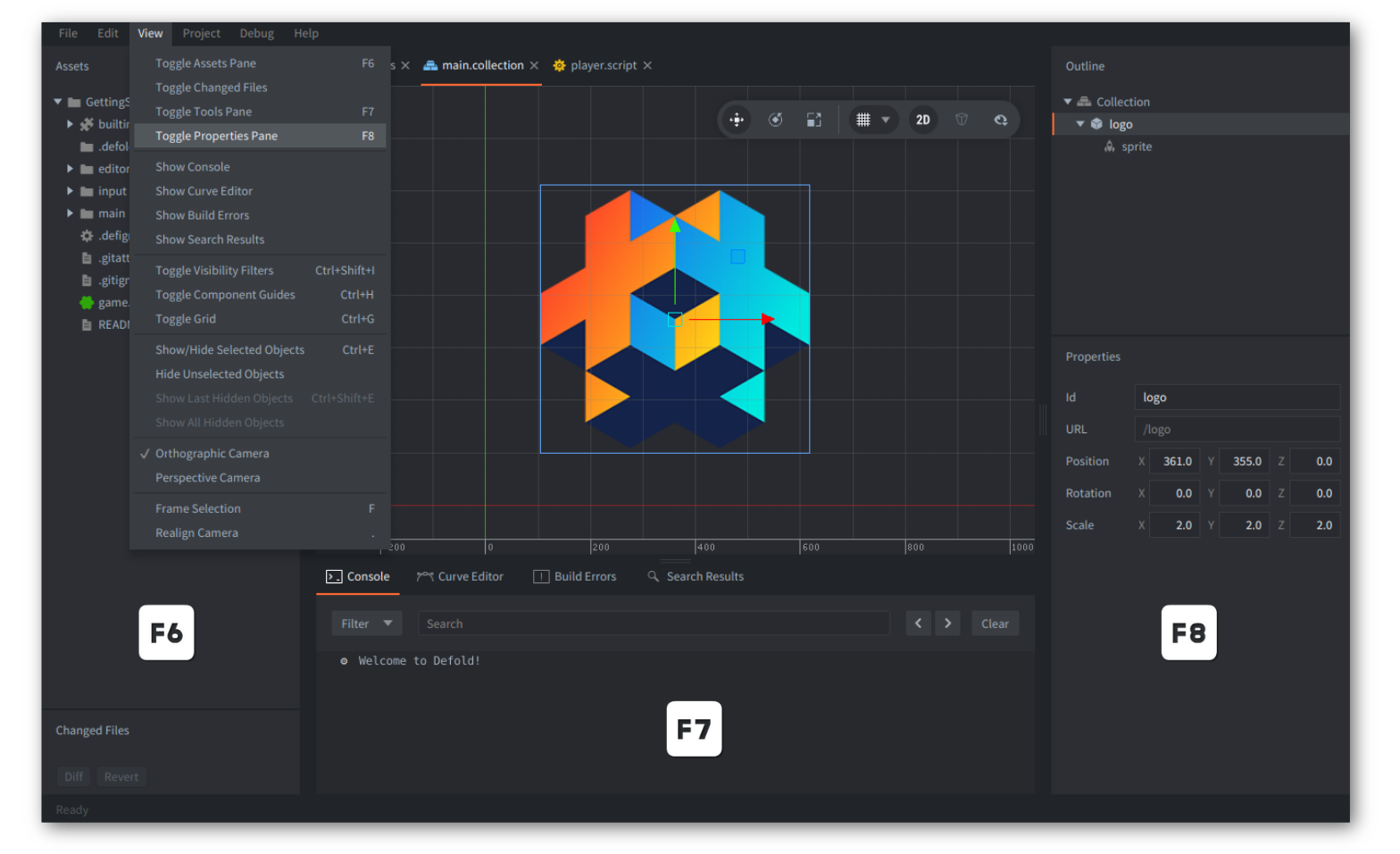
Dans le menu View, vous pouvez également activer, désactiver ou modifier d’autres réglages liés à la visibilité, tels que Grid, Guides ou Camera, ajuster la vue à la sélection (Frame Selection ou la touche F) et basculer entre les vues 2D et 3D par défaut (Realign Camera ou la touche .). Beaucoup de ces réglages sont également accessibles depuis la barre d’outils ou par des raccourcis.
Onglets
Si plusieurs fichiers sont ouverts, un onglet distinct pour chaque fichier s’affiche en haut de la vue de l’éditeur. Les onglets d’un même volet peuvent être réorganisés : utilisez le glisser-déposer pour permuter leurs positions dans la barre d’onglets. Vous pouvez également :
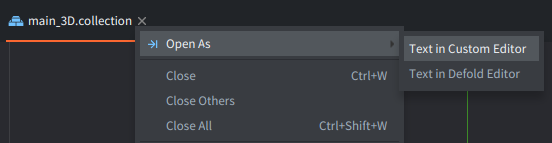
- Effectuer un clic droit sur un onglet pour ouvrir un menu contextuel,
- Cliquer sur
Close(Ctrl/⌘ Cmd + W) pour fermer un seul onglet, - Cliquer sur
Close Otherspour fermer tous les onglets sauf celui qui est sélectionné, - Cliquer sur
Close All(Ctrl/⌘ Cmd + Shift+W) pour fermer tous les onglets du volet actif, - Sélectionner
➝| Open Aspour utiliser un autre éditeur que celui par défaut, ou l’outil externe associé défini dansFile ▸ Preferences ▸ Code ▸ Custom Editor. Pour en savoir plus, consultez le manuel des préférences.
Édition côte à côte
Vous pouvez ouvrir deux vues de l’éditeur côte à côte.
- Effectuez un clic droit sur l’onglet de l’éditeur que vous souhaitez déplacer et sélectionnez
Move to Other Tab Pane.
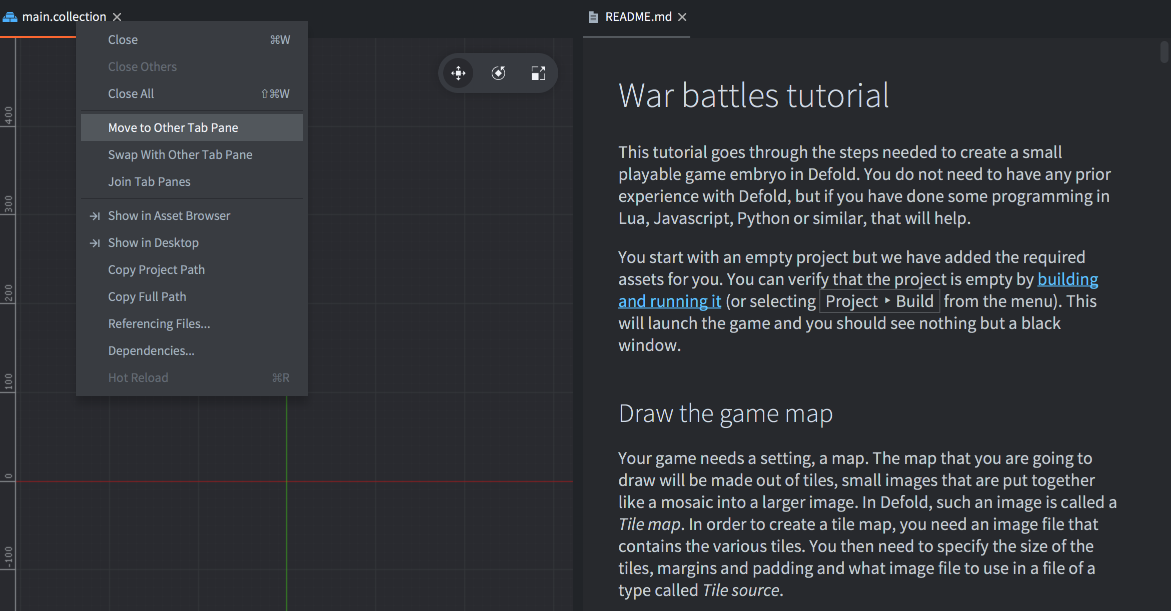
Vous pouvez également utiliser le menu de l’onglet pour choisir Swap with Other Tab Pane afin de déplacer cet onglet entre les volets, ou Join Tab Panes pour les réunir en un seul volet.
Création de fichiers dans le projet
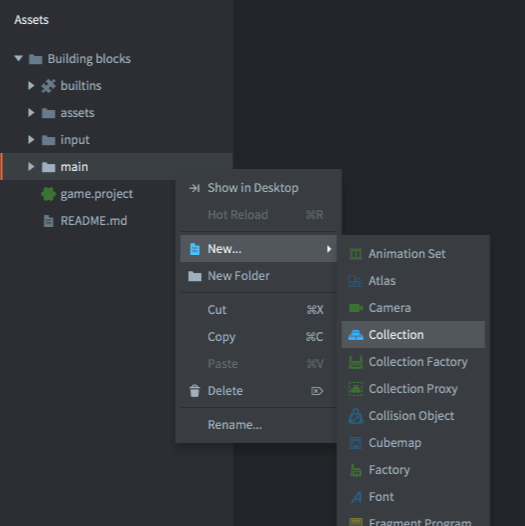
Pour créer des fichiers de ressources, sélectionnez File ▸ New… puis choisissez le type de fichier dans le menu, ou utilisez le menu contextuel :
Effectuez un clic droit sur l’emplacement cible dans le navigateur Assets, puis sélectionnez New… ▸ [file type] :
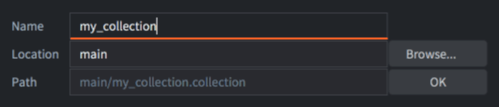
Saisissez un nom approprié dans Name pour le nouveau fichier et modifiez au besoin Location. Le nom complet du fichier, avec le suffixe correspondant à son type, s’affiche sous Preview dans la boîte de dialogue :
Modèles
Vous pouvez définir des modèles personnalisés pour chaque projet. Pour cela, créez un dossier nommé templates dans le répertoire racine du projet et ajoutez des fichiers nommés default.* avec les extensions souhaitées, comme /templates/default.gui ou /templates/default.script. De plus, si le marqueur {{NAME}} est utilisé dans ces fichiers, il sera remplacé par le nom de fichier indiqué dans la fenêtre de création de fichier.
Si un modèle est disponible pour un type de fichier donné, chaque nouveau fichier de ce type est initialisé avec le contenu du fichier correspondant dans templates.

Importation de fichiers dans votre projet
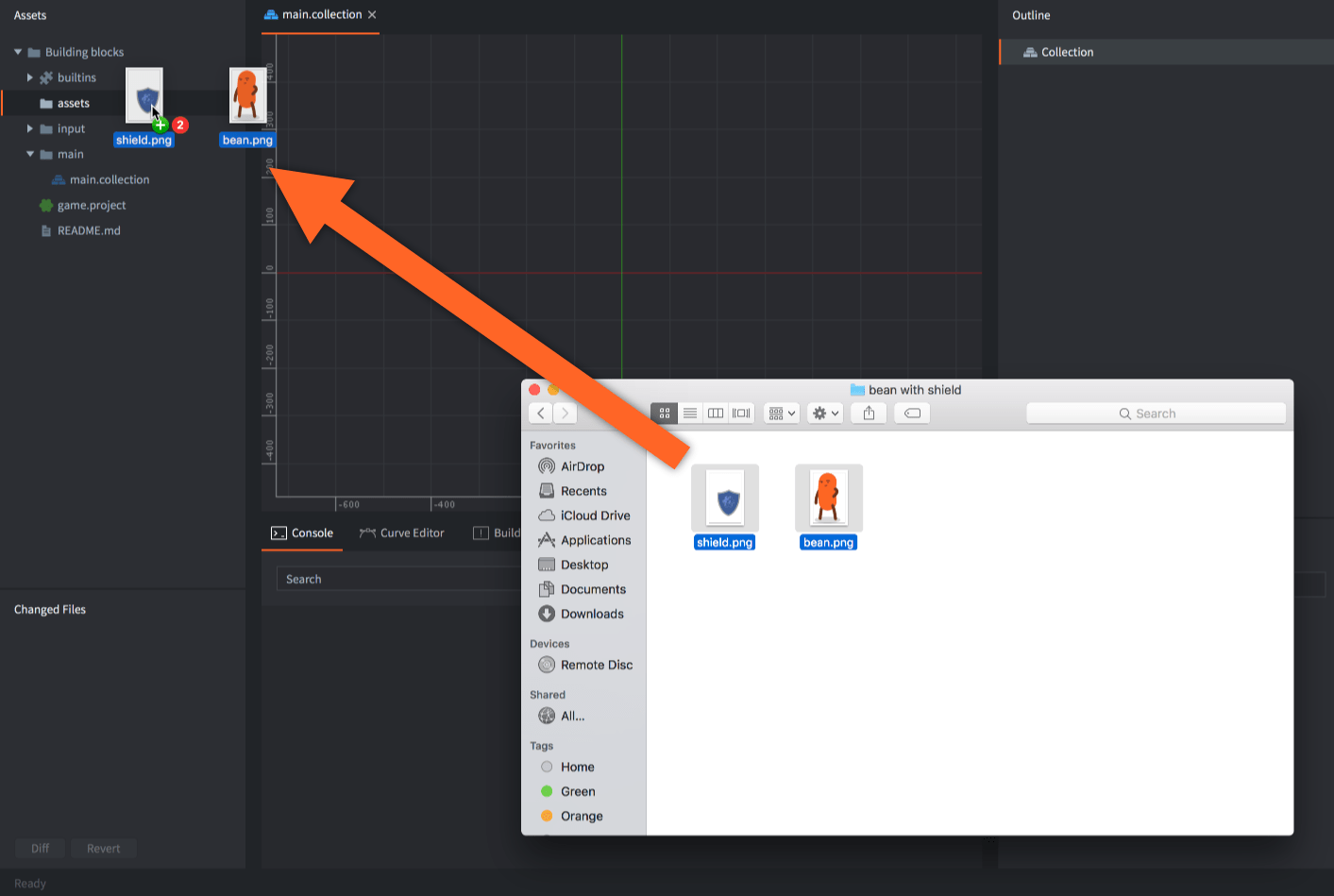
Pour ajouter des fichiers de ressources (images, sons, modèles, etc.) à votre projet, faites-les simplement glisser à l’emplacement voulu dans le navigateur Assets. Cela crée des copies des fichiers à l’emplacement sélectionné dans l’arborescence du projet. Pour en savoir plus, consultez notre manuel sur l’importation de ressources.
Mise à jour de l’éditeur
L’éditeur recherche automatiquement les mises à jour lorsqu’il est connecté à Internet. Lorsqu’une mise à jour est détectée, un lien bleu cliquable Update Available s’affiche dans le coin inférieur gauche de l’écran de sélection de projets ou dans le coin inférieur droit de la fenêtre de l’éditeur.
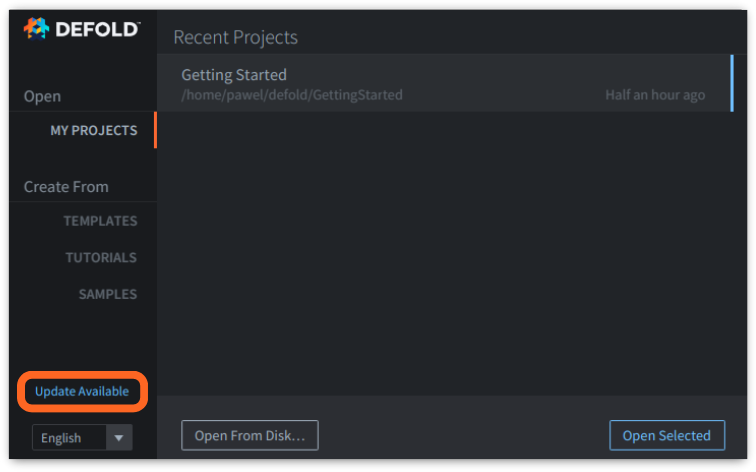
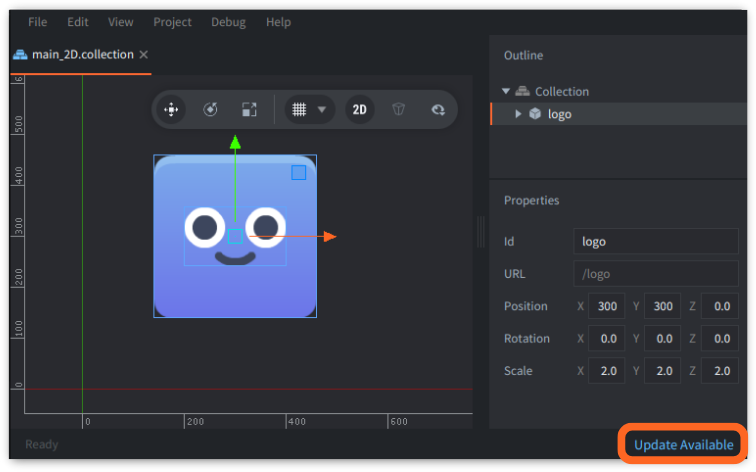
Cliquez sur le lien Update Available pour télécharger et installer la mise à jour. Une fenêtre de confirmation contenant des informations s’affiche : cliquez sur Download Update pour continuer.
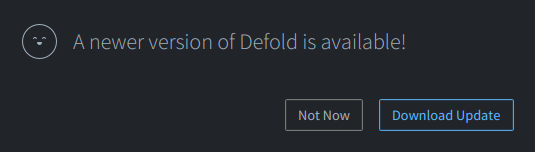
La progression du téléchargement s’affiche dans la barre d’état inférieure :

Une fois la mise à jour téléchargée, le lien bleu devient Restart to Update. Cliquez dessus pour redémarrer et ouvrir l’éditeur mis à jour.

Préférences
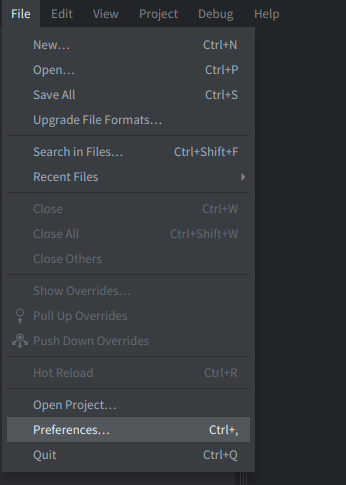
Vous pouvez modifier les réglages de l’éditeur dans la fenêtre Preferences. Pour l’ouvrir, cliquez sur File ▸ Preferences… ou utilisez le raccourci Ctrl/⌘ Cmd + ,
Pour en savoir plus, consultez le manuel des préférences
Journaux de l’éditeur
Si vous rencontrez un problème avec l’éditeur et devez le signaler (Help ▸ Report Issue), il est utile de fournir les fichiers journaux de l’éditeur lui-même. Pour ouvrir l’emplacement des journaux dans le navigateur de fichiers de votre système, cliquez sur Help ▸ Show Logs.
Pour en savoir plus, consultez le manuel pour obtenir de l’aide.

Les fichiers journaux de l’éditeur se trouvent ici :
- Windows :
C:\Users\ **Your Username** \AppData\Local\Defold - macOS :
/Users/ **Your Username** /Library/Application Support/ou~/Library/Application Support/Defold - Linux :
$XDG_STATE_HOME/Defoldou~/.local/state/Defold
Vous pouvez également accéder aux journaux de l’éditeur pendant son exécution s’il a été lancé depuis un terminal ou une invite de commandes. Pour lancer l’éditeur, utilisez la commande :
# Linux:
$ ./path/to/Defold/Defold

# macOS:
$ > ./path/to/Defold.app/Contents/MacOS/Defold
Serveur de l’éditeur
Lorsque l’éditeur ouvre un projet, il démarre un serveur web sur un port aléatoire. Ce serveur peut être utilisé pour interagir avec l’éditeur depuis d’autres applications. Le port est écrit dans le fichier .internal/editor.port.
Le serveur fournit une spécification OpenAPI à l’adresse http://localhost:$(cat .internal/editor.port)/openapi.json. Elle constitue un point de départ minimal utile pour les flux de travail agentiques.
L’exécutable de l’éditeur propose également l’option de ligne de commande --port (ou -p), qui permet de spécifier le port au lancement, par exemple :
# Windows
.\path\to\Defold\Defold.exe --port 8181

# Linux:
./path/to/Defold/Defold --port 8181

# macOS:
./path/to/Defold/Defold.app/Contents/MacOS/Defold --port 8181
Métadonnées d’installation de l’éditeur
Au démarrage, l’éditeur écrit des informations sur les chemins du lanceur et de l’installation à un emplacement prédéfini. Les intégrations d’IDE tiers et d’autres outils peuvent les utiliser pour trouver les éditeurs Defold installés :
| Système d’exploitation | Emplacement |
|---|---|
| macOS | ~/Library/Application Support/Defold/installations.json |
| Linux | ${XDG_STATE_HOME:-~/.local/state}/Defold/installations.json |
| Windows | %LOCALAPPDATA%\Defold\installations.json |
Le fichier contient un tableau JSON avec un objet par installation connue :
[
  {
    "launcherPath": "/Applications/Defold.app/Contents/MacOS/Defold",
    "installPath": "/Applications/Defold.app",
    "lastLaunchedAt": "2026-07-06T12:34:56.789Z"
  }
]
Personnalisation de l’apparence de l’éditeur
L’apparence de l’éditeur peut être modifiée à l’aide de styles personnalisés. Pour en savoir plus, consultez le manuel de personnalisation de l’apparence de l’éditeur.
FAQ
Q : Quelle est la configuration système requise pour l’éditeur ?
R : L’éditeur utilisera jusqu’à 75 % de la mémoire disponible du système. Sur un ordinateur doté de 4 Go de RAM, cela devrait suffire pour les petits projets Defold. Pour les projets de taille moyenne ou les grands projets, il est recommandé de disposer de 6 Go de RAM ou plus.
Q : Les versions bêta de Defold se mettent-elles à jour automatiquement ?
R : Oui. L’éditeur Defold en version bêta recherche une mise à jour au démarrage, tout comme la version stable de Defold.
Q : Pourquoi l’erreur java.awt.AWTError: Assistive Technology not found s’affiche-t-elle au lancement de l’éditeur ?
R : Cette erreur est liée à des problèmes avec les technologies d’assistance de Java, comme le lecteur d’écran NVDA. Vous avez probablement un fichier .accessibility.properties dans votre dossier personnel. Supprimez ce fichier et essayez de relancer l’éditeur. (Remarque : si vous utilisez une technologie d’assistance et que ce fichier doit être présent, contactez-nous à l’adresse info@defold.se pour discuter d’autres solutions).
Ce problème est abordé ici sur le forum Defold.
Q : Pourquoi l’erreur sun.security.validator.ValidatorException: PKIX path building failed s’affiche-t-elle au lancement de l’éditeur ?
R : Cette exception se produit lorsque l’éditeur tente d’établir une connexion https, mais que la chaîne de certificats fournie par le serveur ne peut pas être vérifiée.
Consultez ce lien pour obtenir des détails sur cette erreur.
Q : Pourquoi l’erreur java.lang.OutOfMemoryError: Java heap space s’affiche-t-elle lors de certaines opérations ?
R : L’éditeur Defold est développé en Java et, dans certains cas, la configuration mémoire par défaut de Java peut ne pas suffire. Si cela se produit, vous pouvez configurer manuellement l’éditeur pour lui allouer davantage de mémoire en modifiant son fichier de configuration. Ce fichier, nommé config, se trouve dans le dossier Defold.app/Contents/Resources/ sur macOS. Sous Windows, il se trouve à côté de l’exécutable Defold.exe et, sous Linux, à côté de l’exécutable Defold. Ouvrez le fichier config et ajoutez -Xmx6gb à la ligne qui commence par vmargs. L’ajout de -Xmx6gb définit la taille maximale du tas à 6 gigaoctets (la valeur par défaut est généralement de 4 Go). Le résultat devrait ressembler à ceci :
vmargs = -Xmx6gb,-Dfile.encoding=UTF-8,-Djna.nosys=true,-Ddefold.launcherpath=${bootstrap.launcherpath},-Ddefold.resourcespath=${bootstrap.resourcespath},-Ddefold.version=${build.version},-Ddefold.editor.sha1=${build.editor_sha1},-Ddefold.engine.sha1=${build.engine_sha1},-Ddefold.buildtime=${build.time},-Ddefold.channel=${build.channel},-Ddefold.archive.domain=${build.archive_domain},-Djava.net.preferIPv4Stack=true,-Dsun.net.client.defaultConnectTimeout=30000,-Dsun.net.client.defaultReadTimeout=30000,-Djogl.texture.notexrect=true,-Dglass.accessible.force=false,--illegal-access=warn,--add-opens=java.base/java.lang=ALL-UNNAMED,--add-opens=java.desktop/sun.awt=ALL-UNNAMED,--add-opens=java.desktop/sun.java2d.opengl=ALL-UNNAMED,--add-opens=java.xml/com.sun.org.apache.xerces.internal.jaxp=ALL-UNNAMED