

This translation is community contributed and may not be up to date. We only maintain the English version of the documentation. Read this manual in English
Composant modèle
Defold est fondamentalement un moteur 3D. Même lorsque vous travaillez uniquement avec du contenu 2D, tout le rendu est effectué en 3D, mais projeté à l’écran de manière orthographique. Defold vous permet d’exploiter pleinement le contenu 3D en incluant des ressources 3D, ou modèles, dans vos collections. Vous pouvez créer des jeux entièrement en 3D avec uniquement des ressources 3D, ou mélanger du contenu 3D et 2D comme vous le souhaitez.
Création d’un composant modèle
Les composants modèle se créent comme n’importe quel autre composant (component) d’objet de jeu (game object). Vous avez deux possibilités :
- Créez un fichier modèle en faisant un clic droit à un emplacement du navigateur Assets, puis en sélectionnant New... ▸ Model.
- Créez le composant directement intégré à un objet de jeu en faisant un clic droit sur un objet de jeu dans la vue Outline, puis en sélectionnant Add Component ▸ Model.
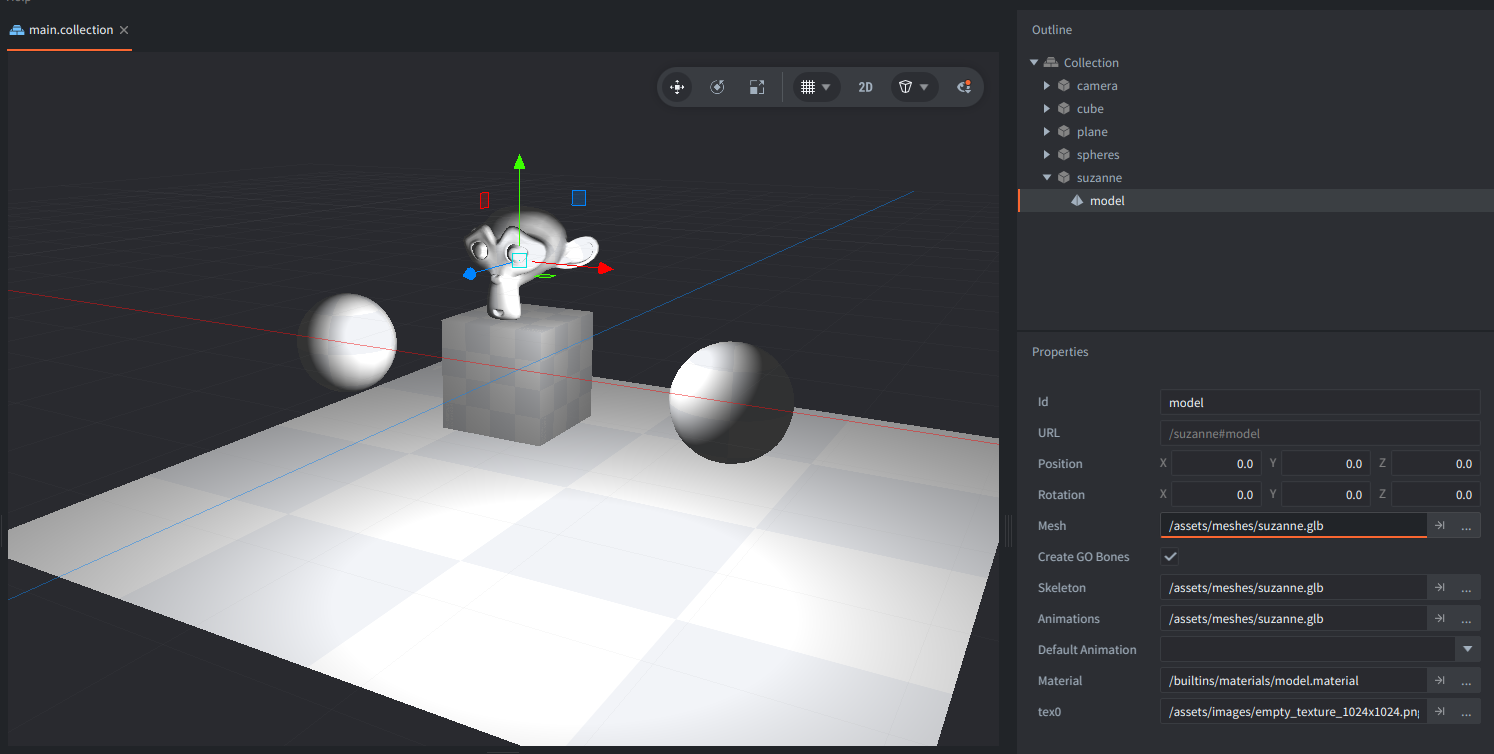
Une fois le modèle créé, vous devez définir plusieurs propriétés :
Propriétés du modèle
Outre les propriétés Id, Position et Rotation, les propriétés suivantes sont propres à ce composant :
- Scene
- Le fichier glTF .gltf ou .glb qui contient la géométrie du modèle. Si le fichier contient des cibles de morphing, elles sont importées avec la scène. Cette propriété s’appelait Mesh avant Defold 1.13.2.
- Mesh
- Un maillage nommé facultatif de la Scene sélectionnée, disponible depuis Defold 1.13.2. Laissez ce champ vide pour afficher toute la scène avec ses transformations importées. Sélectionnez un maillage pour l’afficher une fois dans ses coordonnées locales, sans les transformations des nœuds glTF. Positionnez, faites pivoter et mettez à l’échelle le composant Model ou son objet de jeu pour placer le maillage sélectionné.
- Create GO Bones
- Cochez cette option pour créer un objet de jeu pour chaque os du modèle. Vous pouvez utiliser ces objets de jeu pour y attacher d’autres objets de jeu, par exemple des armes aux os des mains.
- Skeleton
- Cette propriété devrait faire référence au fichier glTF .gltf ou .glb contenant le squelette à utiliser pour l’animation. Notez que Defold exige un seul os racine dans votre hiérarchie.
- Animations
- Définissez cette propriété sur le fichier Animation Set File contenant les animations que vous souhaitez utiliser sur le modèle.
- Default Animation
- Il s’agit de l’animation (issue de l’ensemble d’animations) qui sera automatiquement jouée sur le modèle.
En plus des propriétés ci-dessus, un champ permet d’affecter un matériau à chaque maillage du modèle :
- Material
- Définissez cette propriété sur un matériau que vous avez créé et qui convient à un objet 3D texturé. Plusieurs matériaux intégrés peuvent vous servir de point de départ :
- Utilisez model.material pour les modèles statiques sans instanciation
- Utilisez model_instanced.material pour les modèles statiques avec instanciation
- Utilisez model_skinned.material pour les modèles déformés par squelette (animés) sans instanciation
- Utilisez model_skinned_instanced.material pour les modèles déformés par squelette (animés) avec instanciation
Selon le matériau, une ou plusieurs propriétés de texture sont disponibles :
- Texture
- Cette propriété devrait pointer vers le fichier image de la texture que vous souhaitez appliquer à l’objet.
Manipulation dans l’éditeur
Une fois le composant modèle en place, vous pouvez modifier et manipuler le composant et/ou l’objet de jeu qui le contient à l’aide des outils habituels du Scene Editor pour déplacer, faire pivoter et redimensionner le modèle à votre guise.
Manipulation à l’exécution
Vous pouvez manipuler les modèles à l’exécution à l’aide de diverses fonctions et propriétés (consultez la documentation de l’API pour leur utilisation).
Animation à l’exécution
Defold offre des fonctions puissantes pour contrôler l’animation à l’exécution. Vous trouverez plus d’informations dans le manuel sur l’animation des modèles :
local play_properties = { blend_duration = 0.1 }
model.play_anim("#model", "jump", go.PLAYBACK_ONCE_FORWARD, play_properties)
Le curseur de lecture de l’animation peut être animé manuellement ou par le système d’animation des propriétés :
-- set the run animation
model.play_anim("#model", "run", go.PLAYBACK_NONE)
-- animate the cursor
go.animate("#model", "cursor", go.PLAYBACK_LOOP_PINGPONG, 1, go.EASING_LINEAR, 10)
Les modèles peuvent également utiliser les animations de cibles de morphing glTF. Les poids des cibles de morphing sont animés avec model.play_anim() comme les autres animations de modèle, et peuvent être lus ou remplacés à l’exécution à l’aide de model.get_blend_weights() et de model.set_blend_weights(). Consultez la section sur les cibles de morphing du manuel sur l’animation des modèles pour plus de détails.
Modification des propriétés
Un modèle possède également diverses propriétés que vous pouvez manipuler à l’aide de go.get() et de go.set() :
animation- L’animation actuelle du modèle (
hash) (LECTURE SEULE). Vous changez d’animation à l’aide demodel.play_anim()(voir ci-dessus). cursor- Le curseur normalisé de l’animation (
number). material- Le matériau du modèle (
hash). Vous pouvez le changer à l’aide d’une propriété de ressource de matériau et dego.set(). Consultez la référence de l’API pour un exemple. playback_rate- La vitesse de lecture de l’animation (
number). textureN- Les textures du modèle, où N va de 0 à 15 (
hash). Vous pouvez lire ces propriétés avecgo.get()et les modifier à l’aide d’une propriété de ressource de texture et dego.set(). Defold prend en charge au plus 16 textures par opération de dessin, mais le nombre utilisable par un shader peut être inférieur sur les adaptateurs graphiques dont la limite d’échantillonneurs de textures est plus basse.
Matériau
Les logiciels 3D vous permettent généralement de définir des propriétés sur les sommets de vos objets, comme la couleur et les textures. Ces informations sont enregistrées dans le fichier glTF .gltf ou .glb que vous exportez depuis votre logiciel 3D. Selon les besoins de votre jeu, vous devrez sélectionner et/ou créer des matériaux adaptés et performants pour vos objets. Un matériau combine des programmes de shader avec un ensemble de paramètres pour le rendu de l’objet.
Plusieurs matériaux intégrés peuvent vous servir de point de départ :
- Utilisez model.material pour les modèles statiques sans instanciation
- Utilisez model_instanced.material pour les modèles statiques avec instanciation
- Utilisez model_skinned.material pour les modèles déformés par squelette (animés) sans instanciation
- Utilisez model_skinned_instanced.material pour les modèles déformés par squelette (animés) avec instanciation
Les matériaux de modèle intégrés utilisent l’espace local des sommets. Pour les modèles déformés par squelette, l’espace local des sommets permet au shader de sommets d’effectuer la déformation sur le GPU à l’aide d’une texture de matrices d’os ; l’espace local des sommets est également requis pour l’instanciation des modèles. Un matériau personnalisé destiné aux modèles déformés par squelette sur le GPU ou utilisant l’instanciation devrait donc utiliser le paramètre Local pour l’espace des sommets.
Le cache des matrices d’os utilise une texture RGBA32F. Si l’adaptateur graphique actif ne prend pas en charge ce format de texture, Defold ne peut pas créer de composant modèle animé utilisant un matériau en espace local. Sur OpenGL ES 2.0 et WebGL 1.0, la prise en charge dépend donc de l’extension de l’adaptateur pour les textures à virgule flottante. Pour assurer la compatibilité avec un adaptateur qui n’en dispose pas, utilisez un matériau personnalisé en espace monde, qui effectue la déformation par squelette sur le CPU et ne permet pas l’instanciation des modèles. Vous pouvez ajuster les dimensions du cache à l’aide des paramètres Model du projet.
Si vous devez créer des matériaux personnalisés pour vos modèles, consultez la documentation sur les matériaux. Le manuel sur les shaders explique le fonctionnement des programmes de shader.
Constantes de matériau
Le matériau model par défaut possède les constantes suivantes, que vous pouvez modifier avec go.set() ou go.animate() (consultez le manuel des matériaux pour plus de détails). Exemples :
go.set("#model", "tint", vmath.vector4(1,0,0,1))
go.animate("#model", "tint", go.PLAYBACK_LOOP_PINGPONG, vmath.vector4(1,0,0,1), go.EASING_LINEAR, 2)
tint- La teinte du modèle (
vector4). Levector4représente la teinte, x, y, z et w correspondant respectivement aux composantes rouge, verte, bleue et alpha de la teinte.
Rendu
Le script de rendu par défaut est conçu pour les jeux 2D et ne fonctionne pas avec les modèles 3D. Toutefois, en copiant le script de rendu par défaut et en y ajoutant quelques lignes de code, vous pouvez activer le rendu de vos modèles. Par exemple :
  function init(self)
    self.model_pred = render.predicate({"model"})
    ...
  end

  function update()
    ...
    render.set_depth_mask(true)
    render.enable_state(graphics.STATE_DEPTH_TEST)
    render.set_projection(stretch_projection(-1000, 1000))  -- orthographic
    render.draw(self.model_pred)
    render.set_depth_mask(false)
    ...
  end
Consultez la documentation sur le rendu pour plus de détails sur le fonctionnement des scripts de rendu.