

This translation is community contributed and may not be up to date. We only maintain the English version of the documentation. Read this manual in English
Debugging unter iOS/macOS
Hier beschreiben wir, wie du einen Build mit Xcode, Apples bevorzugter IDE zur Entwicklung für macOS und iOS, debuggst.
Xcode
- Erstelle mit bob und der Option
--with-symbolsein Bundle der App (weitere Informationen):
$ cd myproject
$ wget http://d.defold.com/archive/<sha1>/bob/bob.jar
$ java -jar bob.jar --platform armv7-darwin build --with-symbols --variant debug --archive bundle -bo build/ios -mp <app>.mobileprovision --identity "iPhone Developer: Your Name (ID)"
- Installiere die App mit
Xcode,iTunesoder ios-deploy
$ ios-deploy -b <AppName>.ipa
-
Besorge dir den Ordner
.dSYM(also die Debug-Symbole)-
Wenn die App keine nativen Erweiterungen (native extensions) verwendet, kannst du die Datei
.dSYMvon d.defold.com herunterladen -
Wenn du eine native Erweiterung verwendest, wird der Ordner
.dSYMbeim Erstellen eines Builds mit bob.jar erzeugt. Dafür ist nur ein Build erforderlich (keine Archivierung oder Bundle-Erstellung):
-
$ cd myproject
$ unzip .internal/cache/arm64-ios/build.zip
$ mv dmengine.dSYM <AppName>.dSYM
$ mv <AppName>.dSYM/Contents/Resources/DWARF/dmengine <AppName>.dSYM/Contents/Resources/DWARF/<AppName>
Projekt erstellen
Um richtig debuggen zu können, benötigen wir ein Projekt, in dem der Quellcode zugeordnet ist. Wir verwenden dieses Projekt nur zum Debuggen, nicht zum Erstellen von Builds.
-
Erstelle ein neues Xcode-Projekt und wähle die Vorlage
Game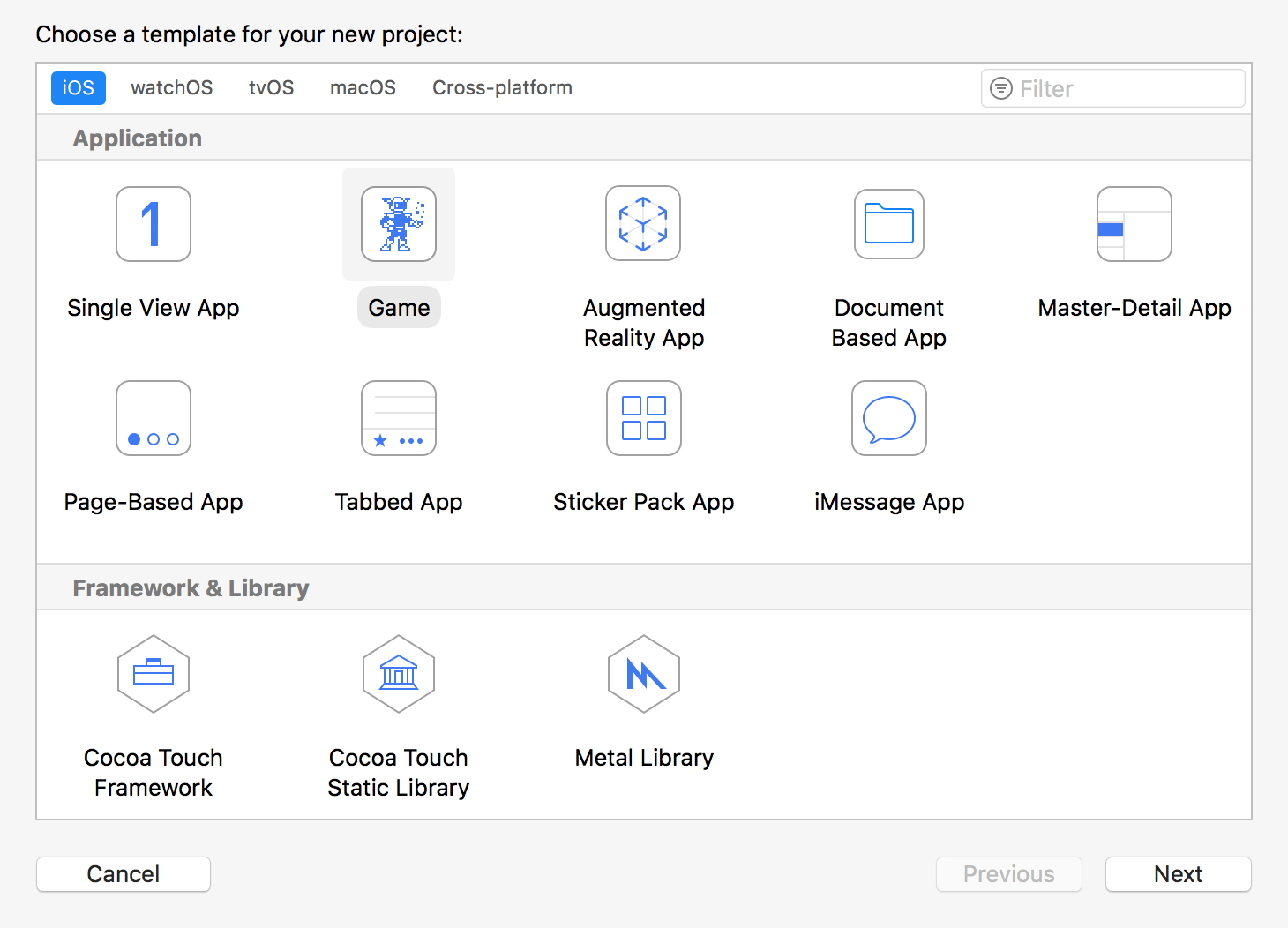
-
Wähle einen Namen (z. B.
debug) und die Standardeinstellungen -
Wähle einen Ordner, in dem das Projekt gespeichert werden soll
-
Füge deinen Code zur App hinzu
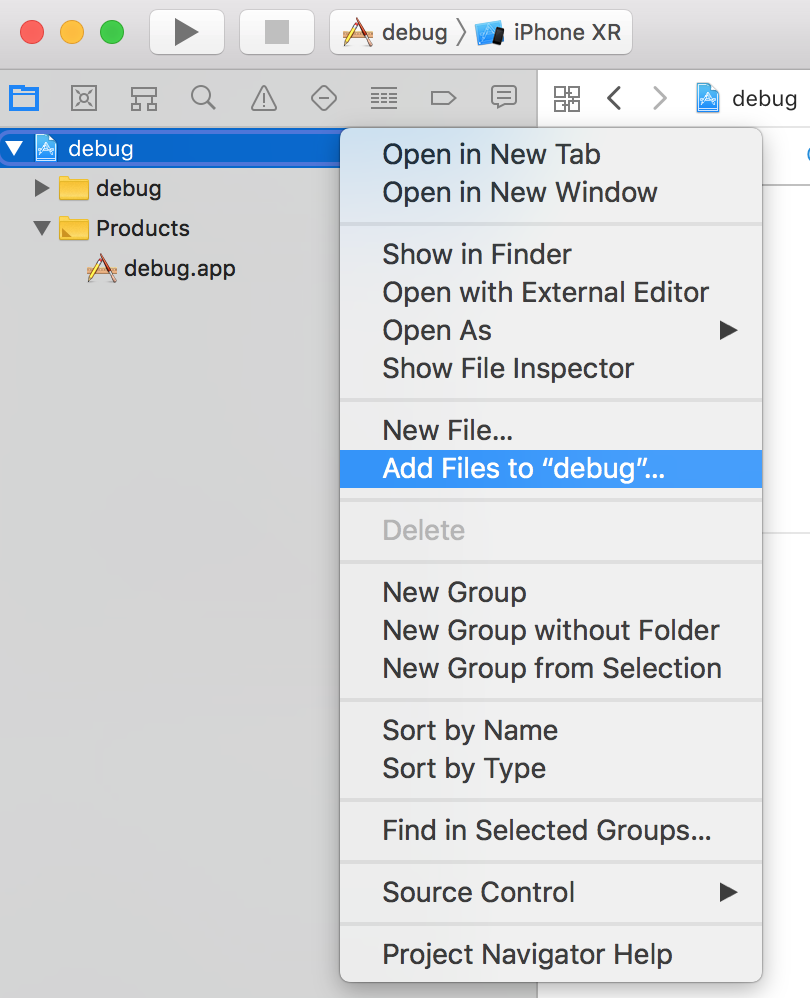
-
Stelle sicher, dass „Copy items if needed“ deaktiviert ist.
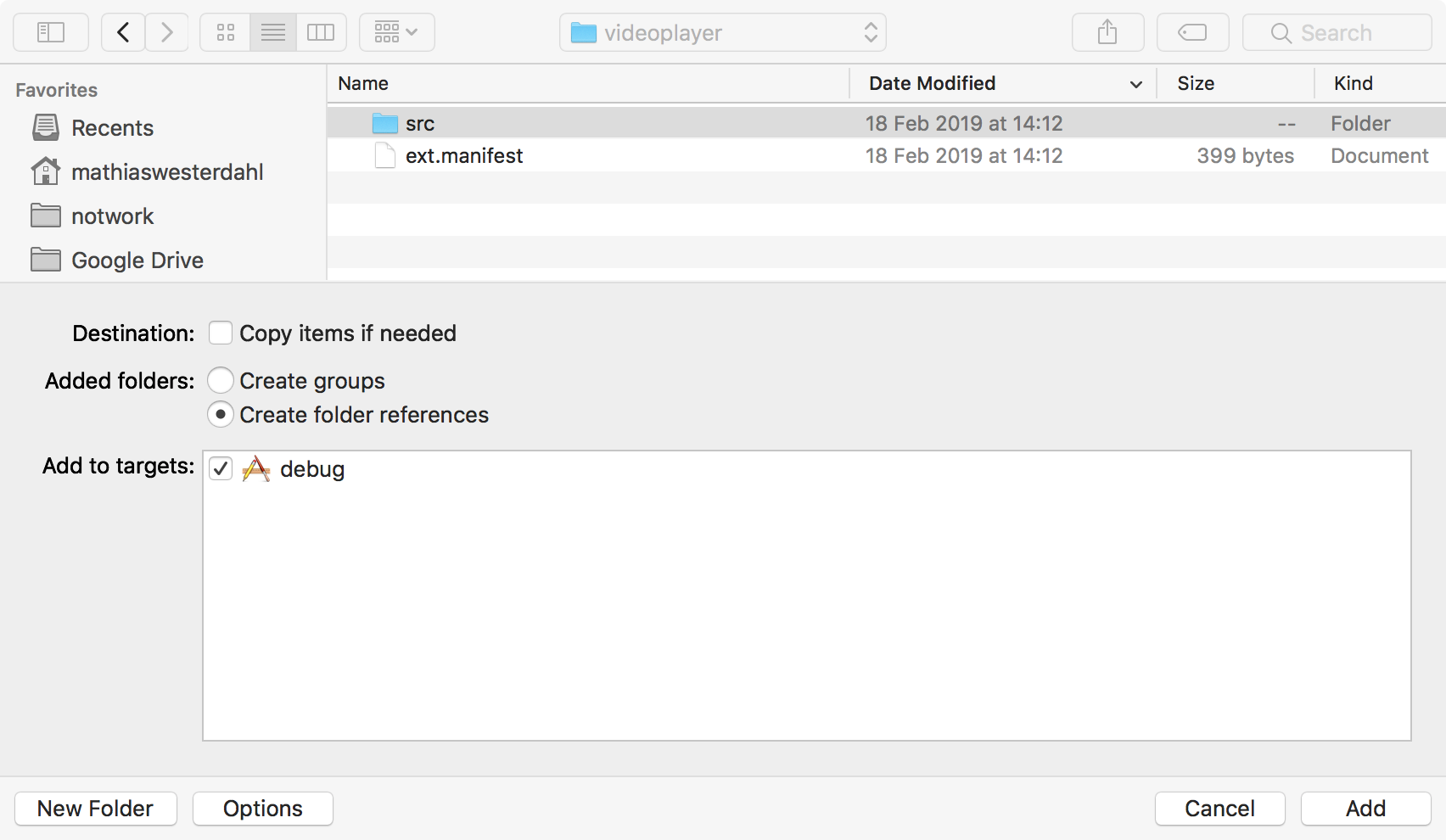
-
So sieht das Endergebnis aus
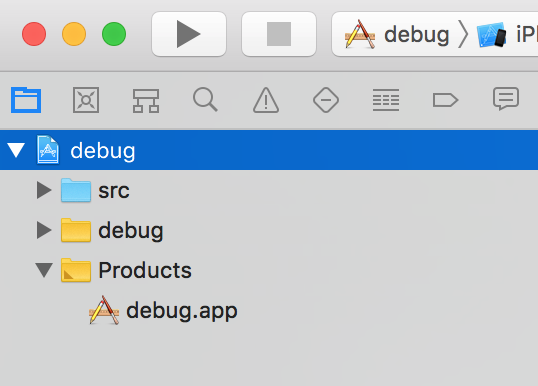
-
Deaktiviere den Schritt
Build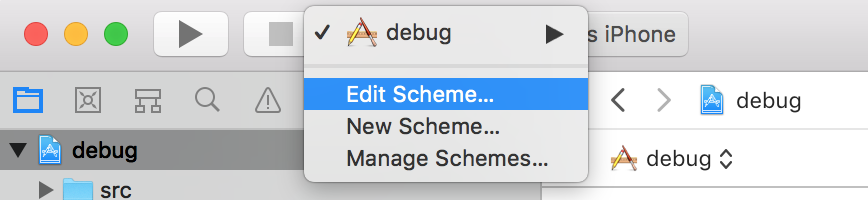
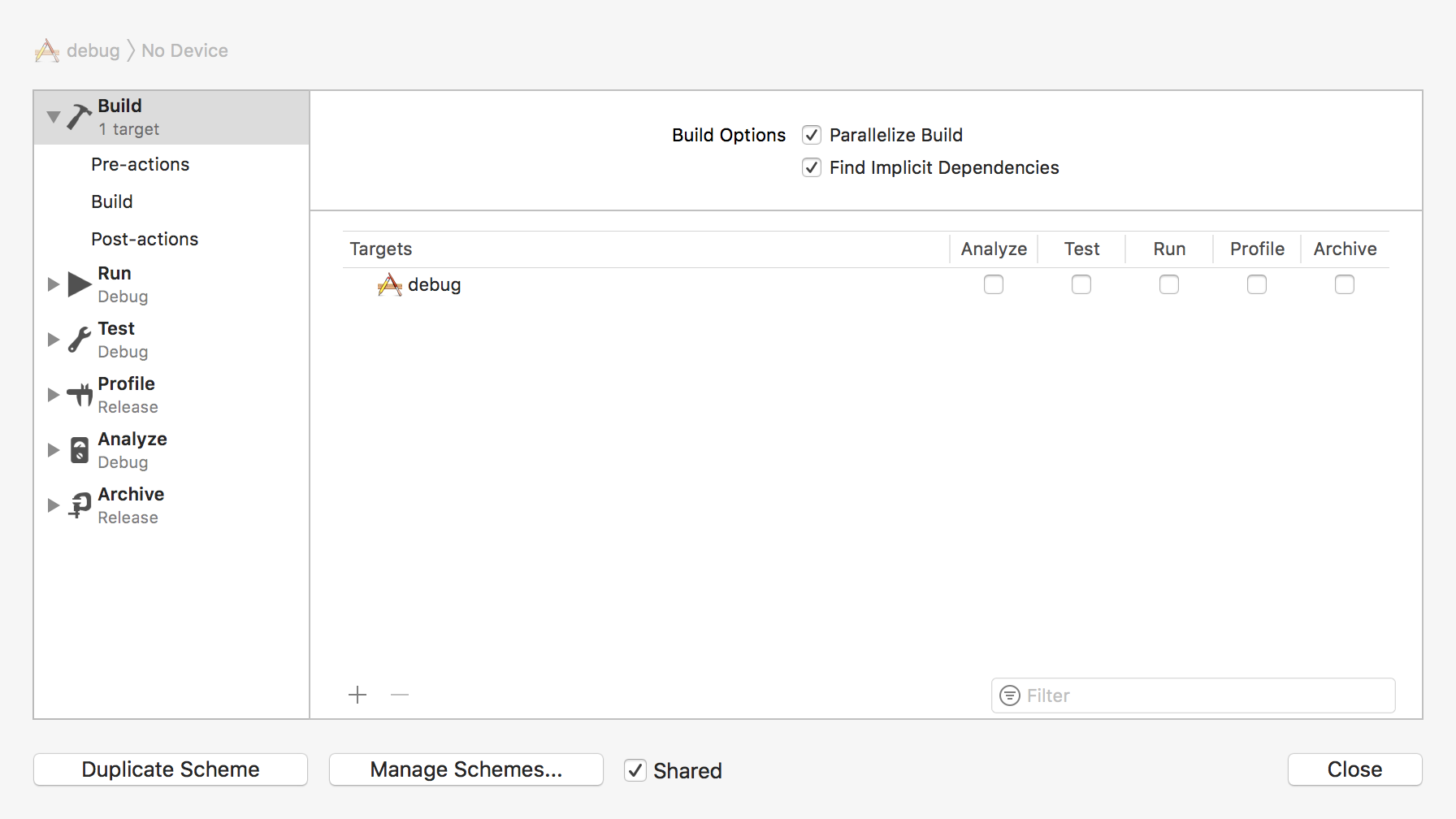
-
Stelle die Version von
Deployment targetso ein, dass sie nun höher als die iOS-Version deines Geräts ist
-
Wähle das Zielgerät
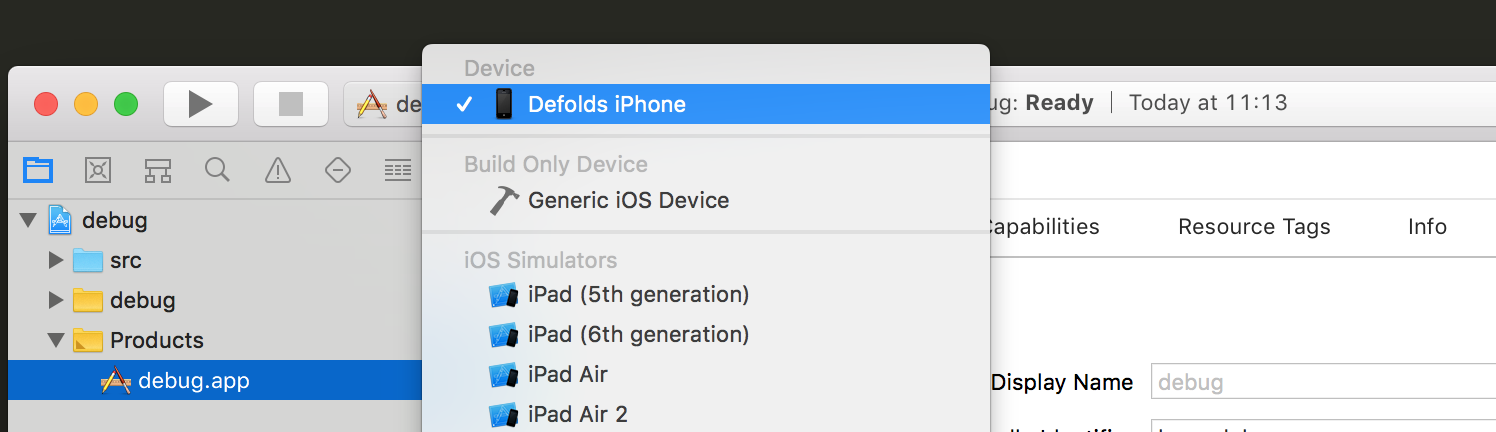
Den Debugger starten
Du hast mehrere Möglichkeiten, eine App zu debuggen
-
Wähle entweder
Debug->Attach to process...und wähle dort die App aus -
Oder wähle
Attach to process by PID or Process name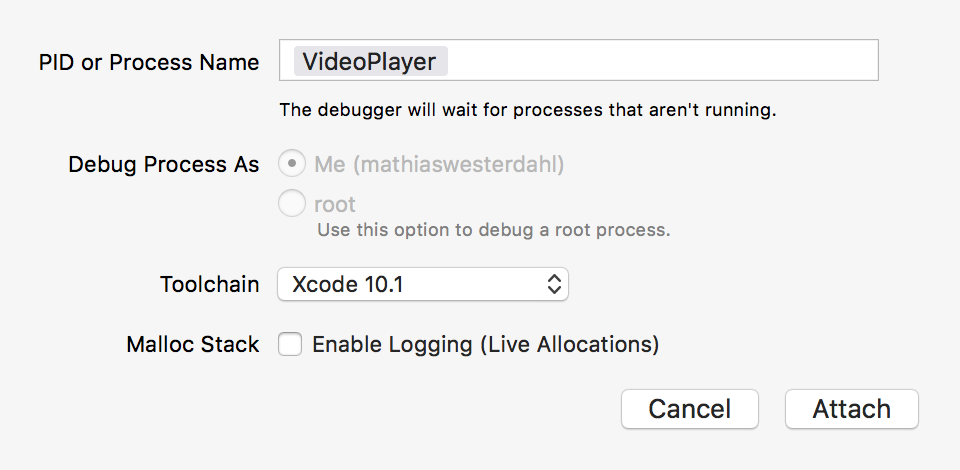
-
Starte die App auf dem Gerät
-
Füge unter
Edit Schemeden Ordner.app als ausführbare Datei hinzu
Debug-Symbole
Um lldb zu verwenden, muss die Ausführung angehalten sein
- Füge den Pfad zu
.dSYMin lldb hinzu
(lldb) add-dsym <PathTo.dSYM>
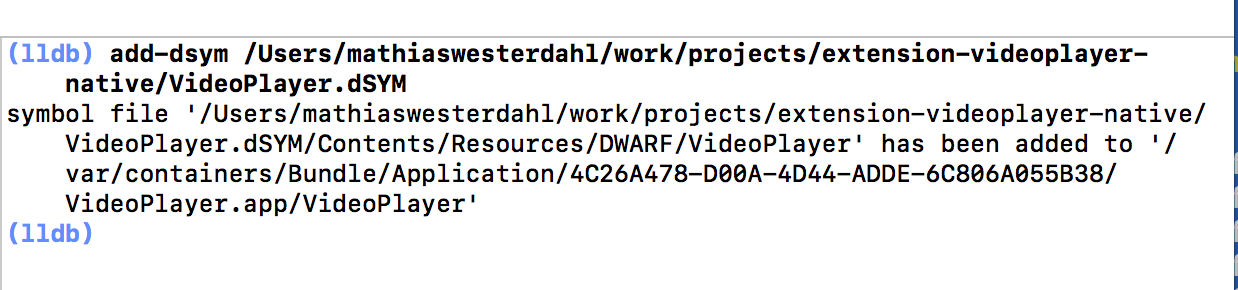
- Prüfe, ob
lldbdie Symbole erfolgreich eingelesen hat
(lldb) image list <AppName>
Pfadzuordnungen
- Füge den Quellcode der Engine hinzu (passe die Pfade an deine Bedürfnisse an)
(lldb) settings set target.source-map /Users/builder/ci/builds/engine-ios-64-master/build /Users/mathiaswesterdahl/work/defold
(lldb) settings append target.source-map /private/var/folders/m5/bcw7ykhd6vq9lwjzq1mkp8j00000gn/T/job4836347589046353012/upload/videoplayer/src /Users/mathiaswesterdahl/work/projects/extension-videoplayer-native/videoplayer/src
- Du kannst den Job-Ordner aus der ausführbaren Datei ermitteln. Der Job-Ordner heißt
job1298751322870374150, wobei die Zahl jedes Mal zufällig gewählt wird.
$ dsymutil -dump-debug-map <executable> 2>&1 >/dev/null | grep /job
- Prüfe die Quellcodezuordnungen
(lldb) settings show target.source-map
Mit folgendem Befehl kannst du prüfen, aus welcher Quelldatei ein Symbol stammt
(lldb) image lookup -va <SymbolName>
Haltepunkte
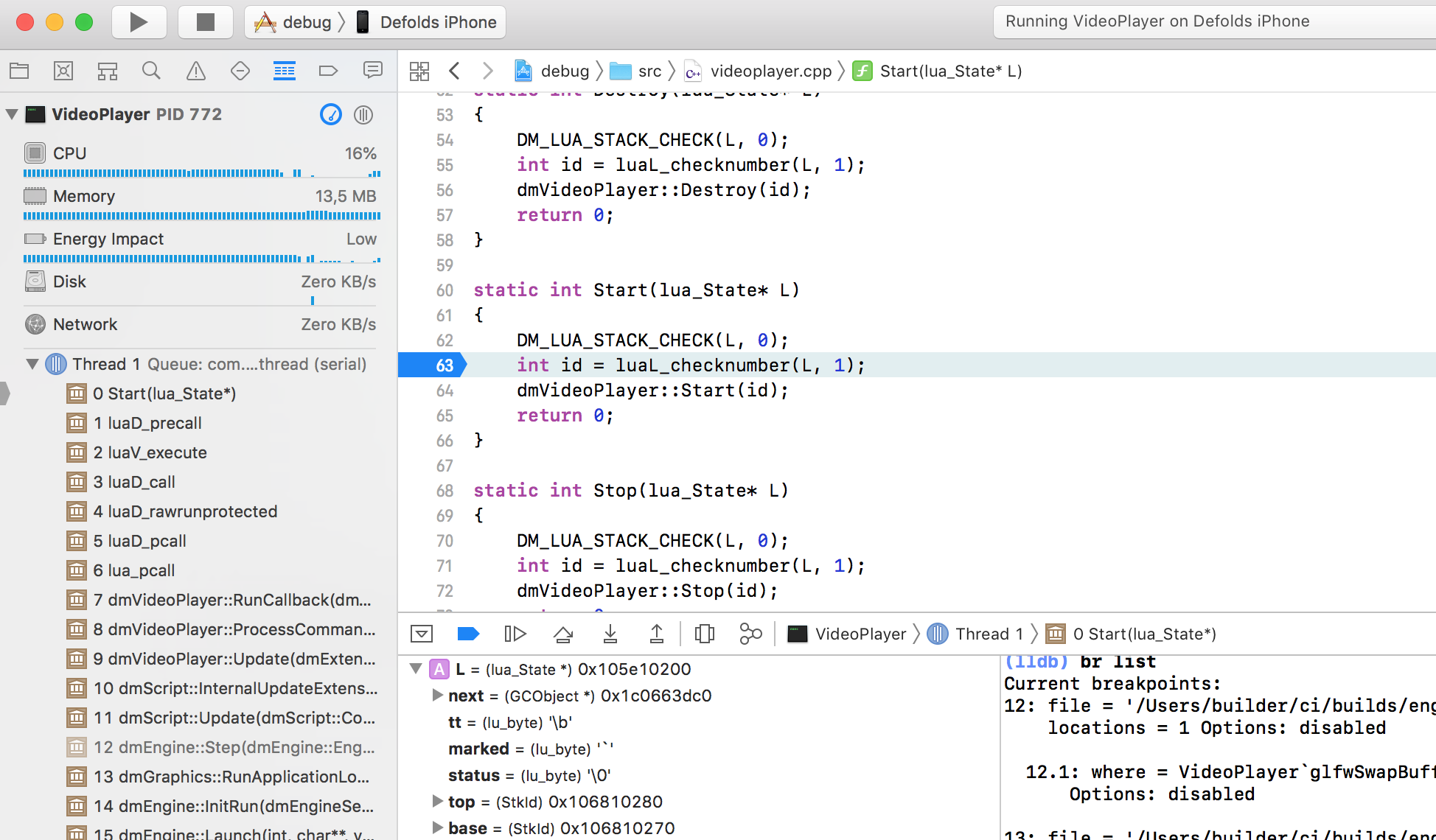
-
Öffne eine Datei in der Projektansicht und setze einen Haltepunkt
Hinweise
UUID der Binärdatei prüfen
Damit der Debugger den Ordner .dSYM akzeptiert, muss dessen UUID mit der UUID der ausführbaren Datei übereinstimmen, die du debuggst. Du kannst die UUID wie folgt prüfen:
$ dwarfdump -u <PathToBinary>