

This translation is community contributed and may not be up to date. We only maintain the English version of the documentation. Read this manual in English
Gestaltung des Editors
Mit einem benutzerdefinierten Stylesheet kannst du die Farben, die Typografie und andere visuelle Aspekte des Editors ändern:
- Erstelle in deinem Benutzerverzeichnis einen Ordner namens
.defold.- Unter Windows
C:\Users\**Your Username**\.defold - Unter macOS
/Users/**Your Username**/.defold - Unter Linux
~/.defold
- Unter Windows
- Erstelle eine Datei namens
editor.cssim Ordner.defold
Beim Start lädt der Editor dein benutzerdefiniertes Stylesheet und wendet es zusätzlich zum Standardstil an. Der Editor verwendet JavaFX für die Benutzeroberfläche. Die Stylesheets sind nahezu identisch mit den CSS-Dateien, mit denen ein Browser Stilattribute auf die Elemente einer Webseite anwendet. Die Standard-Stylesheets des Editors kannst du auf GitHub einsehen.
Farben ändern
Die Standardfarben sind in _palette.scss definiert und sehen so aus:
* {
	// Background
	-df-background-darker:    derive(#212428, -10%);
	-df-background-dark:      derive(#212428, -5%);
	-df-background:           #212428;
	-df-background-light:     derive(#212428, 10%);
	-df-background-lighter:   derive(#212428, 20%);

	// Component
	-df-component-darker:     derive(#464c55, -20%);
	-df-component-dark:       derive(#464c55, -10%);
	-df-component:            #464c55;
	-df-component-light:      derive(#464c55, 10%);
	-df-component-lighter:    derive(#464c55, 20%);

	// Text & icons
	-df-text-dark:            derive(#b4bac1, -10%);
	-df-text:                 #b4bac1;
	-df-text-selected:        derive(#b4bac1, 20%);

  and so on...
Das grundlegende Erscheinungsbild ist in drei Farbgruppen unterteilt (mit dunkleren und helleren Varianten):
- Hintergrundfarbe - Hintergrundfarbe in Bereichen, Fenstern und Dialogfeldern
- Farbe der Bedienelemente - Schaltflächen, Schieber von Bildlaufleisten, Umrandungen von Textfeldern
- Textfarbe - Text und Symbole
Wenn du beispielsweise Folgendes zu deinem benutzerdefinierten Stylesheet editor.css im Ordner .defold in deinem Benutzerverzeichnis hinzufügst:
* {
	-df-background-darker:    derive(#0a0a42, -10%);
	-df-background-dark:      derive(#0a0a42, -5%);
	-df-background:           #0a0a42;
	-df-background-light:     derive(#0a0a42, 10%);
	-df-background-lighter:   derive(#0a0a42, 20%);
}
Dann sieht dein Editor so aus:
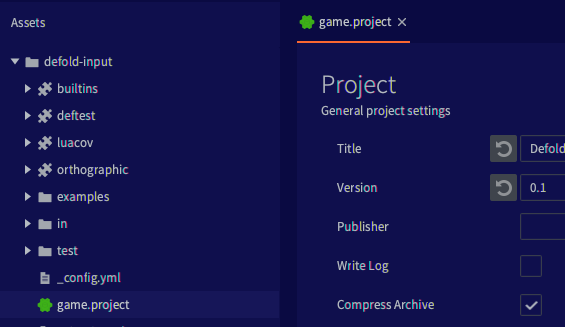
Schriftarten ändern
Der Editor verwendet zwei Schriftarten: Dejavu Sans Mono für Code und Text mit fester Zeichenbreite (Fehlermeldungen) sowie Source Sans Pro für den Rest der Benutzeroberfläche. Die Schriftartdefinitionen befinden sich hauptsächlich in _typography.scss und sehen so aus:
@font-face {
  src: url("SourceSansPro-Light.ttf");
}

@font-face {
  src: url("DejaVuSansMono.ttf");
}

$default-font-mono: 'Dejavu Sans Mono';
$default-font: 'Source Sans Pro';
$default-font-bold: 'Source Sans Pro Semibold';
$default-font-italic: 'Source Sans Pro Italic';
$default-font-light: 'Source Sans Pro Light';

.root {
    -fx-font-size: 13px;
    -fx-font-family: $default-font;
}

Text.strong {
  -fx-font-family: $default-font-bold;
}

and so on...
Die Hauptschriftart ist in einem Wurzelelement definiert. Dadurch lässt sich die Schriftart an den meisten Stellen recht leicht ersetzen. Füge Folgendes zu deiner editor.css hinzu:
@import url('https://fonts.googleapis.com/css2?family=Architects+Daughter&display=swap');

.root {
    -fx-font-family: "Architects Daughter";
}
Dann sieht dein Editor so aus:
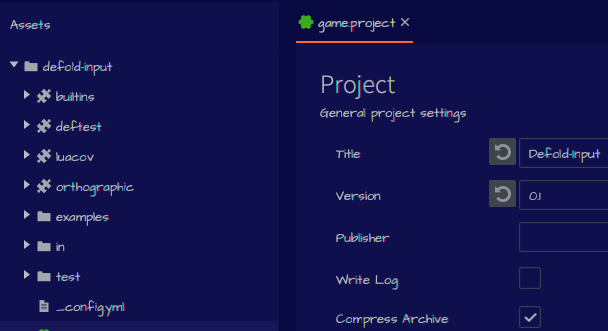
Du kannst auch eine lokale Schriftart anstelle einer Webschriftart verwenden:
@font-face {
  font-family: 'Comic Sans MS';
  src: local("cs.ttf");
}

.root {
  -fx-font-family: 'Comic Sans MS';
}
Die Schriftart des Code-Editors wird separat unter Preferences in den Editoreinstellungen festgelegt!