

This translation is community contributed and may not be up to date. We only maintain the English version of the documentation. Read this manual in English
GUI-Skripte
Mit Lua-Skripten steuerst du die Logik deiner GUI und animierst Knoten (nodes). GUI-Skripte (GUI scripts) funktionieren wie normale Skripte für Spielobjekte (game objects), werden aber als anderer Dateityp gespeichert und haben Zugriff auf einen anderen Satz von Funktionen: die Funktionen des Moduls gui.
Einer GUI ein Skript hinzufügen
Um einer GUI ein Skript hinzuzufügen, erstelle zunächst eine GUI-Skriptdatei, indem du im Assets-Browser an der gewünschten Stelle einen Rechtsklick ausführst und im eingeblendeten Kontextmenü New ▸ Gui Script auswählst.
Der Editor öffnet die neue Skriptdatei automatisch. Sie basiert auf einer Vorlage und enthält wie Spielobjekt-Skripte leere Lebenszyklusfunktionen:
function init(self)
   -- Add initialization code here
   -- Remove this function if not needed
end

function final(self)
   -- Add finalization code here
   -- Remove this function if not needed
end

function update(self, dt)
   -- Add update code here
   -- Remove this function if not needed
end

function on_message(self, message_id, message, sender)
   -- Add message-handling code here
   -- Remove this function if not needed
end

function on_input(self, action_id, action)
   -- Add input-handling code here
   -- Remove this function if not needed
end

function on_reload(self)
   -- Add input-handling code here
   -- Remove this function if not needed
end
Um das Skript einer GUI-Komponente (GUI component) zuzuweisen, öffne die Prototypdatei der GUI-Komponente (in anderen Engines auch als „Prefabs“ oder „Blueprints“ bezeichnet) und wähle den obersten Eintrag in Outline aus, um den Bereich Properties der GUI anzuzeigen. Setze die Eigenschaft Script auf die Skriptdatei.
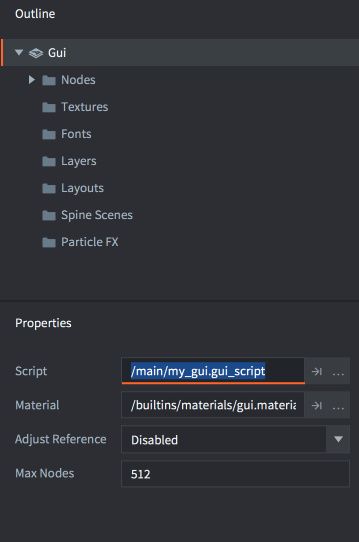
Wenn die GUI-Komponente einem Spielobjekt irgendwo in deinem Spiel hinzugefügt wurde, wird das Skript jetzt ausgeführt.
Der Namensraum „gui“
GUI-Skripte haben Zugriff auf den Namensraum gui und alle gui-Funktionen. Der Namensraum go ist nicht verfügbar. Du musst die Logik der Spielobjekte daher in Skriptkomponenten auslagern und die GUI-Skripte und Spielobjekt-Skripte miteinander kommunizieren lassen. Jeder Versuch, die go-Funktionen zu verwenden, führt zu einem Fehler:
function init(self)
   local id = go.get_id()
end
ERROR:SCRIPT: /main/my_gui.gui_script:2: You can only access go.* functions and values from a script instance (.script file)
stack traceback:
   [C]: in function 'get_id'
   /main/my_gui.gui_script:2: in function </main/my_gui.gui_script:1>
Nachrichtenübermittlung
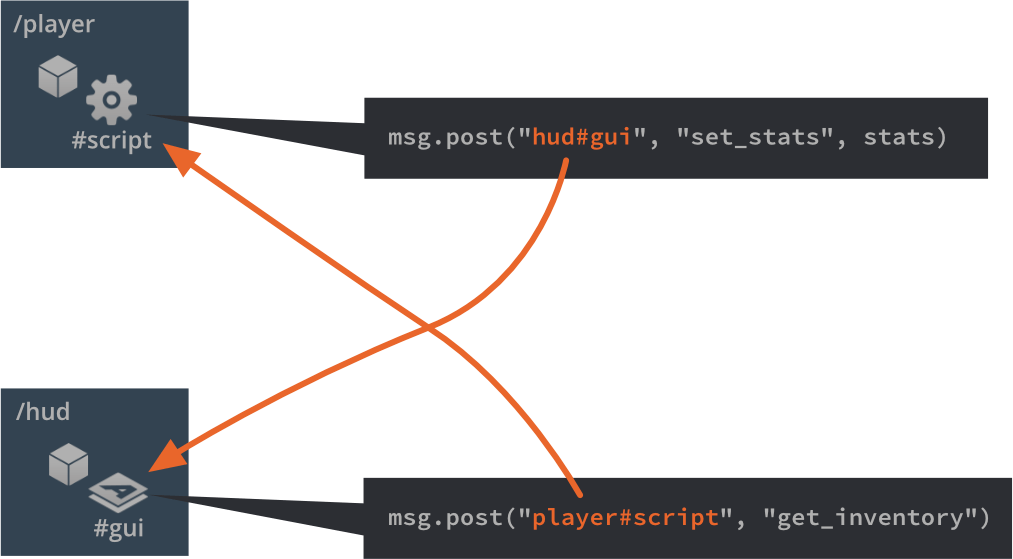
Jede GUI-Komponente mit einem zugewiesenen Skript kann durch Nachrichtenübermittlung mit anderen Objekten in der Laufzeitumgebung deines Spiels kommunizieren. Sie verhält sich dabei wie jede andere Skriptkomponente.
Du adressierst die GUI-Komponente wie jede andere Skriptkomponente:
local stats = { score = 4711, stars = 3, health = 6 }
msg.post("hud#gui", "set_stats", stats)
Knoten adressieren
GUI-Knoten lassen sich durch ein GUI-Skript verändern, das der Komponente zugewiesen ist. Jeder Knoten muss eine eindeutige Id haben, die im Editor festgelegt wird:
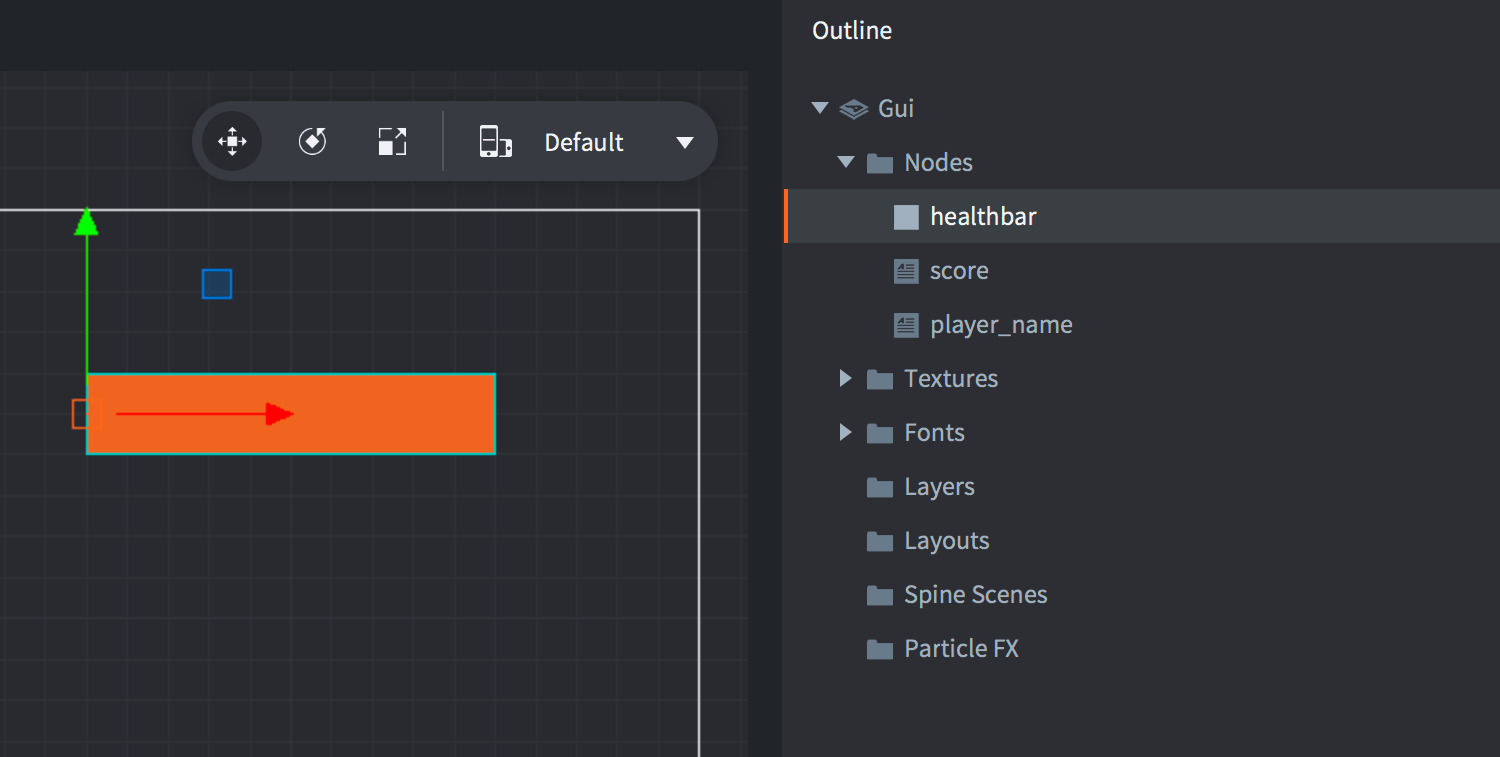
Über die Id kann ein Skript eine Referenz auf den Knoten erhalten und ihn mit den Funktionen des Namensraums gui verändern:
-- extend the health bar by 10 units
local healthbar_node = gui.get_node("healthbar")
local size = gui.get_size(healthbar_node)
size.x = size.x + 10
gui.set_size(healthbar_node, size)
Dynamisch erstellte Knoten
Um zur Laufzeit mit einem Skript einen neuen Knoten zu erstellen, hast du zwei Möglichkeiten. Die erste Möglichkeit ist, Knoten durch Aufrufe der Funktionen gui.new_[type]_node() neu zu erstellen. Diese geben eine Referenz auf den neuen Knoten zurück, mit der du ihn verändern kannst:
-- Create a new box node
local new_position = vmath.vector3(400, 300, 0)
local new_size = vmath.vector3(450, 400, 0)
local new_boxnode = gui.new_box_node(new_position, new_size)
gui.set_color(new_boxnode, vmath.vector4(0.2, 0.26, 0.32, 1))

-- Create a new text node
local new_textnode = gui.new_text_node(new_position, "Hello!")
gui.set_font(new_textnode, "sourcesans")
gui.set_color(new_textnode, vmath.vector4(0.69, 0.6, 0.8, 1.0))
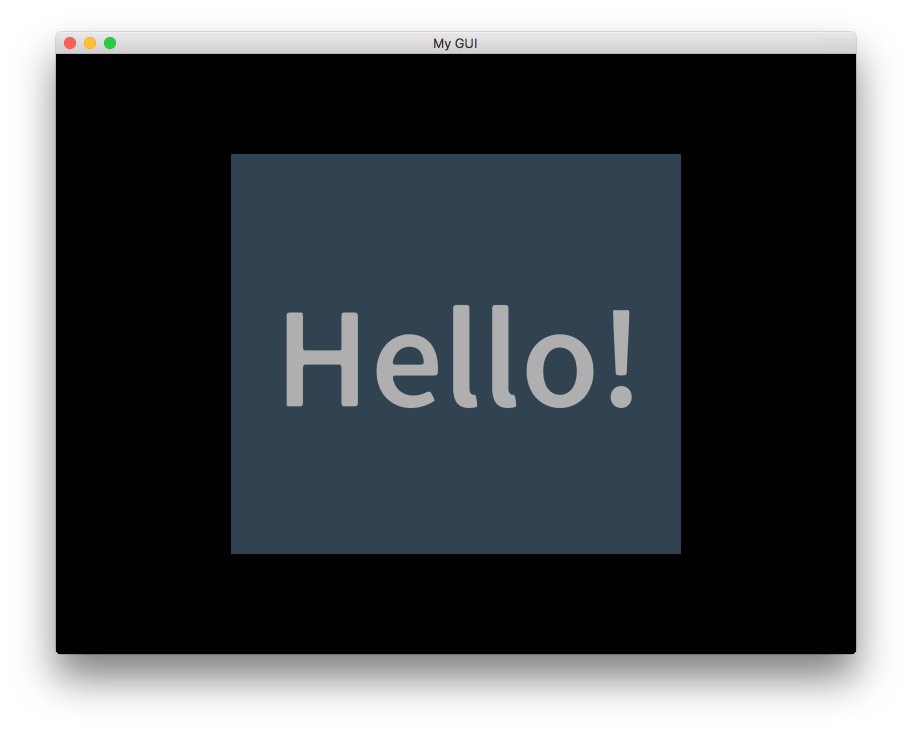
Alternativ kannst du neue Knoten erstellen, indem du einen vorhandenen Knoten mit der Funktion gui.clone() oder einen Knotenbaum mit der Funktion gui.clone_tree() klonst:
-- clone the healthbar
local healthbar_node = gui.get_node("healthbar")
local healthbar_node_2 = gui.clone(healthbar_node)

-- clone button node-tree
local button = gui.get_node("my_button")
local new_button_nodes = gui.clone_tree(button)

-- get the new tree root
local new_root = new_button_nodes["my_button"]

-- move the root (and children) 300 to the right
local root_position = gui.get_position(new_root)
root_position.x = root_position.x + 300
gui.set_position(new_root, root_position)
Bezeichner dynamischer Knoten
Dynamisch erstellten Knoten wird kein Bezeichner zugewiesen. Das ist beabsichtigt. Die von gui.new_[type]_node(), gui.clone() und gui.clone_tree() zurückgegebenen Referenzen sind alles, was du für den Zugriff auf die Knoten brauchst. Du solltest diese Referenzen daher aufbewahren.
-- Add a text node
local new_textnode = gui.new_text_node(vmath.vector3(100, 100, 0), "Hello!")
-- "new_textnode" contains the reference to the node.
-- The node has no id, and that is fine. There's no reason why we want
-- to do gui.get_node() when we already have the reference.