

This translation is community contributed and may not be up to date. We only maintain the English version of the documentation. Read this manual in English
Scripts GUI
Para controlar la lógica de tu GUI y animar nodos, usas scripts Lua. Los scripts GUI funcionan igual que los scripts normales de objetos de juego, pero se guardan como un tipo de archivo distinto y tienen acceso a un conjunto diferente de funciones: las funciones del módulo gui.
Agregar un script a una GUI
Para agregar un script a una GUI, primero crea un archivo de script GUI haciendo click derecho en una ubicación del navegador Assets y seleccionando New ▸ Gui Script en el menú contextual.
El editor abre automáticamente el nuevo archivo de script. Está basado en una plantilla e incluye funciones de ciclo de vida vacías, igual que los scripts de objeto de juego:
function init(self)
   -- Agrega aquí el código de inicialización
   -- Elimina esta función si no la necesitas
end

function final(self)
   -- Agrega aquí el código de finalización
   -- Elimina esta función si no la necesitas
end

function update(self, dt)
   -- Agrega aquí el código de actualización
   -- Elimina esta función si no la necesitas
end

function on_message(self, message_id, message, sender)
   -- Agrega aquí el código de gestión de mensajes
   -- Elimina esta función si no la necesitas
end

function on_input(self, action_id, action)
   -- Agrega aquí el código de gestión de input
   -- Elimina esta función si no la necesitas
end

function on_reload(self)
   -- Agrega aquí el código de gestión de input
   -- Elimina esta función si no la necesitas
end
Para adjuntar el script a un componente GUI, abre el archivo de prototipo del componente GUI (también conocido como “prefabs” o “blueprints” en otros motores) y selecciona la raíz en Outline para mostrar las Properties de la GUI. Define la propiedad Script con el archivo de script.
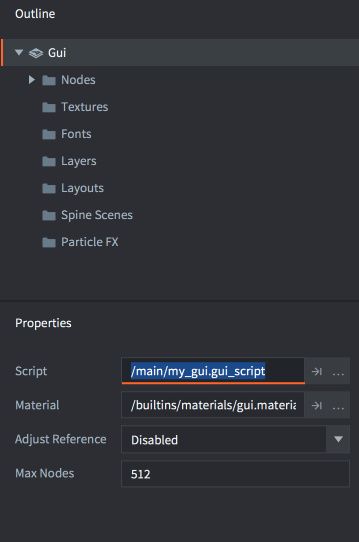
Si el componente GUI se agregó a un objeto de juego en alguna parte de tu juego, el script se ejecutará ahora.
El namespace “gui”
Los scripts GUI tienen acceso al namespace gui y a todas las funciones del módulo gui. El namespace go no está disponible, así que tendrás que separar la lógica de objetos de juego en componentes script y comunicarte entre los scripts GUI y los scripts de objetos de juego. Cualquier intento de usar las funciones go causará un error:
function init(self)
   local id = go.get_id()
end
ERROR:SCRIPT: /main/my_gui.gui_script:2: You can only access go.* functions and values from a script instance (.script file)
stack traceback:
   [C]: in function 'get_id'
   /main/my_gui.gui_script:2: in function </main/my_gui.gui_script:1>
Paso de mensajes
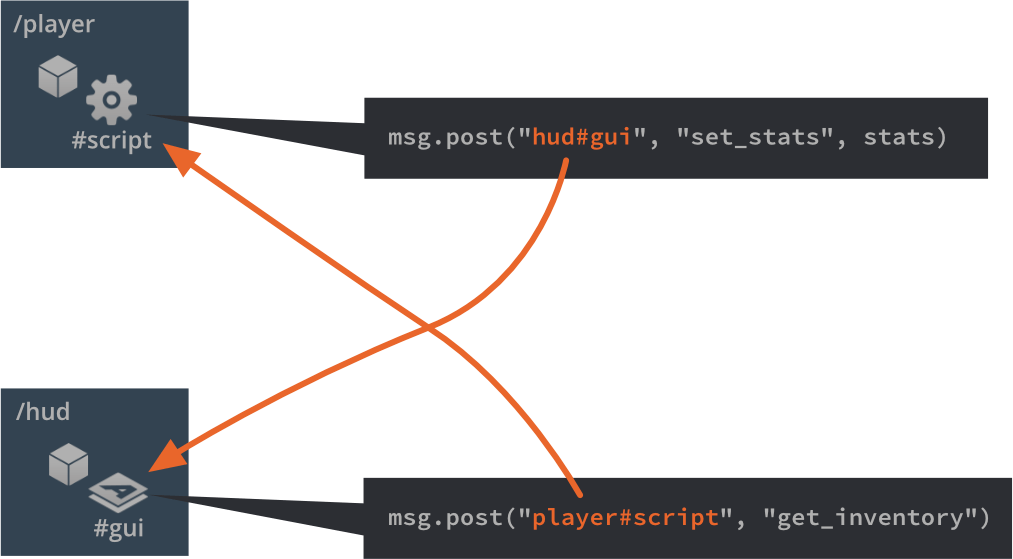
Todo componente GUI con un script adjunto puede comunicarse con otros objetos en el entorno de runtime de tu juego mediante paso de mensajes; se comportará como cualquier otro componente script.
Direccionas el componente GUI como lo harías con cualquier otro componente script:
local stats = { score = 4711, stars = 3, health = 6 }
msg.post("hud#gui", "set_stats", stats)
Direccionamiento de nodos
Los nodos GUI se pueden manipular mediante un script GUI adjunto al componente. Cada nodo debe tener un Id único configurado en el editor:
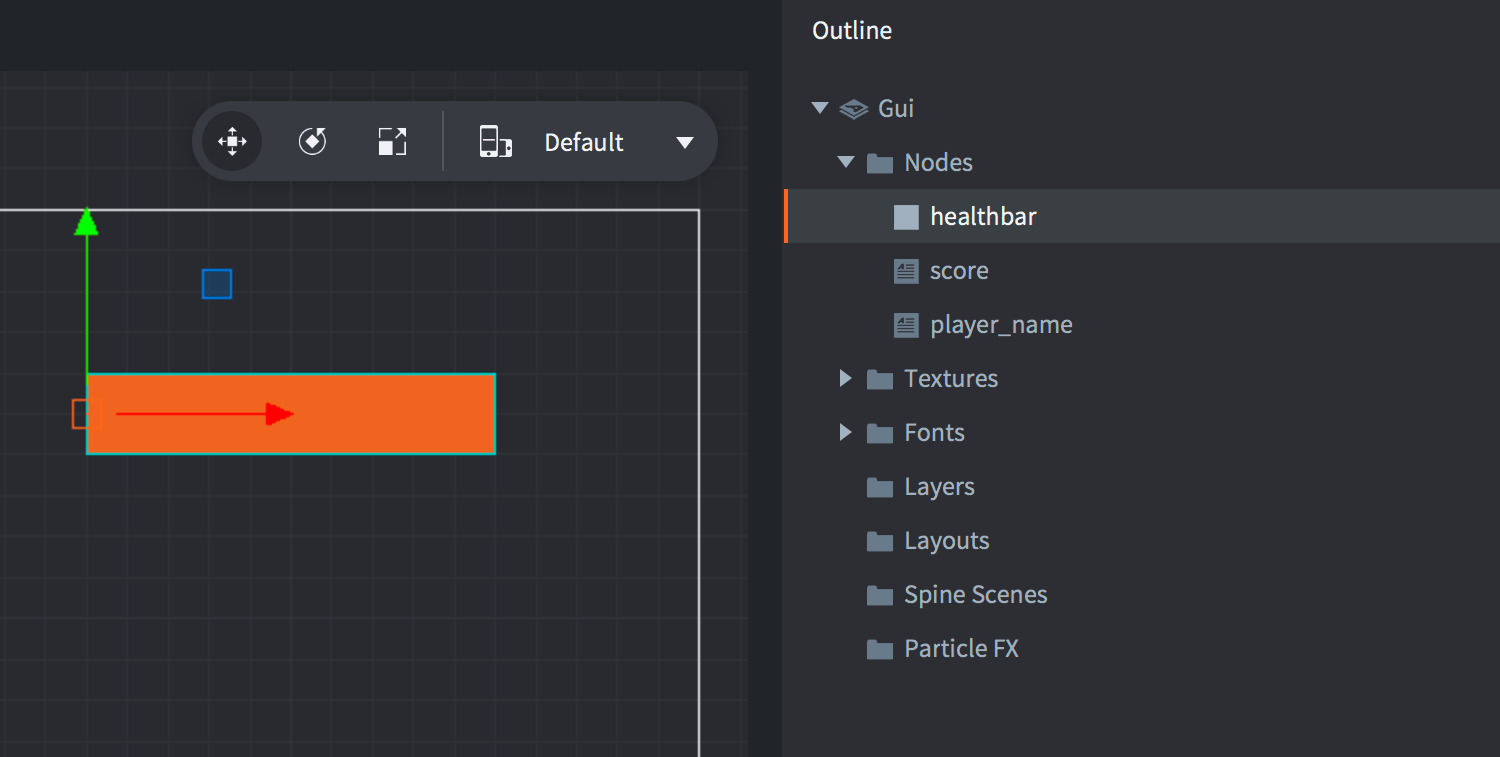
El Id permite que un script obtenga una referencia al nodo y lo manipule con las funciones del namespace gui:
-- Amplía la barra de salud 10 unidades
local healthbar_node = gui.get_node("healthbar")
local size = gui.get_size(healthbar_node)
size.x = size.x + 10
gui.set_size(healthbar_node, size)
Nodos creados dinámicamente
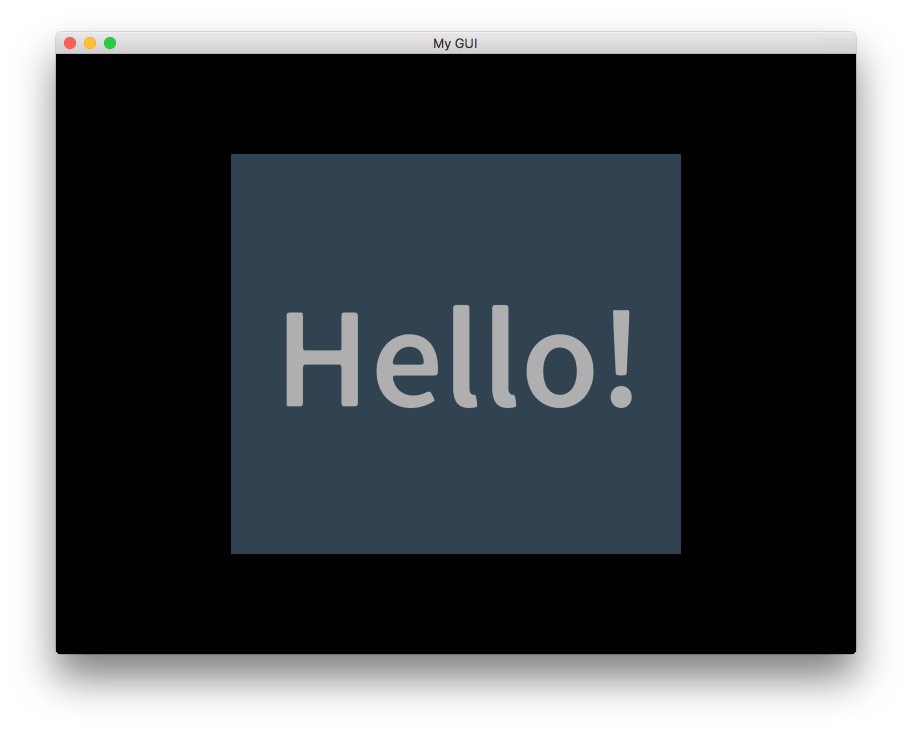
Para crear un nodo nuevo mediante script en runtime tienes dos opciones. La primera opción es crear nodos desde cero llamando a las funciones gui.new_[type]_node(). Estas devuelven una referencia al nodo nuevo que puedes usar para manipularlo:
-- Crea un nuevo nodo caja
local new_position = vmath.vector3(400, 300, 0)
local new_size = vmath.vector3(450, 400, 0)
local new_boxnode = gui.new_box_node(new_position, new_size)
gui.set_color(new_boxnode, vmath.vector4(0.2, 0.26, 0.32, 1))

-- Crea un nuevo nodo de texto
local new_textnode = gui.new_text_node(new_position, "Hello!")
gui.set_font(new_textnode, "sourcesans")
gui.set_color(new_textnode, vmath.vector4(0.69, 0.6, 0.8, 1.0))
La forma alternativa de crear nodos nuevos es clonar un nodo existente con la función gui.clone() o un árbol de nodos con la función gui.clone_tree():
-- Clona el nodo healthbar
local healthbar_node = gui.get_node("healthbar")
local healthbar_node_2 = gui.clone(healthbar_node)

-- Clona el árbol de nodos del botón
local button = gui.get_node("my_button")
local new_button_nodes = gui.clone_tree(button)

-- Obtiene la nueva raíz del árbol
local new_root = new_button_nodes["my_button"]

-- Mueve la raíz (y sus hijos) 300 a la derecha
local root_position = gui.get_position(new_root)
root_position.x = root_position.x + 300
gui.set_position(new_root, root_position)
Ids de nodos dinámicos
Los nodos creados dinámicamente no tienen un id asignado. Esto es intencional. Las referencias que devuelven gui.new_[type]_node(), gui.clone() y gui.clone_tree() son lo único necesario para poder acceder a los nodos, y debes llevar el seguimiento de esa referencia.
-- Agrega un nodo de texto
local new_textnode = gui.new_text_node(vmath.vector3(100, 100, 0), "Hello!")
-- "new_textnode" contiene la referencia al nodo.
-- El nodo no tiene id, y está bien. No hay razón para hacer
-- gui.get_node() cuando ya tenemos la referencia.