

This translation is community contributed and may not be up to date. We only maintain the English version of the documentation. Read this manual in English
Preferencias del editor
Puedes modificar la configuración del editor desde la ventana Preferences. La ventana de preferencias se abre desde el menú File -> Preferences.
General
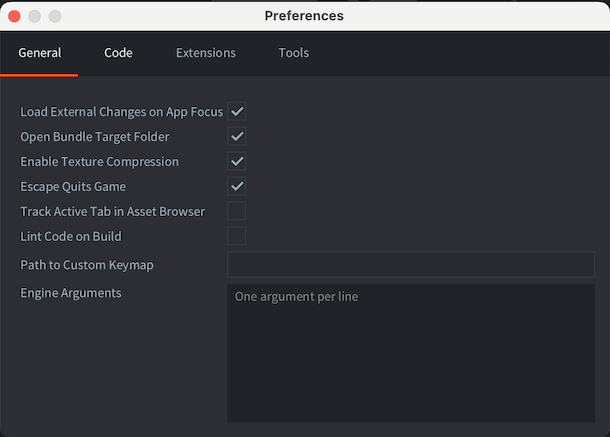
- Load External Changes on App Focus
- Activa el escaneo de cambios externos cuando el editor recibe el foco.
- Open Bundle Target Folder
- Activa la apertura de la carpeta de destino del bundle cuando termina el proceso de bundling.
- Enable Texture Compression
- Activa la compresión de texturas para todas las builds creadas desde el editor.
- Escape Quits Game
- Cierra una build en ejecución de tu juego usando la tecla Esc.
- Track Active Tab in Asset Browser
- El archivo editado en la pestaña seleccionada del panel Editor se seleccionará en el Asset Browser (también conocido como el panel Asset).
- Lint Code on Build
- Activa el linting de código cuando se crea la build del proyecto. Esta opción está desactivada por defecto.
- Engine Arguments
- Argumentos que se pasarán al ejecutable dmengine cuando el editor cree y ejecute la build.
Usa un argumento por línea. Por ejemplo:
--config=bootstrap.main_collection=/my dir/1.collectionc
--verbose
--graphics-adapter=vulkan
Código
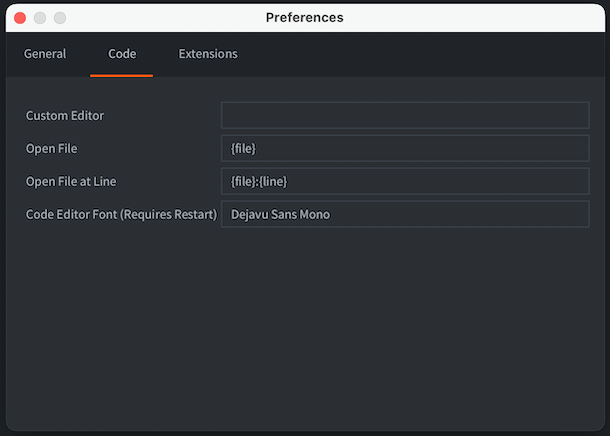
- Custom Editor
- Ruta absoluta a un editor externo. En macOS debería ser la ruta al ejecutable dentro de la .app (por ejemplo,
/Applications/Atom.app/Contents/MacOS/Atom). - Open File
- El patrón usado por el editor personalizado para especificar qué archivo abrir. El patrón
{file}se reemplazará por el nombre del archivo que se debe abrir. - Open File at Line
- El patrón usado por el editor personalizado para especificar qué archivo abrir y en qué número de línea. El patrón
{file}se reemplazará por el nombre del archivo que se debe abrir y{line}por el número de línea. - Code editor font
- Nombre de una fuente instalada en el sistema para usar en el editor de código.
- Zoom on Scroll
- Indica si se debe cambiar el tamaño de la fuente al desplazarse en el editor de código mientras se mantiene presionada la tecla Cmd/Ctrl.
- Auto-insert closing parens
- Inserta automáticamente los caracteres de cierre correspondientes al editar código. Esta opción está activada de forma predeterminada.
- Format on save
- Ejecuta el formateador del servidor de lenguaje en los archivos de código abiertos y modificados al guardar. Está desactivado de forma predeterminada. El servidor de lenguaje debe admitir el formateo; consulta formatear código para formatear un documento o una selección manualmente.
Abrir archivos script en Visual Studio Code
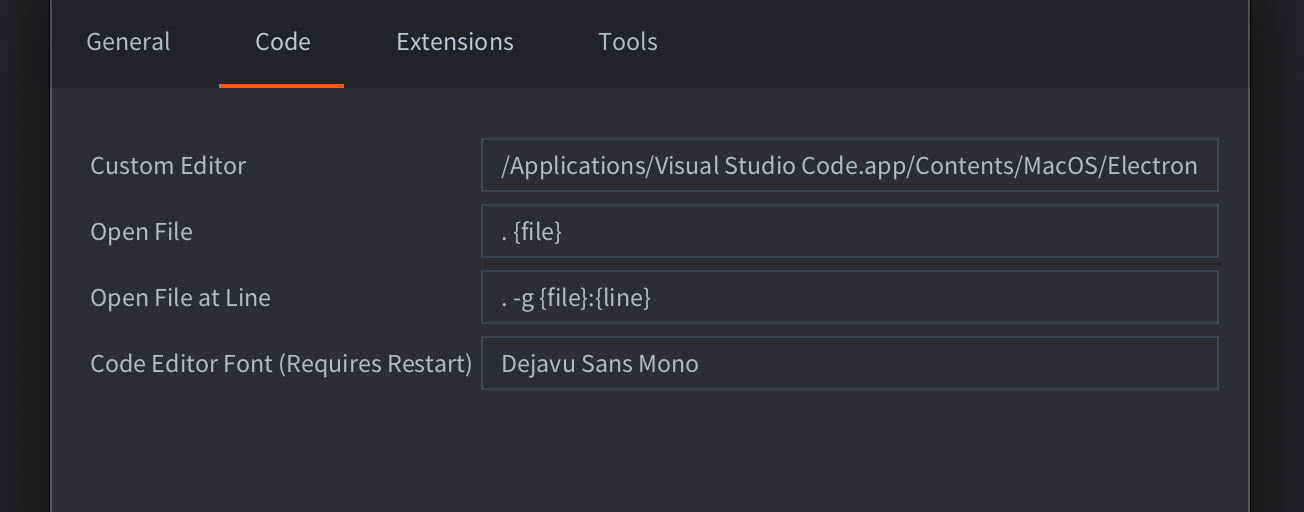
Para abrir archivos script desde el editor Defold directamente en Visual Studio Code, debes configurar los siguientes ajustes especificando la ruta al archivo ejecutable:
- macOS:
/Applications/Visual Studio Code.app/Contents/MacOS/Electron - Linux:
/usr/bin/code - Windows:
C:\Program Files\Microsoft VS Code\Code.exe
Define estos parámetros para abrir archivos y líneas específicos:
- Open File:
. {file} - Open File at Line:
. -g {file}:{line}
El carácter . aquí es obligatorio para abrir todo el workspace, no un archivo individual.
Extensiones
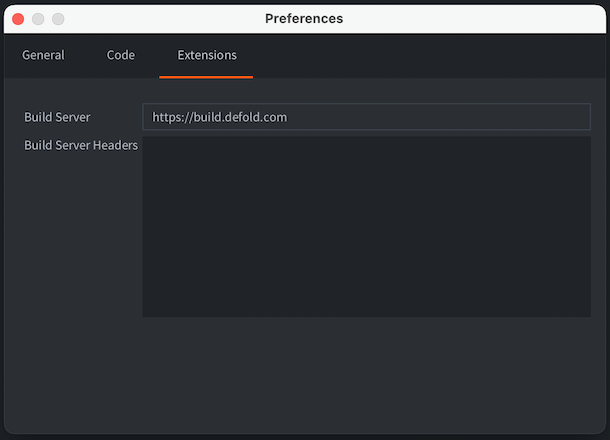
- Build Server
- URL al build server usado al crear un proyecto que contiene extensiones nativas. Es posible agregar un nombre de usuario y un token de acceso a la URL para acceso autenticado al build server. Usa la siguiente notación para especificar el nombre de usuario y el token de acceso:
username:token@build.defold.com. El acceso autenticado es obligatorio para builds de Nintendo Switch y cuando ejecutas tu propia instancia de build server con autenticación activada (consulta la documentación del build server para más información). El nombre de usuario y la contraseña también se pueden definir como las variables de ambiente del sistemaDM_EXTENDER_USERNAMEyDM_EXTENDER_PASSWORD. - Build Server Username
- nombre de usuario para autenticación.
- Build Server Password
- contraseña para autenticación; se almacenará cifrada en el archivo de preferencias.
- Build Server Headers
- headers adicionales para el build server al crear extensiones nativas. Es importante para usar el servicio CloudFlare o servicios similares con extender.
Herramientas
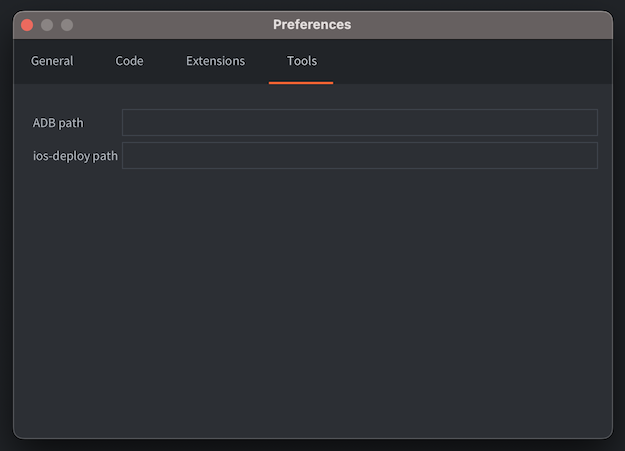
- ADB path
- Ruta a la herramienta de línea de comando ADB instalada en este sistema. Si tienes ADB instalado en tu sistema, el editor Defold lo usará para instalar y ejecutar archivos APK de Android empaquetados en un dispositivo Android conectado. Por defecto, el editor comprueba si ADB está instalado en ubicaciones conocidas, así que solo necesitas especificar la ruta si tienes ADB instalado en una ubicación personalizada.
- ios-deploy path
- Ruta a las herramientas de línea de comando ios-deploy instaladas en este sistema (solo relevante para macOS). De forma similar a la ruta de ADB, el editor Defold usará esta herramienta para instalar y ejecutar aplicaciones iOS empaquetadas en un iPhone conectado. Por defecto, el editor comprueba si ios-deploy está instalado en ubicaciones conocidas, así que solo necesitas especificar la ruta si usas una instalación personalizada de ios-deploy.
Mapa de teclas
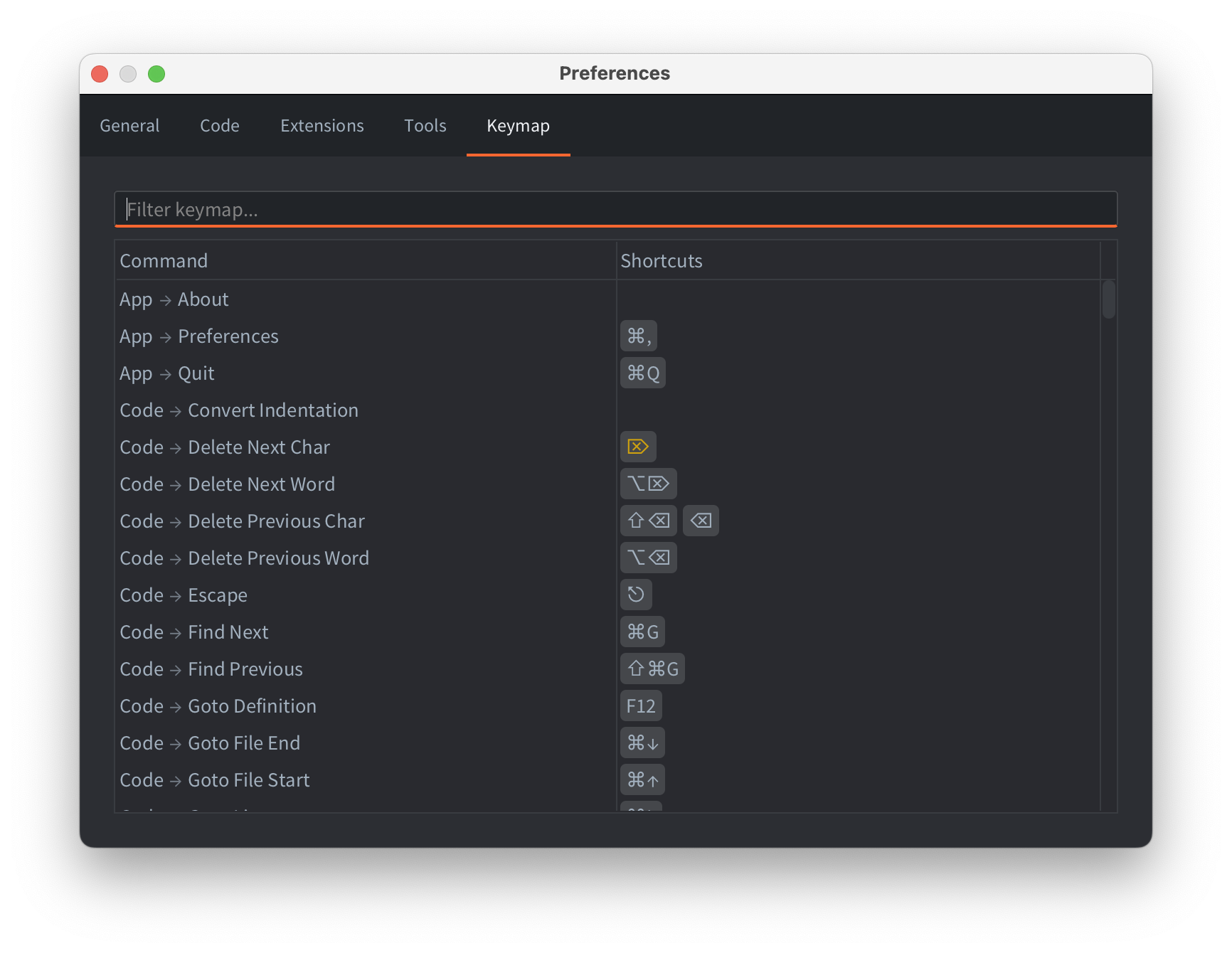
Puedes configurar los atajos de teclado y los controles de mouse del editor en la pestaña Keymap. Para cambiar un comando, haz doble click en él, presiona Enter o Space, o usa el menú contextual de la fila.
Los atajos de teclado aparecen como combinaciones de teclas en la columna Shortcuts. Los controles de mouse aparecen en la misma lista con una insignia:
- MB significa una asignación de botón del mouse, opcionalmente combinada con Shift, Ctrl/Control o Alt.
- MM significa una tecla modificadora usada por una acción de mouse.
Algunos controles de mouse reutilizan asignaciones de la Scene 2D Camera por defecto, por lo que una fila puede mostrar una asignación antes de que la personalices. Normalmente se muestran con un color más oscuro. Si defines una asignación personalizada para esa fila, Defold usará tu asignación en su lugar. Usa Reset to Defaults para eliminar tu cambio y volver al comportamiento integrado o heredado.
Las advertencias se muestran en naranja. Pasa el cursor sobre una advertencia para ver los detalles. Las advertencias suelen significar:
- el atajo puede introducir texto y podría interferir con los campos de texto.
- el mismo atajo o asignación de mouse ya está siendo usado por otro comando.