

This translation is community contributed and may not be up to date. We only maintain the English version of the documentation. Read this manual in English
Atlas
Aunque las imágenes individuales se usan a menudo como fuente para sprites, por motivos de rendimiento las imágenes deben combinarse en conjuntos de imágenes más grandes, llamados atlas. Combinar conjuntos de imágenes más pequeñas en atlas es especialmente importante en dispositivos móviles, donde la memoria y la potencia de procesamiento son más escasas que en computadoras de escritorio o consolas de videojuegos dedicadas.
En Defold, un recurso atlas es una lista de archivos de imagen separados, que se combinan automáticamente en una imagen más grande.
Crear un atlas
Selecciona New... ▸ Atlas en el menú contextual del navegador Assets. Nombra el nuevo archivo de atlas. El editor abrirá el archivo en el editor de atlas. Las propiedades del atlas se muestran en el panel Properties para que puedas editarlas (ver más abajo para más detalles).
Debes rellenar un atlas con imágenes o animaciones antes de poder usarlo como fuente gráfica para componentes de objeto, como componentes Sprite y ParticleFX.
Asegúrate de haber agregado tus imágenes al proyecto (arrastra y suelta archivos de imagen en la ubicación correcta en el navegador Assets).
- Agregar imágenes individuales
-
Arrastra y suelta imágenes desde el panel Assets a la vista del editor.
Como alternativa, haz click derecho en la entrada raíz Atlas del panel Outline.
Selecciona Add Images en el menú contextual emergente para agregar imágenes individuales.
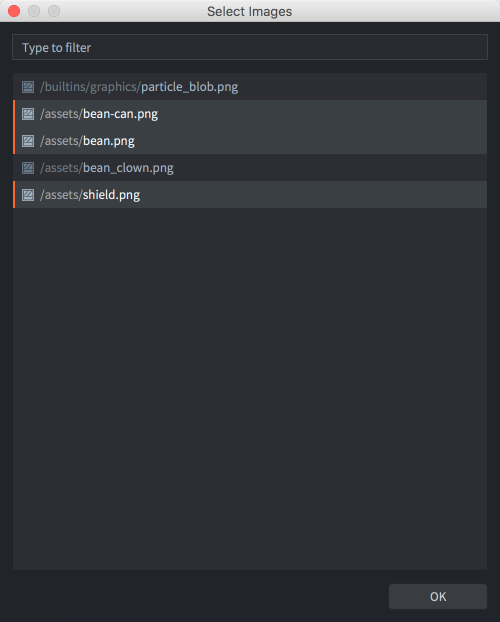
Se abre un diálogo desde el que puedes buscar y seleccionar las imágenes que quieres agregar al Atlas. Ten en cuenta que puedes filtrar los archivos de imagen y seleccionar varios archivos a la vez.
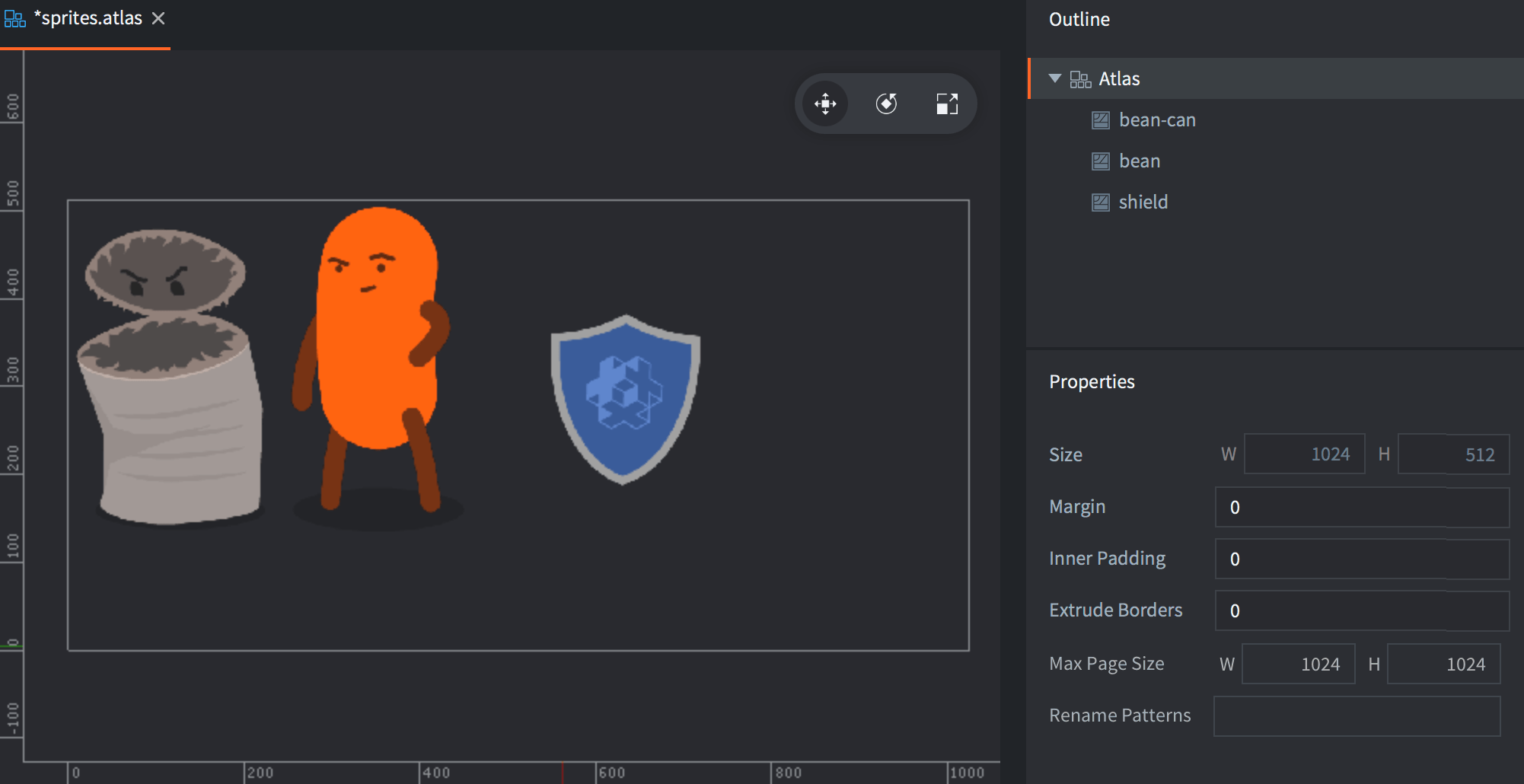
Las imágenes agregadas se listan en Outline y el atlas completo puede verse en la vista central del editor. Puede que necesites presionar F (View ▸ Frame Selection en el menú) para encuadrar la selección.
- Agregar animaciones flipbook
- Haz click derecho en la entrada raíz Atlas del panel Outline.
Selecciona Add Animation Group en el menú contextual emergente para crear un grupo de animación flipbook.
Se agrega al atlas un grupo de animación nuevo y vacío con un nombre predeterminado (
New Animation).Arrastra y suelta imágenes desde el panel Assets a la vista del editor para agregarlas al grupo seleccionado actualmente.
Como alternativa, haz click derecho en el grupo nuevo y selecciona Add Images en el menú contextual.
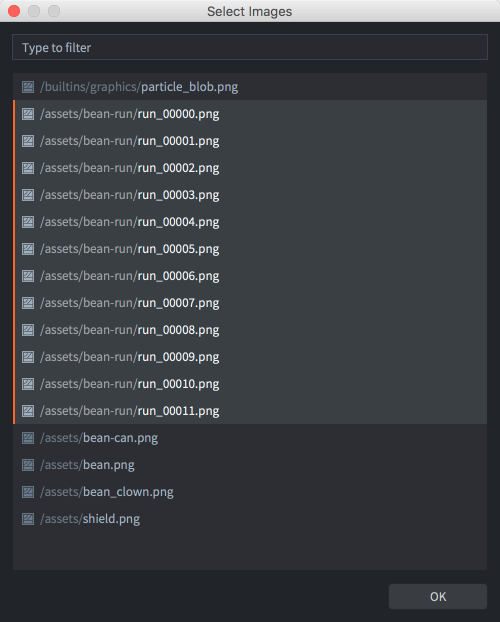
Se abre un diálogo desde el que puedes buscar y seleccionar las imágenes que quieres agregar al grupo de animación.
Presiona Space con el grupo de animación seleccionado para previsualizarlo, y Ctrl/Cmd+T para cerrar la previsualización. Ajusta las Properties de la animación según sea necesario (ver más abajo).
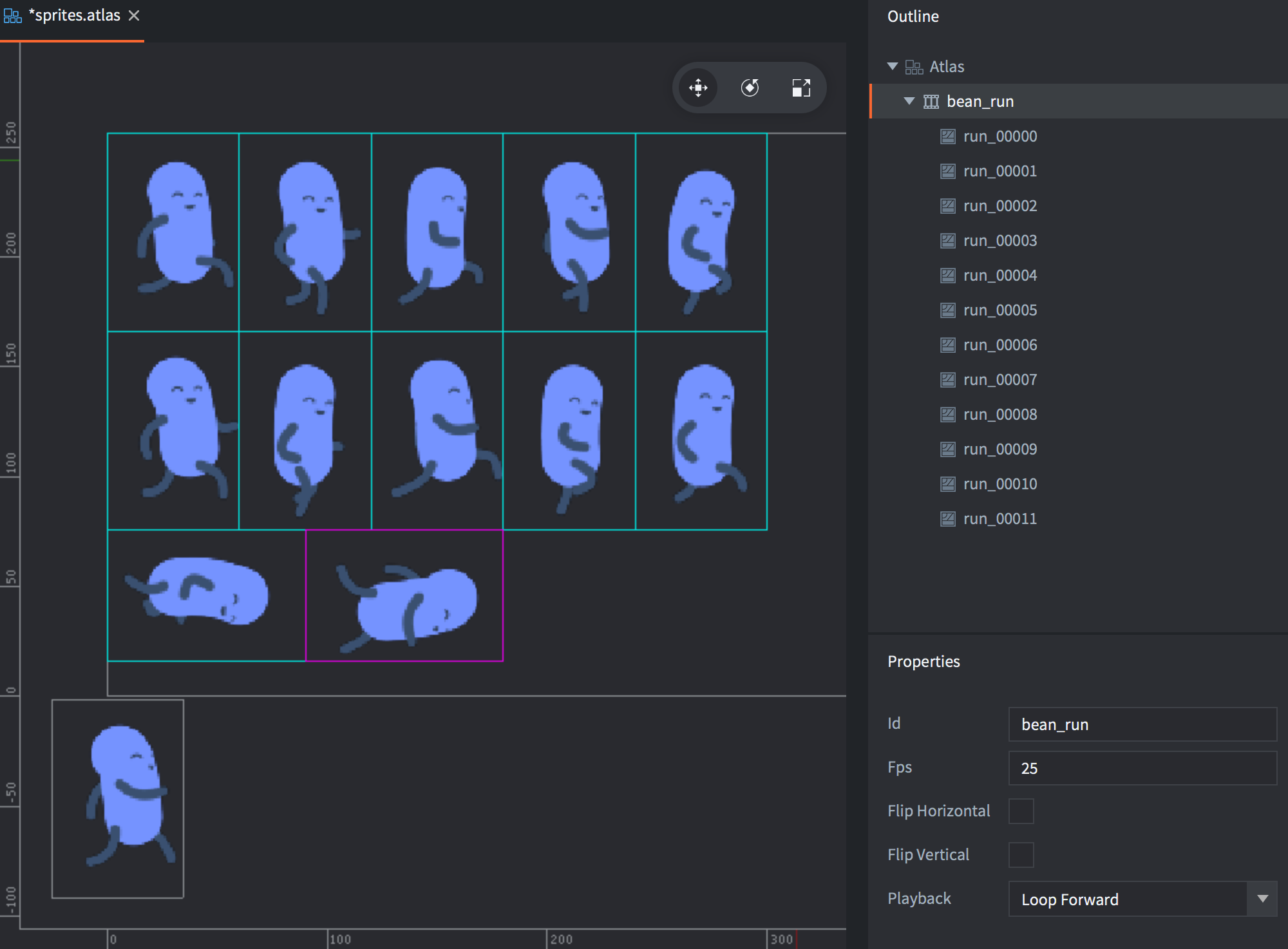
Puedes reordenar las imágenes en la vista Outline seleccionándolas y presionando Alt + Up/down. También puedes crear duplicados fácilmente copiando y pegando imágenes en la vista Outline (desde el menú Edit, el menú contextual de click derecho o los atajos de teclado).
Propiedades del atlas
Cada recurso atlas tiene un conjunto de propiedades. Estas se muestran en el panel Properties cuando seleccionas el elemento raíz en la vista Outline.
- Size
- Muestra el tamaño total calculado del recurso de textura resultante. El ancho y el alto se ajustan a la potencia de dos más cercana. Ten en cuenta que, si activas la compresión de texturas, algunos formatos requieren texturas cuadradas. Las texturas no cuadradas se redimensionarán y se rellenarán con espacio vacío para hacer que la textura sea cuadrada. Consulta el manual de perfiles de textura para más detalles.
- Margin
- El número de pixeles que deben agregarse entre cada imagen.
- Inner Padding
- El número de pixeles vacíos que deben agregarse como relleno alrededor de cada imagen.
- Extrude Borders
- El número de pixeles de borde que deben agregarse repetidamente como relleno alrededor de cada imagen. Cuando el fragment shader muestrea pixeles en el borde de una imagen, los pixeles de una imagen vecina (en la misma textura de atlas) pueden sangrar sobre ella. Extruir el borde resuelve este problema.
- Max Page Size
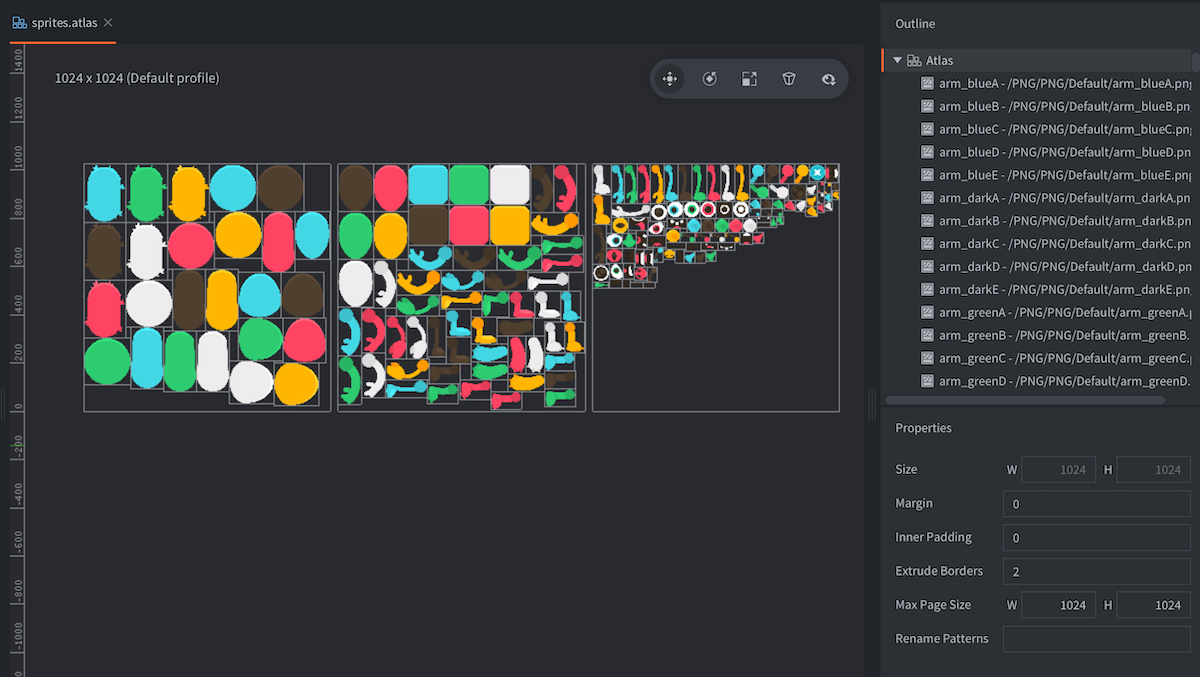
- El tamaño máximo de una página en un atlas de varias páginas. Esto puede usarse para dividir un atlas en varias páginas del mismo atlas para restringir el tamaño del atlas sin dejar de usar una sola draw call. Esta funcionalidad debe usarse en combinación con materiales habilitados para atlas de varias páginas, que se encuentran en
/builtins/materials/*_paged_atlas.material.
- Rename Patterns
- Una lista separada por comas (´,´) de patrones de búsqueda y reemplazo, donde cada patrón tiene la forma
search=replace. El nombre original de cada imagen (el nombre base del archivo) se transformará usando estos patrones. (Por ejemplo, un patrónhat=cat,_normal=cambiará el nombre de una imagen llamadahat_normalacat). Esto es útil al hacer coincidir animaciones entre atlas.
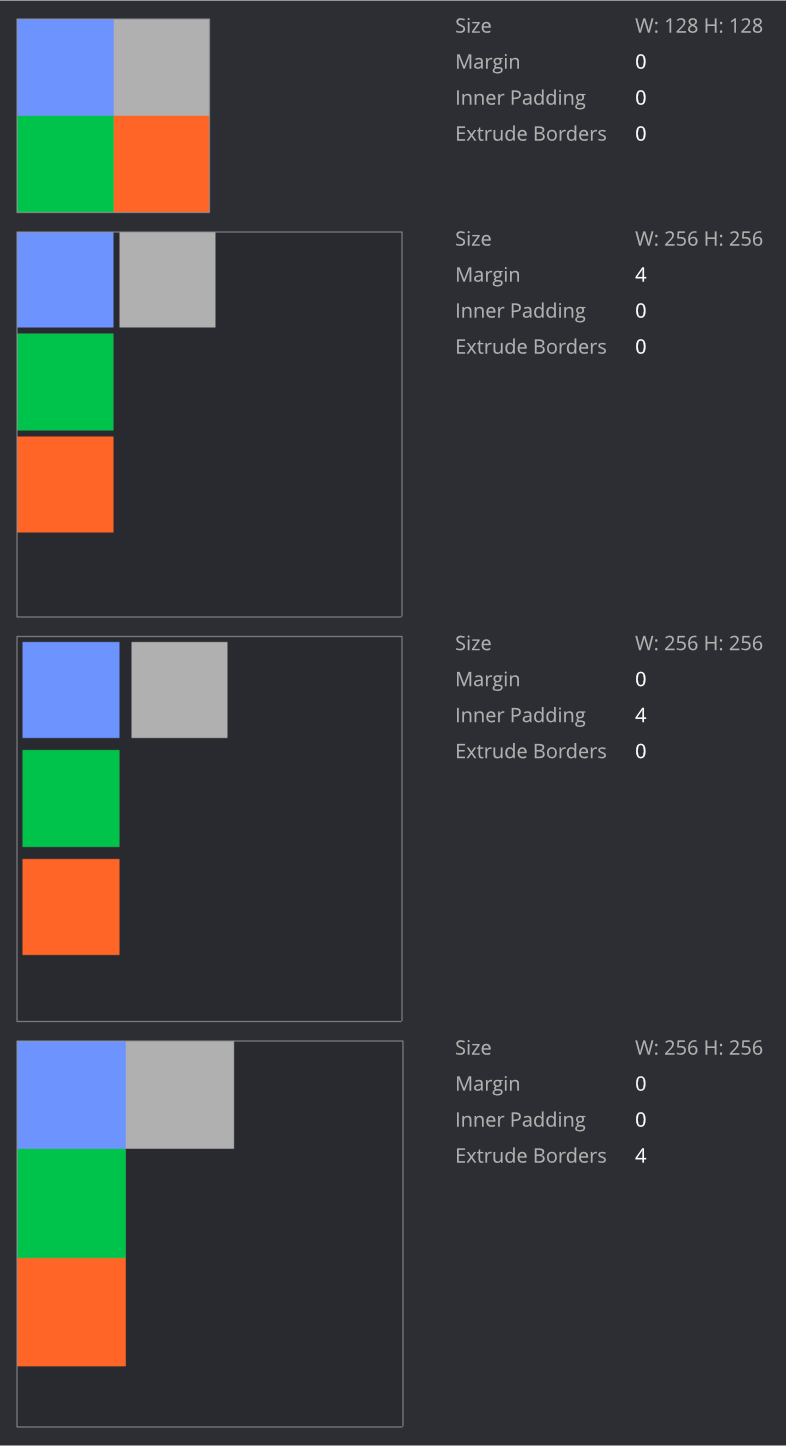
A continuación se muestran ejemplos de los distintos ajustes de propiedades con cuatro imágenes cuadradas de tamaño 64x64 agregadas a un atlas. Observa cómo el atlas salta a 256x256 en cuanto las imágenes no caben en 128x128, lo que produce mucho espacio de textura desperdiciado.
Propiedades de imagen
Cada imagen de un atlas tiene un conjunto de propiedades:
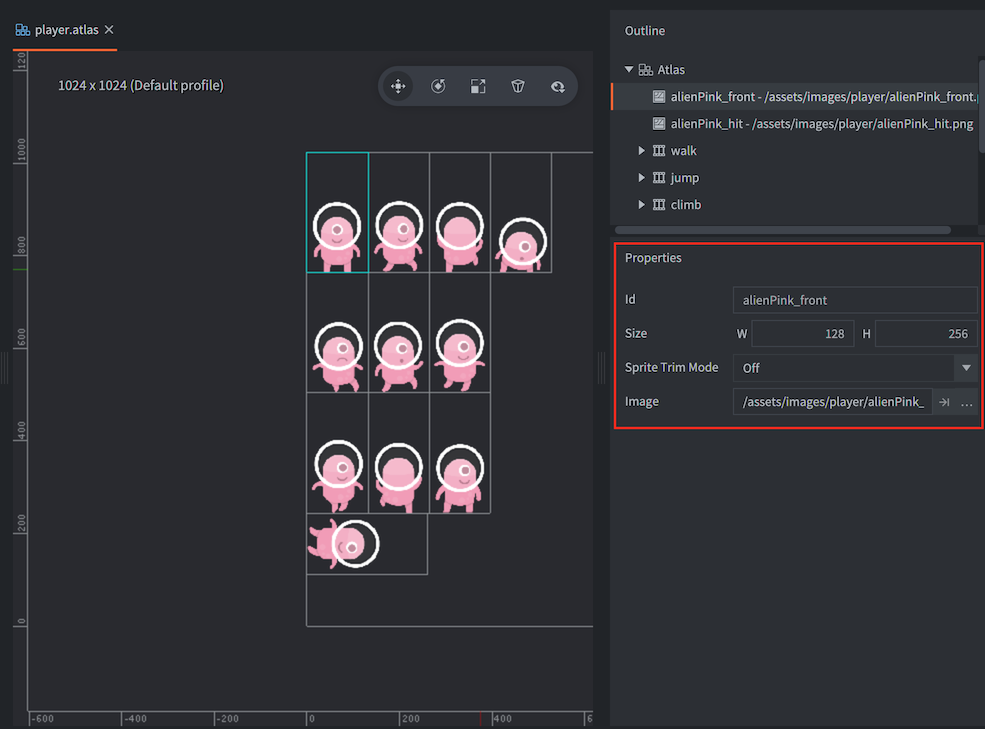
- Id
- El id de la imagen (solo lectura).
- Size
- El ancho y el alto de la imagen (solo lectura).
- Pivot
- El punto de pivote de la imagen (en unidades). La esquina superior izquierda es (0,0) y la esquina inferior derecha es (1,1). El valor predeterminado es (0.5, 0.5). El pivote puede estar fuera del rango 0-1. El punto de pivote es donde se centrará la imagen cuando se use, por ejemplo, en un sprite. Puedes modificar el punto de pivote arrastrando el manipulador de pivote en la vista del editor. El manipulador solo será visible cuando haya una única imagen seleccionada. El ajuste a la rejilla puede activarse manteniendo presionado Shift mientras arrastras.
- Sprite Trim Mode
- Cómo se renderiza el sprite. El valor predeterminado es renderizar el sprite como un rectángulo (Sprite Trim Mode configurado en Off). Si el sprite contiene muchos pixeles transparentes, puede ser más eficiente renderizarlo como una forma no rectangular usando entre 4 y 8 vértices. Ten en cuenta que el recorte de sprites no funciona junto con sprites slice-9.
- Image
- Ruta a la imagen en sí.
Propiedades de animación
Además de la lista de imágenes que forman parte de un grupo de animación, hay un conjunto de propiedades disponible:
- Id
- El nombre de la animación.
- Fps
- La velocidad de reproducción de la animación, expresada en fotogramas por segundo (FPS).
- Flip horizontal
- Invierte la animación horizontalmente.
- Flip vertical
- Invierte la animación verticalmente.
- Playback
- Especifica cómo debe reproducirse la animación:
Noneno reproduce nada; se muestra la primera imagen.Once Forwardreproduce la animación una vez desde la primera hasta la última imagen.Once Backwardreproduce la animación una vez desde la última hasta la primera imagen.Once Ping Pongreproduce la animación una vez desde la primera hasta la última imagen y luego vuelve a la primera imagen.Loop Forwardreproduce la animación repetidamente desde la primera hasta la última imagen.Loop Backwardreproduce la animación repetidamente desde la última hasta la primera imagen.Loop Ping Pongreproduce la animación repetidamente desde la primera hasta la última imagen y luego vuelve a la primera imagen.
Creación de textura y atlas en runtime
Es posible crear una textura y un atlas en runtime.
Crear un recurso Texture en runtime
Usa resource.create_texture(path, params) para crear un nuevo recurso de textura:
  local params = {
    width  = 128,
    height = 128,
    type   = graphics.TEXTURE_TYPE_2D,
    format = graphics.TEXTURE_FORMAT_RGBA,
  }
  local my_texture_id = resource.create_texture("/my_custom_texture.texturec", params)
Una vez creada la textura, puedes usar resource.set_texture(path, params, buffer) para definir los pixeles de la textura:
  local width = 128
  local height = 128
  local buf = buffer.create(width * height, { { name=hash("rgba"), type=buffer.VALUE_TYPE_UINT8, count=4 } } )
  local stream = buffer.get_stream(buf, hash("rgba"))

  for y=1, height do
      for x=1, width do
          local index = (y-1) * width * 4 + (x-1) * 4 + 1
          stream[index + 0] = 0xff
          stream[index + 1] = 0x80
          stream[index + 2] = 0x10
          stream[index + 3] = 0xFF
      end
  end

  local params = { width=width, height=height, x=0, y=0, type=graphics.TEXTURE_TYPE_2D, format=graphics.TEXTURE_FORMAT_RGBA, num_mip_maps=1 }
  resource.set_texture(my_texture_id, params, buf)
Es posible usar resource.set_texture() para actualizar también una subregión de la textura usando un ancho y alto de buffer menores que el tamaño completo de la textura, y cambiando los parámetros x e y de resource.set_texture().
La textura puede usarse directamente en un componente de modelo con go.set():
go.set("#model", "texture0", my_texture_id)
Crear un Atlas en runtime
Si la textura debe usarse en un componente sprite, primero debe usarse en un atlas. Usa resource.create_atlas(path, params) para crear un Atlas:
  local params = {
    texture = texture_id,
    animations = {
      {
        id          = "my_animation",
        width       = width,
        height      = height,
        frames      = { 1 },
      }
    },
    geometries = {
      {
        vertices  = {
          0,     0,
          0,     height,
          width, height,
          width, 0
        },
        uvs = {
          0,     0,
          0,     height,
          width, height,
          width, 0
        },
        indices = {0,1,2,0,2,3}
      }
    }
  }
  local my_atlas_id = resource.create_atlas("/my_atlas.texturesetc", params)

  -- asigna el atlas al componente 'sprite' del mismo objeto de juego
  go.set("#sprite", "image", my_atlas_id)

  -- reproduce la animación
  sprite.play_flipbook("#sprite", "my_animation")
Las entradas de frames son índices basados en 1 de la tabla geometries. Una lista puede reutilizar, reordenar u omitir geometrías, algo que no puede representarse mediante los campos de intervalo obsoletos frame_start y frame_end. resource.get_atlas() devuelve frames; usa la misma representación al pasar datos de atlas a resource.set_atlas() o resource.create_atlas(). El setter y el creador siguen aceptando los campos de intervalo por compatibilidad, pero el código nuevo debe usar frames.