

This translation is community contributed and may not be up to date. We only maintain the English version of the documentation. Read this manual in English
El editor de escenas de Defold
El Scene Editor es el editor visual que se usa para construir y editar escenas como colecciones, objetos de juego y otros assets visuales.
La vista inicial de la cámara depende del recurso. Los recursos 3D, como los modelos y las escenas glTF, usan perspectiva de forma predeterminada, mientras que los recursos 2D, como los sprites, tilemaps y escenas GUI, usan una vista ortográfica. Puedes cambiar la orientación, la proyección y la cuadrícula de la cámara mediante la barra de herramientas de la escena.
Abrir el Scene Editor
Abre el Scene Editor haciendo doble click en un recurso visual en el panel Assets, como:
- Estructura de escena — colecciones (
.collection), objetos de juego (.go) - Assets 2D — atlas (
.atlas), tilemaps (.tilemap), sprites (.sprite), tile sources (.tilesource) - Assets 3D — modelos (
.model,.glb,.gltf) - UI — escenas GUI (
.gui) - Efectos — efectos de partículas (
.particlefx) - Y otros
Vistas de escena recordadas
El editor recuerda el estado de la cámara de cada recurso de escena cuando se cierra su pestaña o se sale del editor. Volver a abrir el mismo recurso restaura su vista, por lo que distintas colecciones o modelos pueden conservar distintas posiciones, orientaciones y proyecciones de cámara.
Los filtros de visibilidad también se recuerdan por escena. Ocultar modelos o guías de componentes en una escena no obliga a usar los mismos filtros en otra. Estos ajustes de vista del editor no cambian la cámara del juego ni la visibilidad en runtime.
Para los recursos sin un estado de cámara guardado, los recursos Model, Mesh y glTF comienzan en perspectiva. Los objetos de colisión eligen su vista según la configuración de físicas 2D/3D del proyecto; las colecciones y los objetos de juego eligen una vista inicial según la geometría de su escena.
Navegación de la vista de escena (controles de cámara)
La cámara del Scene Editor puede controlarse con mouse y teclado. Los controles disponibles dependen de si usas la navegación estándar de cámara o Free Camera Mode.
Navegación estándar (todos los editores visuales)
Estos controles están disponibles en los editores visuales:
- Desplazar
- Alt/⌥ Option + Botón izquierdo del mouse
- Zoom
- Rueda del mouse, o
- Ctrl/^ Control + Alt/⌥ Option + Botón izquierdo del mouse
- Rotar/orbitar (3D) alrededor de la selección
- Ctrl/^ Control + Botón izquierdo del mouse
También puedes usar Frame Selection (F) para enfocar la cámara en la selección actual.
Orientación de escena 2D y 3D {#2d-and-3d-scene-orientation}
La vista de escena puede usarse en flujos de trabajo 2D y 3D:
- En 2D, normalmente trabajas en una vista ortográfica con un Grid orientado a 2D.
- En 3D, normalmente:
- Reorientas la vista a una orientación 3D,
- Usas una cámara de perspectiva,
- Eliges un plano de Grid adecuado (a menudo Y para “suelo”).
Puedes acceder a estas funciones desde la barra de herramientas y el menú View.
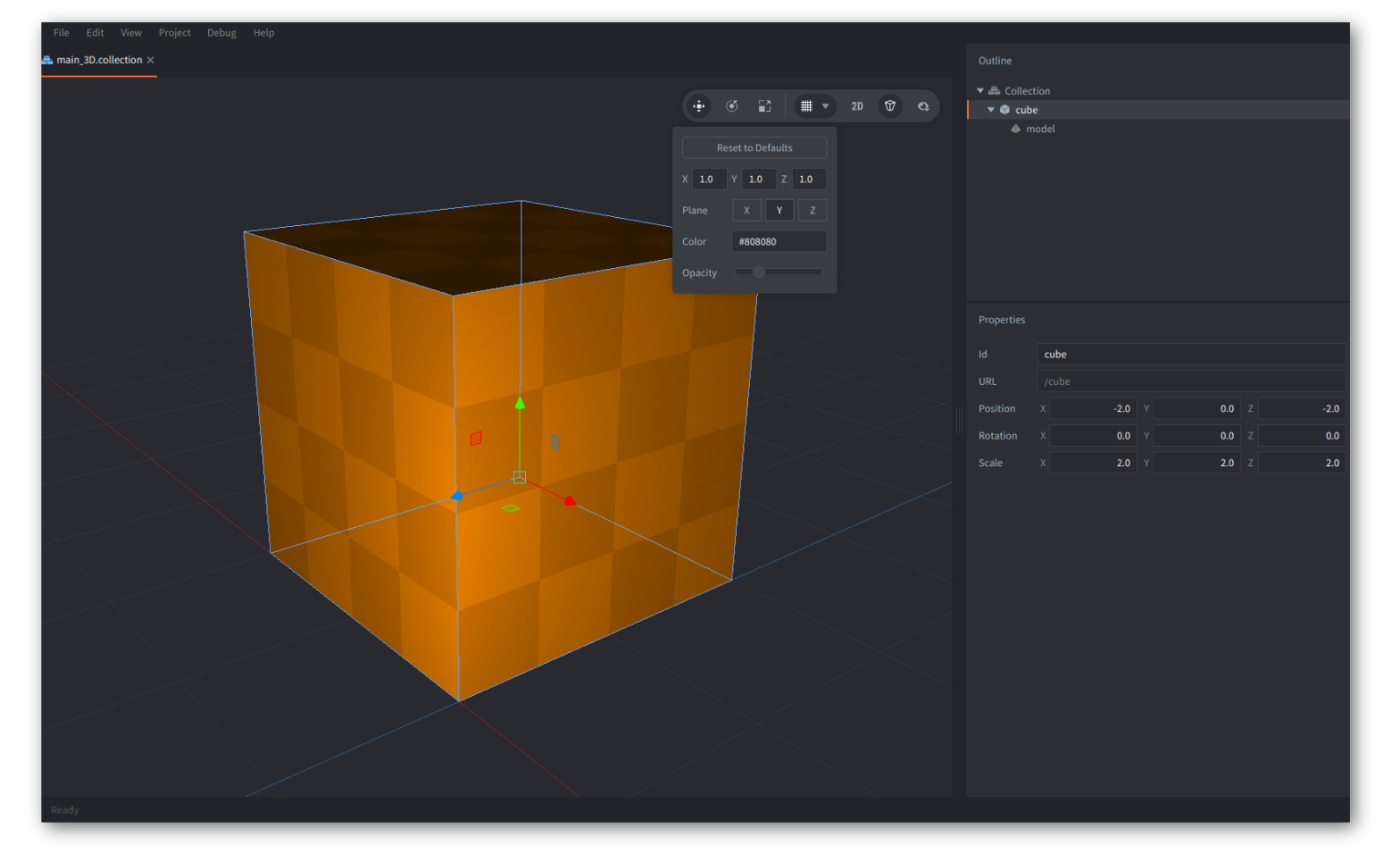
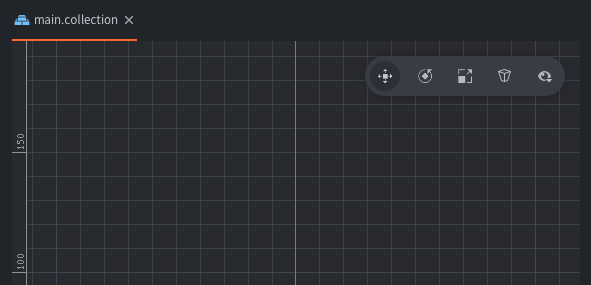
Vista general de la barra de herramientas
En la esquina superior derecha de la vista de escena hay una barra de herramientas con herramientas y opciones de vista usadas con frecuencia (de izquierda a derecha):
- Move Tool (W)
- Rotate Tool (E)
- Scale Tool (R)
- Grid Settings (
▦) - Align/Realign Camera 2D/3D (
2D) — alterna entre orientación 2D y 3D (atajo .) - Camera Perspective/Orthographic
- Visibility Filters (
👁)
Seleccionar y manipular objetos
Seleccionar objetos
Haz Click izquierdo en los objetos de la ventana principal para seleccionarlos. El rectángulo (o cuboide) que rodea al objeto en la vista del editor se resaltará en cian para indicar qué elemento está seleccionado. El objeto seleccionado también se resalta en la vista Outline, como en la imagen anterior.
También puedes seleccionar objetos así:
- Haz Click izquierdo y Arrastrar para seleccionar todos los objetos dentro de la región de selección.
- Haz Click izquierdo en objetos en
Outline; mientras mantienes ⇧ Shift puedes ampliar la selección, o mientras mantienes Ctrl/⌘ Cmd puedes seleccionar o deseleccionar el elemento en el que hiciste click.
Herramienta Move Tool

Para mover objetos, usa Move Tool. Puedes encontrarla en la barra de herramientas en la esquina superior derecha del editor de escenas, o presionando la tecla W.
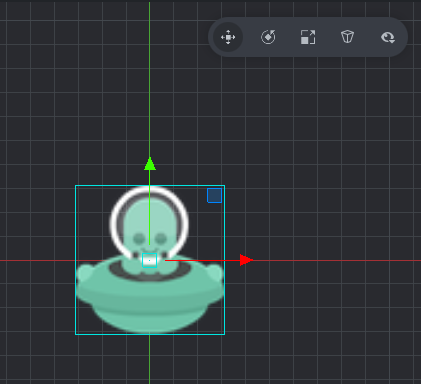
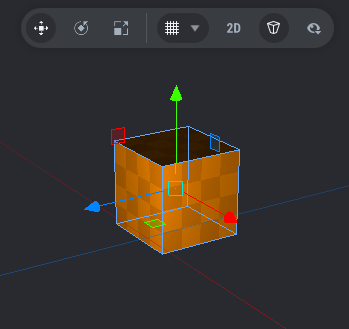
El gizmo cambia y muestra un conjunto de manipuladores, cuadrados y flechas (el manipulador seleccionado se vuelve naranja), que puedes Arrastrar para mover:
- un controlador cuadrado central cian para mover el objeto solo en el espacio de pantalla,
- 3 flechas, roja, verde y azul, a lo largo de cada eje para mover el objeto solo sobre el eje X, Y o Z indicado.
- 3 controladores cuadrados rojos, verdes y azules (con contorno y relleno transparente) para mover el objeto solo sobre el plano indicado, por ejemplo el plano X-Y (azul) y, si rotas la cámara en 3D, los planos X-Z (verde) y Y-Z (rojo).
Herramienta Rotate Tool

Para rotar objetos, usa Rotate Tool seleccionándola en la barra de herramientas, o presionando la tecla E.
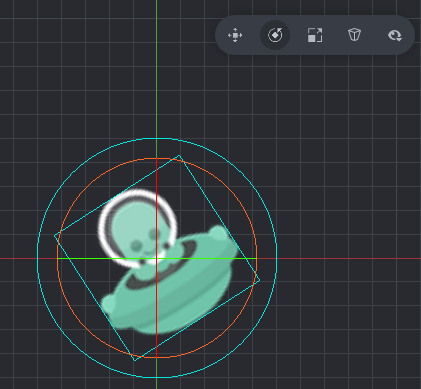
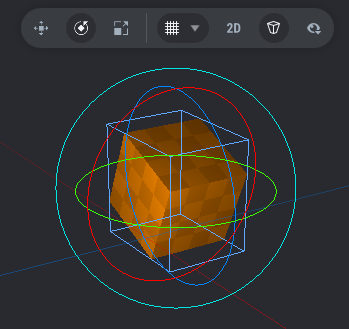
Esta herramienta consta de cuatro manipuladores circulares (el manipulador seleccionado se vuelve naranja) que puedes Arrastrar para rotar:
- un manipulador cian (el círculo exterior, el más grande) que rota el objeto en el espacio de pantalla
- 3 manipuladores circulares más pequeños, uno rojo, uno verde y uno azul, que permiten rotar alrededor de cada uno de los ejes X, Y y Z por separado. En la vista ortográfica 2D, dos de ellos son perpendiculares a los ejes X e Y, así que los círculos solo aparecen como dos líneas que cruzan el objeto.
Herramienta Scale Tool

Para escalar objetos, usa Scale Tool seleccionándola en la barra de herramientas, o presionando la tecla R.
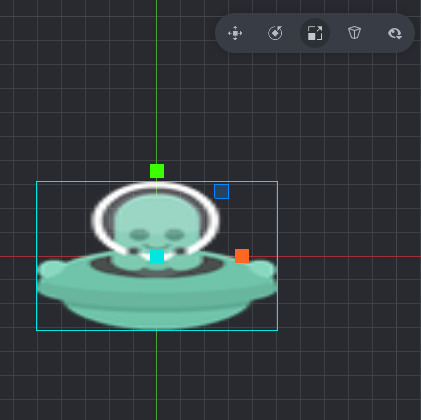
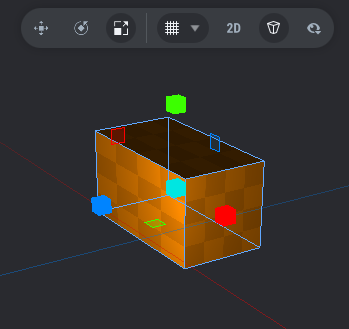
Esta herramienta consta de un conjunto de manipuladores cuadrados/cúbicos (el manipulador seleccionado se vuelve naranja) que puedes Arrastrar para escalar:
- un cubo cian en el centro escala el objeto uniformemente en todos los ejes (incluido Z).
- 3 manipuladores cúbicos rojos, azules y verdes escalan el objeto a lo largo de cada uno de los ejes X, Y y Z por separado.
- 3 manipuladores cuadrados rojos, verdes y azules (con contorno y relleno transparente) escalan el objeto sobre los planos X-Y, X-Z o Y-Z por separado.
Filtros de visibilidad
Haz click en el icono de ojo de Visibility Filters (👁) en la barra de herramientas para alternar la visibilidad de varios tipos de componentes, así como de cajas delimitadoras y líneas guía (Component Guides o el atajo Ctrl + H (Win/Linux) o ^ Ctrl + ⌘ Cmd + H (Mac)).
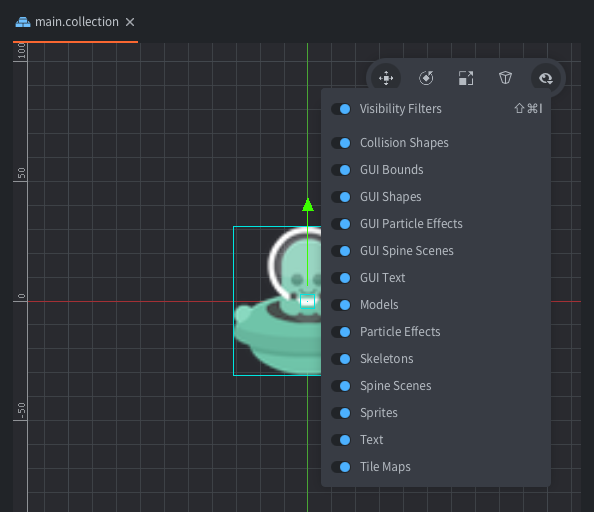
Configuración de Grid
La cuadrícula se puede personalizar para adaptarse a tu flujo de trabajo (especialmente útil en 3D). Haz click en el botón Grid Settings (▦) para abrir el popup de configuración de Grid.
El editor mantiene configuraciones de cuadrícula separadas para las vistas 2D y 3D. Define el tamaño, el plano y la apariencia mientras el modo deseado esté activo; al cambiar de modo se restaura la configuración de cuadrícula de ese modo. Reset to Defaults restablece la configuración del modo activo.
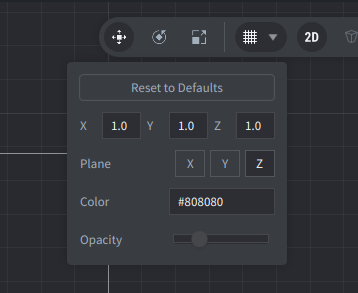
La configuración incluye:
- Grid size (X/Y/Z) Define la separación entre líneas de la cuadrícula a lo largo de cada eje. Usa valores menores para colocar objetos pequeños con precisión, o valores mayores para una vista general más amplia.
- Active plane (X/Y/Z) Selecciona en qué plano se dibuja la cuadrícula. En flujos de trabajo 2D normalmente es Z (el plano X-Y predeterminado). En flujos de trabajo 3D, Y es común para representar un plano de suelo/piso.
- Grid color Define el color de las líneas de la cuadrícula. Es útil para obtener contraste sobre distintos fondos de escena.
- Grid opacity Controla cuán transparentes son las líneas de la cuadrícula. Los valores más bajos hacen que la cuadrícula sea menos intrusiva sin dejar de proporcionar una referencia.
- Un botón Reset to Defaults Restaura toda la configuración de Grid a sus valores originales.
Tipo de cámara: Perspective frente a Orthographic
El Scene Editor admite ambas:
- Cámara Orthographic (común en flujos de trabajo 2D)
- Cámara Perspective (común en flujos de trabajo 3D)
Usa el conmutador de cámara en la barra de herramientas para cambiar. En escenas 3D, la navegación en perspectiva suele sentirse más natural.
Free Camera Mode
Para una navegación 3D rápida, el Scene Editor ofrece Free Camera Mode, una cámara en primera persona / de estilo “FPS”.
Activar Free Camera Mode
- Mantén presionado Botón derecho del mouse — Free Camera Mode está activo mientras mantengas presionado el botón
- Shift + ` (backtick) — alterna Free Camera Mode, manteniéndolo activo después de soltar las teclas
En algunas distribuciones de teclado (por ejemplo, sueca), la tecla backtick es una tecla muerta y puede no activar el atajo como se espera. Puedes reasignar este atajo en File ▸ Preferences ▸ Keys e introducir un atajo para Scene -> Free Camera -> Activate
Cuando Free Camera Mode está activo, la vista de escena se resalta con una línea alrededor de los bordes.
Salir de Free Camera Mode
- Suelta Botón derecho del mouse (cuando se activó manteniéndolo presionado), o
- Botón izquierdo del mouse, Botón derecho del mouse (presionar y soltar), o presiona Esc cuando Free Camera Mode se activó como alternancia.
Mirar alrededor (mouse look)
Mientras Free Camera Mode está activo, estas teclas controlan el movimiento de la cámara (en lugar de las herramientas del editor):
- Mueve el mouse para controlar yaw (izquierda/derecha) y pitch (arriba/abajo)
- Pitch está limitado para evitar que la cámara se voltee
También puedes invertir opcionalmente el eje Y (consulta la configuración de Free Camera más abajo).
Moverse
Mientras Free Camera Mode está activo:
- W — adelante
- S — atrás
- A — izquierda
- D — derecha
- E — arriba
- Q — abajo
Todas las teclas de movimiento pueden reasignarse en File ▸ Preferences ▸ Keys. Luego busca Scene -> Free Camera
Modificadores de velocidad:
- Mantén presionado Shift — moverse más rápido
- Mantén presionado Alt/⌥ Option — moverse más lento / con más precisión
Walking Mode (opcional)
Free Camera Mode admite Walking Mode.
Cuando está activado:
- El movimiento arriba/abajo queda restringido para comportarse más como caminar en primera persona sobre un plano de suelo.
- Esto es útil al explorar un nivel y querer un movimiento “sobre el suelo” consistente.
Popup de configuración de cámara
El botón de cámara de perspectiva en la barra de herramientas tiene un popup de configuración para preferencias relacionadas con la cámara.
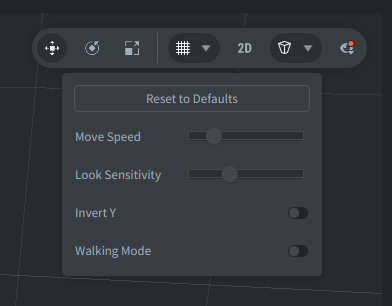
El popup contiene:
-
Move Speed Ajusta la velocidad de movimiento de Free Camera.
-
Look Sensitivity Ajusta qué tan rápido rota la cámara en respuesta al movimiento del mouse.
-
Invert Y Invierte la mirada vertical del mouse.
-
Walking Mode Restringe el movimiento para una navegación similar a estar sobre el suelo.
-
Reset to Defaults Restaura la configuración de cámara predeterminada.