This translation is community contributed and may not be up to date. We only maintain the English version of the documentation. Read this manual in English
Profiling
Defold incluye herramientas de profiling integradas con el motor y el pipeline de build. Ayudan a encontrar problemas de rendimiento, memoria y uso de recursos. Los datos de profiling en runtime pueden utilizarse mediante varias funciones:
- El profiler básico y el profiler visual dentro del juego están disponibles en todas las plataformas.
- El profiler Remotery y el profiler web interactivo de frames están disponibles en plataformas de escritorio y móviles.
- Las builds HTML5 pueden publicar los scopes de Defold en la API Web Performance del navegador.
El ajuste Profiler del manifiesto de la aplicación controla si el código del profiler se enlaza con una build. Debug Only es el valor predeterminado, None lo excluye y Always lo incluye tanto en builds debug como release. Los ajustes de profiler en game.project controlan el comportamiento en runtime, pero no vuelven a enlazar con la build código de profiler que se haya excluido. En particular, Track CPU controla el muestreo de uso de CPU; es independiente de la opción del manifiesto de la aplicación.
El profiler visual en runtime
Las builds que incluyen soporte para el profiler disponen de un profiler visual en runtime que muestra información en vivo superpuesta sobre la aplicación en ejecución:
function on_reload(self)
    -- Activa o desactiva el profiler visual al hacer hot reload.
    profiler.enable_ui(true)
end
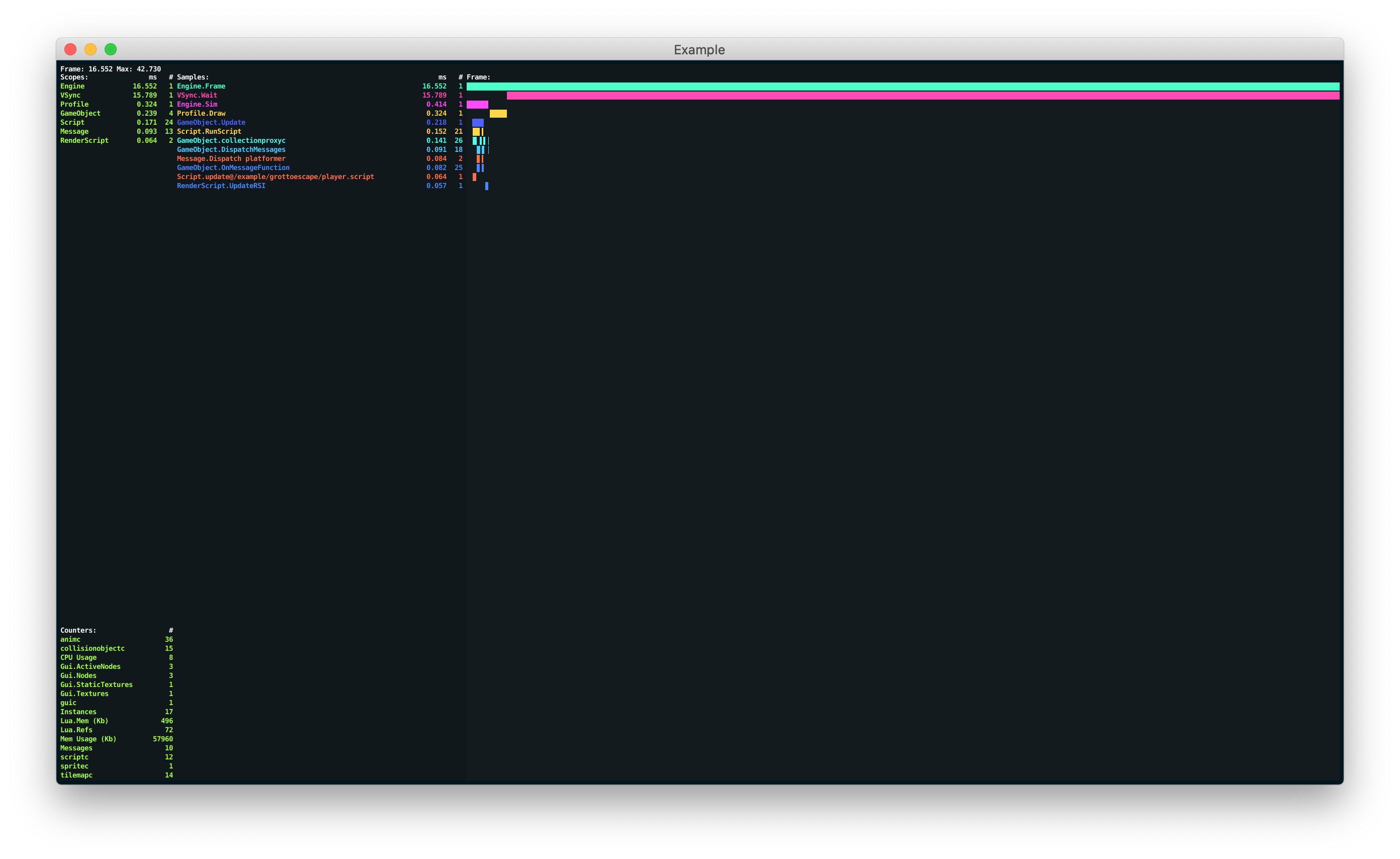
El profiler visual proporciona varias funciones diferentes que se pueden usar para cambiar cómo presenta sus datos:
profiler.set_ui_mode()
profiler.set_ui_view_mode()
profiler.view_recorded_frame()
Consulta la referencia de la API del profiler para obtener más información sobre las funciones del profiler.
El profiler web
Mientras se ejecuta una build de escritorio o móvil que incluya soporte para el profiler, se puede acceder desde un navegador a profilers interactivos de frames y recursos.
Profiler de frames Remotery
El Frame profiler te permite muestrear tu juego mientras se ejecuta y analizar frames individuales en detalle. Para acceder al profiler:
- Inicia tu juego en tu dispositivo objetivo.
- Selecciona el menú Debug ▸ Open Web Profiler.
El frame profiler está dividido en varias secciones que ofrecen distintas vistas del juego en ejecución. Pulsa el botón Pause en la esquina superior derecha para detener temporalmente la actualización de las vistas del profiler.
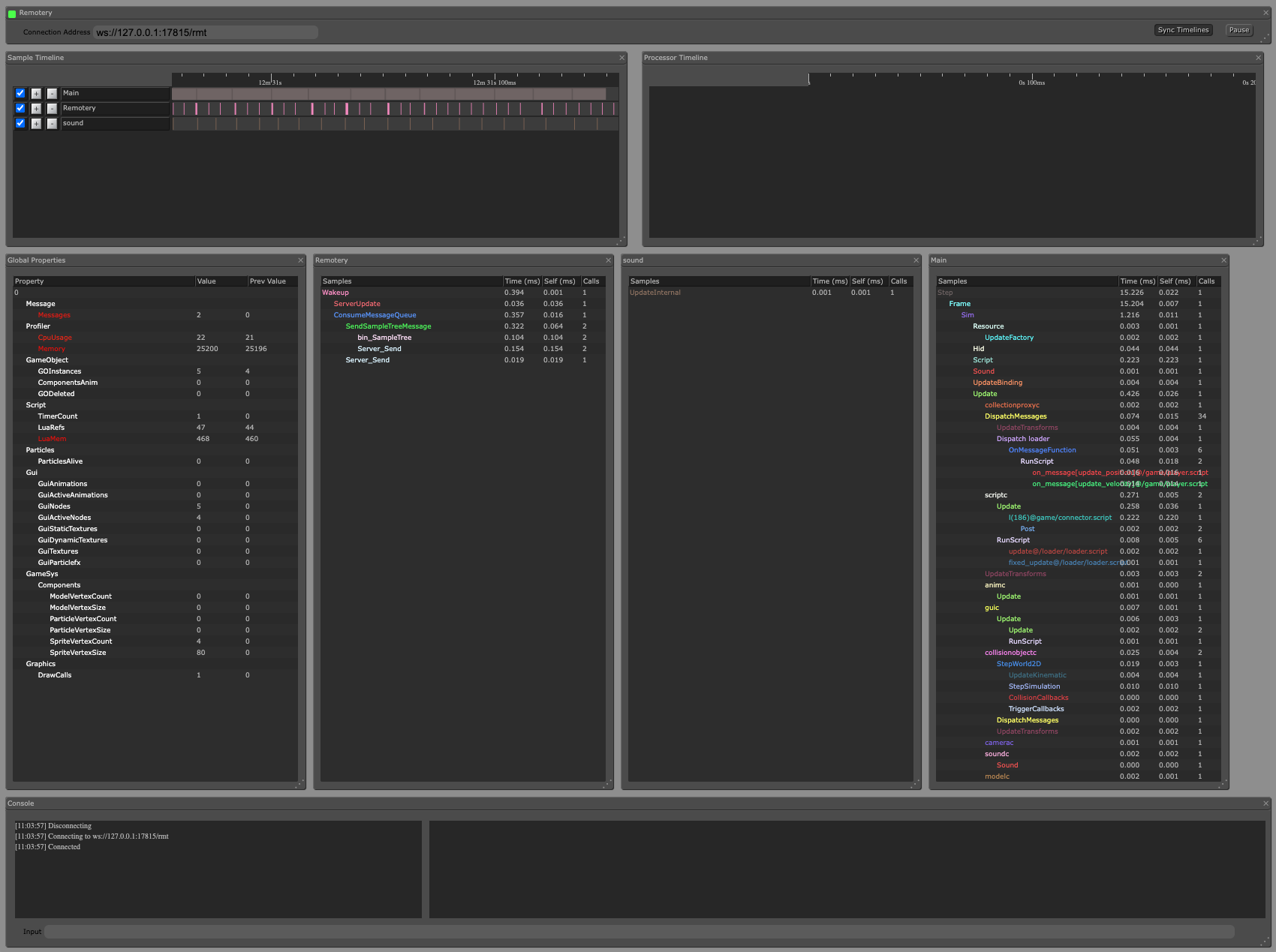
Cuando usas varios objetivos simultáneamente, puedes cambiar manualmente entre ellos modificando el campo Connection Address en la parte superior de la página para que coincida con la URL del profiler Remotery que se muestra en la consola cuando se inició el objetivo:
INFO:ENGINE: Defold Engine 1.3.4 (80b1b73)
INFO:DLIB: Initialized Remotery (ws://127.0.0.1:17815/rmt)
INFO:ENGINE: Loading data from: build/default
- Sample Timeline
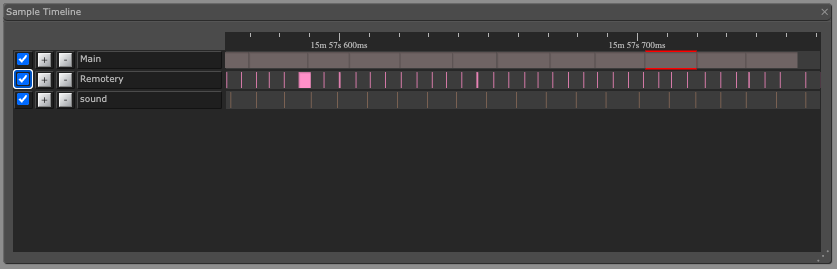
- Sample Timeline mostrará los frames de datos capturados en el motor, una línea de tiempo horizontal por Thread. Main es el thread principal donde se ejecutan toda la lógica del juego y la mayor parte del código del motor. Remotery corresponde al propio profiler y Sound al thread de mezcla y reproducción de sonido. Puedes acercar y alejar (con la rueda del ratón) y seleccionar frames individuales para ver los detalles de un frame en la vista Frame Data.
- Frame Data
- La vista Frame Data es una tabla donde todos los datos del frame seleccionado actualmente se desglosan en detalle. Puedes ver cuántos milisegundos se gastan en cada scope del motor.
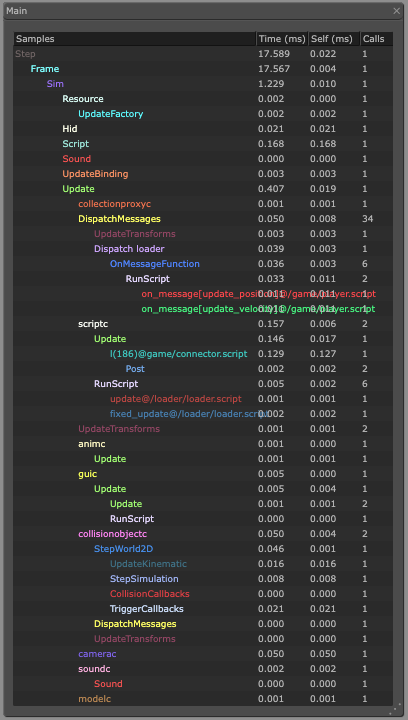
- Global Properties
- La vista Global Properties muestra una tabla de contadores. Facilitan, por ejemplo, rastrear el número de draw calls o el número de componentes de cierto tipo.
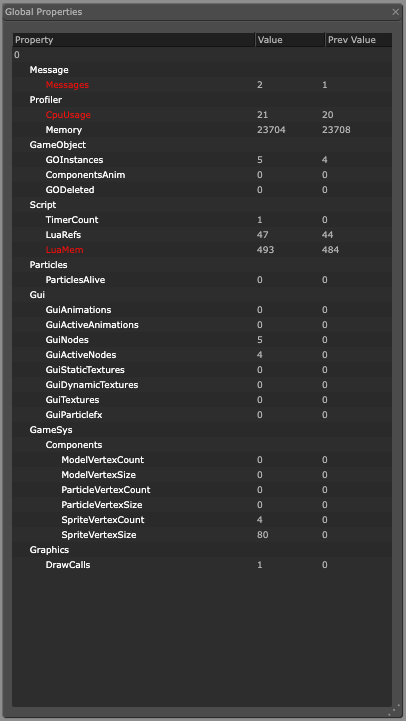
El valor LuaMem es la cantidad de memoria en kilobytes usada por la VM de Lua según lo informado por el recolector de basura de Lua. Memory es la cantidad de memoria en kilobytes usada por el motor.
El ajuste Max Sample Count limita el número de muestras del profiler registradas por thread y por frame. Si el profiler indica que se ha superado el límite, comprueba primero que el código de profiling de las extensiones nativas no tenga un par de inicio/fin de scope sin correspondencia. Aumenta el límite solo cuando un frame legítimo contenga más scopes que el límite configurado.
Resource profiler
El Resource profiler te permite inspeccionar tu juego mientras se ejecuta y analizar el uso de recursos en detalle. Para acceder al profiler:
- Inicia tu juego en tu dispositivo objetivo.
- Abre un navegador y ve a http://localhost:8002
El resource profiler está dividido en 2 secciones: una muestra una vista jerárquica de las colecciones, objetos de juego y componentes instanciados actualmente en tu juego, y la otra muestra todos los recursos cargados actualmente.
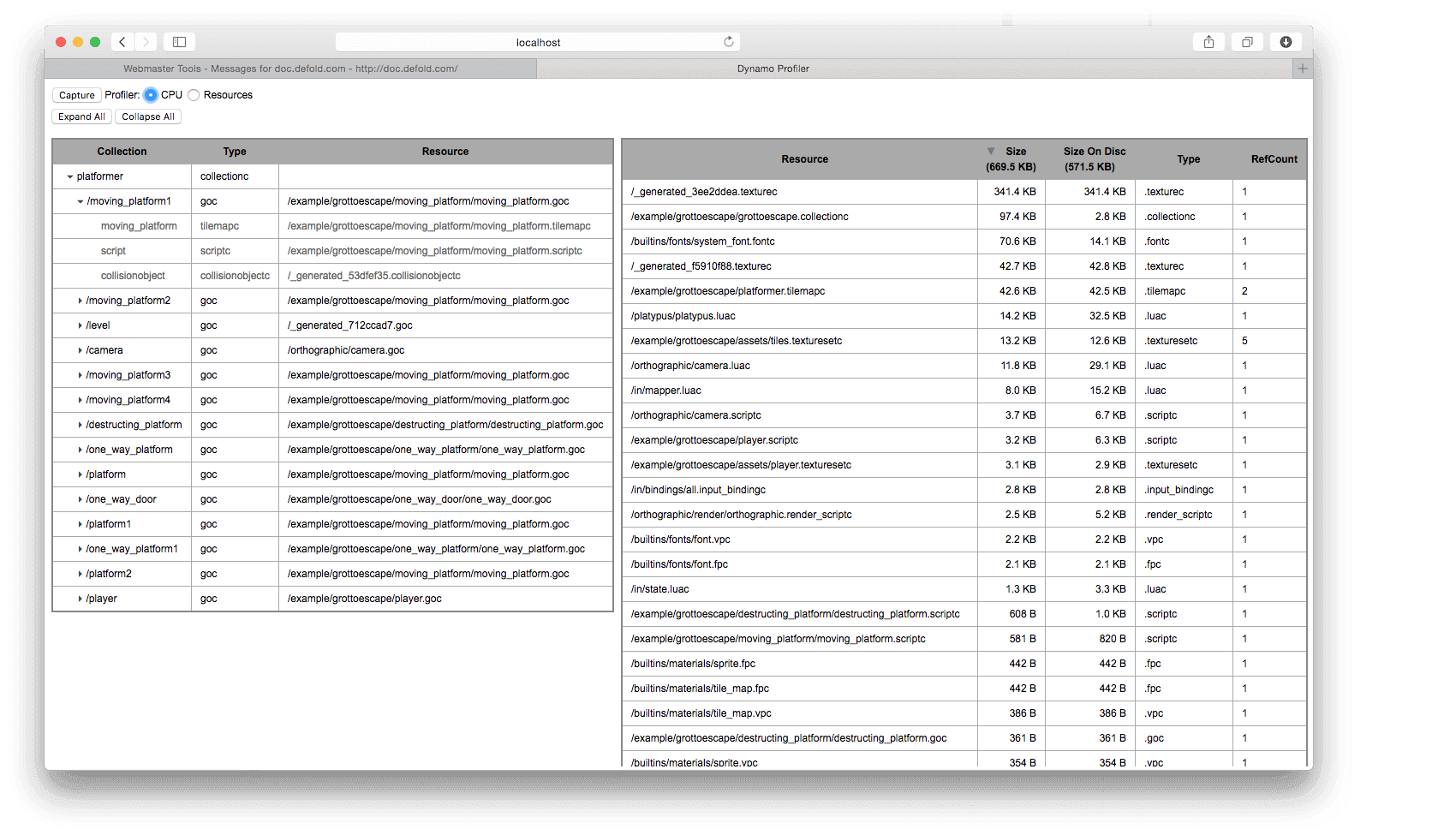
- Collection view
- La vista de colecciones muestra una lista jerárquica de todos los objetos de juego y componentes instanciados actualmente en el juego, y de qué colección provienen. Es una herramienta muy útil cuando necesitas examinar y entender qué has instanciado en tu juego en un momento dado y de dónde provienen los objetos.
- Resources view
- La vista de recursos muestra todos los recursos cargados actualmente en memoria, su tamaño y el número de referencias a cada recurso. Esto resulta útil al optimizar el uso de memoria en tu aplicación cuando necesitas entender qué está cargado en memoria en un momento dado.
Línea de tiempo de rendimiento del navegador en HTML5
HTML5 usa la API Web Performance en lugar de Remotery para su línea de tiempo del navegador. Para registrar los scopes de Defold:
- Asegúrate de que el modo del profiler seleccionado en el manifiesto de la aplicación incluya soporte para el profiler en la variante de build que estás ejecutando.
- Activa Performance Timeline Enabled (
profiler.performance_timeline_enabled) en game.project. - Inicia la build HTML5 y abre las herramientas para desarrolladores del navegador.
- Graba una sesión en el panel Performance del navegador e inspecciona los scopes de Defold en la línea de tiempo resultante.
Esta línea de tiempo del navegador es independiente tanto del profiler visual dentro del juego como del profiler web interactivo Remotery.
Reportes de build
Al crear un bundle de tu juego hay una opción para crear un reporte de build. Esto es muy útil para entender el tamaño de todos los assets que forman parte del bundle de tu juego. Simplemente marca la casilla Generate build report al crear el bundle del juego.
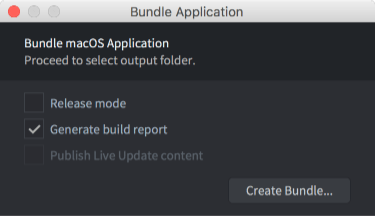
El builder producirá un archivo llamado report.html junto al bundle del juego. Abre el archivo en un navegador web para inspeccionar el reporte:
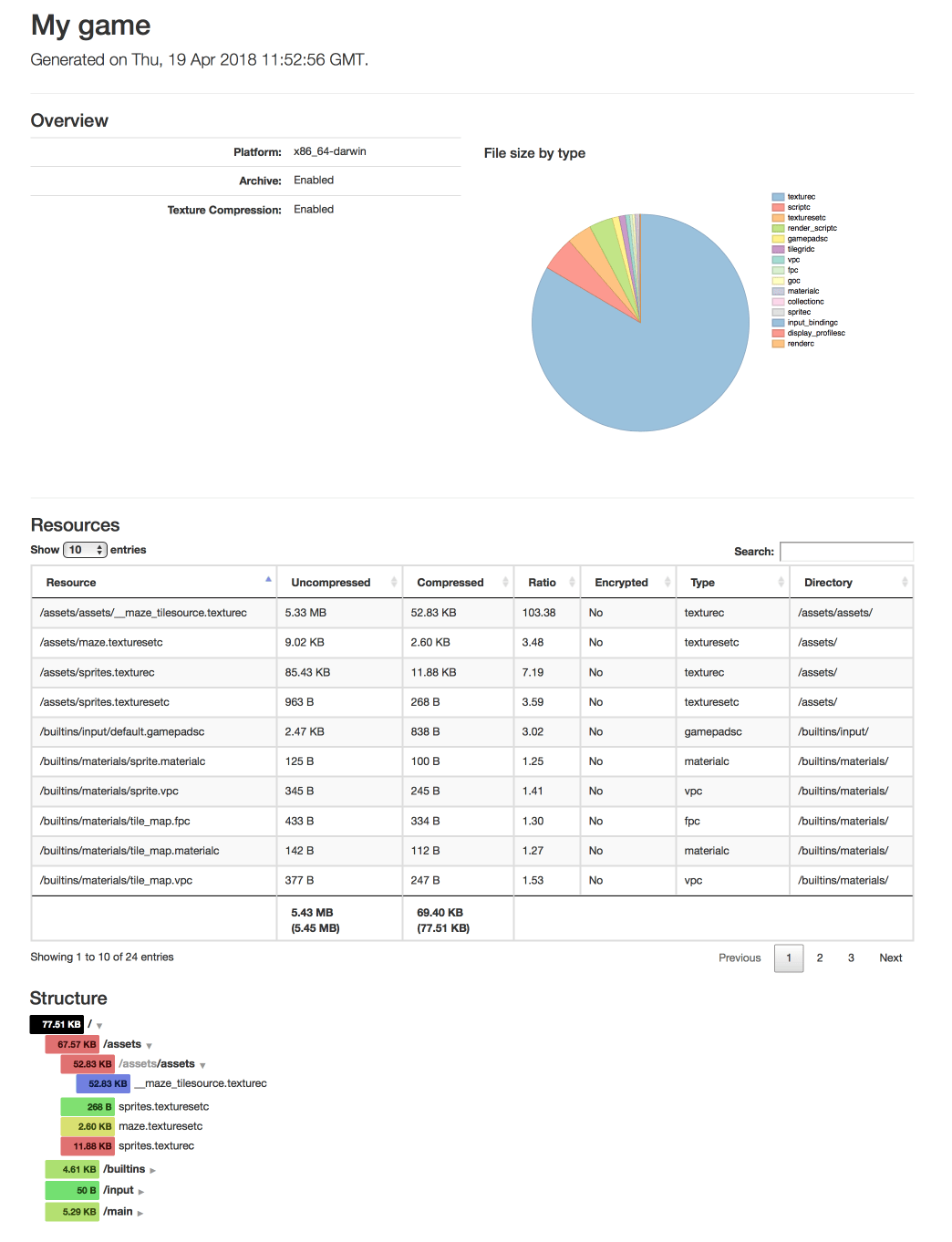
Overview ofrece un desglose visual general del tamaño del proyecto basado en el tipo de recurso.
Resources muestra una lista detallada de recursos que puedes ordenar por tamaño, relación de compresión, cifrado, tipo y nombre de directorio. Usa el campo “search” para filtrar las entradas de recursos mostradas.
La sección Structure muestra tamaños según cómo están organizados los recursos en la estructura de archivos del proyecto. Las entradas están codificadas por color desde verde (ligero) hasta azul (pesado), de acuerdo con el tamaño relativo del contenido de archivos y directorios.
Herramientas externas
Además de las herramientas integradas, hay una amplia variedad de herramientas gratuitas de tracing y profiling de alta calidad disponibles. Esta es una selección:
- ProFi (Lua)
- No incluimos ningún profiler de Lua integrado, pero hay bibliotecas externas que son bastante fáciles de usar. Para encontrar dónde tus scripts gastan tiempo, inserta tú mismo mediciones de tiempo en tu código o usa una biblioteca de profiling de Lua como ProFi.
Ten en cuenta que los profilers de Lua puro añaden bastante sobrecarga con cada hook que instalan. Por este motivo, debes tener cierta cautela con los perfiles de tiempos que obtengas de una herramienta así. Los perfiles de conteo sí son suficientemente precisos.
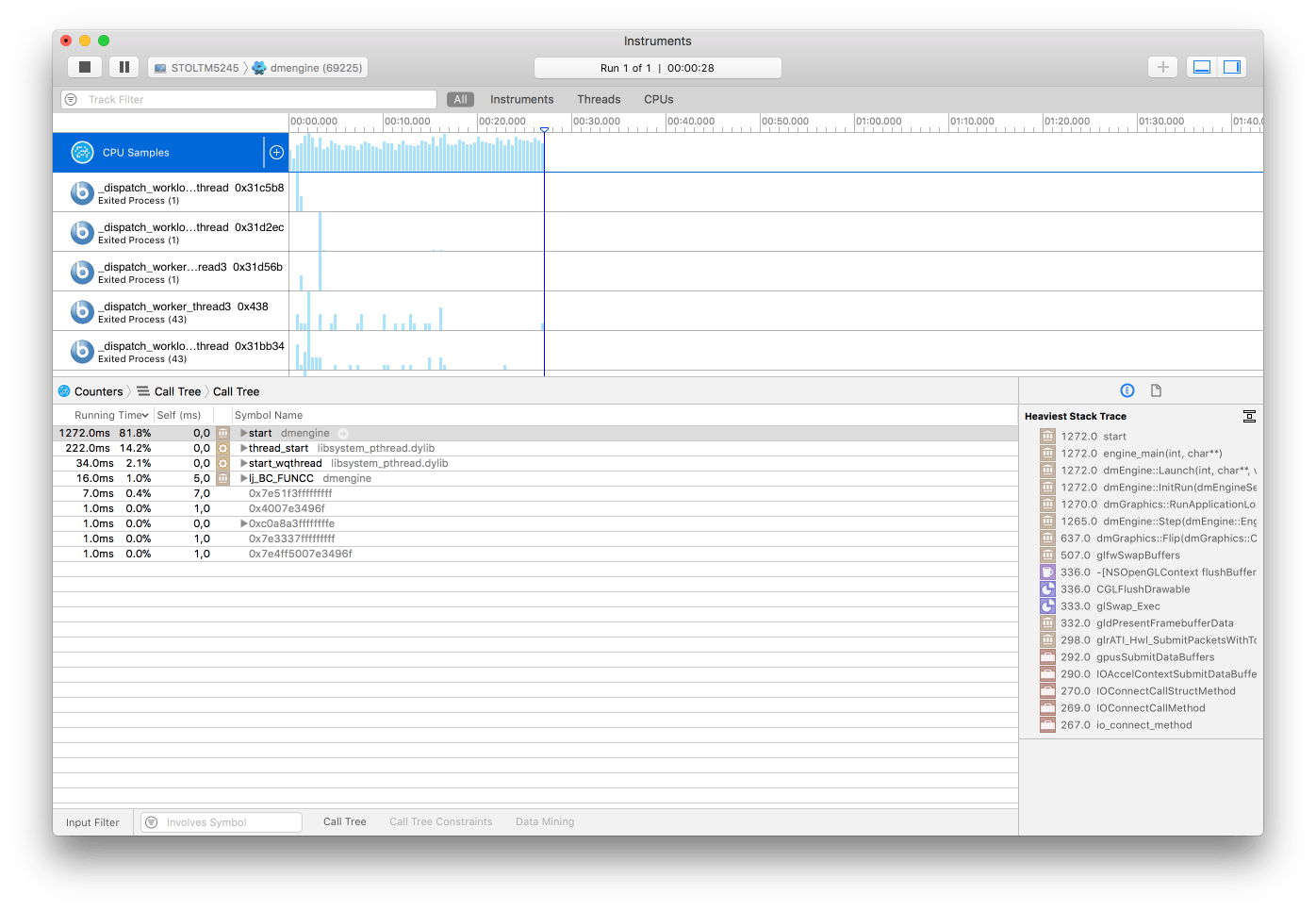
- Instruments (macOS e iOS)
- Este es un analizador y visualizador de rendimiento que forma parte de Xcode. Te permite trazar e inspeccionar el comportamiento de una o más apps o procesos, examinar funcionalidades específicas del dispositivo (como Wi-Fi y Bluetooth) y mucho más.
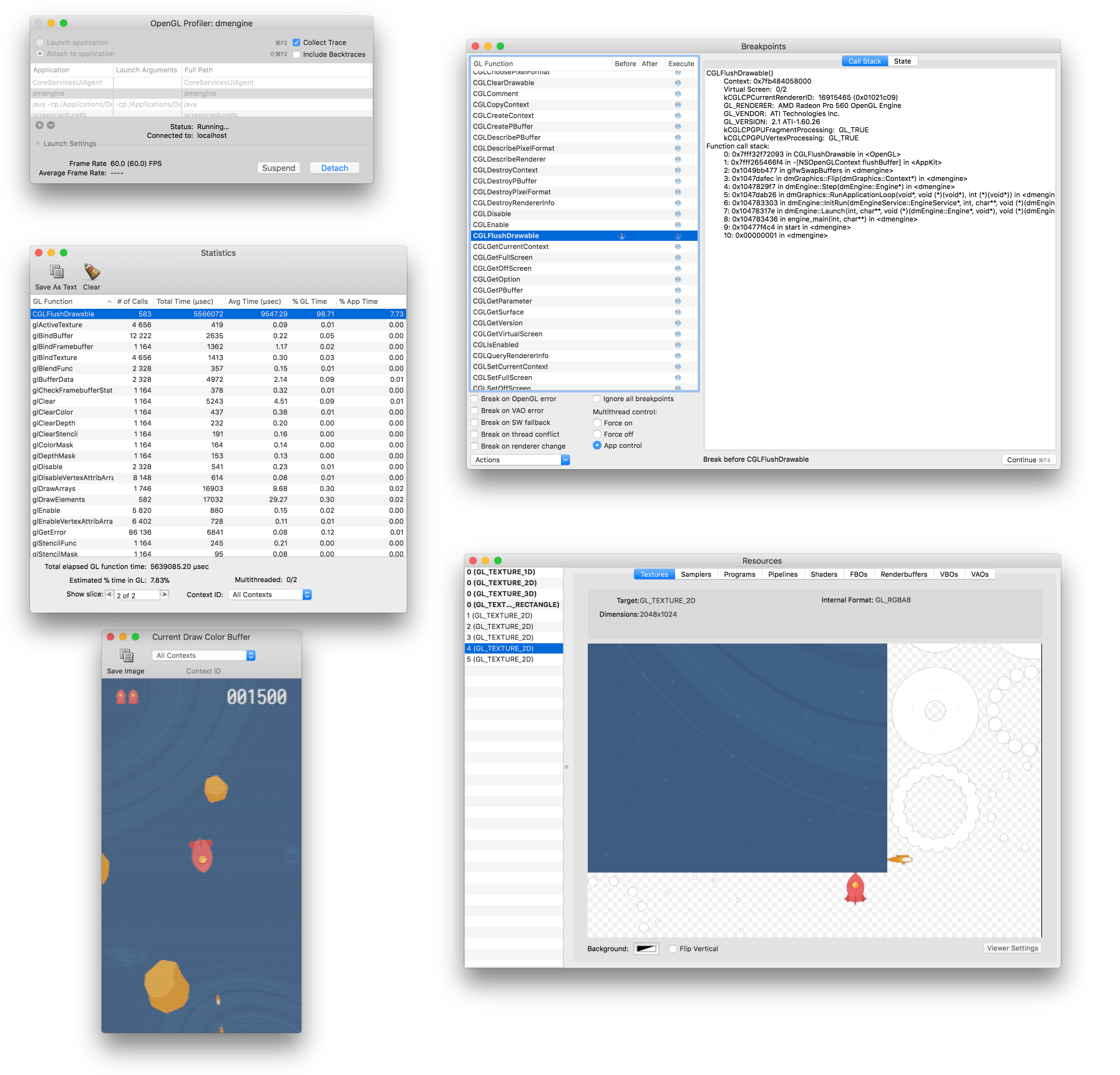
- OpenGL profiler (macOS)
- Forma parte del paquete “Additional Tools for Xcode” que puedes descargar de Apple (selecciona Xcode ▸ Open Developer Tool ▸ More Developer Tools... en el menú de Xcode).
Esta herramienta te permite inspeccionar una aplicación Defold en ejecución y ver cómo usa OpenGL. Te permite hacer trazas de llamadas a funciones de OpenGL, definir breakpoints en funciones de OpenGL, investigar recursos de la aplicación (texturas, programas, shaders, etc.), revisar contenidos de buffers y comprobar otros aspectos del estado de OpenGL.
- Android Profiler (Android)
- https://developer.android.com/studio/profile/android-profiler.html
Un conjunto de herramientas de profiling que captura datos en tiempo real de la actividad de CPU, memoria y red de tu juego. Puedes realizar trazado de métodos basado en muestras de la ejecución del código, capturar heap dumps, ver asignaciones de memoria e inspeccionar los detalles de los archivos transmitidos por la red. Usar la herramienta requiere que establezcas
android:debuggable="true"enAndroidManifest.xml.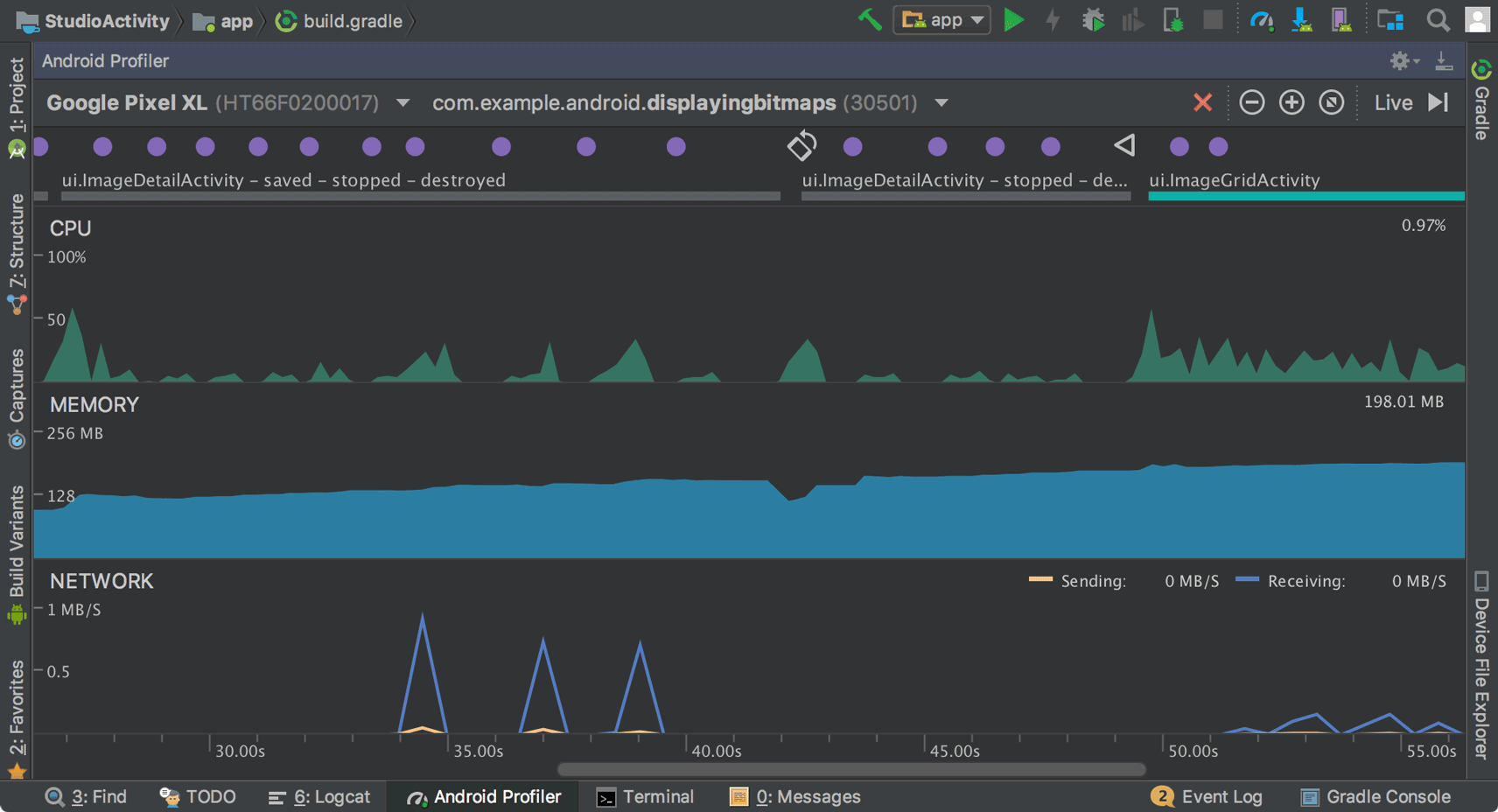
Nota: Desde Android Studio 4.1 también es posible ejecutar las herramientas de profiling sin iniciar Android Studio.
- Graphics API Debugger (Android)
- https://github.com/google/gapid
Esta es una colección de herramientas que te permite inspeccionar, ajustar y reproducir llamadas de una aplicación a un driver gráfico. Usar la herramienta requiere que establezcas
android:debuggable="true"enAndroidManifest.xml.