

This translation is community contributed and may not be up to date. We only maintain the English version of the documentation. Read this manual in English
Label
Un componente Label renderiza una porción de texto en pantalla, en el espacio del juego. Por defecto se ordena y dibuja junto con todos los gráficos de sprites y tiles. El componente tiene un conjunto de propiedades que controla cómo se renderiza el texto. La GUI de Defold permite usar texto, pero puede ser complicado colocar elementos GUI en el mundo del juego. Los componentes Label facilitan esto.
Crear un label
Para crear un componente Label, haz click derecho en el objeto de juego y selecciona Add Component ▸ Label.
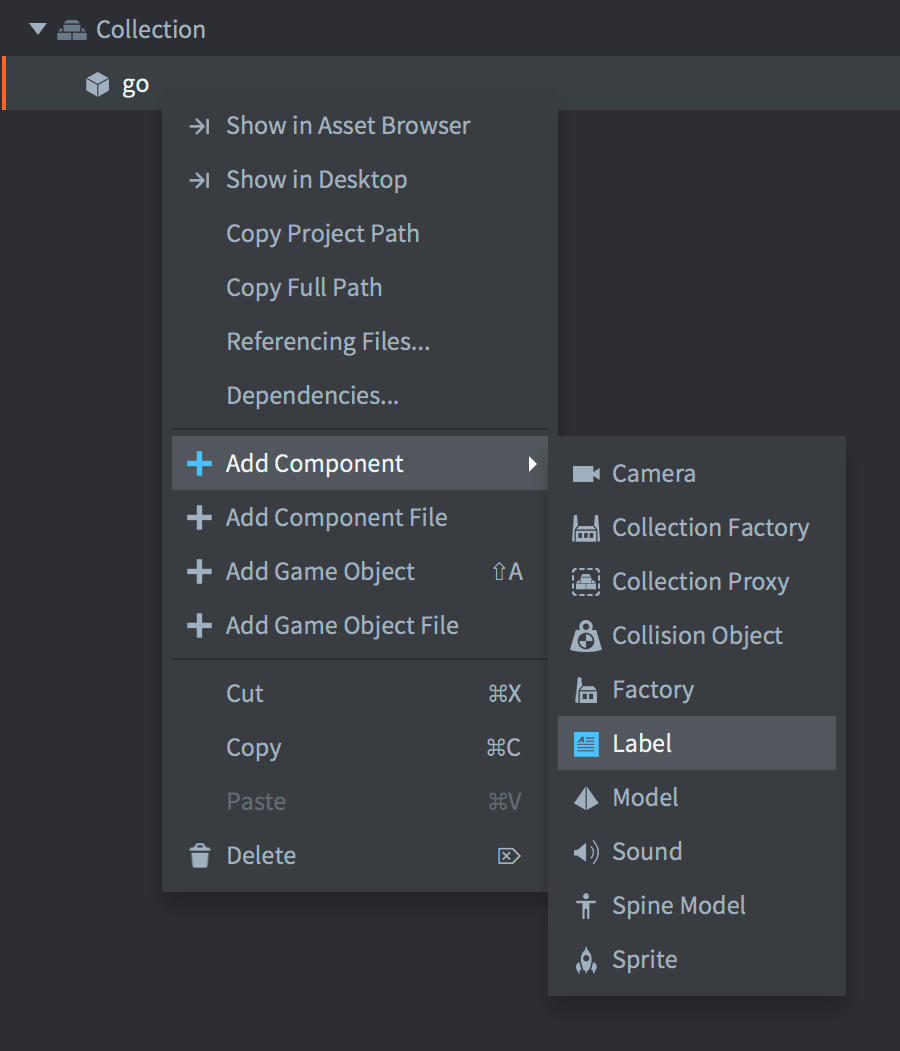
(Si quieres instanciar varios labels desde la misma plantilla, también puedes crear un nuevo archivo de componente Label: haz click derecho en una carpeta en el navegador Assets y selecciona New... ▸ Label, luego añade el archivo como componente a cualquier objeto de juego)
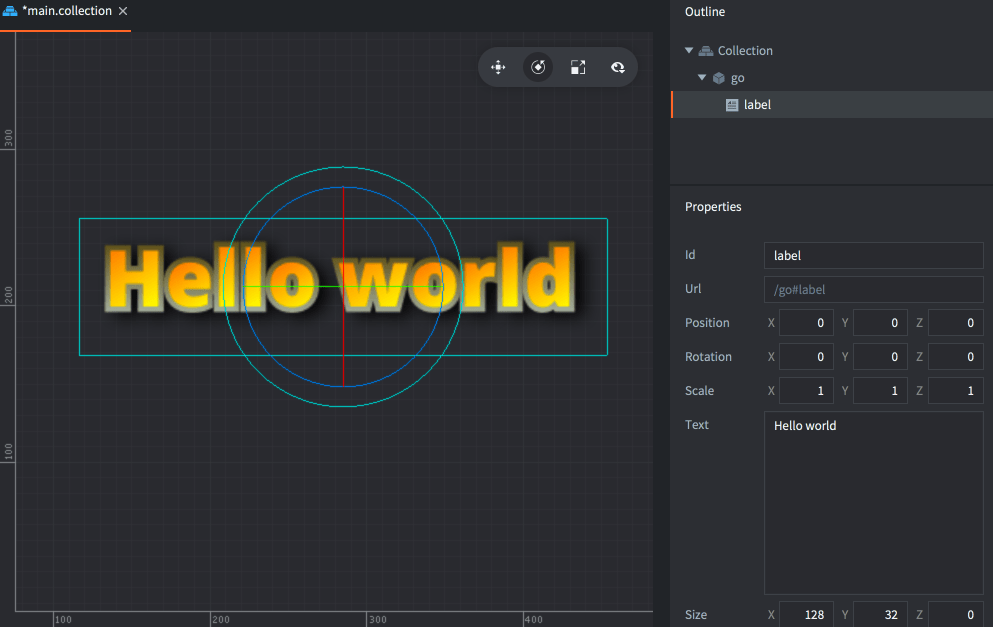
Define la propiedad Font con la fuente que quieres usar y asegúrate de definir la propiedad Material con un material que coincida con el tipo de fuente:

Propiedades de Label
Además de las propiedades Id, Position, Rotation y Scale, existen las siguientes propiedades específicas del componente:
- Text
- El contenido de texto del label.
- Size
- El tamaño del cuadro delimitador del texto. Si Line Break está activado, el ancho especifica en qué punto debe dividirse el texto.
- Color
- El color del texto.
- Outline
- El color del contorno.
- Shadow
- El color de la sombra.
Ten en cuenta que el material predeterminado tiene desactivado el renderizado de sombras por razones de rendimiento.
- Leading
- Un número de escala para el interlineado. Un valor de 0 no produce interlineado. El valor predeterminado es 1.
- Tracking
- Un número de escala para el espaciado entre letras. El valor predeterminado es 0.
- Pivot
- El pivote del texto. Úsalo para cambiar la alineación del texto (ver abajo).
- Blend Mode
- El modo de mezcla que se usa al renderizar el label.
- Line Break
- La alineación del texto sigue la configuración de pivote, y activar esta propiedad permite que el texto fluya en varias líneas. El ancho del componente determina dónde se ajustará el texto. Ten en cuenta que debe haber un espacio en el texto para que pueda dividirse.
- Font
- El recurso de fuente que se usa para este label.
- Material
- El material que se usa para renderizar este label. Asegúrate de seleccionar un material creado para el tipo de fuente que usas (bitmap, distance field o BMFont).
Modos de mezcla
La propiedad Blend Mode define cómo deben mezclarse los gráficos del componente con los gráficos que hay detrás. Estos son los modos de mezcla disponibles y cómo se calculan:
- Alpha
- Mezcla normal:
src.a * src.rgb + (1 - src.a) * dst.rgb - Add
- Aclara el fondo con los valores de color de los píxeles correspondientes del componente:
src.rgb + dst.rgb - Multiply
- Oscurece el fondo con los valores de los píxeles correspondientes del componente:
src.rgb * dst.rgb - Screen
- Lo opuesto a Multiply. Aclara el fondo y los valores de los píxeles correspondientes del componente:
src.rgb - dst.rgb * dst.rgb
Pivote y alineación
Al definir la propiedad Pivot, puedes cambiar el modo de alineación del texto.
- Center
- Si el pivote está definido como
Center,NorthoSouth, el texto queda alineado al centro. - Left
- Si el pivote está definido como cualquiera de los modos
West, el texto queda alineado a la izquierda. - Right
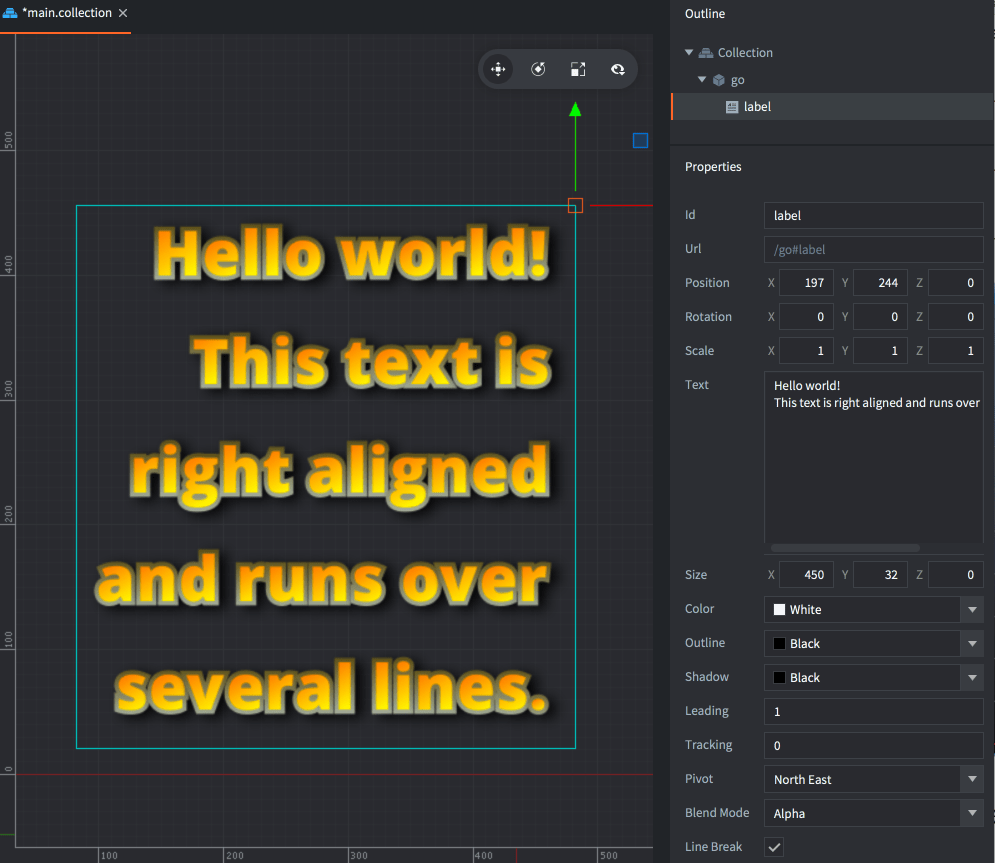
- Si el pivote está definido como cualquiera de los modos
East, el texto queda alineado a la derecha.
Manipulación en runtime
Puedes manipular labels en runtime obteniendo y definiendo el texto del label, así como sus distintas propiedades.
text- El contenido de texto del label (
string). Disponible mediantego.get()ygo.set()desde Defold 1.13.2. color- El color del label (
vector4) outline- El color del contorno del label (
vector4) shadow- El color de la sombra del label (
vector4) scale- La escala del label, ya sea un
numberpara escalado uniforme o unvector3para escalado individual a lo largo de cada eje. size- El tamaño del label (
vector3)
function init(self)
    -- Set the text of the "my_label" component in the same game object
    -- as this script.
    go.set("#my_label", "text", "New text")
    local text = go.get("#my_label", "text")
    print(text) -- New text
end
Desde Defold 1.13.2, label.set_text() y label.get_text() están obsoletas en favor de la propiedad text. Las funciones anteriores siguen disponibles por compatibilidad. La función anterior para definir el texto encola un mensaje, mientras que go.set() actualiza el texto inmediatamente.
function init(self)
    -- Define el color del componente "my_label" en el mismo objeto de juego
    -- que este script. El color es un valor RGBA almacenado en un vector4.
    local grey = vmath.vector4(0.5, 0.5, 0.5, 1.0)
    go.set("#my_label", "color", grey)

    -- ...y elimina el contorno definiendo su alfa como 0...
    go.set("#my_label", "outline.w", 0)

    -- ...y escálalo x2 a lo largo del eje x.
    local scale_x = go.get("#my_label", "scale.x")
    go.set("#my_label", "scale.x", scale_x * 2)
end
Configuración del proyecto
El archivo game.project tiene algunas configuraciones del proyecto relacionadas con labels.