

This translation is community contributed and may not be up to date. We only maintain the English version of the documentation. Read this manual in English
Logs del juego y del sistema
El log del juego muestra toda la salida del motor, las extensiones nativas y la lógica de tu juego. Los comandos print() y pprint() se pueden usar desde tus scripts y módulos Lua para mostrar información en el log del juego. Puedes usar las funciones del namespace dmLog para escribir en el log del juego desde extensiones nativas. El log del juego se puede leer desde el editor, desde una ventana de terminal, usando herramientas específicas de la plataforma o desde un archivo de log.
Los logs del sistema son generados por el sistema operativo y pueden proporcionar información adicional que ayude a identificar un problema. Los logs del sistema pueden contener trazas de pila de crashes y advertencias de poca memoria.
El logging en consola/en pantalla solo muestra información en builds Debug. En builds Release, el log de consola está vacío, pero puedes activar el logging en archivo en Release definiendo la opción del proyecto “Write Log File” en “Always”. Consulta los detalles a continuación.
Leer el log del juego desde el editor
Cuando ejecutas tu juego localmente desde el editor o conectado a la app de desarrollo móvil, toda la salida se mostrará en el panel de consola del editor:
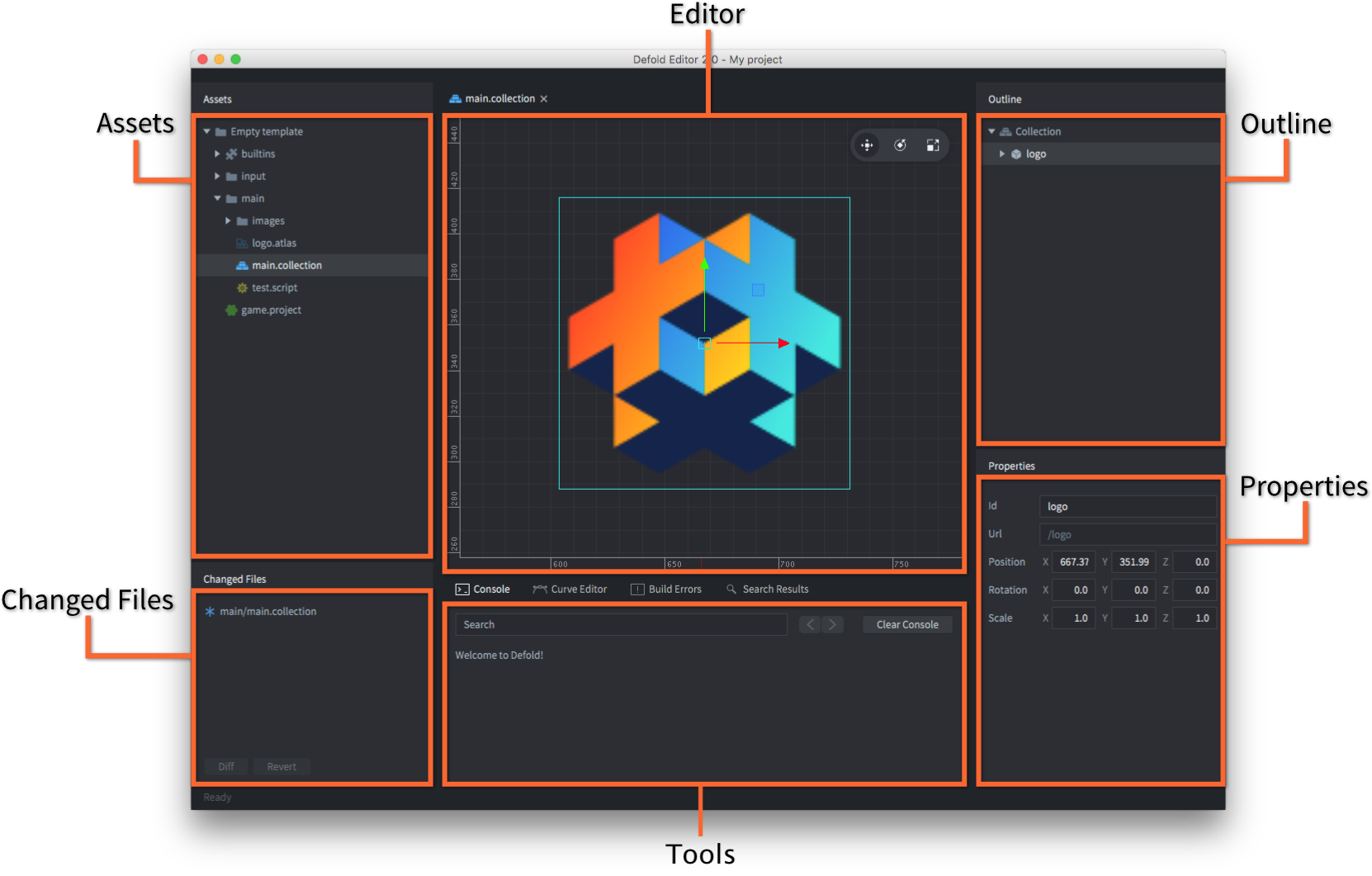
Leer el log del juego desde la terminal
Cuando ejecutas un juego Defold desde la terminal, el log aparecerá en la propia ventana de terminal. En Windows y Linux escribes el nombre del ejecutable en la terminal para iniciar el juego. En macOS necesitas lanzar el motor desde dentro del archivo .app:
$ > ./mygame.app/Contents/MacOS/mygame
Leer logs del juego y del sistema usando herramientas específicas de la plataforma
HTML5
Los logs se pueden leer usando las herramientas de desarrollo incluidas en la mayoría de los navegadores.
- Chrome - Menu > More Tools > Developer Tools
- Firefox - Tools > Web Developer > Web Console
- Edge
- Safari - Develop > Show JavaScript Console
Android
Puedes usar la herramienta Android Debug Bridge (ADB) para ver los logs del juego y del sistema.
La herramienta de línea de comando adb es un programa fácil de usar y versátil que se utiliza para interactuar con dispositivos Android. Puedes descargar e instalar adb como parte de Android SDK Platform-Tools, para Mac, Linux o Windows.
Descarga Android SDK Platform-Tools desde: https://developer.android.com/studio/releases/platform-tools. Encontrarás la herramienta adb en /platform-tools/. Como alternativa, se pueden instalar paquetes específicos de cada plataforma mediante los respectivos gestores de paquetes.
En Ubuntu Linux:
$ sudo apt-get install android-tools-adb
En Fedora 18/19:
$ sudo yum install android-tools
En macOS (Homebrew)
$ brew cask install android-platform-tools
Puedes verificar que adb funciona conectando tu dispositivo Android a tu computadora mediante USB y ejecutando el siguiente comando:
$ adb devices
List of devices attached
31002535c90ef000    device
Si tu dispositivo no aparece, verifica que hayas habilitado USB debugging en el dispositivo Android. Abre Settings del dispositivo y busca Developer options (o Development).

Una vez instalada y configurada, conecta tu dispositivo por USB, abre una terminal y ejecuta:
$ cd <path_to_android_sdk>/platform-tools/
$ adb logcat
El dispositivo volcará entonces toda la salida en la terminal actual, junto con cualquier salida impresa desde el juego.
Si quieres ver solo la salida de la aplicación Defold, usa este comando:
$ cd <path_to_android_sdk>/platform-tools/
$ adb logcat -s defold
--------- beginning of /dev/log/system
--------- beginning of /dev/log/main
I/defold  ( 6210): INFO:ENGINE: Defold Engine 1.2.50 (8d1b912)
I/defold  ( 6210): INFO:ENGINE: Loading data from:
I/defold  ( 6210): INFO:ENGINE: Initialized sound device 'default'
I/defold  ( 6210):
D/defold  ( 6210): DEBUG:SCRIPT: Hello there, log!
...
iOS
Tienes varias opciones para leer logs del juego y del sistema en iOS:
- Puedes usar la herramienta Console para leer logs del juego y del sistema.
- Puedes usar el depurador LLDB para conectarte a un juego que se está ejecutando en un dispositivo. Para depurar un juego, debe estar firmado con un “Apple Developer Provisioning Profile” que incluya el dispositivo en el que quieres depurar. Crea el bundle del juego desde el editor y proporciona el perfil provisional en el diálogo de bundle (crear bundles para iOS solo está disponible en macOS).
Para lanzar el juego y conectar el depurador necesitarás una herramienta llamada ios-deploy. Instala y depura tu juego ejecutando lo siguiente en una terminal:
$ ios-deploy --debug --bundle <path_to_game.app> # NOTA: no es el archivo .ipa
Esto instalará la app en tu dispositivo, la iniciará y conectará automáticamente un depurador LLDB. Si no conoces LLDB, lee Getting Started with LLDB.
Leer el log del juego desde el archivo de log
Usa la opción del proyecto “Write Log File” en game.project para controlar el logging a archivo:
- “Never”: No escribir un archivo de log.
- “Debug”: Escribir un archivo de log solo para builds Debug.
- “Always”: Escribir un archivo de log tanto para builds Debug como Release.
Cuando está activado, cualquier salida del juego se escribirá en disco en un archivo llamado “log.txt”. Así es como puedes extraer el archivo si ejecutas el juego en un dispositivo:
- iOS
- Conecta tu dispositivo a una computadora con macOS y Xcode instalados.
Abre Xcode y ve a Window ▸ Devices and Simulators.
Selecciona tu dispositivo en la lista y luego selecciona la app correspondiente en la lista Installed Apps.
Haz click en el icono de engranaje debajo de la lista y selecciona Download Container....
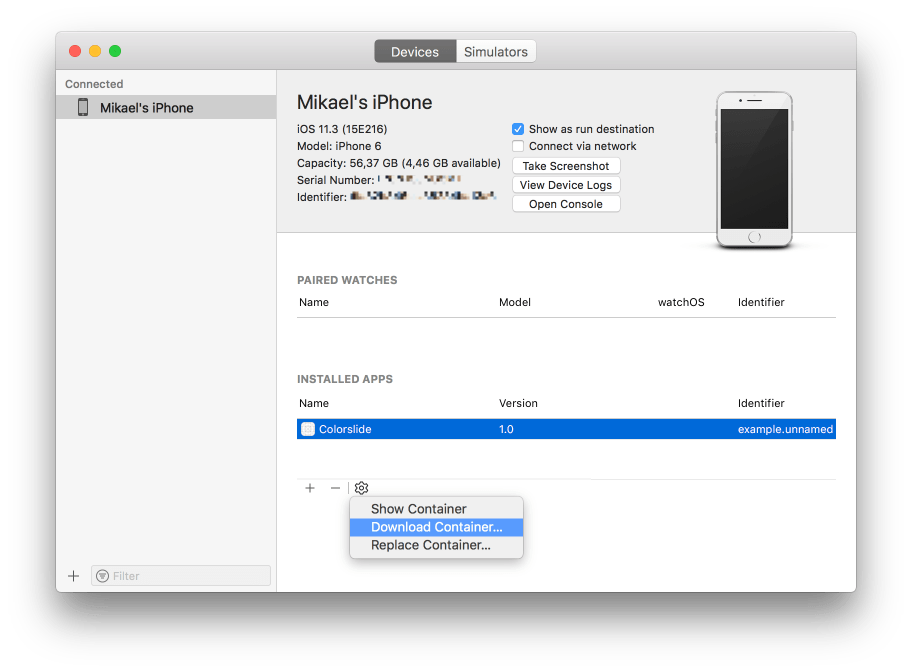
Una vez que el contenedor se haya extraído, se mostrará en Finder. Haz click derecho en el contenedor y selecciona Show Package Content. Localiza el archivo “
log.txt”, que debería estar ubicado en “AppData/Documents/”. - Android(
- La capacidad de extraer el “
log.txt” depende de la versión del sistema operativo y del fabricante. Aquí tienes una guía paso a paso breve y sencilla.