

This translation is community contributed and may not be up to date. We only maintain the English version of the documentation. Read this manual in English
Oyun ve sistem günlüğü
Oyun günlüğü (game log), motordan, yerel kod eklentilerinden (native extension) ve oyun mantığınızdan gelen tüm çıktıları gösterir. print() ve pprint() komutlarını betiklerinizden ve Lua modüllerinizden oyun günlüğünde bilgi göstermek için kullanabilirsiniz. Yerel kod eklentilerinden oyun günlüğüne yazmak için dmLog ad alanındaki işlevleri kullanabilirsiniz. Oyun günlüğü düzenleyiciden, terminal penceresinden, platforma özgü araçlar kullanılarak veya bir günlük dosyasından okunabilir.
Sistem günlükleri (system log) işletim sistemi tarafından oluşturulur ve bir sorunun kaynağını saptamanıza yardımcı olabilecek ek bilgiler sağlayabilir. Sistem günlükleri, çökmeler için yığın izleri (stack trace) ve bellek yetersizliği uyarıları içerebilir.
Konsola/ekrana günlük çıktısı yalnızca Debug derlemelerinde bilgi gösterir. Release derlemelerinde konsol günlüğü boştur, ancak “Write Log File” proje ayarını “Always” olarak ayarlayarak Release derlemelerinde dosyaya günlük kaydetmeyi etkinleştirebilirsiniz. Ayrıntılar için aşağıya bakın.
Oyun günlüğünü düzenleyiciden okuma
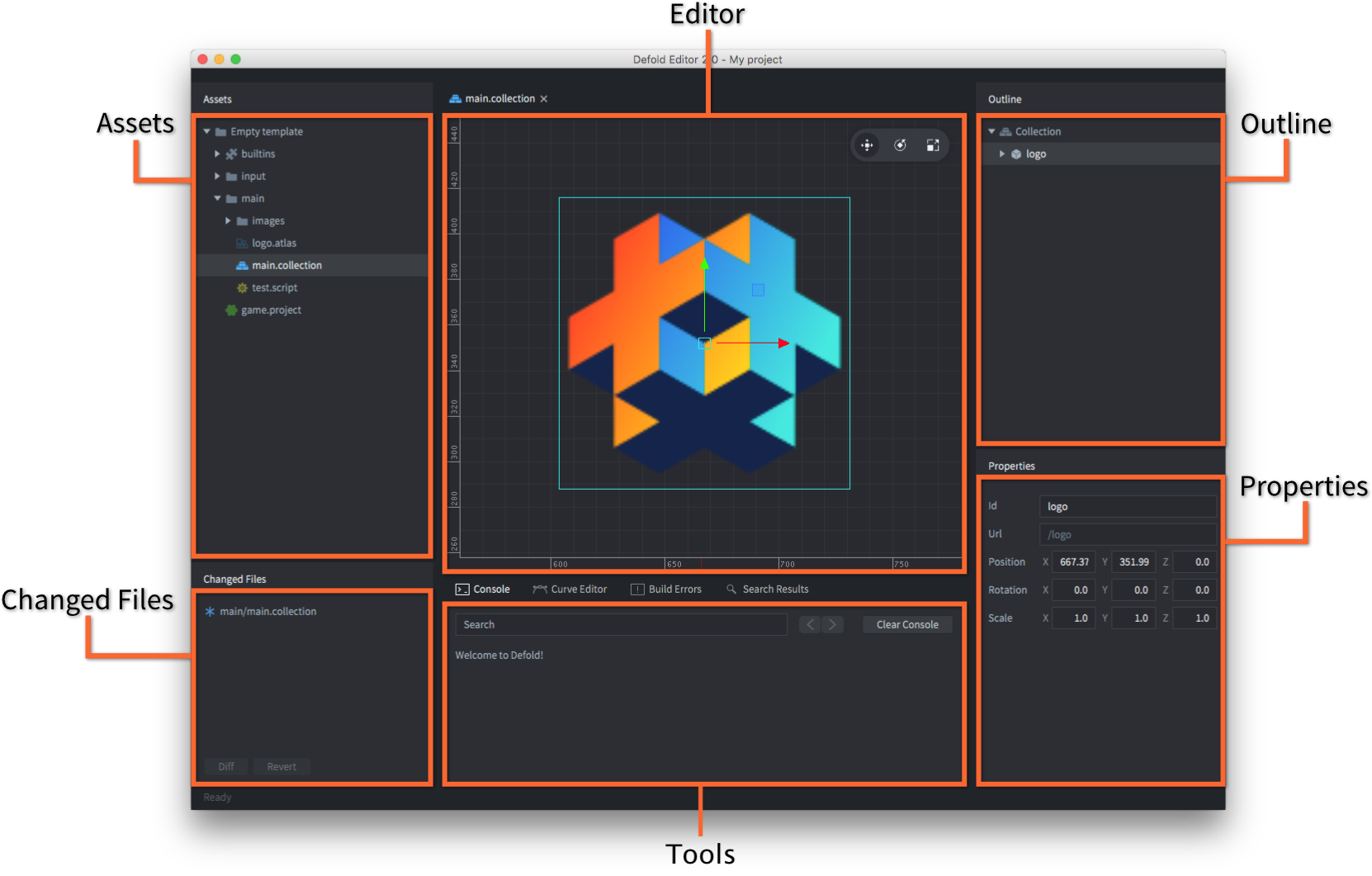
Oyununuzu düzenleyiciden yerel olarak veya mobil geliştirme uygulamasına bağlı olarak çalıştırdığınızda tüm çıktılar düzenleyicinin konsol bölmesinde gösterilir:
Oyun günlüğünü terminalden okuma
Bir Defold oyununu terminalden çalıştırdığınızda günlük, terminal penceresinde gösterilir. Windows ve Linux’ta oyunu başlatmak için terminale yürütülebilir dosyanın adını yazın. macOS’te motoru .app dosyasının içinden başlatmanız gerekir:
$ > ./mygame.app/Contents/MacOS/mygame
Oyun ve sistem günlüklerini platforma özgü araçlarla okuma
HTML5
Günlükler, çoğu tarayıcının sunduğu geliştirici araçları kullanılarak okunabilir.
- Chrome - Menu > More Tools > Developer Tools
- Firefox - Tools > Web Developer > Web Console
- Edge
- Safari - Develop > Show JavaScript Console
Android
Oyun ve sistem günlüğünü görüntülemek için Android Debug Bridge (ADB) aracını kullanabilirsiniz.
adb komut satırı aracı, Android cihazlarıyla etkileşim kurmak için kullanılan, kullanımı kolay ve çok yönlü bir programdır. adb aracını Mac, Linux veya Windows için Android SDK Platform-Tools paketinin bir parçası olarak indirip kurabilirsiniz.
Android SDK Platform-Tools paketini şu adresten indirin: https://developer.android.com/studio/releases/platform-tools. adb aracını /platform-tools/ dizininde bulabilirsiniz. Alternatif olarak, platforma özgü paketler ilgili paket yöneticileri aracılığıyla kurulabilir.
Ubuntu Linux üzerinde:
$ sudo apt-get install android-tools-adb
Fedora 18/19 üzerinde:
$ sudo yum install android-tools
macOS üzerinde (Homebrew)
$ brew cask install android-platform-tools
Android cihazınızı USB aracılığıyla bilgisayarınıza bağlayıp aşağıdaki komutu çalıştırarak adb aracının çalıştığını doğrulayabilirsiniz:
$ adb devices
List of devices attached
31002535c90ef000    device
Cihazınız görünmüyorsa Android cihazında USB debugging seçeneğini etkinleştirdiğinizi doğrulayın. Cihazın Settings bölümünü açın ve Developer options (veya Development) seçeneğini bulun.

Kurulum ve yapılandırma tamamlandıktan sonra cihazınızı USB üzerinden bağlayın, bir terminal açın ve şu komutları çalıştırın:
$ cd <path_to_android_sdk>/platform-tools/
$ adb logcat
Cihaz, oyunun yazdırdığı bilgilerle birlikte tüm çıktıları geçerli terminale aktarır.
Yalnızca Defold uygulamasının çıktılarını görmek istiyorsanız şu komutu kullanın:
$ cd <path_to_android_sdk>/platform-tools/
$ adb logcat -s defold
--------- beginning of /dev/log/system
--------- beginning of /dev/log/main
I/defold  ( 6210): INFO:ENGINE: Defold Engine 1.2.50 (8d1b912)
I/defold  ( 6210): INFO:ENGINE: Loading data from:
I/defold  ( 6210): INFO:ENGINE: Initialized sound device 'default'
I/defold  ( 6210):
D/defold  ( 6210): DEBUG:SCRIPT: Hello there, log!
...
iOS
iOS’te oyun ve sistem günlüklerini okumak için birden fazla seçeneğiniz vardır:
- Oyun ve sistem günlüğünü okumak için Console aracını kullanabilirsiniz.
- Cihazda çalışan bir oyuna bağlanmak için LLDB hata ayıklayıcısını kullanabilirsiniz. Bir oyunda hata ayıklamak için oyunun, hata ayıklamak istediğiniz cihazı içeren bir “Apple Developer Provisioning Profile” ile imzalanmış olması gerekir. Düzenleyiciden oyunun dağıtım paketini oluşturun ve paketleme iletişim kutusunda sağlama profilini (provisioning profile) belirtin (iOS için paketleme yalnızca macOS’te kullanılabilir).
Oyunu başlatmak ve hata ayıklayıcıyı bağlamak için ios-deploy adlı bir araca ihtiyacınız vardır. Terminalde aşağıdaki komutu çalıştırarak oyununuzu kurun ve hata ayıklayın:
$ ios-deploy --debug --bundle <path_to_game.app> # NOTE: not the .ipa file
Bu işlem uygulamayı cihazınıza kurar, başlatır ve ona otomatik olarak bir LLDB hata ayıklayıcısı bağlar. LLDB’yi ilk kez kullanıyorsanız LLDB’ye başlangıç yazısını okuyun.
Oyun günlüğünü günlük dosyasından okuma
Dosyaya günlük kaydetmeyi denetlemek için game.project dosyasındaki “Write Log File” proje ayarını kullanın:
- “Never”: Günlük dosyası yazılmaz.
- “Debug”: Yalnızca Debug derlemeleri için günlük dosyası yazılır.
- “Always”: Hem Debug hem de Release derlemeleri için günlük dosyası yazılır.
Etkinleştirildiğinde oyunun tüm çıktıları diskte “log.txt” adlı bir dosyaya yazılır. Oyunu cihazda çalıştırıyorsanız dosyayı şu şekilde çıkarabilirsiniz:
- iOS
- Cihazınızı macOS ve Xcode kurulu bir bilgisayara bağlayın.
Xcode’u açın ve Window ▸ Devices and Simulators seçeneğine gidin.
Listeden cihazınızı, ardından Installed Apps listesinden ilgili uygulamayı seçin.
Listenin altındaki dişli simgesine tıklayın ve Download Container... seçeneğini seçin.
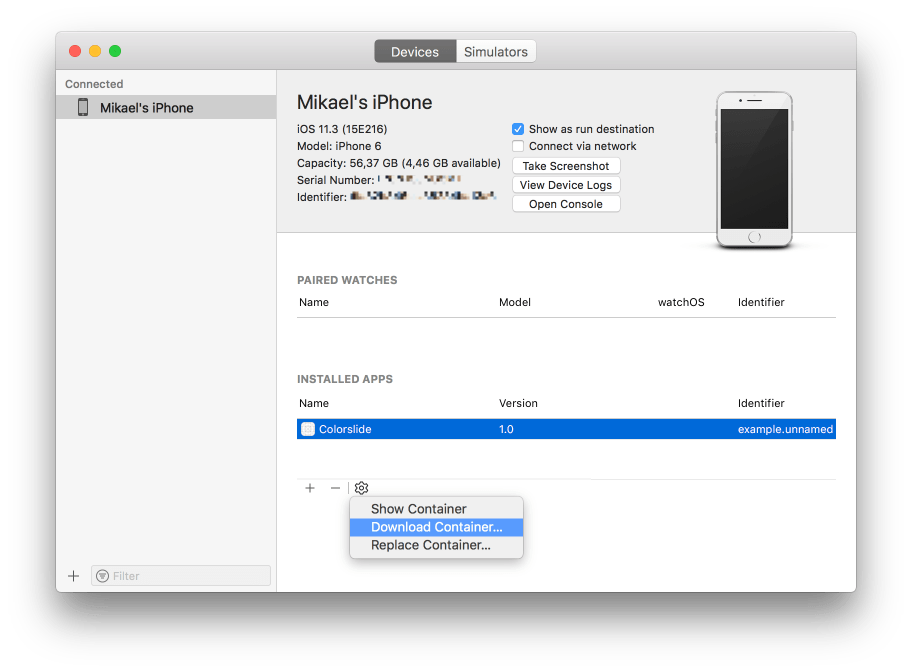
Konteyner çıkarıldıktan sonra Finder içinde gösterilir. Konteynere sağ tıklayın ve Show Package Content seçeneğini seçin. “
log.txt” dosyasını bulun; bu dosyanın “AppData/Documents/” içinde bulunması beklenir. - Android(
- “
log.txt” dosyasının çıkarılabilmesi, işletim sistemi sürümüne ve üreticiye bağlıdır. İşte kısa ve basit bir adım adım kılavuz.