This translation is community contributed and may not be up to date. We only maintain the English version of the documentation. Read this manual in English
Oyun mantığında hata ayıklama
Defold, inceleme olanağı sunan tümleşik bir Lua hata ayıklayıcısı (debugger) içerir. Yerleşik profil çıkarma (profiling) araçlarıyla birlikte, oyun mantığınızdaki hataların nedenini bulmanıza veya performans sorunlarını analiz etmenize yardımcı olabilecek güçlü bir araçtır.
Yazdırarak ve görsel olarak hata ayıklama
Defold’da oyununuzda hata ayıklamanın en basit yolu, yazdırarak hata ayıklamayı kullanmaktır. Değişkenleri izlemek veya yürütme akışını göstermek için print() ya da pprint() ifadelerini kullanın. Betiği (script) olmayan bir oyun nesnesi (game object) tuhaf davranıyorsa ona yalnızca hata ayıklama amacı taşıyan bir betik ekleyebilirsiniz. Yazdırma işlevlerinden herhangi birini kullanmak, düzenleyicideki Console görünümüne ve oyun günlüğüne çıktı yazar.
Motor, yazdırmanın yanı sıra ekrana hata ayıklama metni ve düz çizgiler de çizebilir. Bunun için @render soketine (socket) iletiler (message) gönderilir:
-- Draw value of "my_val" with debug text on the screen
msg.post("@render:", "draw_text", { text = "My value: " .. my_val, position = vmath.vector3(200, 200, 0) })

-- Draw colored text on the screen
local color_green = vmath.vector4(0, 1, 0, 1)
msg.post("@render:", "draw_debug_text", { text = "Custom color", position = vmath.vector3(200, 180, 0), color = color_green })

-- Draw debug line between player and enemy on the screen
local start_p = go.get_position("player")
local end_p = go.get_position("enemy")
local color_red = vmath.vector4(1, 0, 0, 1)
msg.post("@render:", "draw_line", { start_point = start_p, end_point = end_p, color = color_red })
Görsel hata ayıklama iletileri, görüntü oluşturan işleme (rendering) hattına veri ekler ve bu veriler normal işleme hattının bir parçası olarak çizilir.
"draw_line", işleme betiğindekirender.draw_debug3d()işleviyle işlenen veriler ekler."draw_text",/builtins/fonts/debug/always_on_top_font.materialmateryalini kullanan/builtins/fonts/debug/always_on_top.fontyazı tipiyle işlenir."draw_debug_text","draw_text"ile aynıdır, ancak özel bir renkte işlenir.
Bu verileri muhtemelen her karede güncellemek isteyeceğinizi unutmayın; bu nedenle iletileri update() işlevinde göndermek iyi bir fikirdir.
Hata ayıklayıcıyı çalıştırma
Hata ayıklayıcıyı çalıştırmak için Debug ▸ Start/Attach seçeneğini seçin. Bu seçenek, oyunu hata ayıklayıcı bağlı olarak başlatır veya hata ayıklayıcıyı zaten çalışan bir oyuna bağlar.
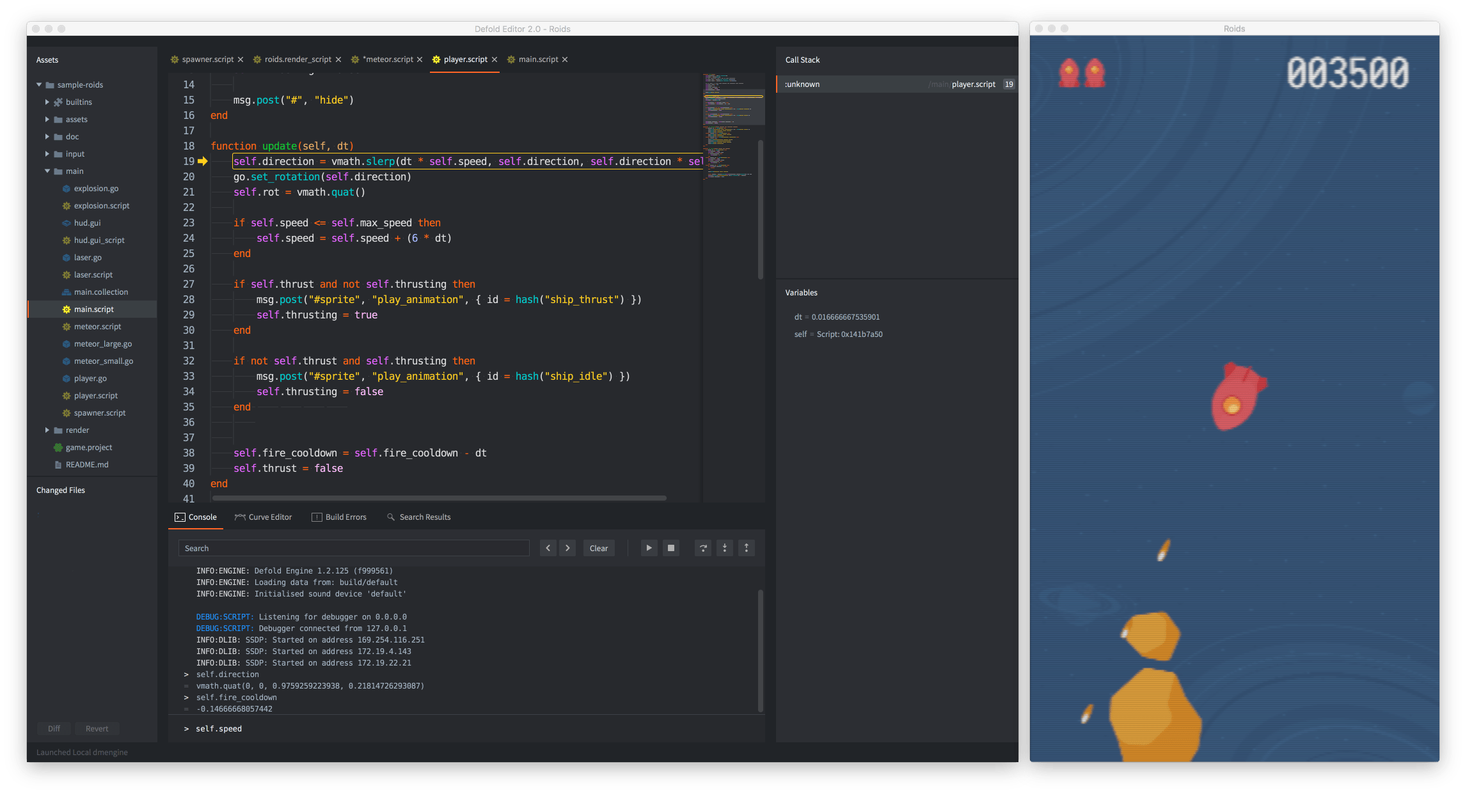
Hata ayıklayıcı bağlanır bağlanmaz konsoldaki hata ayıklayıcı kontrol düğmeleri veya Debug menüsü aracılığıyla oyunun yürütülmesini kontrol edebilirsiniz:
- Break
 Oyunun yürütülmesini hemen kesin. Oyun, o anda bulunduğu noktada duraklar. Artık oyunun durumunu inceleyebilir, oyunu adım adım ilerletebilir veya bir sonraki kesme noktasına (breakpoint) kadar çalıştırmaya devam edebilirsiniz. Geçerli yürütme noktası kod düzenleyicisinde işaretlenir:
- Continue
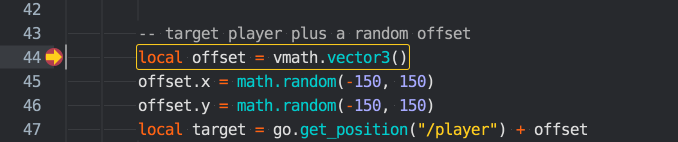
 Oyunu çalıştırmaya devam edin. Oyun kodu, duraklatma düğmesine basana veya yürütme ayarladığınız bir kesme noktasına ulaşana kadar çalışmaya devam eder. Yürütme, ayarlanmış bir kesme noktasında duraklarsa yürütme noktası kod düzenleyicisinde kesme noktası işaretinin üzerinde gösterilir:
- Stop
 Hata ayıklayıcıyı durdurun. Bu düğmeye basmak, hata ayıklayıcıyı hemen durdurur, oyunla bağlantısını keser ve çalışan oyunu sonlandırır.
- Step Over
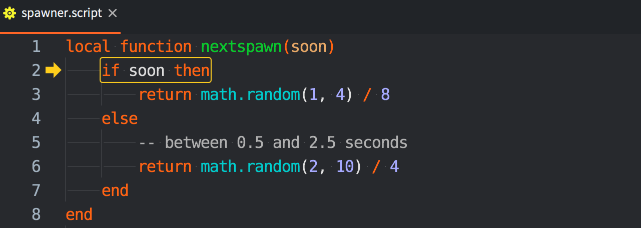
 Programın yürütülmesini bir adım ilerletin. Yürütme başka bir Lua işlevinin çalıştırılmasını içeriyorsa yürütme işlevin içine ilerlemez; çalışmaya devam eder ve işlev çağrısının altındaki bir sonraki satırda durur. Bu örnekte kullanıcı “step over” düğmesine basarsa hata ayıklayıcı kodu yürütür ve
 nextspawn()işlevinin çağrıldığı satırın altındakiendifadesinde durur:
Bir Lua kodu satırı tek bir ifadeye karşılık gelmez. Hata ayıklayıcıda adımlama, her seferinde bir ifade ilerler; bu nedenle şu anda bir sonraki satıra geçmek için adım düğmesine birden fazla kez basmanız gerekebilir.
- Step Into
 Programın yürütülmesini bir adım ilerletin. Yürütme başka bir Lua işlevinin çalıştırılmasını içeriyorsa yürütme işlevin içine ilerler. İşlevin çağrılması, çağrı yığınına (call stack) bir kayıt ekler. Giriş noktasını ve o kapanıştaki (closure) tüm değişkenlerin içeriğini görmek için çağrı yığını listesindeki her kayda tıklayabilirsiniz. Burada kullanıcı
 nextspawn()işlevinin içine ilerlemiştir: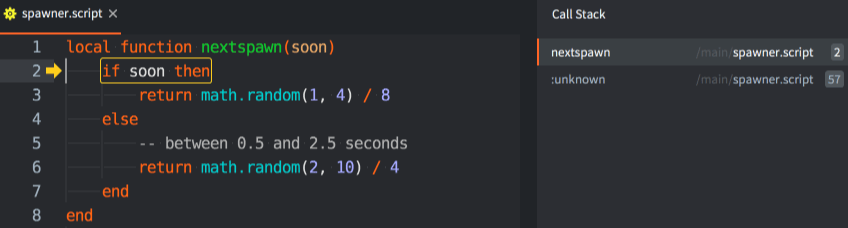
- Step Out
 Geçerli işlevden dönene kadar yürütmeye devam edin. Yürütmeyi bir işlevin içine ilerlettiyseniz “step out” düğmesine basmak, işlev dönene kadar yürütmeyi sürdürür.
- Kesme noktalarını ayarlama ve temizleme
- Lua kodunuzda istediğiniz sayıda kesme noktası ayarlayabilirsiniz. Oyun, hata ayıklayıcı bağlı olarak çalışırken karşılaştığı bir sonraki kesme noktasında yürütmeyi duraklatır ve sizden yeni bir işlem bekler.
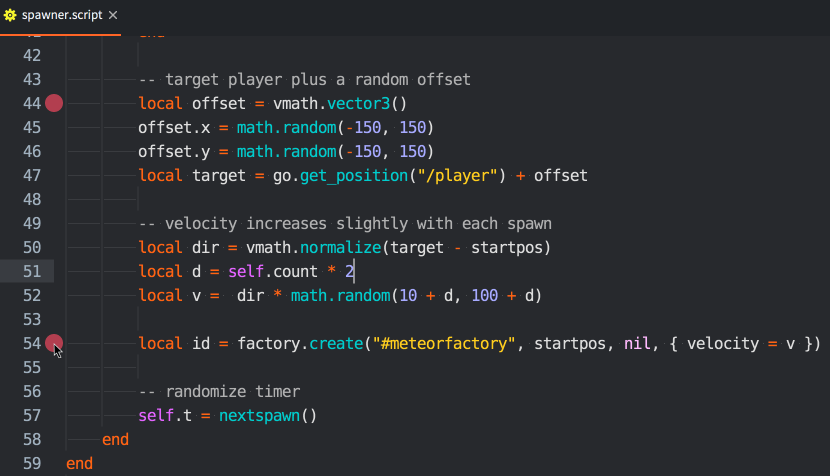
Bir kesme noktası ayarlamak veya temizlemek için kod düzenleyicisinde satır numaralarının hemen sağındaki sütuna tıklayın. Menüden Edit ▸ Toggle Breakpoint seçeneğini de seçebilirsiniz.
- Kesme noktalarını devre dışı bırakma ve etkinleştirme
- Kesme noktaları, kaldırılmadan geçici olarak devre dışı bırakılabilir. Devre dışı bırakıldıklarında yürütme sırasında yok sayılırlar, ancak istendiği zaman yeniden etkinleştirilebilirler. Kod düzenleyicisinin kenar boşluğundaki kesme noktasına sağ tıklayın, ardından
Enabledonay kutusunun durumunu değiştirin. Devre dışı bırakılan kesme noktaları, etkin olmadıklarını göstermek için içleri boş olarak görünür.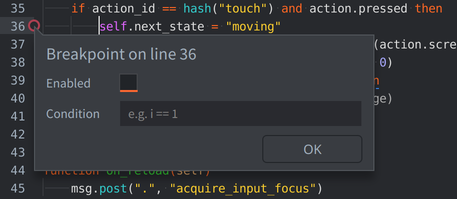
- Koşullu kesme noktalarını ayarlama
- Kesme noktanıza, tetiklenmesi için doğru olarak değerlendirilmesi gereken bir koşul ekleyebilirsiniz. Koşul, kod yürütülürken o satırda kullanılabilen yerel değişkenlere erişebilir.
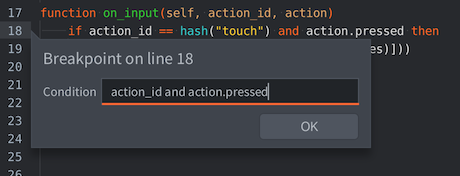
Kesme noktası koşulunu düzenlemek için kod düzenleyicisinde satır numaralarının hemen sağındaki sütuna sağ tıklayın veya menüden Edit ▸ Edit Breakpoint seçeneğini seçin.
- Lua ifadelerini değerlendirme
- Hata ayıklayıcı bağlıyken ve oyun bir kesme noktasında duraklatılmışken geçerli bağlamı içeren bir Lua çalışma zamanı ortamı kullanılabilir. Değerlendirmek için konsolun alt kısmına Lua ifadeleri yazın ve Enter tuşuna basın:
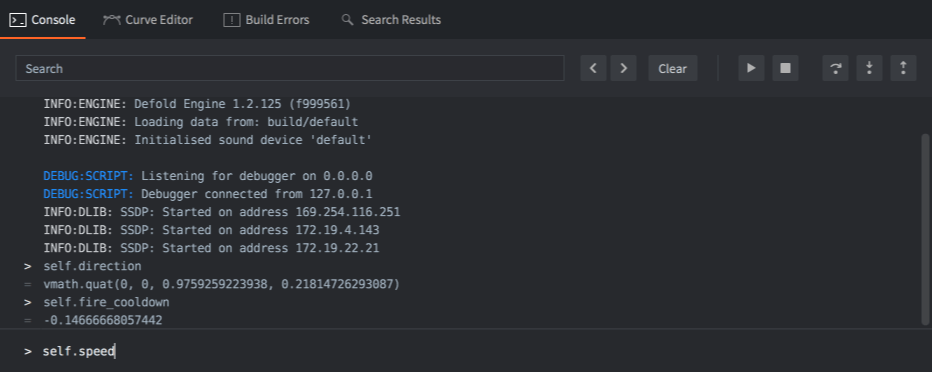
Şu anda değerlendirici aracılığıyla değişkenleri değiştirmek mümkün değildir.
- Hata ayıklayıcının bağlantısını kesme
- Hata ayıklayıcının oyunla bağlantısını kesmek için Debug ▸ Detach Debugger seçeneğini seçin. Oyun hemen çalışmaya devam eder.
Breakpoints sekmesi
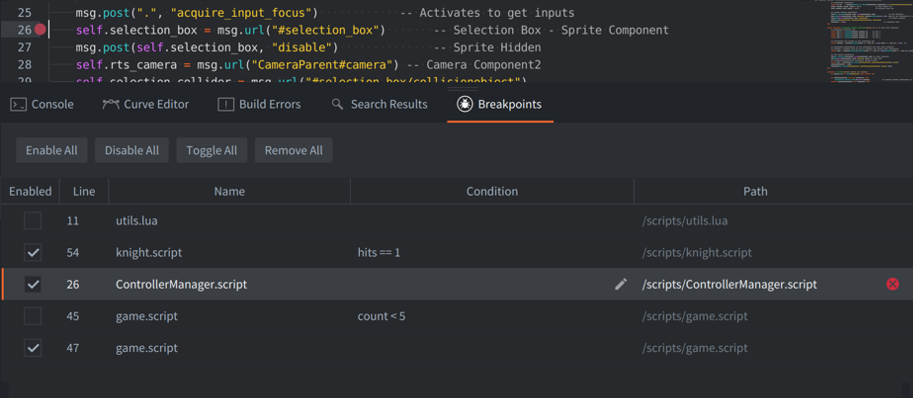
Farklı betiklerde birden çok kesme noktasıyla çalışırken Breakpoints sekmesi, tüm kesme noktalarınızı tek bir yerden yönetebileceğiniz merkezi bir görünüm sunar.
Tek bir kesme noktasının kontrolleri
Tek bir kesme noktasıyla çalışmak için:
- Kesme noktasını kaldırmak için kırmızı çöp kutusu simgesine tıklayın
- Code View içinde ilgili satıra gitmek için satıra (koşul alanının dışına) çift tıklayın
- Koşullu kesme noktalarını düzenlemek için koşul hücresine çift tıklayın veya kalem simgesine tıklayın
- Koşulu temizlemek için imleci koşul hücresinin üzerine getirdiğinizde görünen X temizleme düğmesine tıklayın
Toplu işlemler
Ctrl/Cmd+click veya Shift+click kullanarak birden çok kesme noktası seçin, ardından toplu işlemler yapmak için sağ tıklayın. Birden fazla kesme noktasının koşullarını aynı anda düzenleyebilir, etkinlik durumlarını değiştirebilir veya noktaları tamamen kaldırabilirsiniz.
Araç çubuğundaki düğmeler, tüm kesme noktalarını aynı anda etkinleştirmenizi, devre dışı bırakmanızı veya durumlarını tersine çevirmenizi sağlar. Bu, oyununuzu durmadan çalıştırmak istediğinizde ancak kesme noktalarının konumlarını kaybetmek istemediğinizde yararlıdır. Hata ayıklama oturumunuz bittiğinde tümünü kaldırabilirsiniz.
Lua hata ayıklama kütüphanesi
Lua, bazı durumlarda, özellikle Lua ortamınızın iç yapısını incelemeniz gerektiğinde yararlı olan bir hata ayıklama kütüphanesiyle gelir. Bu konuda daha fazla bilgiyi Lua kılavuzundaki hata ayıklama kütüphanesi bölümünde bulabilirsiniz.
Hata ayıklama kontrol listesi
Bir hatayla karşılaşırsanız veya oyununuz beklendiği gibi davranmazsa aşağıdaki hata ayıklama kontrol listesini izleyin:
-
Konsol çıktısını kontrol edin ve çalışma zamanı hatası olmadığını doğrulayın.
-
Kodun gerçekten çalıştığını doğrulamak için kodunuza
printifadeleri ekleyin. -
Kod çalışmıyorsa çalışması için düzenleyicide gereken ayarları doğru yaptığınızı kontrol edin. Betik doğru oyun nesnesine eklenmiş mi? Betiğiniz girdi odağını (input focus) almış mı? Girdi tetikleyicileri (input trigger) doğru mu? Gölgelendirici kodu materyale eklenmiş mi? Ve benzeri.
-
Kodunuz değişkenlerin değerlerine bağlıysa (örneğin bir if ifadesinde) bu değerleri kullanıldıkları veya kontrol edildikleri yerde
printile yazdırın ya da hata ayıklayıcıyla inceleyin.
Bazen bir hatayı bulmak zor ve zaman alıcı bir süreç olabilir. Bu süreç, kodunuzu parça parça gözden geçirmenizi, her şeyi kontrol etmenizi, hatalı kodun kapsamını daraltmanızı ve hata kaynaklarını elemenizi gerektirir. Bunu en iyi şekilde yapmak için “böl ve yönet” adlı yöntem kullanılır:
- Kodun hangi yarısının (veya daha küçük bir bölümünün) hatayı içerdiğini belirleyin.
- Ardından bu yarının hangi yarısının hatayı içerdiğini belirleyin.
- Hatayı bulana kadar ona neden olan kodun kapsamını daraltmaya devam edin.
İyi avlar!
Fizik sorunlarında hata ayıklama
Fizikle ilgili sorunlar yaşıyorsanız ve çarpışmalar beklendiği gibi çalışmıyorsa fizik hata ayıklamasını etkinleştirmeniz önerilir. game.project dosyasının Physics bölümündeki Debug onay kutusunu işaretleyin:
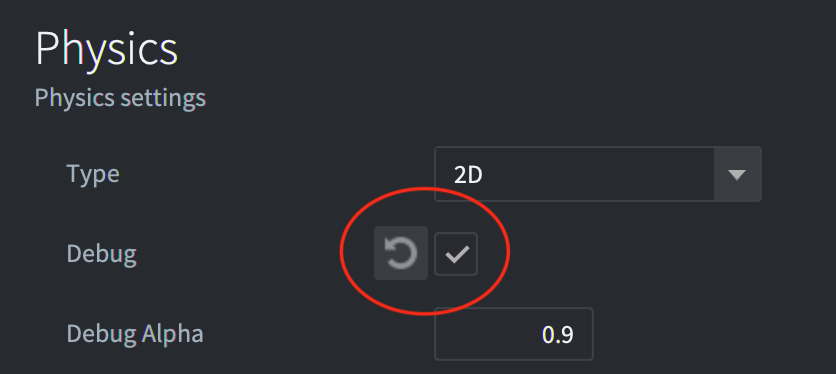
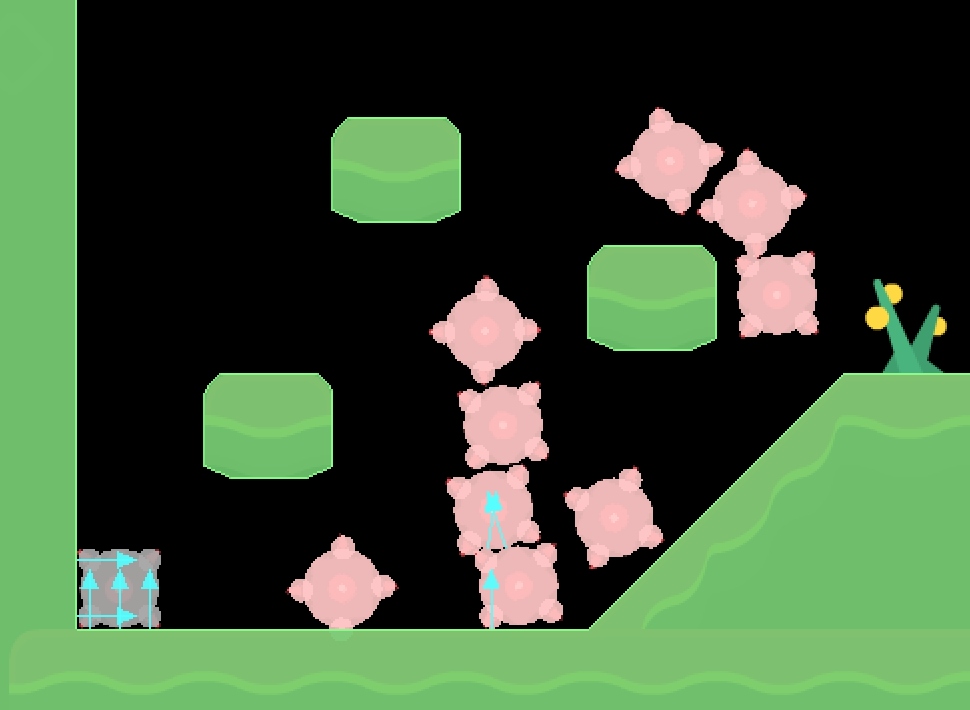
Bu onay kutusu etkinleştirildiğinde Defold, tüm çarpışma şekillerini ve çarpışmaların temas noktalarını çizer: