

This translation is community contributed and may not be up to date. We only maintain the English version of the documentation. Read this manual in English
Sprite bileşenleri
Sprite bileşeni (sprite component), ekranda gösterilen basit bir görüntü veya kare dizisi animasyonudur (flipbook animation).
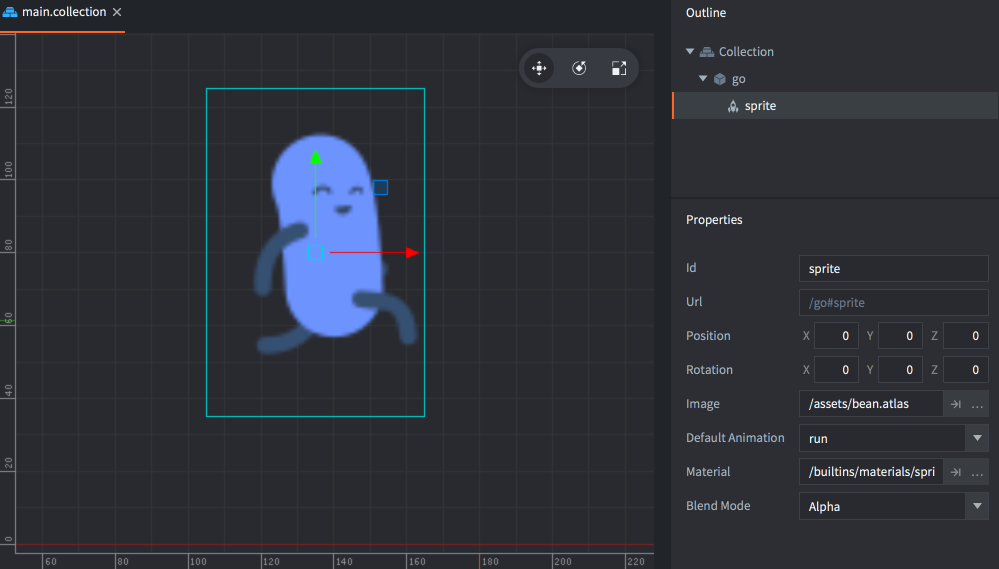
Sprite bileşeni, grafikleri için bir atlas veya karo kaynağı (tile source) kullanabilir.
Sprite özellikleri
Id, Position ve Rotation özelliklerine ek olarak bileşene özgü şu özellikler bulunur:
- Image
- Gölgelendiricide (shader) tek bir örnekleyici (sampler) varsa bu alan
Imageolarak adlandırılır. Aksi halde her yuva, materyaldeki doku örnekleyicisinin adını alır. Her yuva, o doku örnekleyicisinde sprite bileşeni için kullanılacak atlas veya karo kaynağını belirtir. - Default Animation
- Sprite bileşeninde kullanılacak animasyon. Animasyon bilgisi ilk atlastan veya karo kaynağından alınır.
- Material
- Sprite bileşenini işlemek (rendering) için kullanılacak materyal.
- Blend Mode
- Sprite bileşenini işlerken kullanılacak harmanlama modu (blend mode).
- Size Mode
Automaticolarak ayarlanırsa düzenleyici sprite bileşeninin boyutunu ayarlar.Manualolarak ayarlanırsa boyutu kendiniz belirleyebilirsiniz.- Slice 9
- Sprite bileşeni yeniden boyutlandırıldığında dokusunun kenarlarındaki piksel boyutunu korumak için ayarlayın.
Dokuz parçalı ölçekleme ile doku kaplama
GUI kutu düğümleri (box nodes) ve sprite bileşenleri (sprite components) bazen boyutları bağlama göre değişen öğeler içerir: içeriklerine uyacak şekilde yeniden boyutlandırılması gereken paneller ve iletişim kutuları ya da bir düşmanın kalan sağlığını gösterecek şekilde yeniden boyutlandırılması gereken bir sağlık çubuğu. Yeniden boyutlandırılan düğüme veya sprite bileşenine doku (texture) uyguladığınızda bu durum görsel sorunlara yol açabilir.
Motor normalde dokuyu dikdörtgen sınırlarına sığacak şekilde ölçekler, ancak dokuz parçalı ölçekleme (slice-9) için kenar alanları tanımlayarak dokunun hangi bölümlerinin ölçekleneceğini sınırlayabilirsiniz:
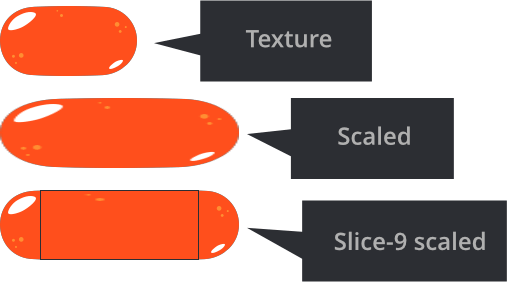
Slice9 kutu düğümü, normal biçimde ölçeklenmemesi gereken sol, üst, sağ ve alt kenar boşluklarının piksel sayısını belirten 4 sayıdan oluşur:
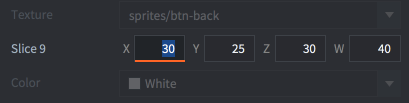
Kenar boşlukları, sol kenardan başlayarak saat yönünde ayarlanır:
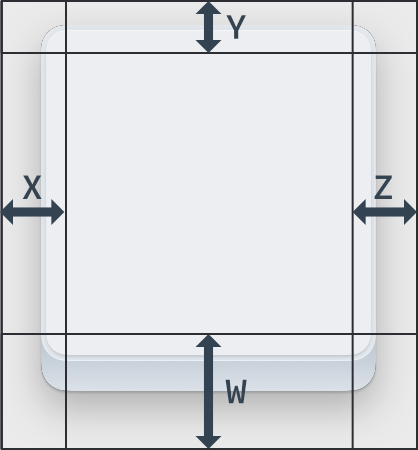
- Köşe parçaları hiçbir zaman ölçeklenmez.
- Kenar parçaları tek bir eksen boyunca ölçeklenir. Sol ve sağ kenar parçaları dikey olarak ölçeklenir. Üst ve alt kenar parçaları yatay olarak ölçeklenir.
- Merkezdeki doku alanı gerektiği gibi yatay ve dikey olarak ölçeklenir.
Yukarıda açıklanan Slice9 doku ölçeklemesi yalnızca kutu düğümünün veya sprite bileşeninin boyutunu değiştirdiğinizde uygulanır:
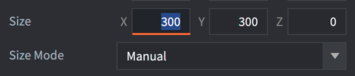
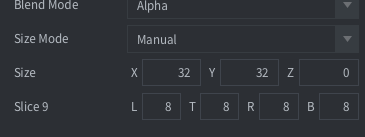
Kutu düğümünün, sprite bileşeninin veya oyun nesnesinin (game object) ölçek parametresini değiştirirseniz düğüm veya sprite bileşeni ile doku, Slice9 parametreleri uygulanmadan ölçeklenir.
Sprite bileşenlerinde dokuz parçalı ölçekleme ile doku kaplama kullanırken görüntünün Sprite Trim Mode ayarı Off olarak ayarlanmalıdır.
Mipmapler ve dokuz parçalı ölçekleme
Grafik işleyicisinde (renderer) mipmap kullanımının çalışma biçimi nedeniyle, doku parçaları ölçeklenirken bazen görüntü kusurları oluşabilir. Bu durum, parçaları özgün doku boyutunun altına küçülttüğünüzde ortaya çıkar. İşleyici bu durumda parça için daha düşük çözünürlüklü bir mipmap seçer ve bu da görüntü kusurlarına neden olur.
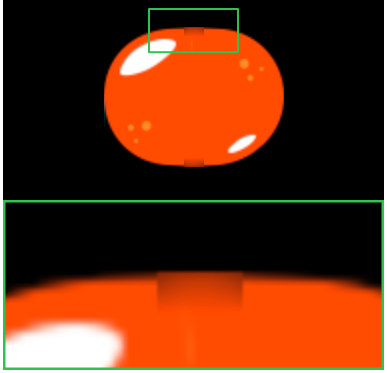
Bu sorunu önlemek için dokunun ölçeklenecek parçalarının, hiçbir zaman küçültülmeyip yalnızca büyütülecek kadar küçük olduğundan emin olun.
Harmanlama modları
Blend Mode özelliği, bileşenin (component) grafiklerinin arkasındaki grafiklerle nasıl harmanlanacağını belirler. Kullanılabilir harmanlama modları (blend modes) ve hesaplanma biçimleri şunlardır:
- Alpha
- Normal harmanlama:
src.a * src.rgb + (1 - src.a) * dst.rgb - Add
- Bileşenin karşılık gelen piksellerinin renk değerleriyle arka planı aydınlatır:
src.rgb + dst.rgb - Multiply
- Bileşenin karşılık gelen piksellerinin değerleriyle arka planı koyulaştırır:
src.rgb * dst.rgb - Screen
- Multiply modunun tersidir. Arka planın ve bileşenin karşılık gelen piksellerinin parlaklığını artırır:
src.rgb - dst.rgb * dst.rgb
Çalışma sırasında değiştirme
Sprite bileşenlerini çalışma sırasında çeşitli işlevler ve özellikler aracılığıyla değiştirebilirsiniz (kullanım için API belgelerine bakın). İşlevler:
sprite.play_flipbook()- Sprite bileşeninde bir animasyon oynatır.sprite.set_hflip()vesprite.set_vflip()- Sprite animasyonunun yatay ve dikey çevirme durumunu ayarlar.
Sprite bileşeninin ayrıca go.get() ve go.set() kullanılarak değiştirilebilen çeşitli özellikleri vardır:
cursor- Normalleştirilmiş animasyon imleci (
number). image- Sprite görüntüsü (
hash). Bunu, bir atlas veya karo kaynağına başvuran kaynak özelliği vego.set()kullanarak değiştirebilirsiniz. Bir örnek için API başvurusuna bakın. material- Sprite materyali (
hash). Bunu, bir materyal kaynak özelliği vego.set()kullanarak değiştirebilirsiniz. Bir örnek için API başvurusuna bakın. playback_rate- Animasyonun oynatma hızı (
number). scale- Sprite bileşeninin her eksende farklı olabilen ölçeği (
vector3). size- Sprite bileşeninin boyutu (
vector3). Yalnızca sprite bileşenininSize ModeözelliğiManualolarak ayarlanmışsa değiştirilebilir.
Materyal sabitleri
Varsayılan sprite materyalinde (material), go.set() veya go.animate() kullanarak değiştirebileceğiniz aşağıdaki sabitler bulunur (daha fazla ayrıntı için Materyal kılavuzuna bakın). Örnekler:
go.set("#sprite", "tint", vmath.vector4(1,0,0,1))
go.animate("#sprite", "tint", go.PLAYBACK_LOOP_PINGPONG, vmath.vector4(1,0,0,1), go.EASING_LINEAR, 2)
tint- Sprite bileşeninin renk çarpanı (tint) (
vector4).vector4, renk çarpanını temsil etmek için kullanılır;x,y,zvewsırasıyla kırmızı, yeşil, mavi ve alfa çarpanlarına karşılık gelir.
Materyal öznitelikleri
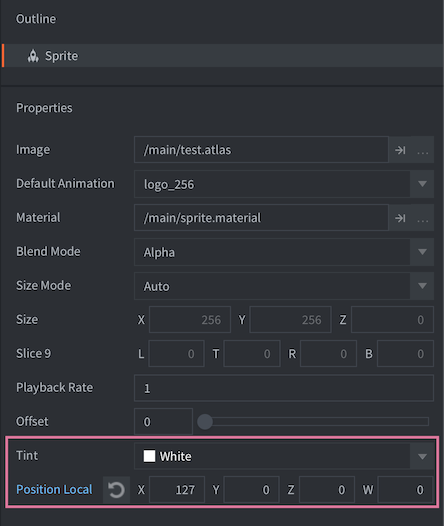
Sprite bileşeni, o anda atanmış materyalin köşe özniteliklerini (vertex attributes) geçersiz kılabilir; bu öznitelikler bileşenden köşe gölgelendiricisine iletilir (daha fazla bilgi için Materyal kılavuzuna bakın).
Materyalde belirtilen öznitelikler, özellik denetleyicisinde normal özellikler olarak görünür ve her sprite bileşeninde ayrı ayrı ayarlanabilir. Özniteliklerden herhangi biri geçersiz kılınırsa, geçersiz kılınmış bir özellik olarak görünür ve diskteki sprite dosyasında saklanır:
Proje yapılandırması
game.project dosyasında sprite bileşenleriyle ilgili birkaç proje ayarı bulunur.
Çok dokulu sprite bileşenleri
Bir sprite bileşeni birden fazla doku kullandığında dikkat edilmesi gereken bazı noktalar vardır.
Animasyonlar
Animasyon verileri (fps, kare adları) şu anda ilk dokudan alınır. Buna “belirleyici animasyon” (driving animation) diyeceğiz.
Belirleyici animasyonun görüntü tanımlayıcıları, başka bir dokudaki görüntüleri bulmak için kullanılır. Bu nedenle, kare tanımlayıcılarının dokular arasında eşleştiğinden emin olmak önemlidir.
Örneğin, diffuse.atlas dosyanızda şöyle bir run animasyonu varsa:
run:
    /main/images/hero_run_color_1.png
    /main/images/hero_run_color_2.png
    ...
Kare tanımlayıcıları run/hero_run_color_1 biçiminde olur; bu tanımlayıcının, örneğin şu normal.atlas dosyasında bulunması pek olası değildir:
run:
    /main/images/hero_run_normal_1.png
    /main/images/hero_run_normal_2.png
    ...
Bu nedenle, bunları yeniden adlandırmak için atlastaki Rename patterns alanını kullanırız.
İlgili atlaslarda _color= ve _normal= değerlerini ayarladığınızda her iki atlasta da şu kare adlarını elde edersiniz:
run/hero_run_1
run/hero_run_2
...
UV koordinatları
UV koordinatları ilk dokudan alınır. Yalnızca bir köşe kümesi bulunduğundan, ikincil dokularda daha fazla UV koordinatı veya farklı bir şekil varsa zaten iyi bir eşleşme garanti edemeyiz.
Bu noktaya dikkat etmek önemlidir; görüntülerin yeterince benzer şekillere sahip olduğundan emin olun, aksi takdirde doku taşması (texture bleeding) yaşayabilirsiniz.
Her dokudaki görüntülerin boyutları farklı olabilir.