This translation is community contributed and may not be up to date. We only maintain the English version of the documentation. Read this manual in English
Profilowanie
Defold zawiera narzędzia profilujące zintegrowane z silnikiem i procesem budowania. Pomagają one wykrywać problemy z wydajnością, pamięcią i użyciem zasobów. Dane profilowania w czasie działania mogą być wykorzystywane przez kilka narzędzi:
- Podstawowy profiler i wizualny profiler w grze są dostępne na wszystkich platformach.
- Profiler Remotery i interaktywny webowy profiler klatek są dostępne na platformach komputerowych i mobilnych.
- Buildy HTML5 mogą publikować zakresy silnika Defold w Web Performance API przeglądarki.
Ustawienie Profiler w manifeście aplikacji określa, czy kod profilera jest dołączany do buildu. Debug Only jest opcją domyślną, None go wyklucza, a Always dołącza go zarówno do buildów debug, jak i release. Ustawienia profiler w pliku game.project sterują zachowaniem w czasie działania, ale nie przywracają do buildu wykluczonego kodu profilera. W szczególności ustawienie Track CPU steruje próbkowaniem użycia CPU i jest niezależne od wyboru w manifeście aplikacji.
Wizualny profiler w czasie działania
Buildy z dołączoną obsługą profilera zawierają wizualny profiler działający w czasie rzeczywistym, który wyświetla bieżące informacje jako nakładkę na uruchomioną aplikację:
function on_reload(self)
    -- Włącz wizualny profiler po szybkim przeładowaniu.
    profiler.enable_ui(true)
end
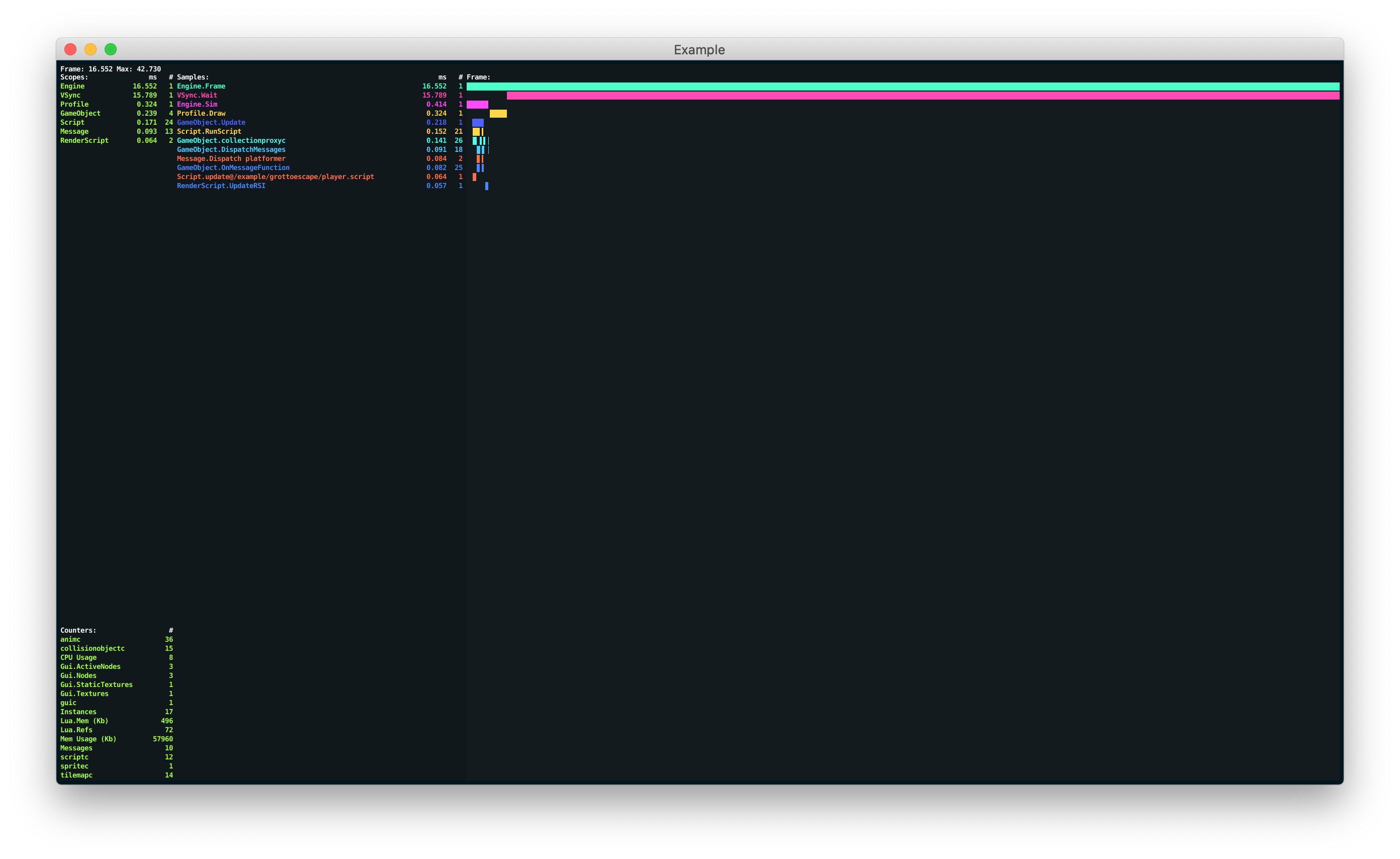
Wizualny profiler udostępnia kilka funkcji, których można użyć do zmiany sposobu prezentacji danych:
profiler.set_ui_mode()
profiler.set_ui_view_mode()
profiler.view_recorded_frame()
Więcej informacji o funkcjach profilera znajdziesz w dokumentacji API profilera.
Profiler webowy
Podczas uruchamiania buildu komputerowego lub mobilnego z obsługą profilera można otworzyć w przeglądarce interaktywne profilery klatek i zasobów.
Profiler klatek Remotery
Profiler klatek pozwala analizować grę podczas działania i szczegółowo badać poszczególne klatki. Aby otworzyć profiler:
- Uruchom grę na urządzeniu docelowym.
- Wybierz menu Debug ▸ Open Web Profiler.
Profiler klatek jest podzielony na kilka sekcji, z których każda pokazuje inny widok uruchomionej gry. Naciśnij przycisk Pause w prawym górnym rogu, aby tymczasowo zatrzymać odświeżanie widoków przez profiler.
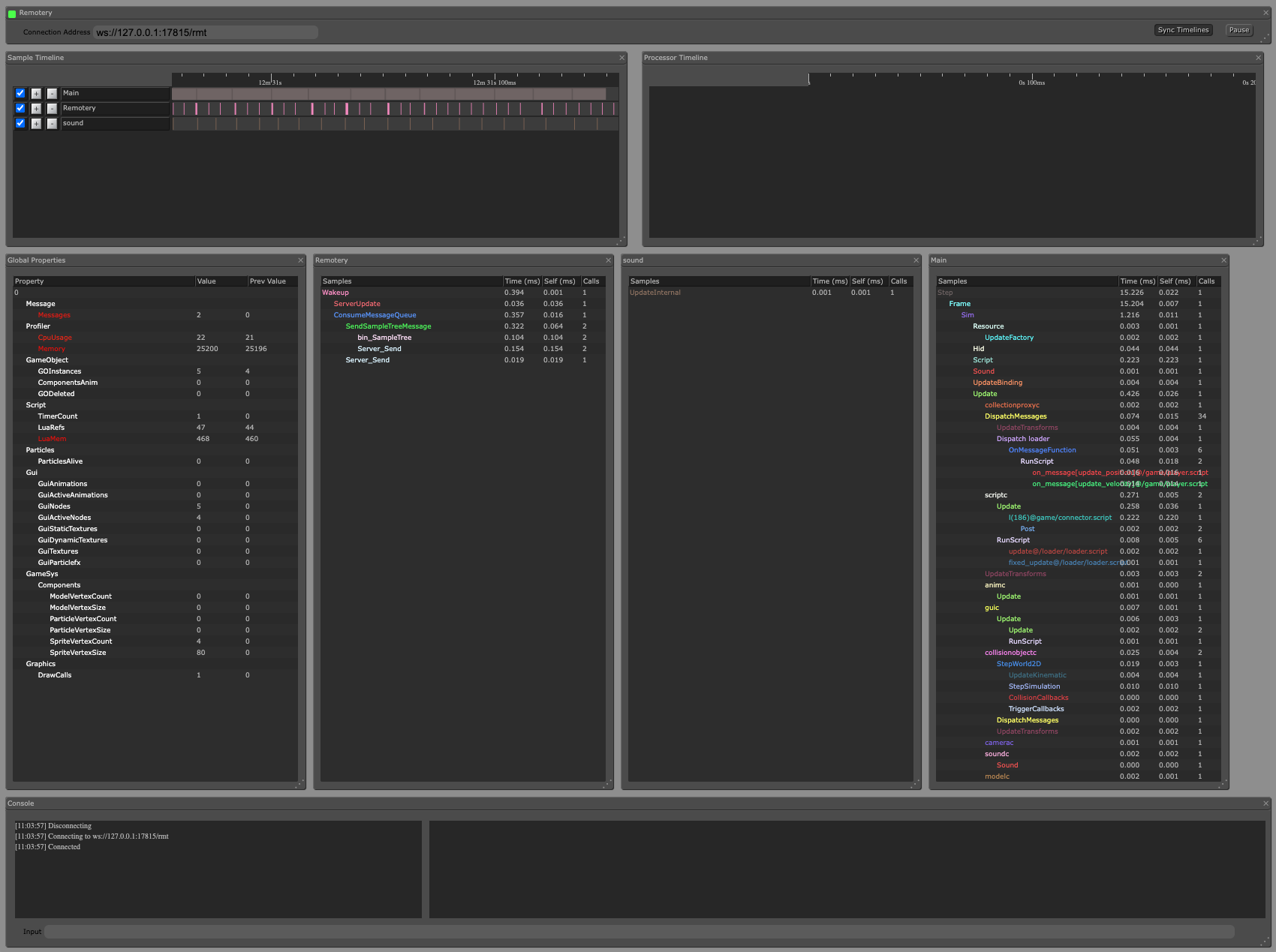
Gdy używasz jednocześnie wielu urządzeń docelowych, możesz ręcznie przełączać się między nimi, zmieniając pole Connection Address u góry strony tak, aby odpowiadało adresowi URL profilera Remotery widocznemu w konsoli po uruchomieniu celu:
INFO:ENGINE: Defold Engine 1.3.4 (80b1b73)
INFO:DLIB: Initialized Remotery (ws://127.0.0.1:17815/rmt)
INFO:ENGINE: Loading data from: build/default
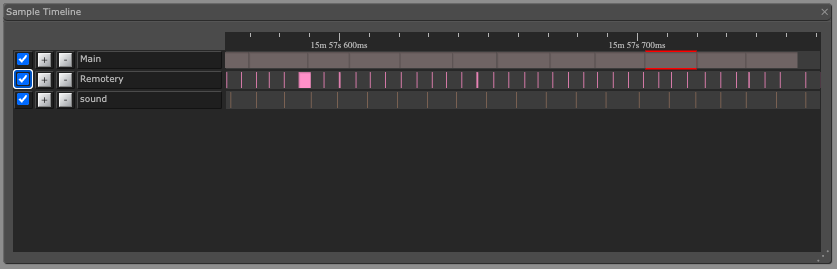
- Oś czasu próbek
- Sample Timeline pokazuje klatki danych zebranych w silniku, z osobną poziomą osią czasu dla każdego wątku. Main to główny wątek, w którym uruchamiana jest cała logika gry i większość kodu silnika. Remotery jest używany przez sam profiler, a Sound to wątek miksowania i odtwarzania dźwięku. Możesz przybliżać i oddalać widok kółkiem myszy oraz zaznaczać poszczególne klatki, aby zobaczyć szczegóły klatki w widoku Frame Data.
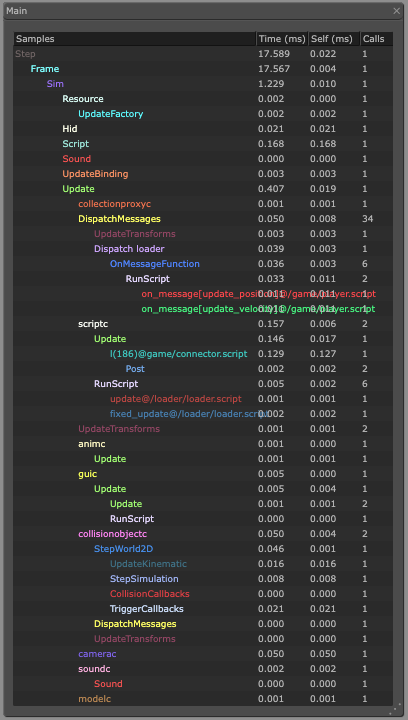
- Dane klatki
- Widok Frame Data jest tabelą, w której wszystkie dane dla aktualnie zaznaczonej klatki są rozbite na szczegóły. Możesz sprawdzić, ile milisekund jest zużywanych w każdym zakresie silnika.
- Właściwości globalne
- Widok Global Properties pokazuje tabelę liczników. Ułatwia to na przykład śledzenie liczby wywołań rysowania albo liczby komponentów określonego typu.
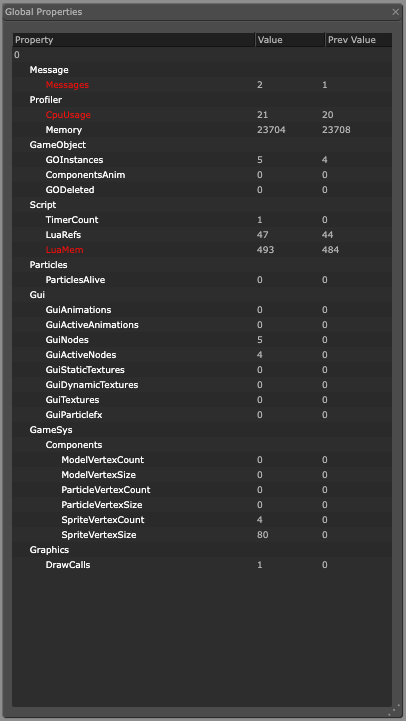
Wartość LuaMem to ilość pamięci w kilobajtach używana przez maszynę wirtualną Lua, raportowana przez garbage collector Lua. Memory to ilość pamięci w kilobajtach używana przez silnik.
Ustawienie Max Sample Count ogranicza liczbę próbek profilera rejestrowanych dla każdego wątku w jednej klatce. Jeśli profiler zgłasza przekroczenie limitu, najpierw sprawdź kod profilowania rozszerzeń natywnych pod kątem niedopasowanej pary rozpoczęcia i zakończenia zakresu. Zwiększ limit tylko wtedy, gdy prawidłowa klatka rzeczywiście zawiera więcej zakresów niż skonfigurowany limit.
Profiler zasobów
Profiler zasobów pozwala analizować grę podczas działania i szczegółowo badać użycie zasobów. Aby otworzyć profiler:
- Uruchom grę na urządzeniu docelowym.
- Otwórz przeglądarkę i przejdź do http://localhost:8002
Profiler zasobów jest podzielony na 2 sekcje: jedna pokazuje hierarchiczny widok kolekcji, obiektów gry i komponentów aktualnie utworzonych w grze, a druga pokazuje wszystkie aktualnie załadowane zasoby.
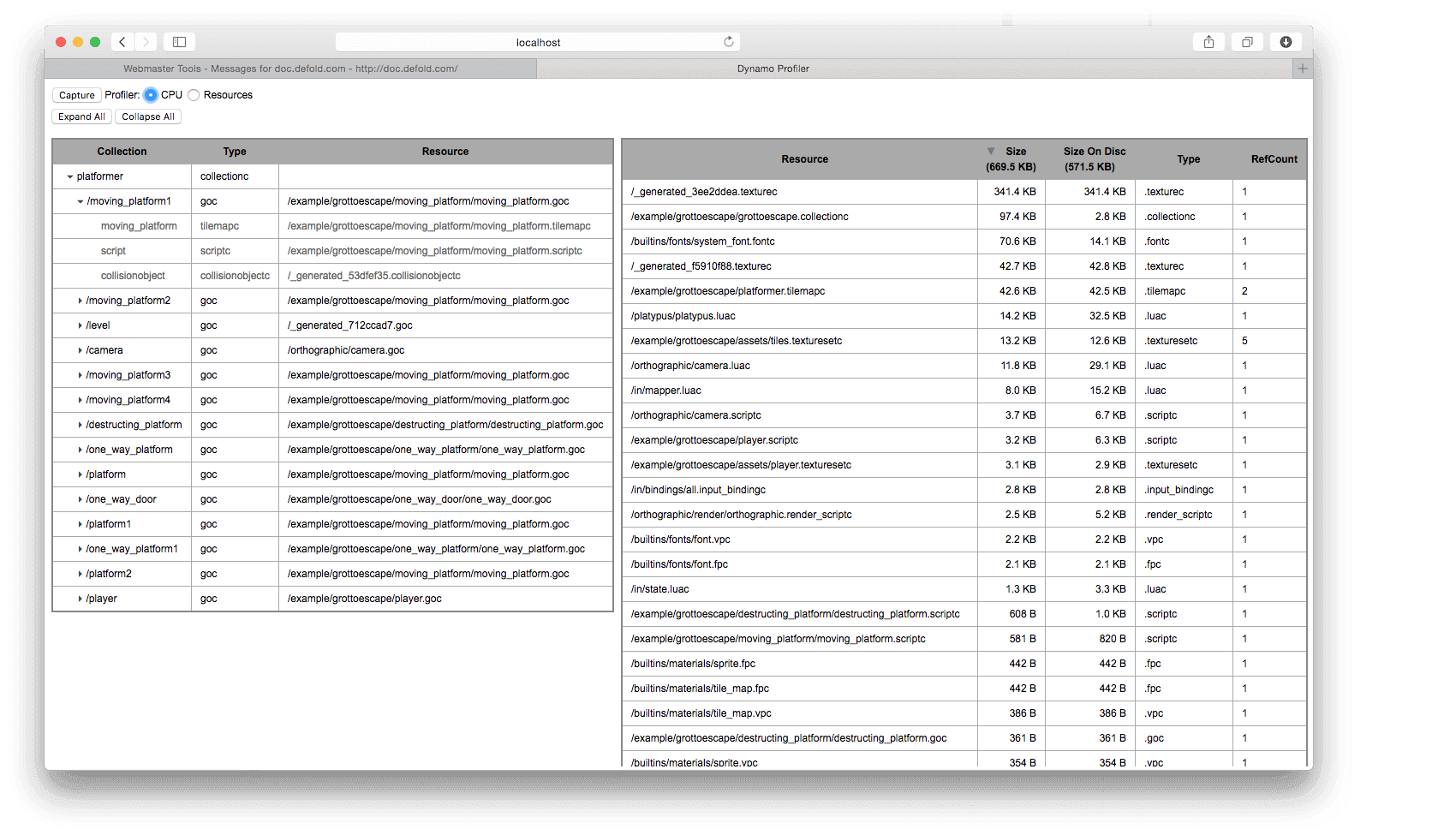
- Widok kolekcji
- Widok Collection view pokazuje hierarchiczną listę wszystkich obiektów gry i komponentów aktualnie utworzonych w grze oraz kolekcji, z których pochodzą. To bardzo przydatne narzędzie, gdy chcesz dokładnie prześledzić i zrozumieć, co zostało utworzone w grze w danym momencie i skąd pochodzą te obiekty.
- Widok zasobów
- Widok Resources view pokazuje wszystkie zasoby aktualnie załadowane do pamięci, ich rozmiar oraz liczbę odwołań do każdego zasobu. Jest to przydatne podczas optymalizowania użycia pamięci w aplikacji, gdy musisz zrozumieć, co jest załadowane do pamięci w danym momencie.
Oś czasu wydajności przeglądarki HTML5
HTML5 używa Web Performance API zamiast Remotery dla osi czasu przeglądarki. Aby rejestrować zakresy silnika Defold:
- Upewnij się, że wybrany tryb profilera w manifeście aplikacji dołącza obsługę profilera do uruchamianego wariantu buildu.
- Włącz Performance Timeline Enabled (
profiler.performance_timeline_enabled) w pliku game.project. - Uruchom build HTML5 i otwórz narzędzia deweloperskie przeglądarki.
- Zarejestruj sesję w panelu Performance przeglądarki i przejrzyj zakresy silnika Defold na wynikowej osi czasu.
Ta oś czasu przeglądarki jest niezależna zarówno od wizualnego profilera w grze, jak i interaktywnego webowego profilera Remotery.
Raporty budowania
Podczas bundlowania gry możesz utworzyć raport budowania. Jest to bardzo przydatne, jeśli chcesz dobrze zorientować się w rozmiarze wszystkich zasobów, które wchodzą w skład bundla gry. Po prostu zaznacz pole Generate build report podczas bundlowania gry.
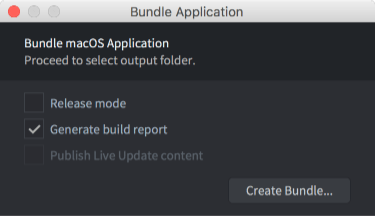
Narzędzie do budowania utworzy plik o nazwie report.html obok bundla gry. Otwórz ten plik w przeglądarce internetowej, aby przejrzeć raport:
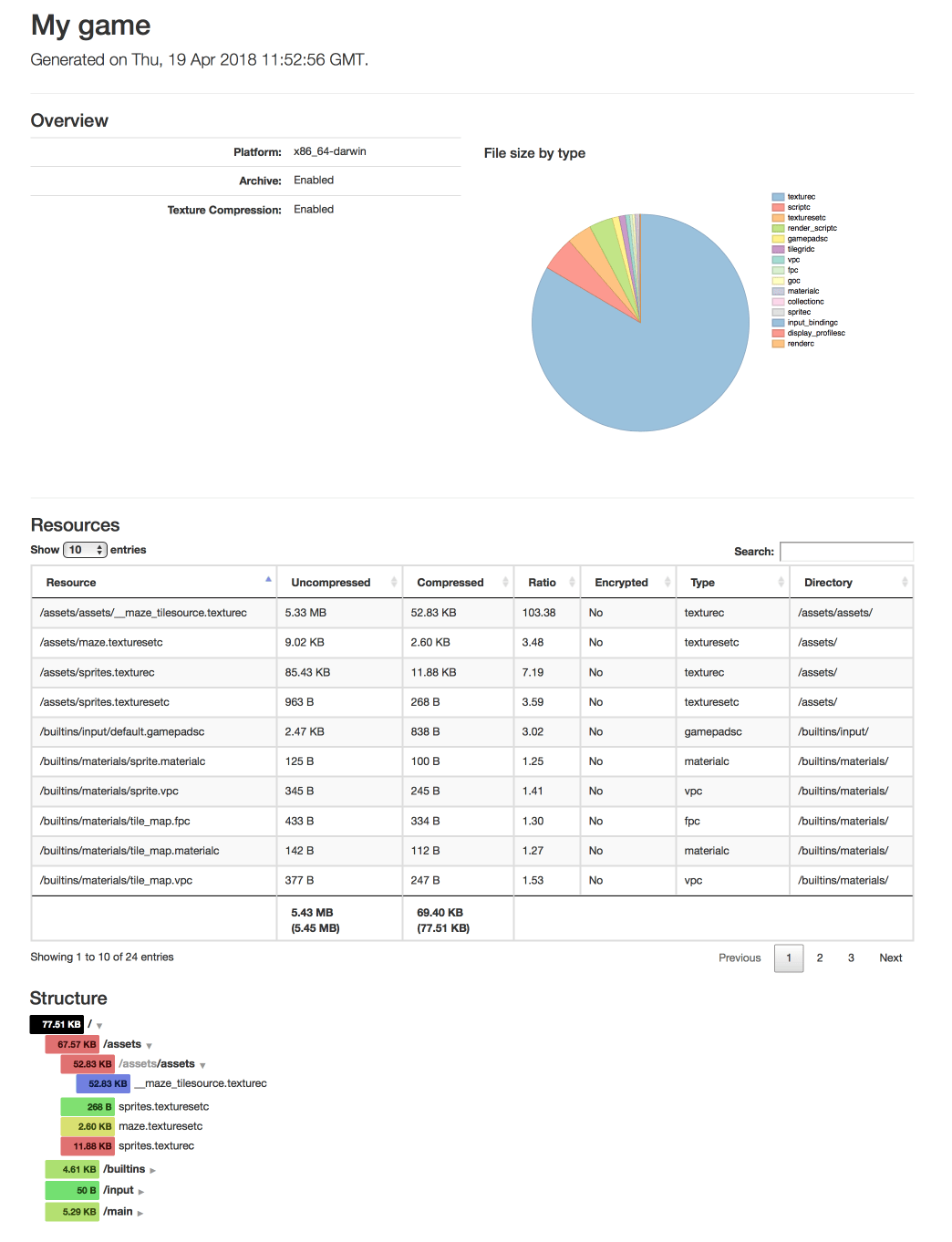
Sekcja Overview pokazuje ogólny podział rozmiaru projektu według typu zasobu.
Resources pokazuje szczegółową listę zasobów, którą możesz sortować według rozmiaru, współczynnika kompresji, szyfrowania, typu i nazwy katalogu. Użyj pola “search”, aby filtrować wyświetlane wpisy zasobów.
Sekcja Structure pokazuje rozmiary na podstawie tego, jak zasoby są zorganizowane w strukturze plików projektu. Wpisy są kolorowane od zielonego (lekkie) do niebieskiego (ciężkie) zgodnie ze względnym rozmiarem zawartości pliku i katalogu.
Narzędzia zewnętrzne
Oprócz wbudowanych narzędzi dostępny jest szeroki wybór darmowych, wysokiej jakości narzędzi do śledzenia i profilowania. Oto kilka z nich:
- ProFi (Lua)
- Nie dostarczamy wbudowanego profilera Lua, ale dostępne są zewnętrzne biblioteki, które są wystarczająco łatwe w użyciu. Aby sprawdzić, gdzie skrypty spędzają czas, możesz samodzielnie wstawić pomiary czasu do kodu albo użyć biblioteki do profilowania Lua, takiej jak ProFi.
Pamiętaj, że profilery napisane w czystym Lua dodają dość duży narzut przy każdym instalowanym hooku. Z tego powodu warto podchodzić z ostrożnością do profili czasowych uzyskanych takim narzędziem. Profilery zliczające są jednak wystarczająco dokładne.
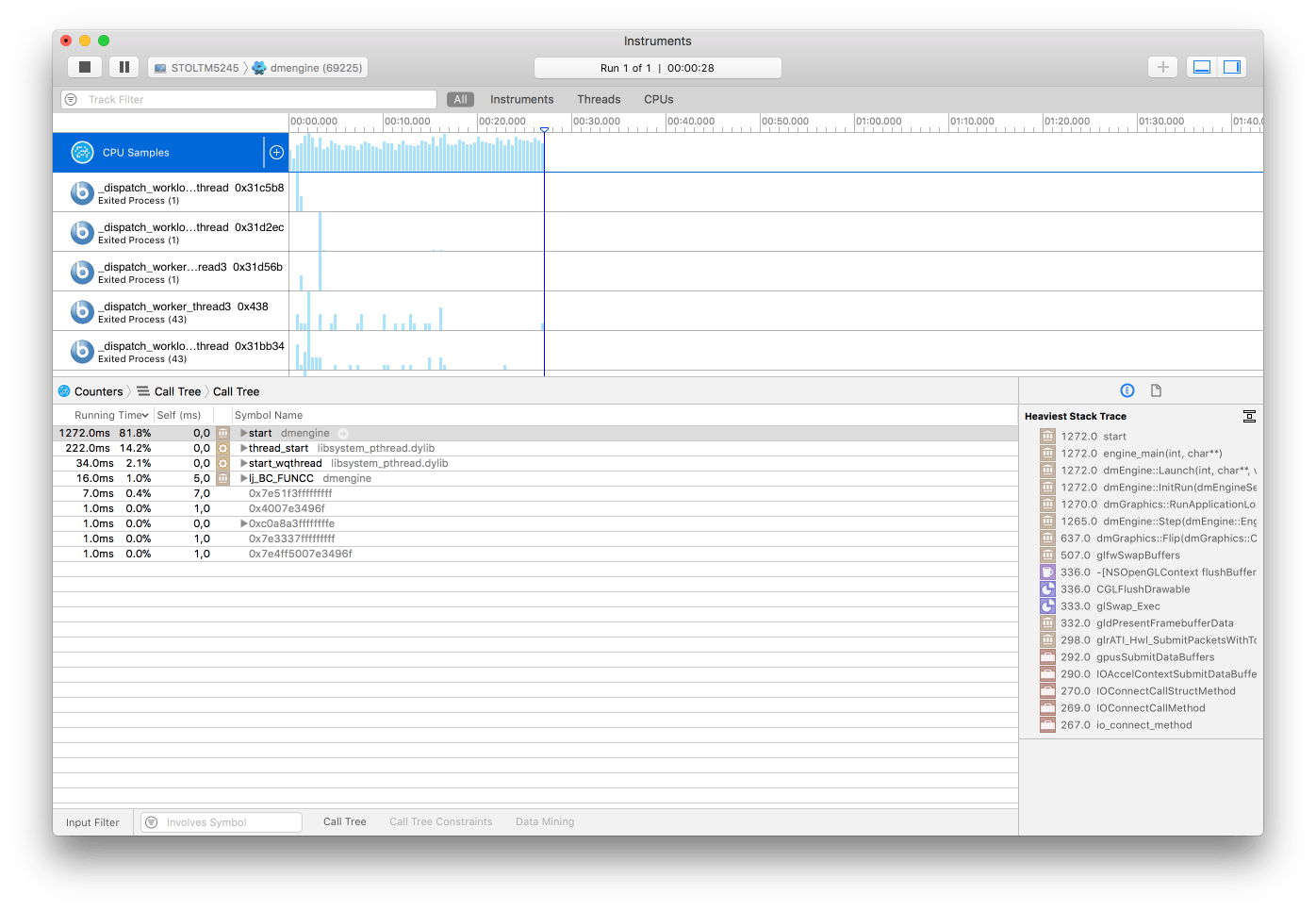
- Instruments (macOS i iOS)
- To narzędzie do analizy wydajności i wizualizacji, będące częścią Xcode. Umożliwia śledzenie i badanie zachowania jednej lub wielu aplikacji albo procesów, sprawdzanie funkcji specyficznych dla urządzenia, takich jak Wi-Fi i Bluetooth, oraz wiele więcej.
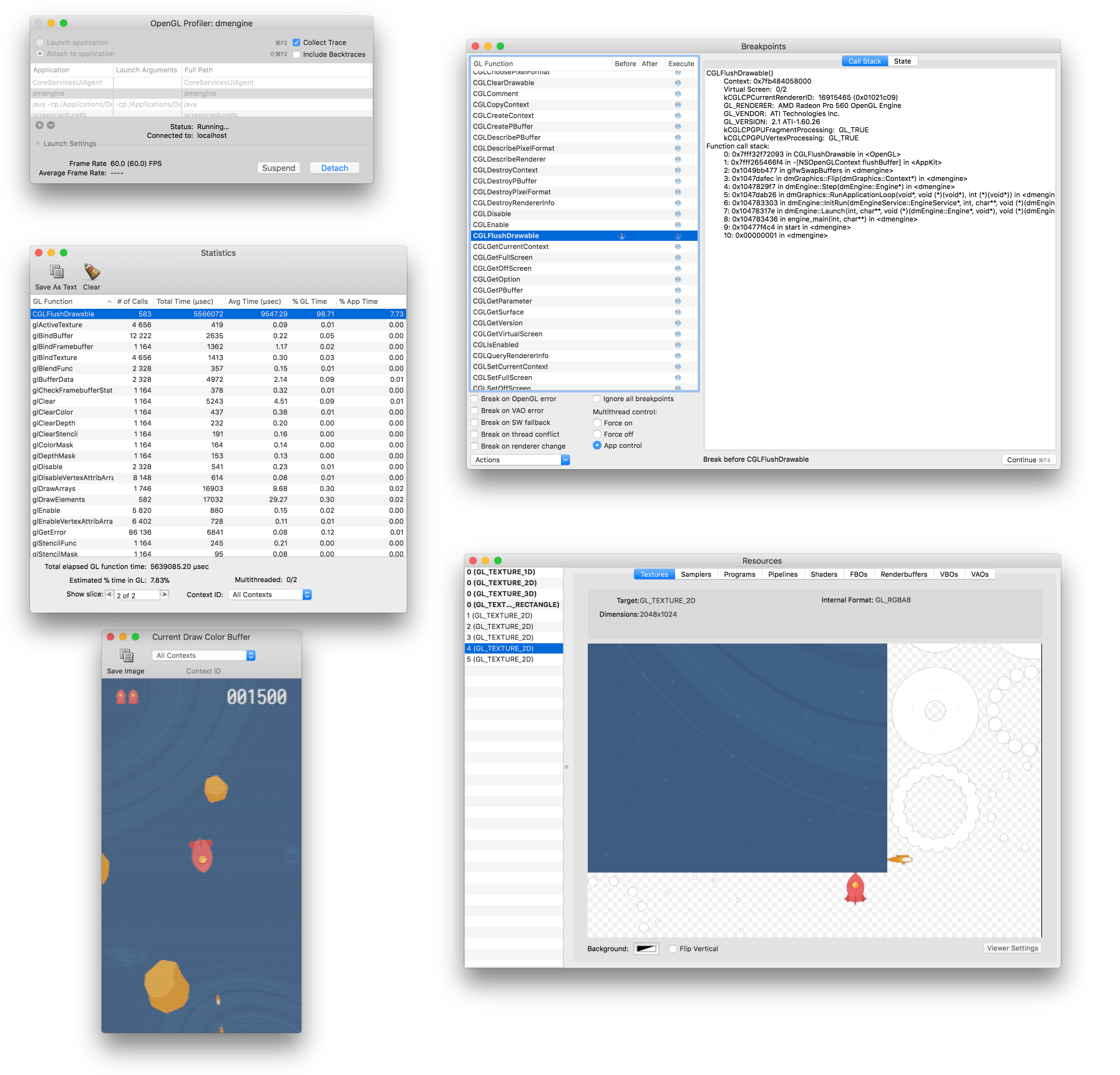
- Profiler OpenGL (macOS)
- Część pakietu “Additional Tools for Xcode”, który możesz pobrać od Apple (wybierz Xcode ▸ Open Developer Tool ▸ More Developer Tools... w menu Xcode).
To narzędzie pozwala analizować uruchomioną aplikację Defold i sprawdzać, jak korzysta z OpenGL. Umożliwia śledzenie wywołań funkcji OpenGL, ustawianie breakpointów na funkcjach OpenGL, badanie zasobów aplikacji (tekstur, programów, shaderów itd.), podgląd zawartości buforów i sprawdzanie innych aspektów stanu OpenGL.
- Android Profiler (Android)
- https://developer.android.com/studio/profile/android-profiler.html
Zestaw narzędzi profilowania, który zbiera dane w czasie rzeczywistym o CPU, pamięci i aktywności sieciowej gry. Możesz wykonywać próbkowe śledzenie wywołań metod, zrzuty sterty, podglądać alokacje pamięci i analizować szczegóły plików przesyłanych przez sieć. Korzystanie z tego narzędzia wymaga ustawienia
android:debuggable="true"wAndroidManifest.xml.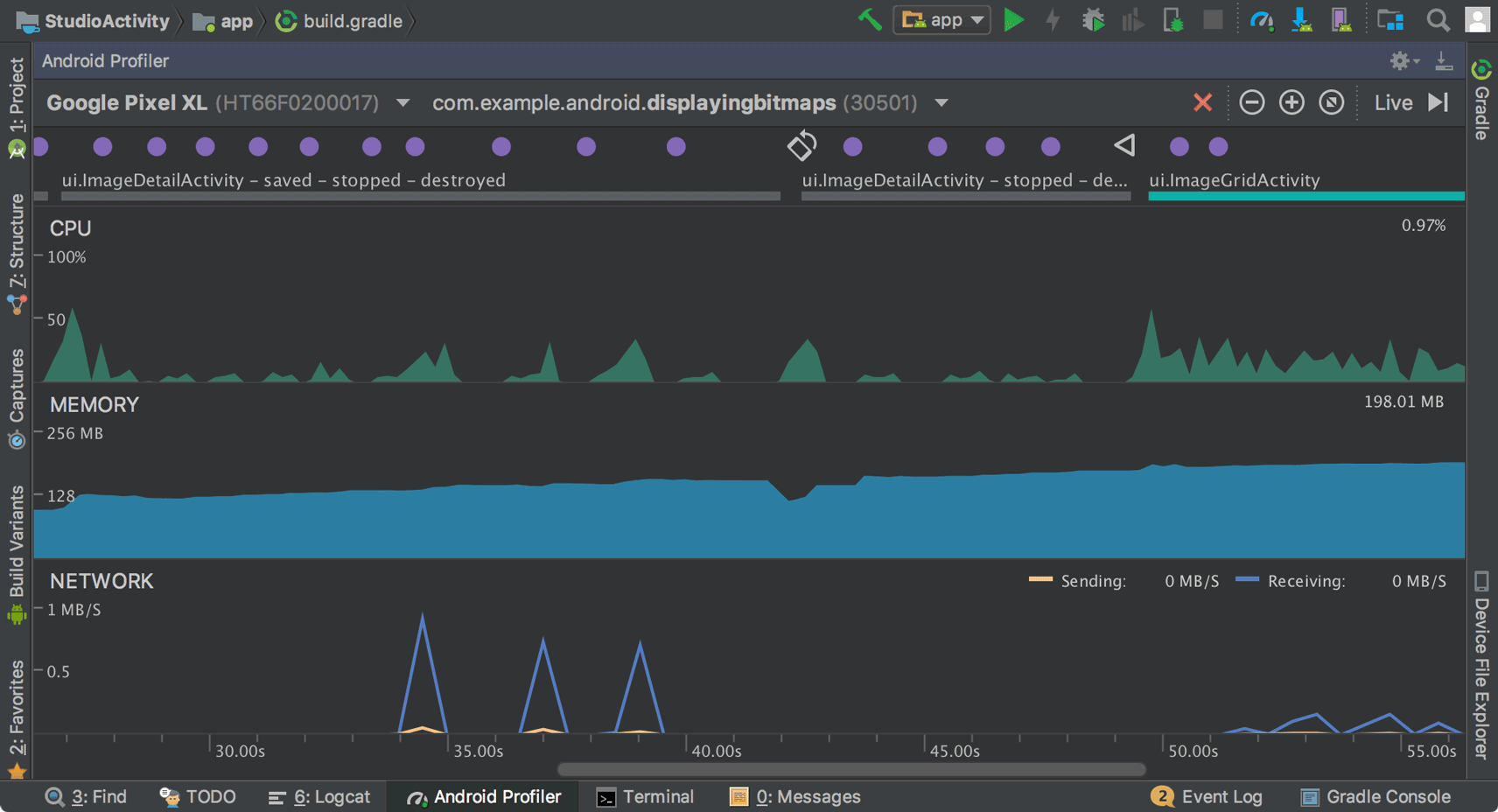
Uwaga: od Android Studio 4.1 można też uruchamiać narzędzia profilowania bez uruchamiania Android Studio.
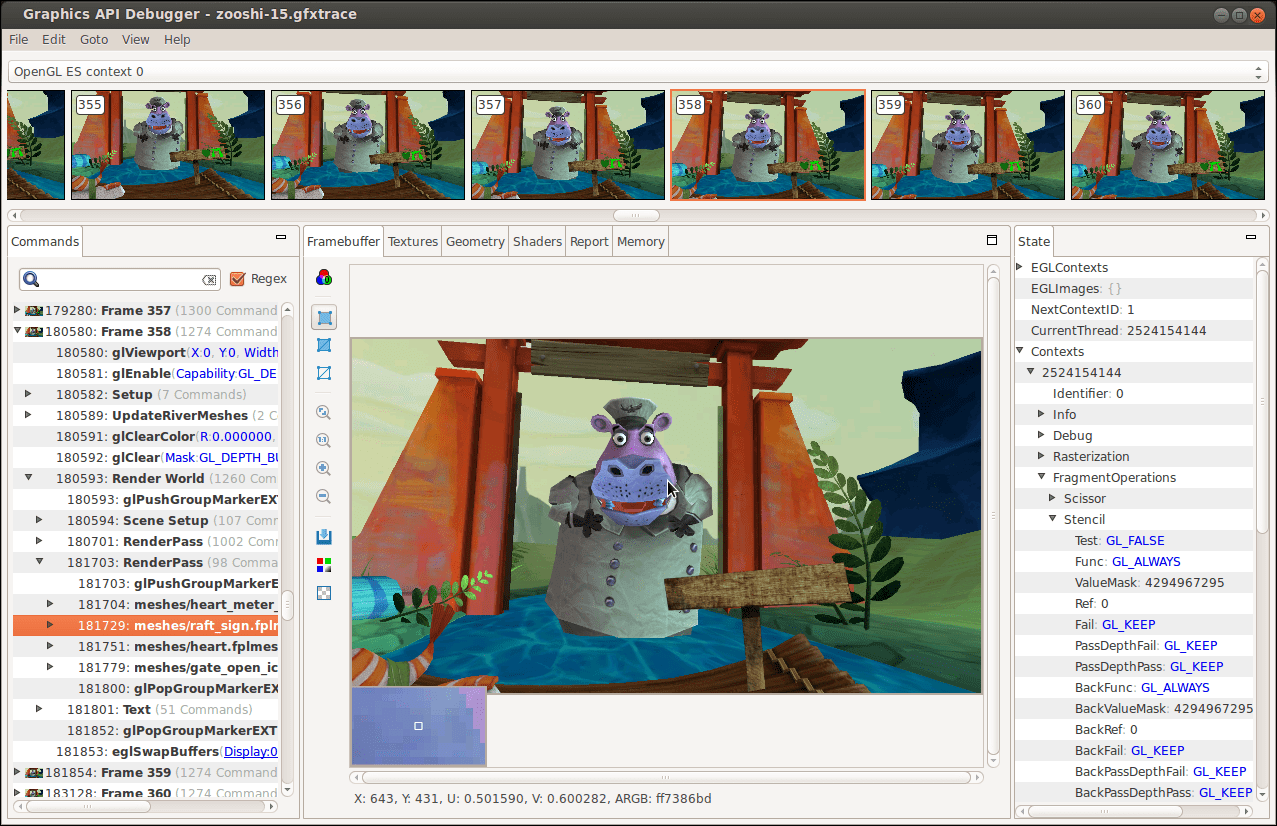
- Graphics API Debugger (Android)
- https://github.com/google/gapid
To zestaw narzędzi, który pozwala inspekcjonować, dostosowywać i odtwarzać wywołania z aplikacji do sterownika graficznego. Aby użyć tego narzędzia, trzeba ustawić
android:debuggable="true"wAndroidManifest.xml.