This translation is community contributed and may not be up to date. We only maintain the English version of the documentation. Read this manual in English
Debugowanie logiki gry
Defold zawiera zintegrowany debugger Lua z możliwością inspekcji. W połączeniu z wbudowanymi narzędziami profilowania jest to potężne narzędzie, które może pomóc znaleźć przyczynę błędów w logice gry albo przeanalizować problemy z wydajnością.
Debugowanie za pomocą print i wizualne
Najprostszym sposobem debugowania gry w Defold jest debugowanie za pomocą print. Używaj instrukcji print() lub pprint(), aby obserwować zmienne lub wskazywać przepływ wykonania. Jeśli obiekt gry bez skryptu zachowuje się dziwnie, możesz po prostu dołączyć do niego skrypt wyłącznie do debugowania. Korzystanie z dowolnej z funkcji wypisywania spowoduje wyświetlenie wyniku w widoku Console w edytorze oraz w logach gry.
Oprócz wypisywania, silnik może też rysować na ekranie tekst debugowania i proste linie. Robi się to przez wysyłanie wiadomości do socketu @render:
-- Narysuj na ekranie wartość "my_val" jako tekst debugowania
msg.post("@render:", "draw_text", { text = "My value: " .. my_val, position = vmath.vector3(200, 200, 0) })

-- Narysuj na ekranie kolorowy tekst
local color_green = vmath.vector4(0, 1, 0, 1)
msg.post("@render:", "draw_debug_text", { text = "Custom color", position = vmath.vector3(200, 180, 0), color = color_green })

-- Narysuj na ekranie linię debugowania między playerem a enemy
local start_p = go.get_position("player")
local end_p = go.get_position("enemy")
local color_red = vmath.vector4(1, 0, 0, 1)
msg.post("@render:", "draw_line", { start_point = start_p, end_point = end_p, color = color_red })
Wizualne wiadomości debugowania dodają dane do potoku renderowania i są rysowane jako część zwykłego potoku renderowania.
"draw_line"dodaje dane renderowane przez funkcjęrender.draw_debug3d()w skrypcie do renderowania."draw_text"jest renderowany przy użyciu/builtins/fonts/debug/always_on_top.font, który korzysta z materiału/builtins/fonts/debug/always_on_top_font.material."draw_debug_text"jest tym samym co"draw_text", ale jest renderowany w niestandardowym kolorze.
Pamiętaj, że prawdopodobnie chcesz aktualizować te dane co klatkę, więc wysyłanie tych wiadomości w funkcji update() jest dobrym pomysłem.
Uruchamianie debugera
Aby uruchomić debuger, wybierz Debug ▸ Start/Attach. To polecenie uruchomi grę z dołączonym debugerem albo dołączy debuger do już uruchomionej gry.
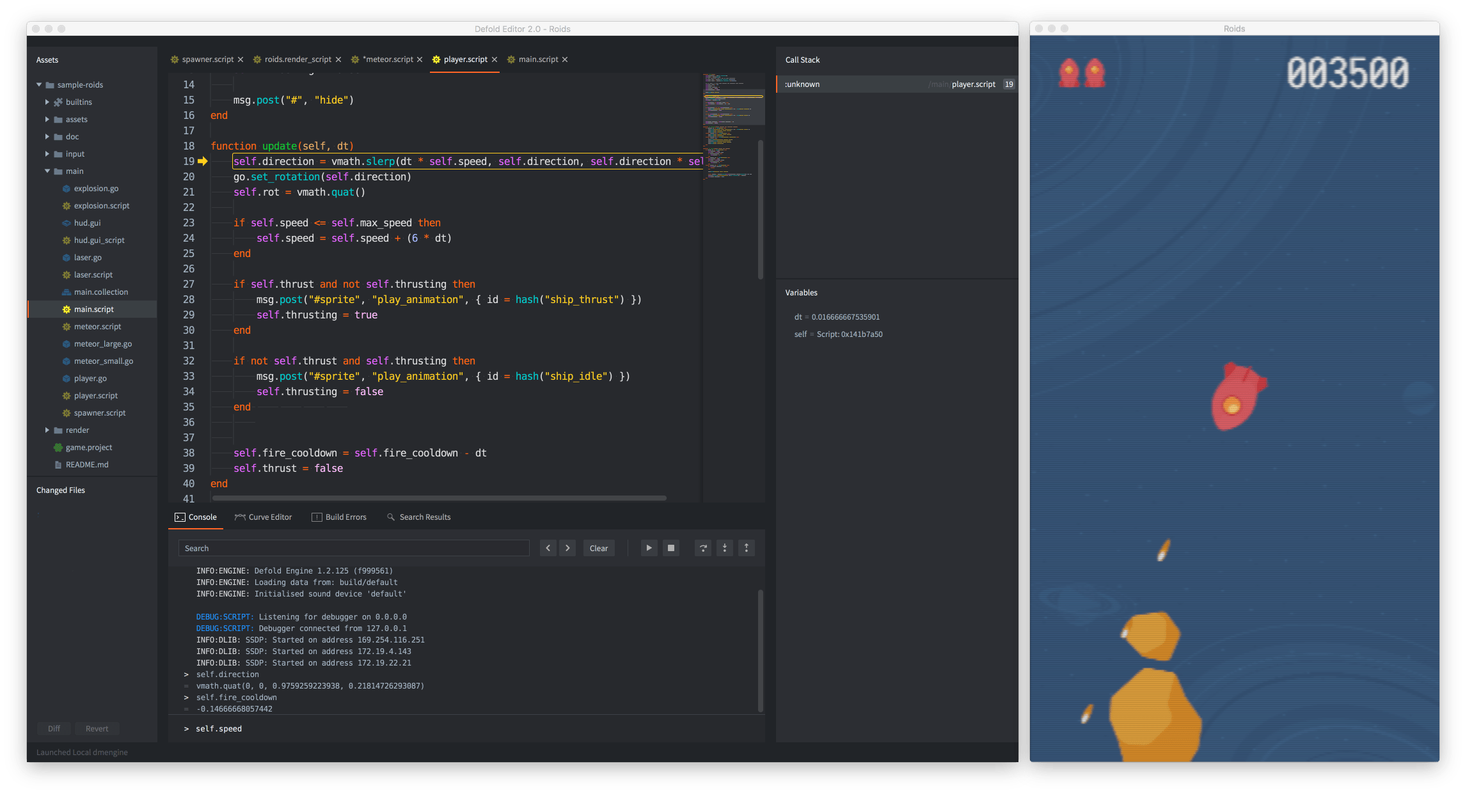
Gdy tylko debuger zostanie dołączony, możesz sterować wykonaniem gry za pomocą przycisków sterowania debugerem w konsoli albo przez menu Debug:
- Break
 Natychmiast wstrzymuje wykonanie gry. Gra zatrzyma się w bieżącym punkcie. Możesz teraz sprawdzić stan gry, wykonywać ją krok po kroku albo kontynuować działanie do następnego punktu przerwania. Bieżący punkt wykonania jest oznaczony w edytorze kodu:
- Continue
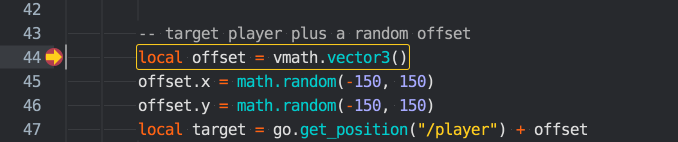
 Kontynuuje wykonywanie gry. Kod gry będzie działał dalej, dopóki nie naciśniesz pauzy albo wykonanie nie trafi w ustawiony punkt przerwania. Jeśli wykonanie zostanie zatrzymane na punkcie przerwania, punkt wykonania jest oznaczony w edytorze kodu nad znacznikiem breakpointa:
- Stop
 Zatrzymuje debuger. Naciśnięcie tego przycisku natychmiast zatrzyma debuger, odłączy go od gry i zakończy uruchomioną grę.
- Step Over
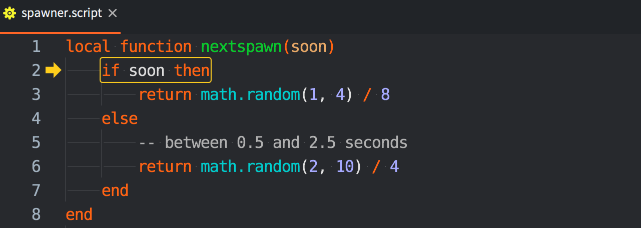
 Przechodzi o jeden krok dalej. Jeśli wykonanie obejmuje uruchomienie innej funkcji Lua, debuger nie wejdzie do tej funkcji, tylko będzie kontynuował działanie i zatrzyma się na następnej linii poniżej wywołania funkcji. W tym przykładzie, jeśli użytkownik naciśnie “step over”, debuger wykona kod i zatrzyma się na instrukcji
 endponiżej linii z wywołaniem funkcjinextspawn():
Jedna linia kodu Lua nie odpowiada jednemu wyrażeniu. Przechodzenie w debuggerze odbywa się po jednym wyrażeniu naraz, więc obecnie może być konieczne naciśnięcie przycisku kroku więcej niż raz, aby przejść do następnej linii.
- Step Into
 Przechodzi o jeden krok dalej. Jeśli wykonanie obejmuje uruchomienie innej funkcji Lua, debuger wejdzie do tej funkcji. Wywołanie funkcji dodaje wpis na stosie wywołań. Możesz kliknąć każdy wpis na liście stosu wywołań, aby zobaczyć punkt wejścia i zawartość wszystkich zmiennych w tym domknięciu. W tym przykładzie użytkownik wszedł do funkcji
 nextspawn():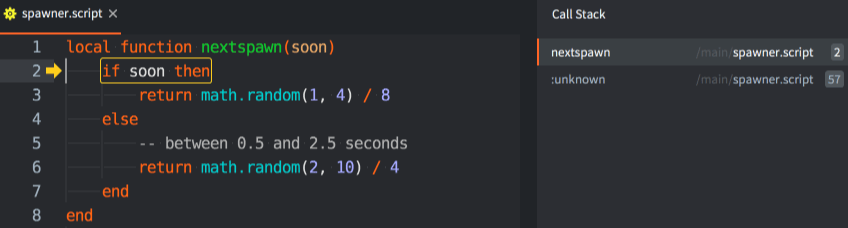
- Step Out
 Kontynuuje wykonywanie do momentu powrotu z bieżącej funkcji. Jeśli wszedłeś do funkcji podczas debugowania, naciśnięcie przycisku “step out” będzie kontynuować wykonanie aż do momentu zwrócenia przez funkcję.
- Ustawianie i usuwanie breakpointów
- Możesz ustawić dowolną liczbę breakpointów w kodzie Lua. Gdy gra działa z dołączonym debugerem, zatrzyma się na następnym napotkanym breakpointcie i poczeka na dalszą interakcję z twojej strony.
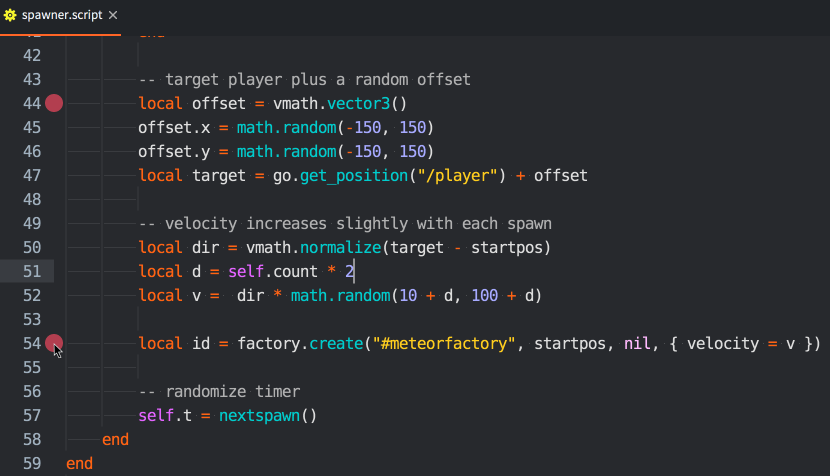
Aby ustawić lub usunąć breakpoint, kliknij w kolumnie bezpośrednio po prawej stronie numerów linii w edytorze kodu. Możesz też wybrać Edit ▸ Toggle Breakpoint z menu.
- Wyłączanie i włączanie breakpointów
- Breakpointy można tymczasowo wyłączyć bez ich usuwania. Gdy są wyłączone, są ignorowane podczas wykonywania, ale można je włączyć ponownie w dowolnym momencie. Kliknij je prawym przyciskiem myszy w marginesie edytora kodu, a następnie przełącz pole wyboru `Enabled`. Wyłączone breakpointy są pokazane jako puste, aby zaznaczyć, że są nieaktywne.
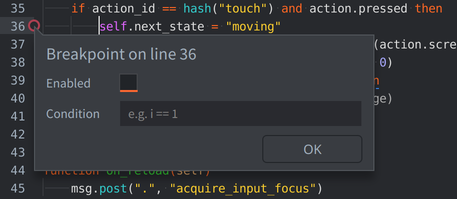
- Ustawianie breakpointów warunkowych
- Możesz skonfigurować breakpoint tak, aby zawierał warunek, który musi zostać spełniony, żeby breakpoint został wyzwolony. Warunek może korzystać z lokalnych zmiennych dostępnych w danym wierszu podczas wykonywania kodu.
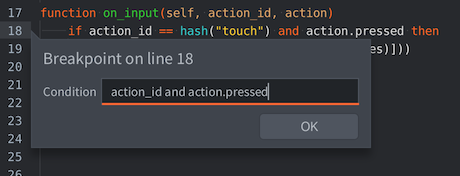
Aby edytować warunek breakpointa, kliknij prawym przyciskiem myszy w kolumnie bezpośrednio po prawej stronie numerów linii w edytorze kodu albo wybierz Edit ▸ Edit Breakpoint z menu.
- Obliczanie wyrażeń Lua
- Gdy debuger jest dołączony, a gra zatrzymana na breakpointcie, dostępne jest środowisko wykonawcze Lua z bieżącym kontekstem. Wpisz wyrażenia Lua na dole konsoli i naciśnij Enter, aby je ocenić:
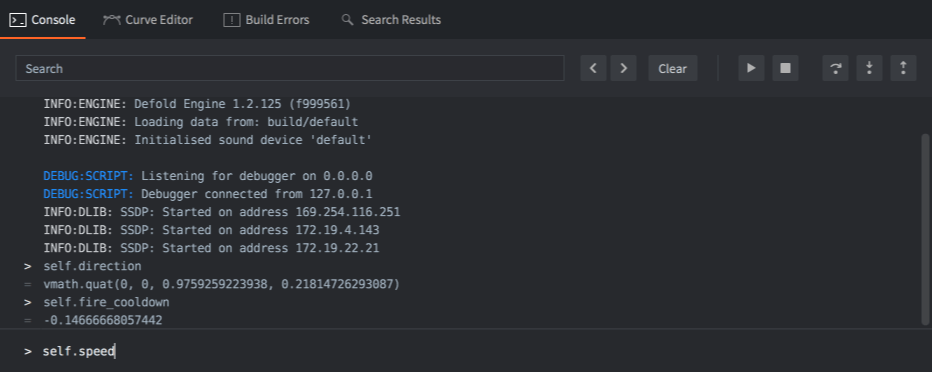
Obecnie nie można modyfikować zmiennych za pomocą ewaluatora.
- Odłączanie debugera
- Wybierz Debug ▸ Detach Debugger, aby odłączyć debuger od gry. Gra będzie natychmiast kontynuowana.
Karta Breakpoints
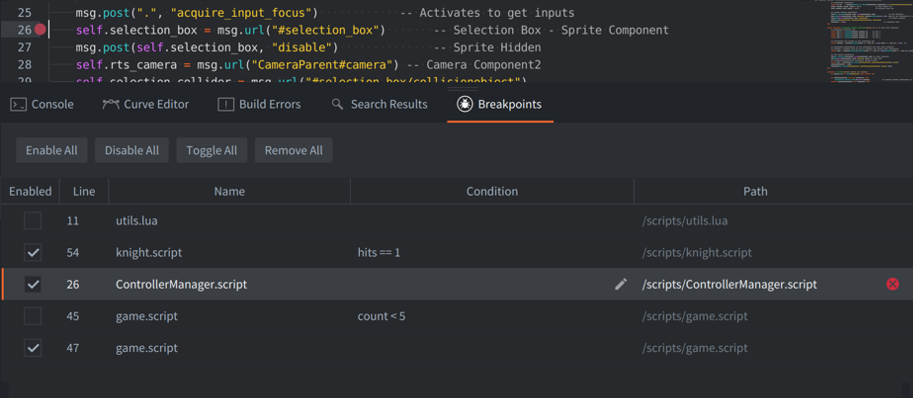
Podczas pracy z wieloma breakpointami w różnych skryptach karta Breakpoints zapewnia scentralizowany widok do zarządzania wszystkimi breakpointami w jednym miejscu.
Sterowanie pojedynczym breakpointem
Do pracy z pojedynczymi breakpointami:
- Kliknij czerwoną ikonę kosza, aby usunąć breakpoint
- Kliknij dwukrotnie wiersz poza obszarem warunku, aby przejść do tej linii w widoku kodu
- Kliknij dwukrotnie komórkę warunku albo kliknij ikonę pióra, aby edytować breakpointy warunkowe
- Kliknij przycisk czyszczenia
X, gdy najedziesz na komórkę warunku, aby wyczyścić warunek
Operacje zbiorcze
Zaznacz wiele breakpointów za pomocą Ctrl/Cmd+klik lub Shift+klik, a następnie kliknij prawym przyciskiem myszy, aby wykonać operacje zbiorcze. Możesz jednocześnie edytować warunki kilku breakpointów, przełączać ich stan aktywności albo usuwać je całkowicie.
Przyciski na pasku narzędzi pozwalają włączyć, wyłączyć lub przełączyć wszystkie breakpointy naraz, co jest przydatne, gdy chcesz uruchomić grę bez zatrzymywania, ale nie chcesz stracić ich położeń. Możesz też usunąć wszystkie, gdy skończysz sesję debugowania.
Biblioteka debugowania Lua
Lua zawiera bibliotekę debugowania, która bywa przydatna w niektórych sytuacjach, szczególnie gdy trzeba zajrzeć do wnętrza środowiska Lua. Więcej informacji znajdziesz w rozdziale o bibliotece debugowania (Debug Library) w podręczniku Lua.
Lista kontrolna debugowania
Jeśli napotkasz błąd albo gra nie zachowuje się zgodnie z oczekiwaniami, skorzystaj z poniższej listy kontrolnej debugowania:
-
Sprawdź zawartość konsoli i upewnij się, że nie ma błędów wykonania.
-
Dodaj do kodu instrukcje print, aby potwierdzić, że kod rzeczywiście się wykonuje.
-
Jeśli kod się nie wykonuje, sprawdź, czy w edytorze wykonano wszystkie wymagane czynności konfiguracyjne. Czy skrypt został dodany do właściwego obiektu gry? Czy skrypt przechwycił fokus wejścia? Czy wyzwalacze wejścia są poprawne? Czy kod shadera został dodany do materiału? I tak dalej.
-
Jeśli kod zależy od wartości zmiennych, na przykład w instrukcji
if, wypisz te wartości tam, gdzie są używane lub sprawdzane, albo zbadaj je za pomocą debugera.
Czasami znalezienie błędu jest trudnym i czasochłonnym procesem, który wymaga przechodzenia przez kod krok po kroku, sprawdzania wszystkiego, zawężania obszaru błędu i eliminowania źródeł problemu. Najlepiej zrobić to metodą „dziel i rządź”:
- Ustal, która połowa kodu, albo mniejsza część, musi zawierać błąd.
- Ponownie ustal, która połowa z tej połowy musi zawierać błąd.
- Kontynuuj zawężanie kodu, który musi powodować błąd, aż go znajdziesz.
Powodzenia w poszukiwaniach!
Debugowanie problemów z fizyką
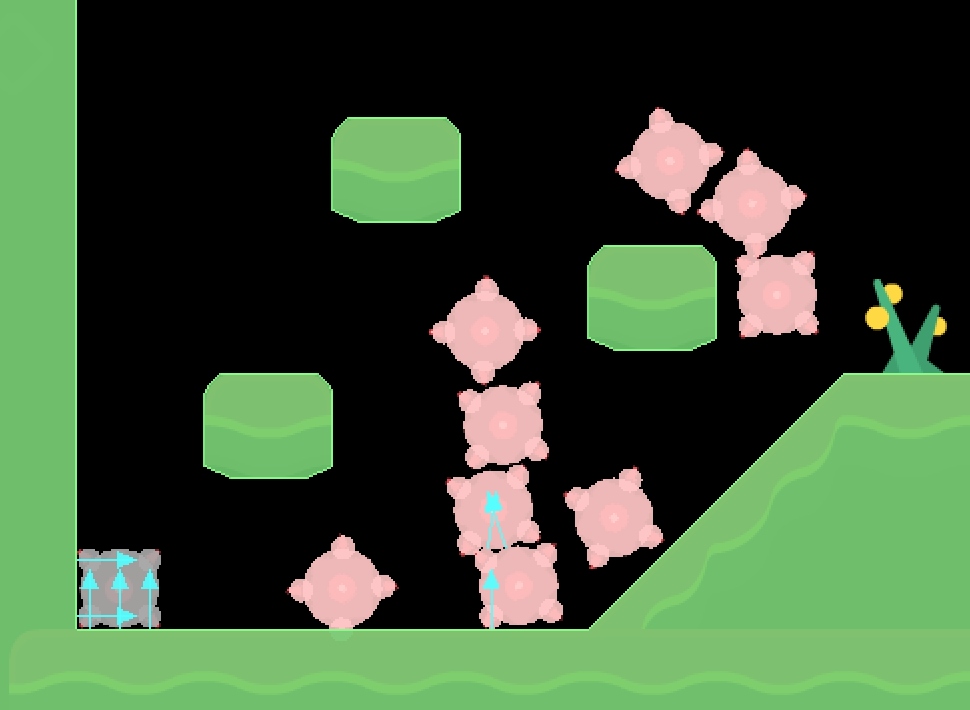
Jeśli masz problemy z fizyką i kolizje nie działają zgodnie z oczekiwaniami, zaleca się włączenie debugowania fizyki. Zaznacz pole wyboru Debug w sekcji Physics pliku game.project:
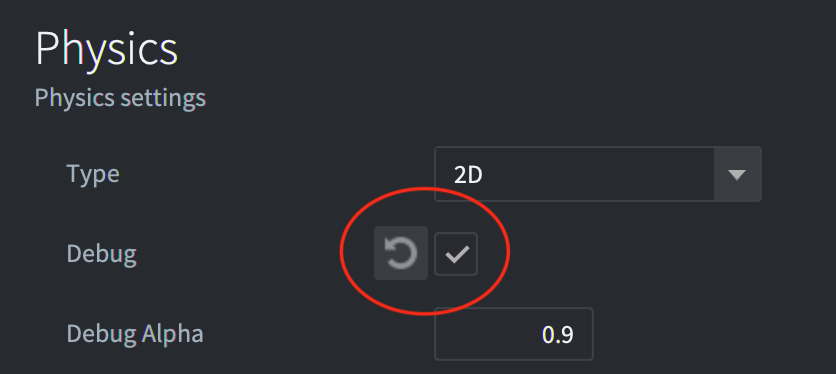
Gdy to pole wyboru jest zaznaczone, Defold będzie rysować wszystkie kształty kolizji i punkty kontaktu kolizji: