

This translation is community contributed and may not be up to date. We only maintain the English version of the documentation. Read this manual in English
Debugowanie na Androidzie
Tutaj opisujemy, jak debugować zbudowaną aplikację za pomocą Android Studio, oficjalnego IDE dla systemu operacyjnego Android firmy Google.
Android Studio
-
Przygotuj pakiet, ustawiając opcję
android.debuggablew pliku game.project
-
Zbuduj pakiet aplikacji w trybie debug i zapisz go w wybranym folderze.
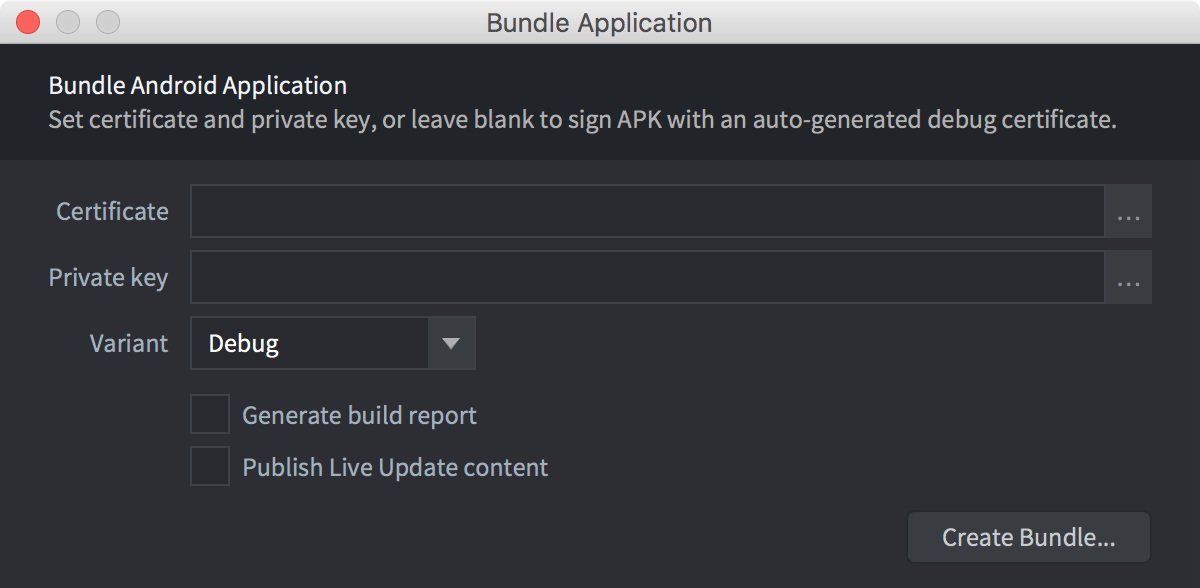
-
Uruchom Android Studio
-
Wybierz Profile or debug APK
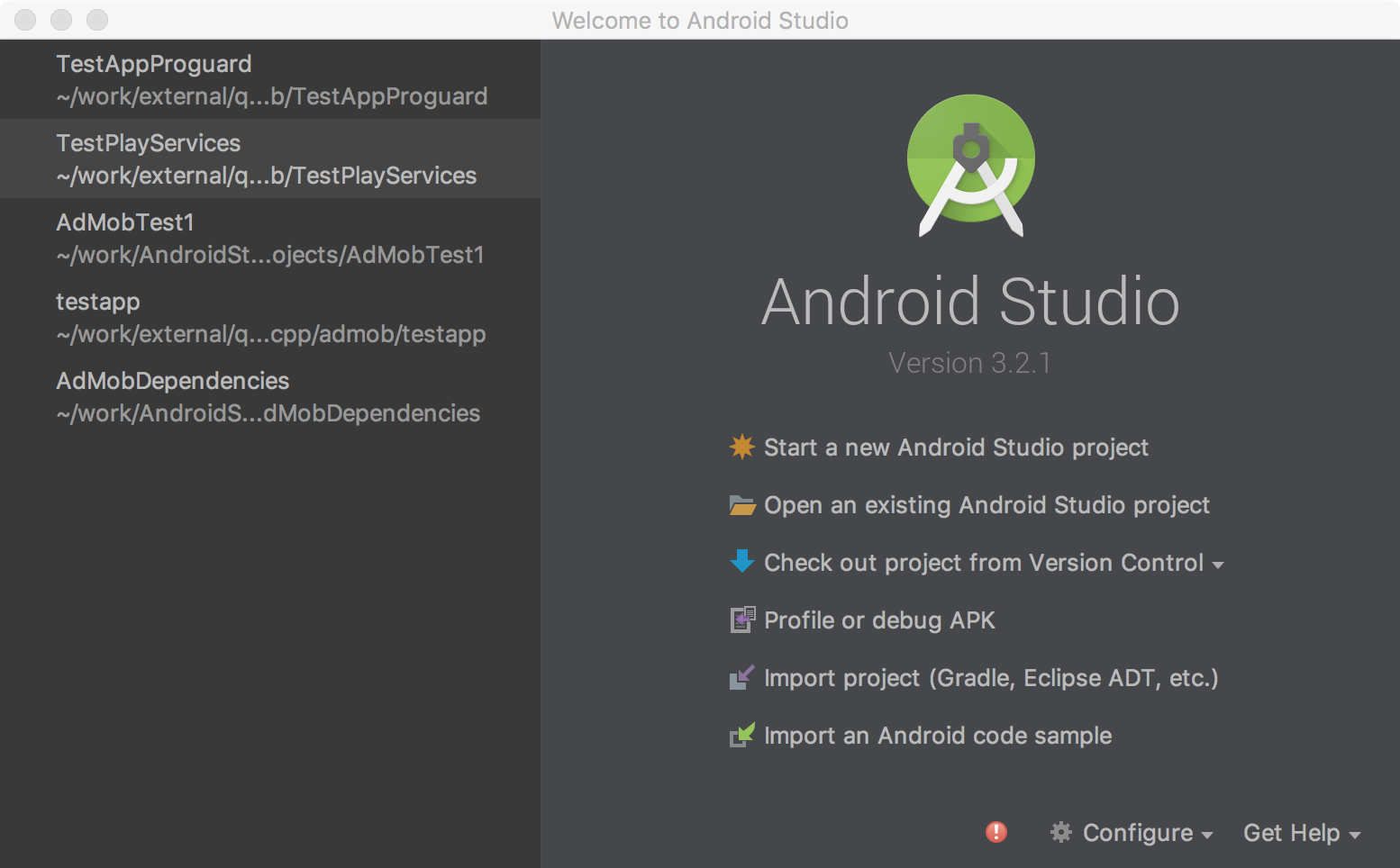
-
Wybierz utworzony przed chwilą pakiet APK
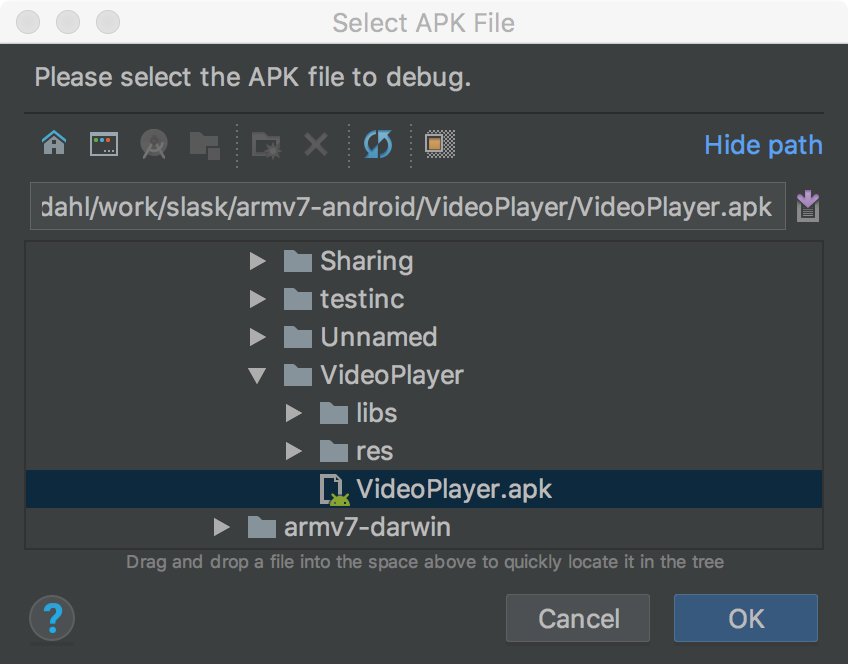
-
Wybierz główny plik
.soi upewnij się, że zawiera symbole debugowania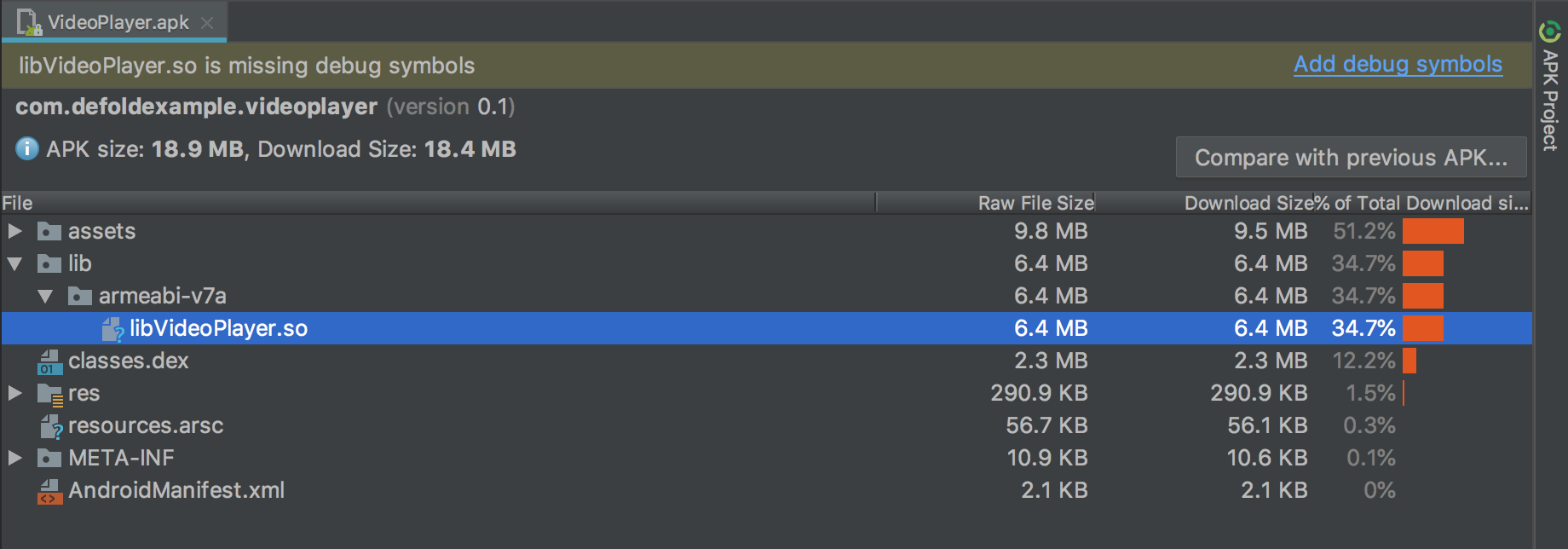
-
Jeśli ich nie ma, wczytaj nieokrojony plik
.so(unstripped). (rozmiar to około 20 MB) -
Mapowania ścieżek (ang. path mappings) pozwalają powiązać poszczególne ścieżki zapisane podczas budowania pliku wykonywalnego (w chmurze) z rzeczywistymi folderami na dysku lokalnym.
-
Wybierz plik
.so, a następnie dodaj mapowanie do folderu na swoim dysku lokalnym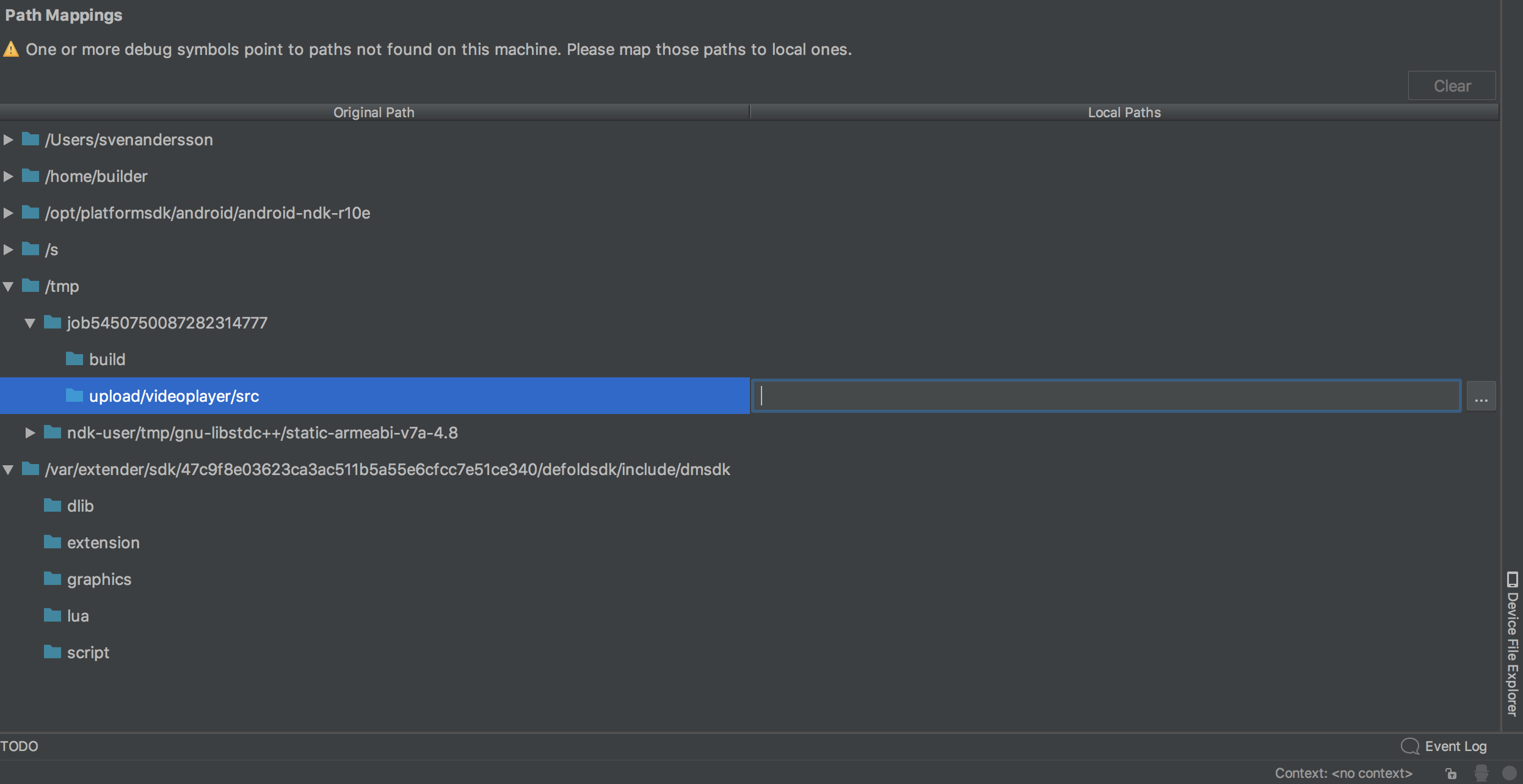
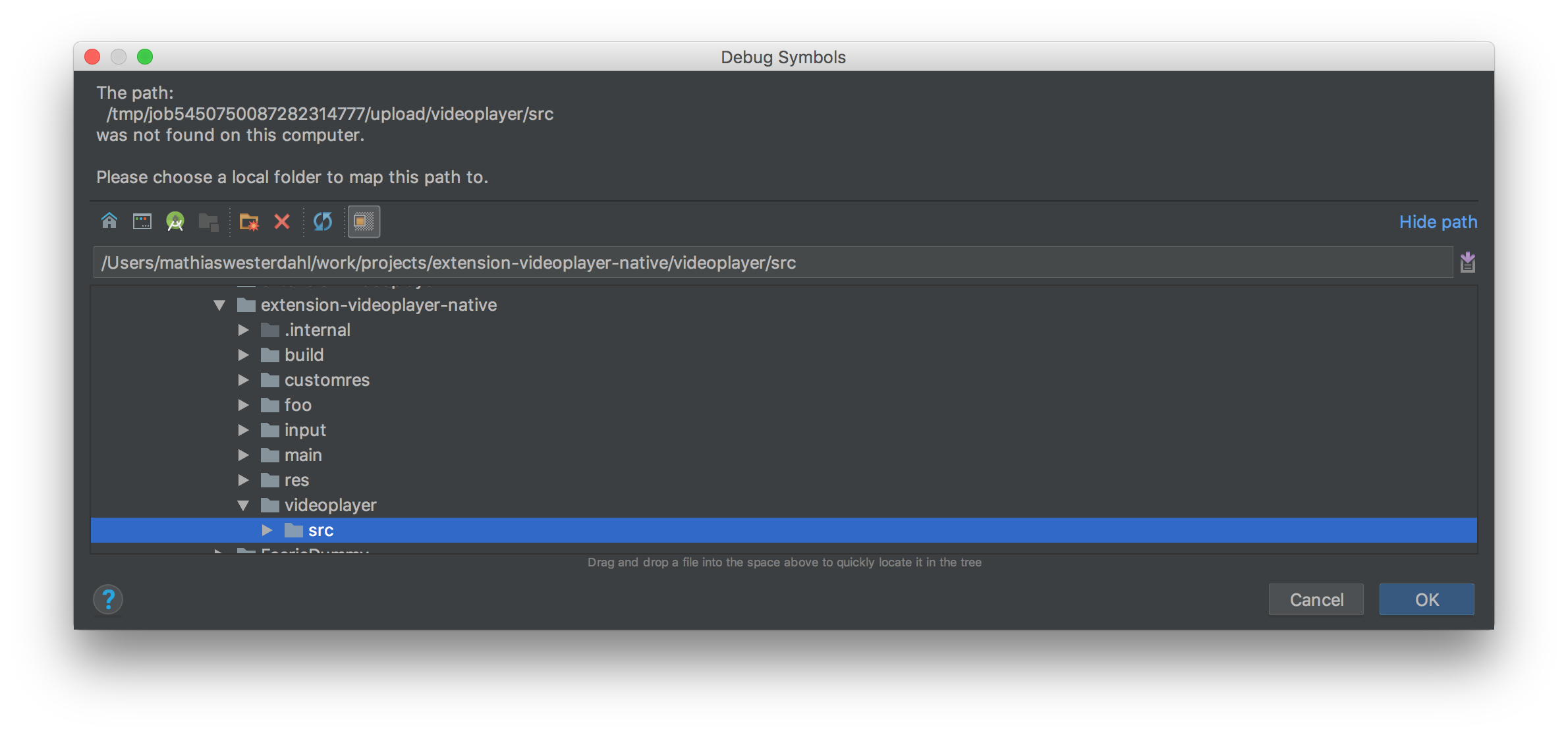
-
Jeśli masz dostęp do kodu źródłowego silnika, dodaj mapowanie ścieżki również do niego.
-
Upewnij się, że lokalne źródła są przełączone na dokładnie tę wersję, którą obecnie debugujesz
defold$ git checkout 1.2.148
-
Naciśnij Apply changes
-
Powinieneś teraz widzieć zmapowany kod źródłowy w projekcie
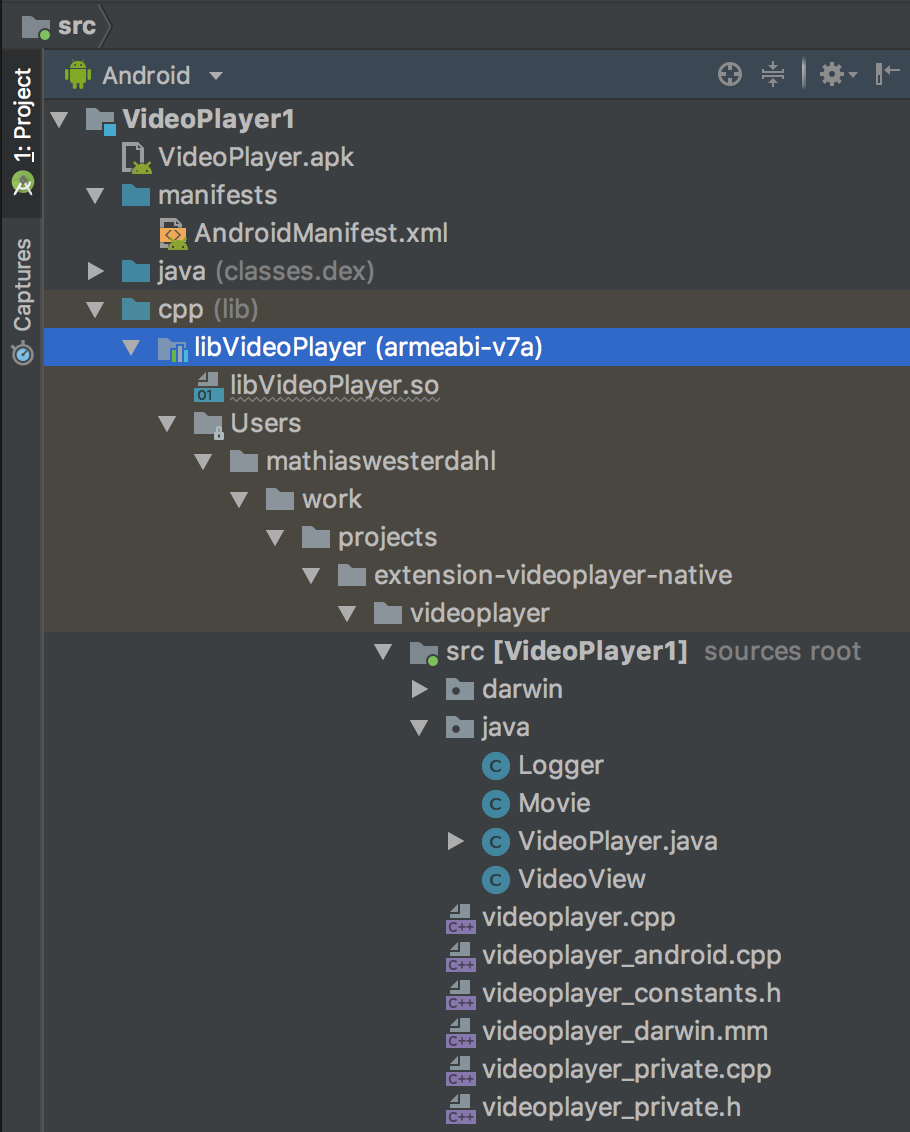
-
Dodaj punkt przerwania
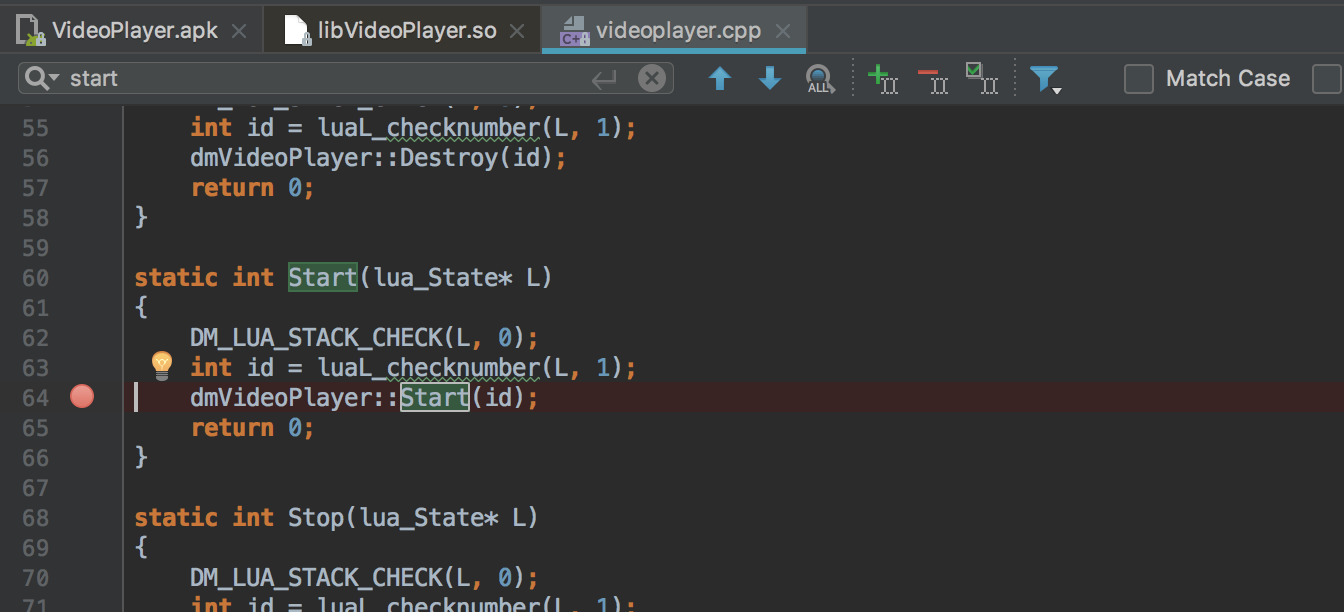
-
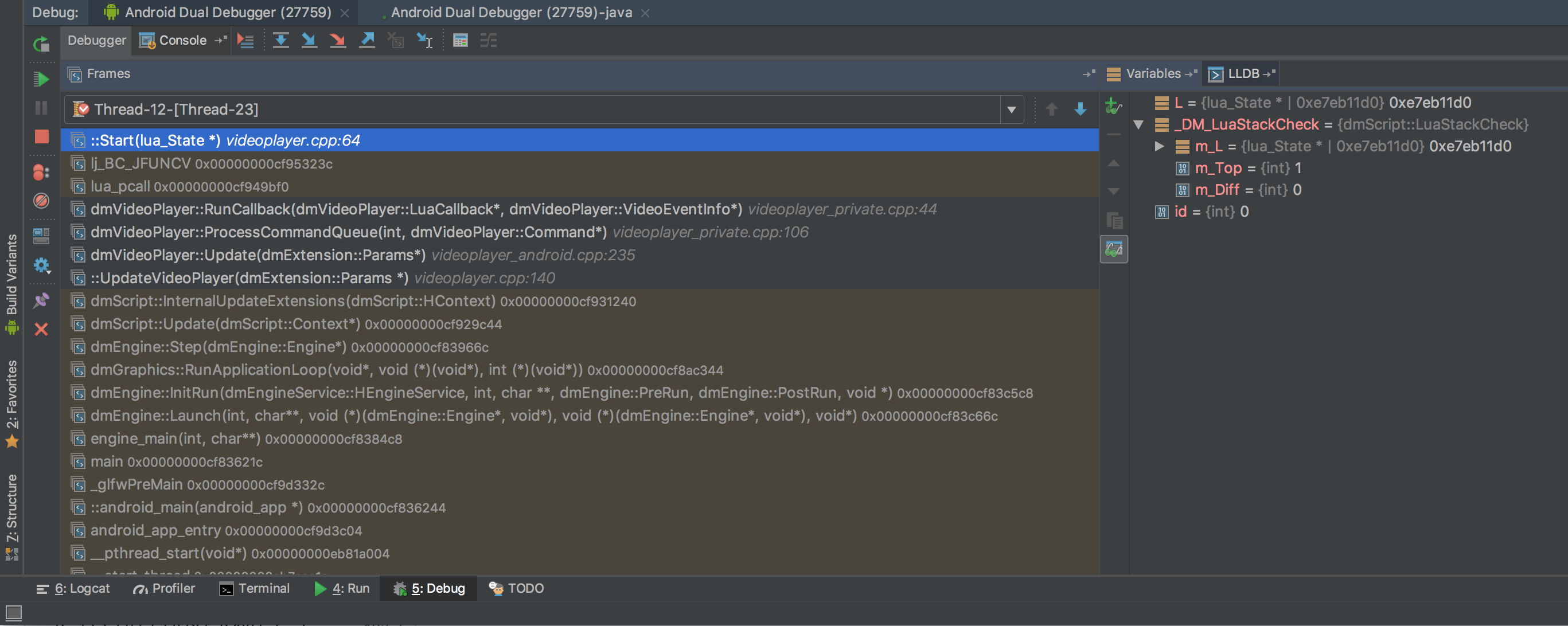
Naciśnij Run -> Debug "Appname" i wywołaj kod, w którym chcesz przerwać wykonywanie
-
Możesz teraz przechodzić po stosie wywołań i sprawdzać wartości zmiennych
Uwagi
Folder zadania rozszerzenia natywnego (Native Extension)
Obecnie ta procedura jest nieco uciążliwa podczas prac rozwojowych. Wynika to z tego, że nazwa folderu zadania jest losowa przy każdym budowaniu, przez co mapowanie ścieżek staje się za każdym razem nieprawidłowe.
Mimo to działa poprawnie w ramach pojedynczej sesji debugowania.
Mapowania ścieżek są przechowywane w pliku projektu .iml w projekcie Android Studio.
Nazwę folderu zadania można odczytać z pliku wykonywalnego
$ arm-linux-androideabi-readelf --string-dump=.debug_str build/armv7-android/libdmengine.so | grep /job
Folder zadania ma nazwę w rodzaju job1298751322870374150, za każdym razem z losowym numerem.