

This translation is community contributed and may not be up to date. We only maintain the English version of the documentation. Read this manual in English
Debug su Android
Qui descriviamo come eseguire il debug di una build con Android Studio, l’IDE ufficiale per Android, il sistema operativo di Google.
Android Studio
-
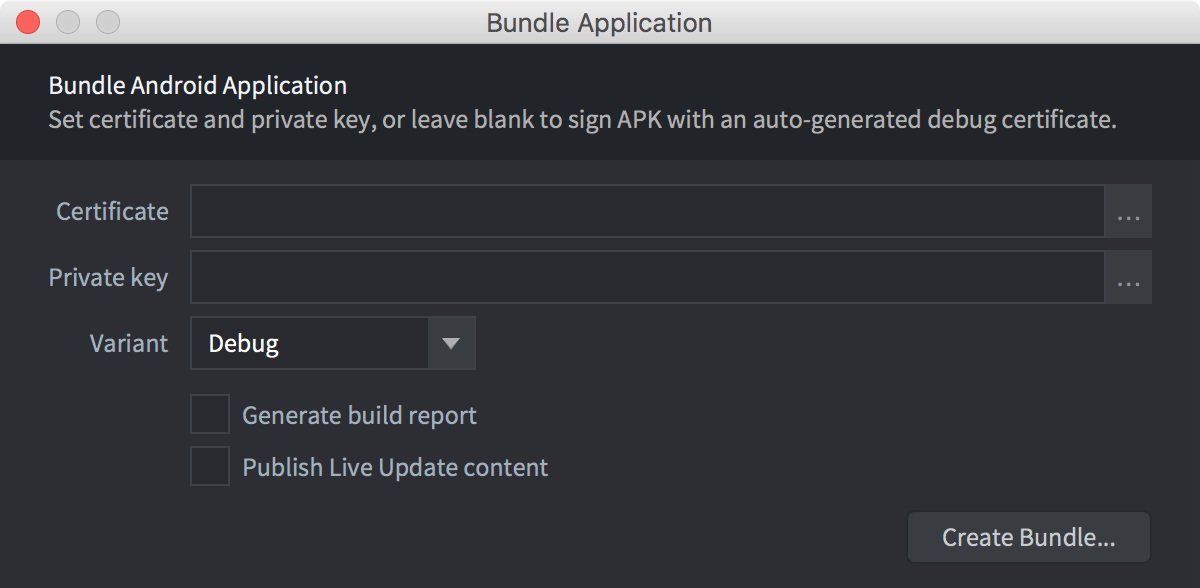
Prepara il bundle impostando l’opzione
android.debuggablein game.project
-
Crea il bundle dell’app in modalità debug in una cartella a tua scelta.
-
Avvia Android Studio
-
Scegli
Profile or debug APK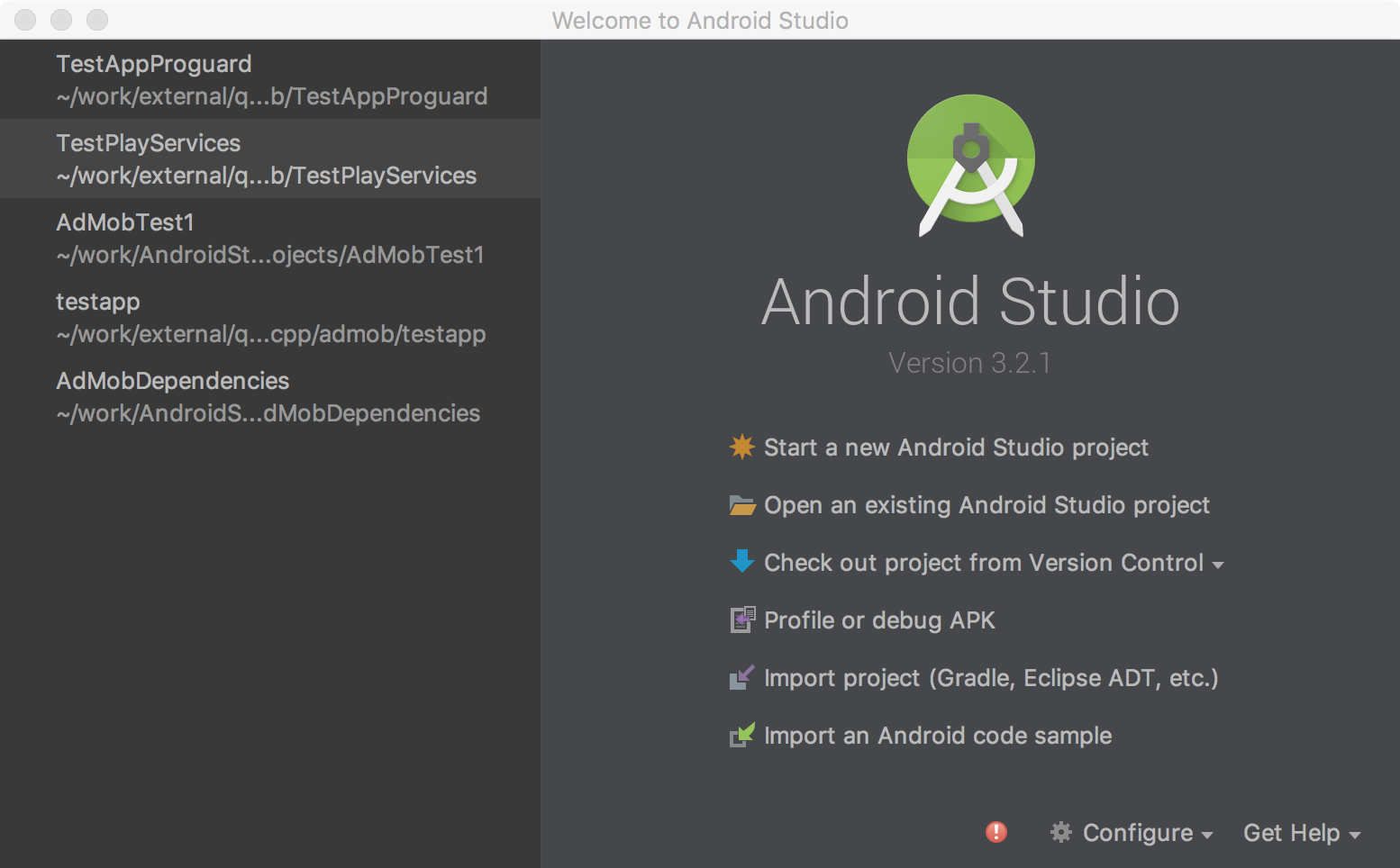
-
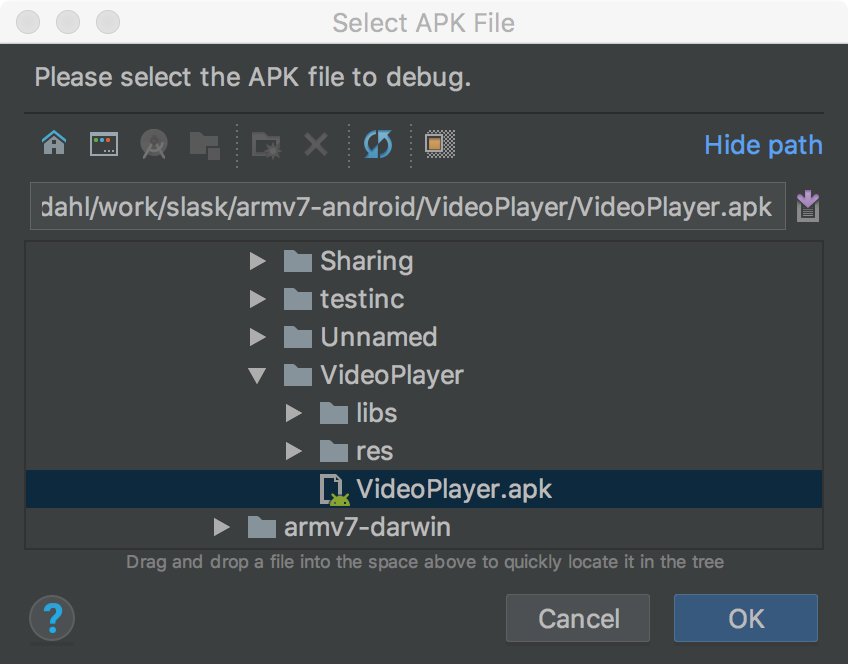
Scegli il bundle APK che hai appena creato
-
Seleziona il file
.soprincipale e assicurati che contenga i simboli di debug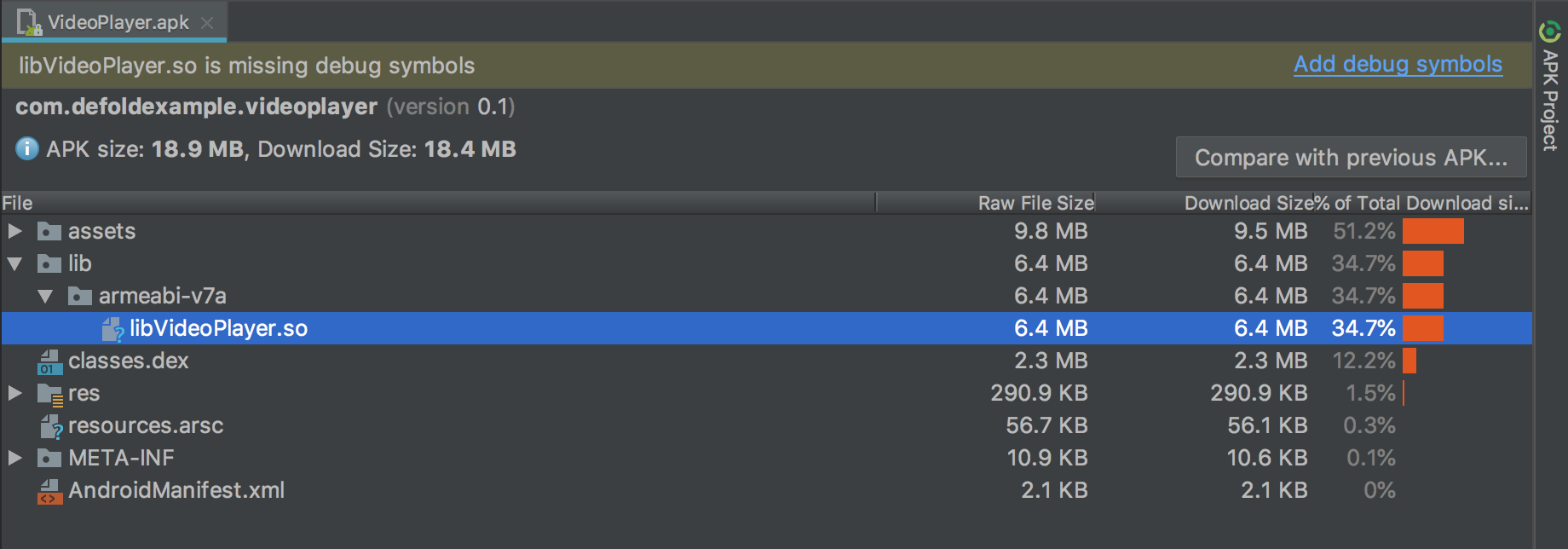
-
Se non li contiene, carica un file
.soda cui non siano stati rimossi i simboli di debug. (La dimensione è di circa 20 MB) -
Le mappature dei percorsi consentono di associare i singoli percorsi usati per compilare l’eseguibile nel cloud a una cartella effettiva sul tuo disco locale.
-
Seleziona il file .so, quindi aggiungi una mappatura verso il tuo disco locale
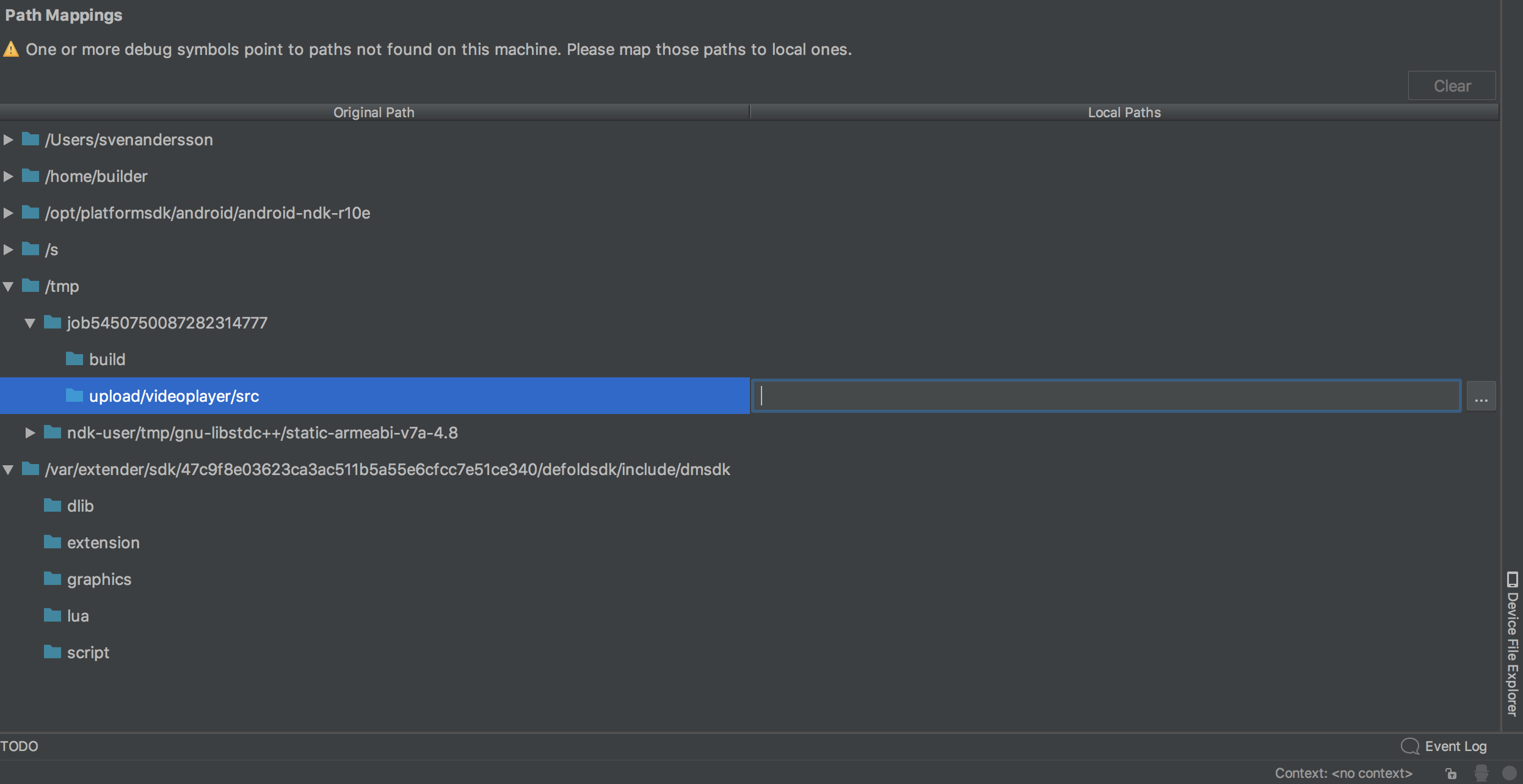
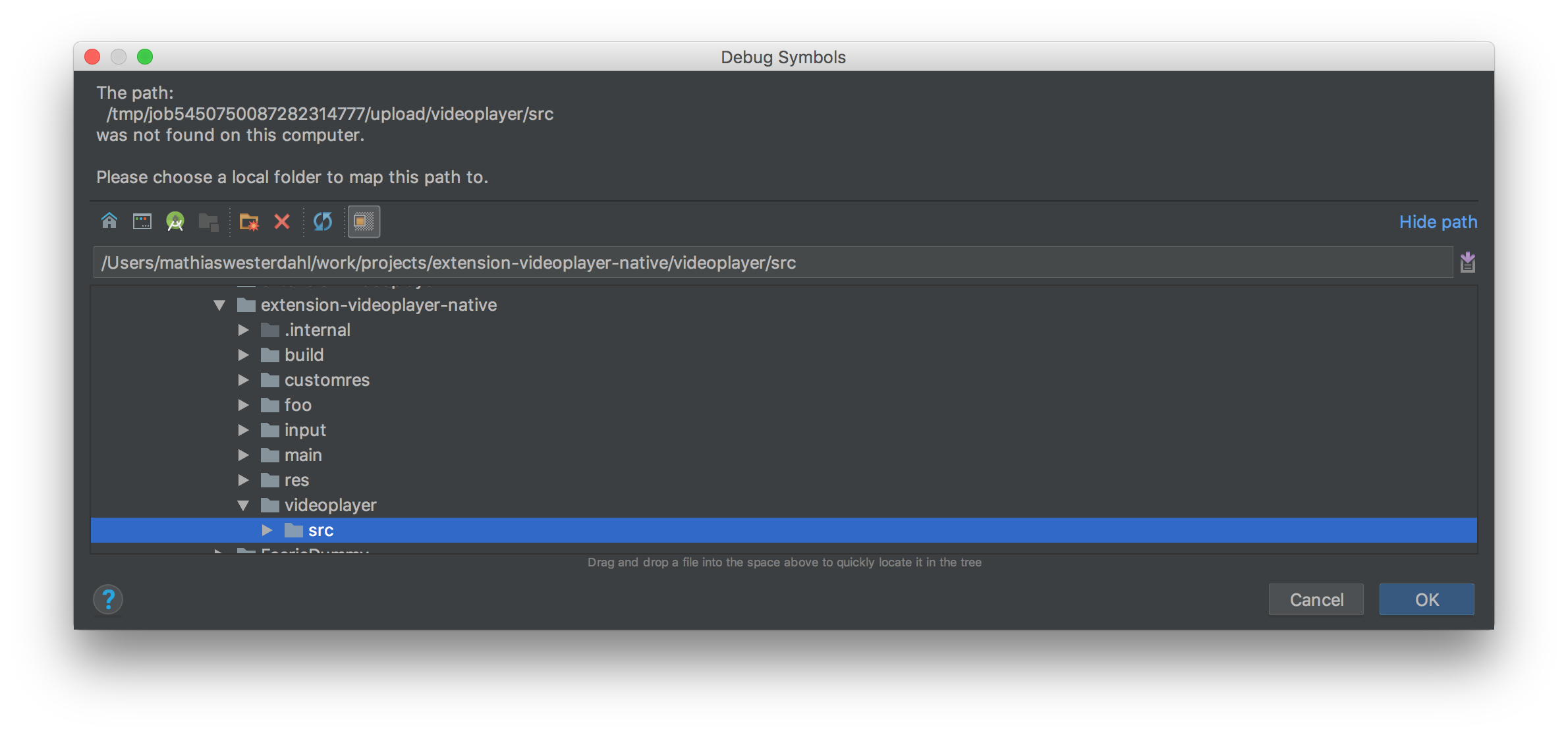
-
Se hai accesso al codice sorgente del motore, aggiungi una mappatura dei percorsi anche per quello.
-
Assicurati di passare alla versione di cui stai eseguendo il debug
defold$ git checkout 1.2.148
-
Premi
Apply changes -
Ora dovresti vedere il codice sorgente mappato nel tuo progetto
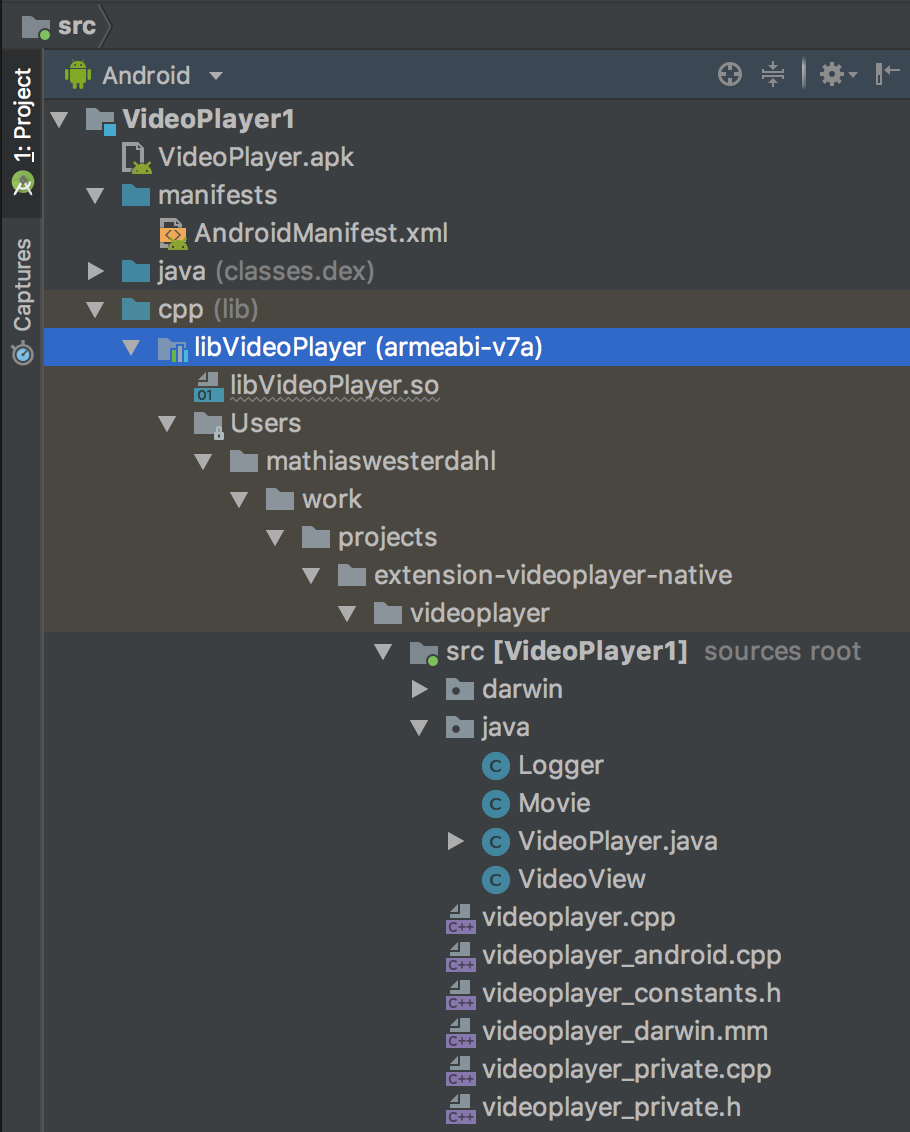
-
Aggiungi un punto di interruzione
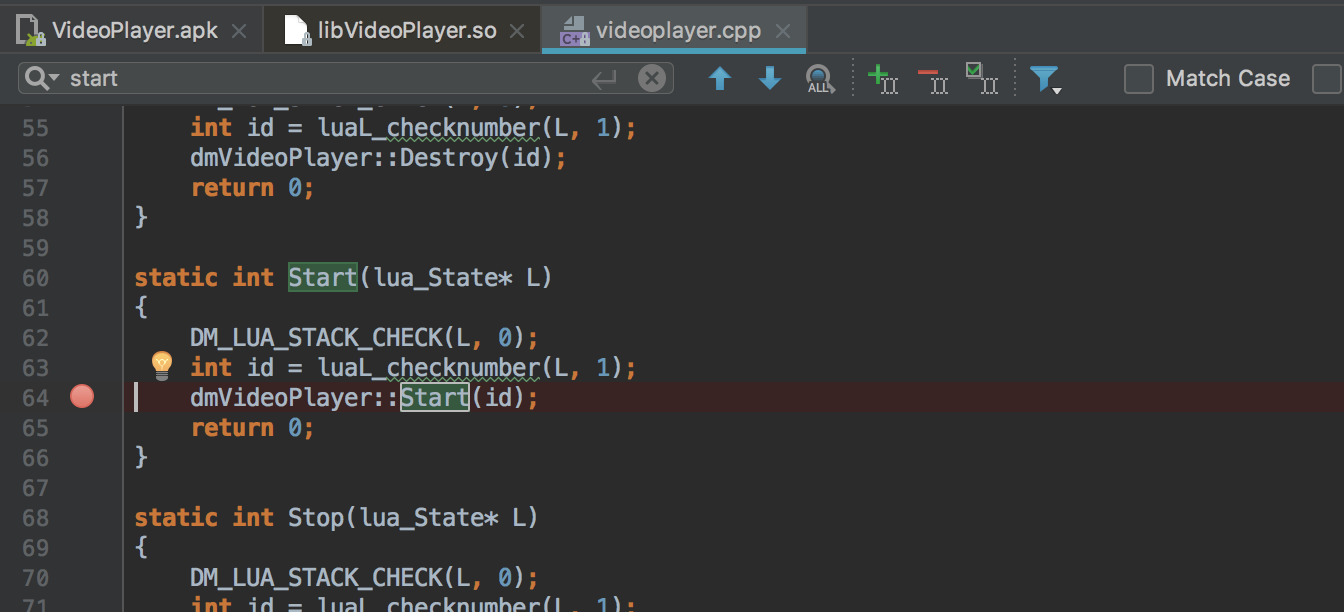
-
Premi
Run->Debug "Appname"ed esegui il codice nel quale vuoi interrompere l’esecuzione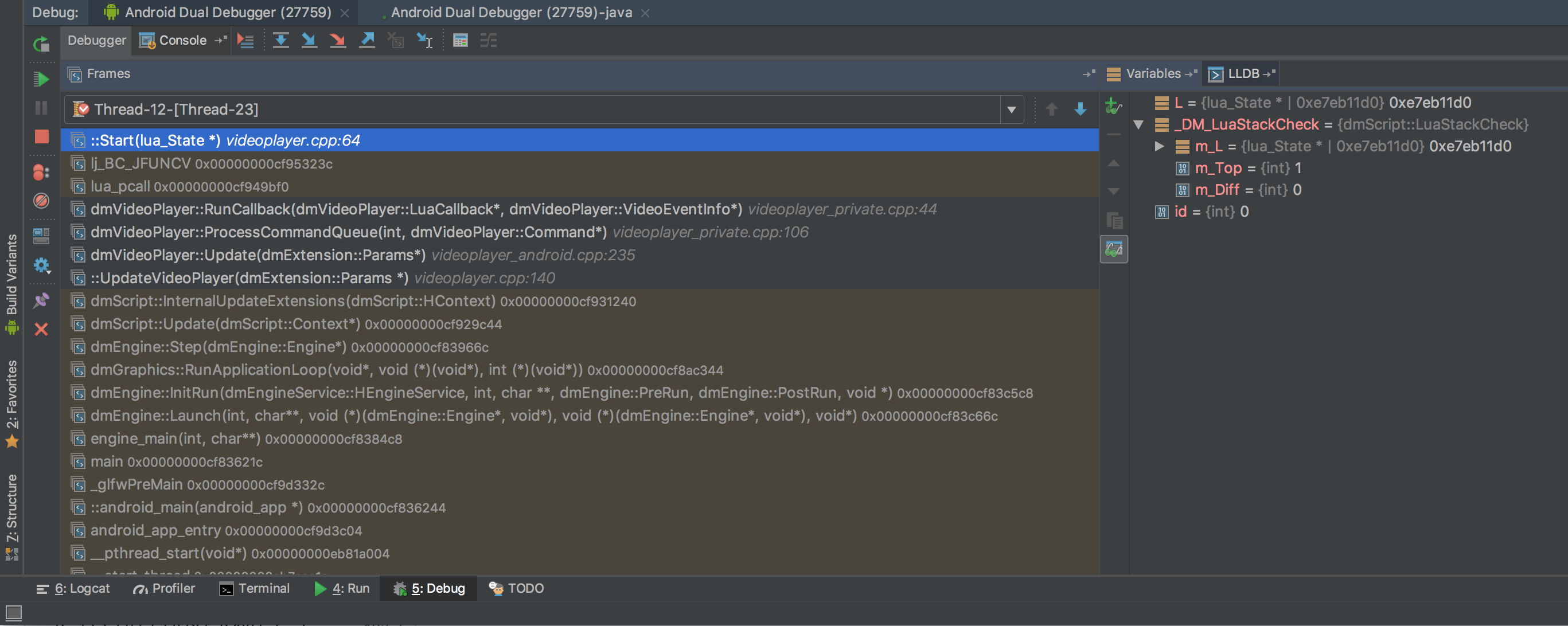
-
Ora puoi procedere passo per passo nello stack di chiamate e ispezionare le variabili
Note
Cartella del job di un’estensione nativa
Attualmente, questo flusso di lavoro è un po’ scomodo per lo sviluppo. Il nome della cartella del job è casuale per ogni build, rendendo la mappatura dei percorsi non valida a ogni nuova build.
Tuttavia, funziona bene per una sessione di debug.
Le mappature dei percorsi vengono memorizzate nel file di progetto .iml del progetto Android Studio.
È possibile ricavare la cartella del job dall’eseguibile
$ arm-linux-androideabi-readelf --string-dump=.debug_str build/armv7-android/libdmengine.so | grep /job
La cartella del job ha un nome come job1298751322870374150, con un numero casuale ogni volta.