This translation is community contributed and may not be up to date. We only maintain the English version of the documentation. Read this manual in English
Introduzione
Ci sono diversi aspetti da considerare quando adatti il gioco e la grafica a schermi di dimensioni diverse:
- È un gioco rétro con grafica a bassa risoluzione e pixel perfettamente allineati oppure un gioco moderno con grafica di qualità HD?
- Come dovrebbe comportarsi il gioco quando viene eseguito a schermo intero su schermi di dimensioni diverse?
- Su uno schermo ad alta risoluzione, il giocatore dovrebbe vedere una porzione maggiore del contenuto del gioco oppure la grafica dovrebbe regolare automaticamente lo zoom per mostrare sempre lo stesso contenuto?
- Come dovrebbe gestire il gioco i rapporti d’aspetto diversi da quello impostato in game.project?
- Il giocatore dovrebbe vedere una porzione maggiore del contenuto del gioco? Oppure dovrebbero esserci delle bande nere? O magari degli elementi GUI ridimensionati?
- Di quali menu e componenti GUI a schermo hai bisogno e come dovrebbero adattarsi a schermi di dimensioni e orientamenti diversi?
- I menu e gli altri componenti GUI dovrebbero cambiare layout quando cambia l’orientamento oppure dovrebbero mantenere lo stesso layout indipendentemente dall’orientamento?
Questo manuale affronta alcuni di questi aspetti e suggerisce le pratiche consigliate.
Modificare il modo in cui viene visualizzato il contenuto
Lo script di rendering di Defold ti dà il pieno controllo dell’intera pipeline di rendering. Lo script di rendering decide sia l’ordine sia che cosa disegnare e come. Il comportamento predefinito dello script di rendering è disegnare sempre la stessa area di pixel, definita dalla larghezza e dall’altezza nel file game.project, anche se la finestra viene ridimensionata o la risoluzione effettiva dello schermo non corrisponde. Di conseguenza, il contenuto viene deformato se cambia il rapporto d’aspetto e ingrandito o rimpicciolito se cambiano le dimensioni della finestra. In alcuni giochi questo comportamento può essere accettabile, ma è più probabile che tu voglia mostrare una porzione maggiore o minore del contenuto del gioco se la risoluzione dello schermo o il rapporto d’aspetto sono diversi, o almeno assicurarti di ingrandire e rimpicciolire il contenuto senza modificarne il rapporto d’aspetto. Puoi modificare facilmente questo comportamento predefinito di deformazione; per sapere come farlo, consulta il manuale del rendering.
Grafica rétro/a 8 bit
Con grafica rétro/a 8 bit si indicano spesso i giochi che riproducono lo stile grafico delle vecchie console o dei vecchi computer, con la loro bassa risoluzione e la tavolozza di colori limitata. Per esempio, il Nintendo Entertainment System (NES) aveva una risoluzione dello schermo di 256x240, il Commodore 64 di 320x200 e il Gameboy di 160x144: tutte queste risoluzioni rappresentano soltanto una frazione delle dimensioni degli schermi moderni. Per rendere giocabili su un moderno schermo ad alta risoluzione i giochi che riproducono questo stile grafico e queste risoluzioni, occorre ingrandire la grafica di diverse volte. Un modo semplice per farlo consiste nel disegnare tutta la grafica alla bassa risoluzione e nello stile che desideri riprodurre, per poi ingrandirla durante il rendering. In Defold puoi ottenere facilmente questo risultato usando lo script di rendering e la proiezione fissa impostata su un valore di zoom adatto.
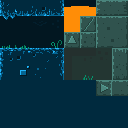
Prendiamo questo insieme di tessere e il personaggio del giocatore (fonte) e usiamoli per un gioco rétro a 8 bit con una risoluzione di 320x200:

Impostando 320x200 nel file game.project e avviando il gioco, il risultato sarebbe questo:
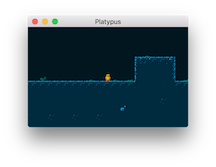
La finestra è davvero minuscola su un moderno schermo ad alta risoluzione! Aumentando di quattro volte le dimensioni della finestra, fino a 1280x800, diventa più adatta a uno schermo moderno:
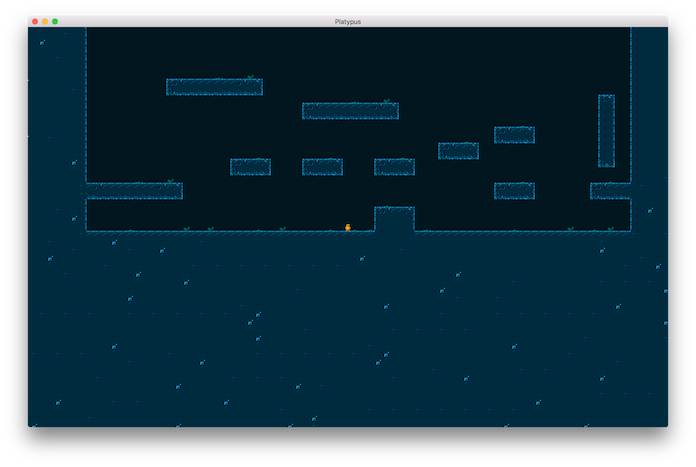
Ora che la finestra ha dimensioni più ragionevoli, dobbiamo intervenire anche sulla grafica. È così piccola che risulta molto difficile vedere che cosa sta succedendo nel gioco. Possiamo usare lo script di rendering per impostare una proiezione fissa con uno zoom:
msg.post("@render:", "use_fixed_projection", { zoom = 4 })
Puoi ottenere lo stesso risultato aggiungendo un componente telecamera a un oggetto di gioco, selezionando Orthographic Projection e impostando Orthographic Zoom su 4.0:
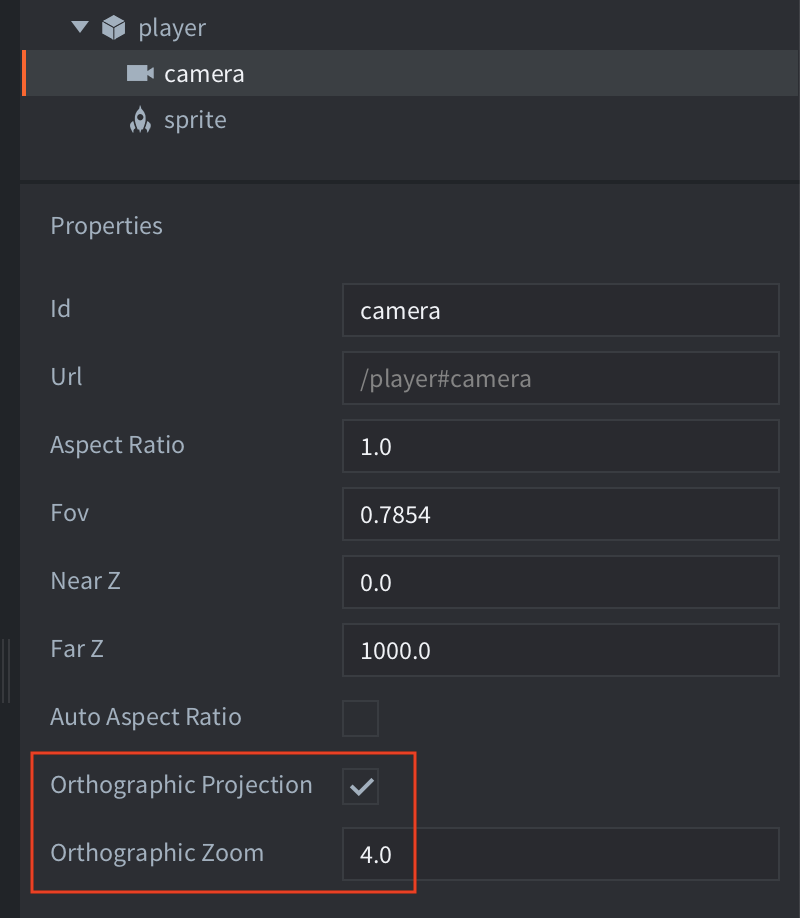
Questo produce il seguente risultato:
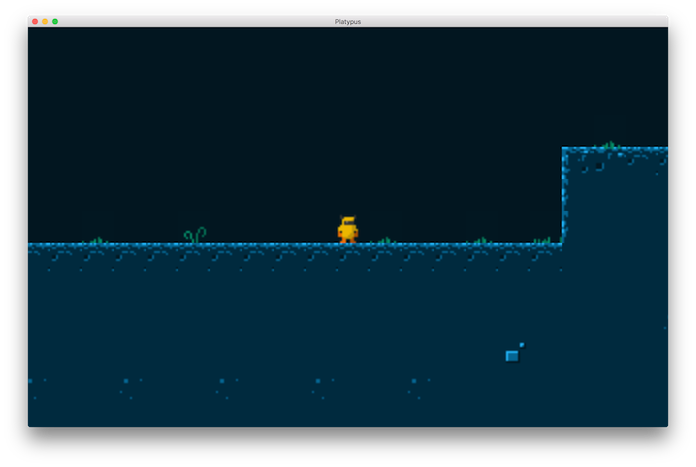
Così va meglio. La finestra e la grafica hanno entrambe dimensioni adeguate, ma osservando più da vicino si nota un problema evidente:
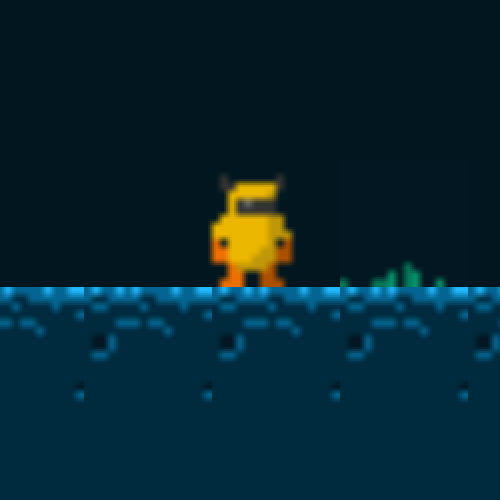
La grafica appare sfocata! Questo dipende dal modo in cui la grafica ingrandita viene campionata dalla texture durante il rendering da parte della GPU. L’impostazione predefinita nel file game.project, nella sezione Graphics, è linear:
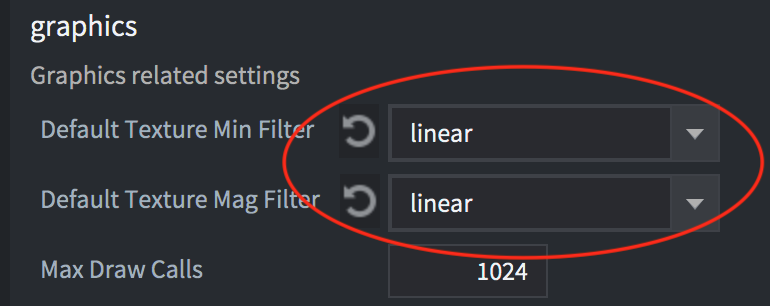
Impostandola su nearest otteniamo il risultato desiderato:
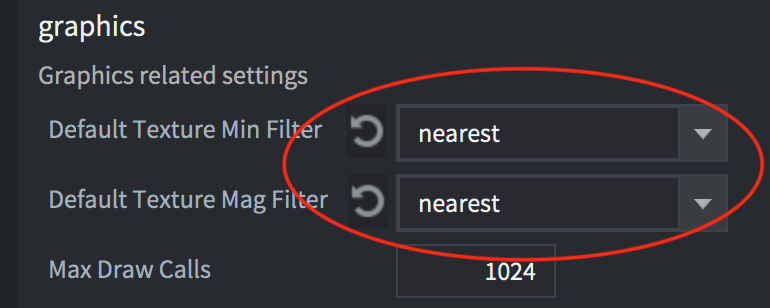
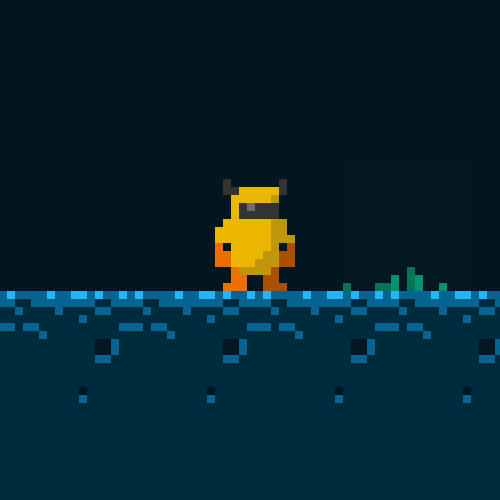
Ora abbiamo una grafica nitida, con pixel perfettamente allineati, per il nostro gioco rétro. Ci sono altri aspetti da considerare, come la disattivazione dei subpixel per gli sprite in game.project:
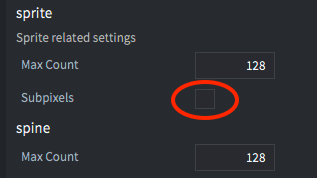
Quando l’opzione Subpixels è disattivata, gli sprite non vengono mai disegnati su mezzi pixel, ma si allineano sempre al pixel intero più vicino.
Grafica ad alta risoluzione
Quando lavoriamo con grafica ad alta risoluzione, dobbiamo impostare il progetto e i contenuti in modo diverso rispetto alla grafica rétro/a 8 bit. Con la grafica bitmap, devi creare i contenuti in modo che abbiano un buon aspetto su uno schermo ad alta risoluzione quando vengono visualizzati in scala 1:1.
Come per la grafica rétro/a 8 bit, devi modificare lo script di rendering. In questo caso, la grafica deve ridimensionarsi in base alle dimensioni dello schermo mantenendo il rapporto d’aspetto originale:
msg.post("@render:", "use_fixed_fit_projection")
In questo modo, la visualizzazione si ridimensiona per mostrare sempre la stessa quantità di contenuto specificata nel file game.project, eventualmente mostrando contenuto aggiuntivo sopra e sotto o ai lati, a seconda che il rapporto d’aspetto sia diverso o meno.
Devi impostare la larghezza e l’altezza nel file game.project su dimensioni che consentano di mostrare il contenuto del gioco senza ridimensionarlo.
Impostazione per DPI elevati e schermi Retina
Se desideri supportare anche gli schermi Retina ad alta risoluzione, puoi abilitare questa opzione nella sezione Display del file game.project:
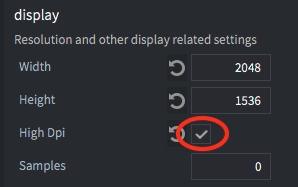
Questo crea un back buffer ad alta densità di pixel sugli schermi che lo supportano. Il gioco viene disegnato a una risoluzione doppia rispetto a quella definita nelle impostazioni Width e Height, che rimane comunque la risoluzione logica usata negli script e nelle proprietà. Ciò significa che tutte le misure restano invariate e che i contenuti disegnati in scala 1x mantengono lo stesso aspetto. Se però importi immagini ad alta risoluzione e le ridimensioni a 0.5x, verranno visualizzate sullo schermo con una densità di pixel elevata.
Creare una GUI adattiva
Il sistema per creare componenti GUI si basa su un insieme di elementi fondamentali, o nodi, e, anche se può sembrare troppo semplice, permette di creare qualsiasi cosa, dai pulsanti ai menu complessi e alle finestre popup. Le GUI che crei possono essere configurate per adattarsi automaticamente ai cambiamenti delle dimensioni e dell’orientamento dello schermo. Puoi, per esempio, mantenere i nodi ancorati alla parte superiore, inferiore o ai lati dello schermo; i nodi possono conservare le proprie dimensioni oppure estendersi. Puoi anche configurare le relazioni tra i nodi, le loro dimensioni e il loro aspetto in modo che cambino al variare delle dimensioni o dell’orientamento dello schermo.
Proprietà dei nodi
Ogni nodo di una GUI ha un punto di pivot, un ancoraggio orizzontale e verticale e una modalità di adattamento.
- Il punto di pivot definisce il punto centrale di un nodo.
- La modalità di ancoraggio controlla come viene modificata la posizione verticale e orizzontale del nodo quando i limiti della scena, o quelli del nodo genitore, vengono estesi per adattarsi alle dimensioni fisiche dello schermo.
- L’impostazione della modalità di adattamento controlla che cosa accade a un nodo quando i limiti della scena, o quelli del nodo genitore, vengono adattati alle dimensioni fisiche dello schermo.
Puoi approfondire queste proprietà nel manuale della GUI.
Layout
Defold supporta GUI che si adattano automaticamente ai cambiamenti di orientamento dello schermo sui dispositivi mobili. Con questa funzionalità puoi progettare una GUI capace di adattarsi all’orientamento e al rapporto d’aspetto di schermi di varie dimensioni. Puoi anche creare layout corrispondenti a modelli di dispositivo specifici. Per approfondire questo sistema, consulta il manuale dei layout della GUI
Provare schermi di dimensioni diverse
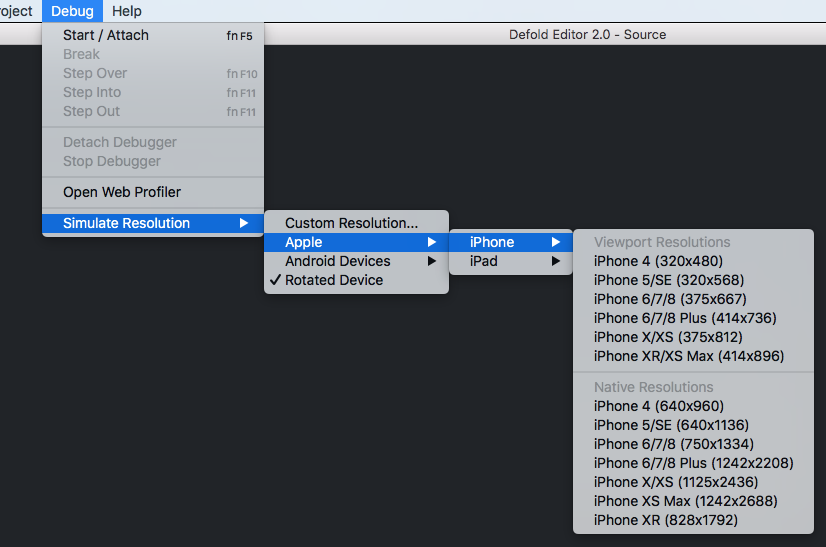
Il menu Debug contiene un’opzione per simulare la risoluzione di uno specifico modello di dispositivo oppure una risoluzione personalizzata. Mentre l’applicazione è in esecuzione, puoi selezionare Debug->Simulate Resolution e scegliere uno dei modelli di dispositivo dall’elenco. La finestra dell’applicazione in esecuzione verrà ridimensionata e potrai vedere come appare il gioco a una risoluzione diversa o con un rapporto d’aspetto diverso.