

This translation is community contributed and may not be up to date. We only maintain the English version of the documentation. Read this manual in English
Etichette
Un componente Label (etichetta) visualizza del testo sullo schermo, nello spazio di gioco. Per impostazione predefinita, viene ordinato e disegnato insieme a tutta la grafica composta da sprite e tasselli. Il componente ha un insieme di proprietà che regolano il rendering del testo. La GUI di Defold supporta il testo, ma posizionare elementi GUI nel mondo di gioco può essere complicato. Le etichette semplificano questa operazione.
Creare un’etichetta
Per creare un componente Label, fai clic con il pulsante destro sull’oggetto di gioco e seleziona Add Component ▸ Label.
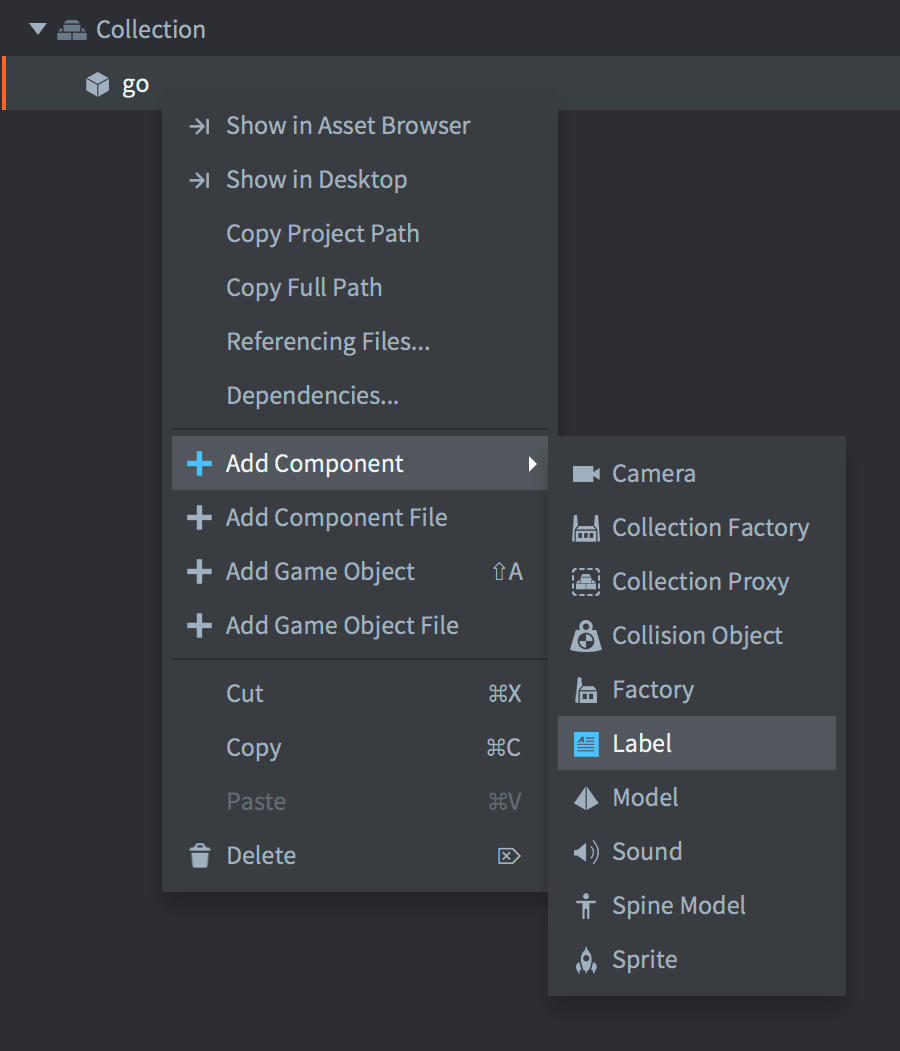
(Se vuoi istanziare più etichette dallo stesso modello, puoi anche creare un nuovo file di componente etichetta: fai clic con il pulsante destro su una cartella nel pannello Assets e seleziona New... ▸ Label, quindi aggiungi il file come componente agli oggetti di gioco desiderati)
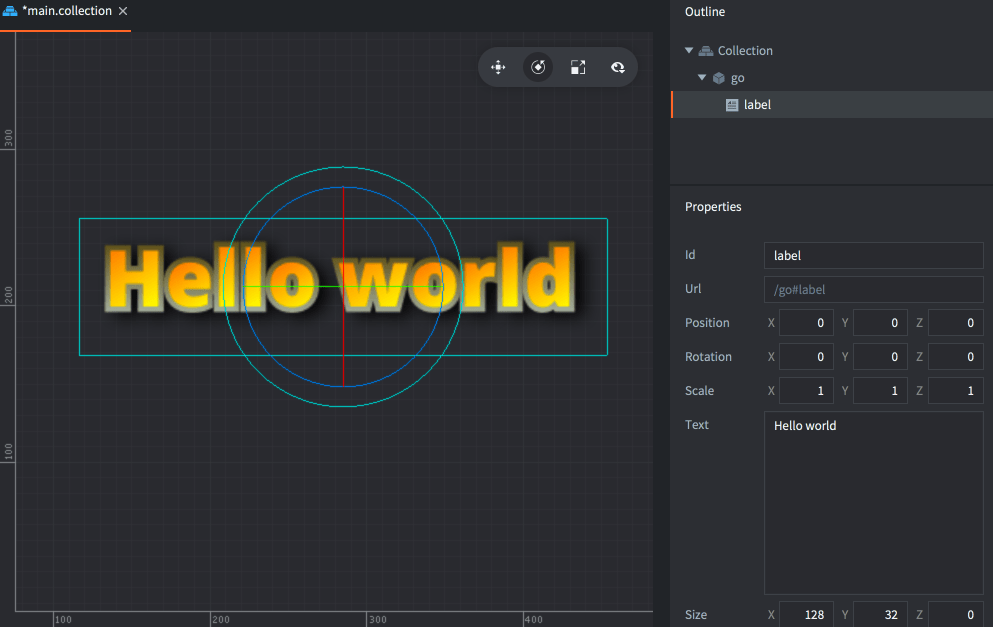
Imposta la proprietà Font sul font che vuoi usare e assicurati di impostare la proprietà Material su un materiale adatto al tipo di font:

Proprietà delle etichette
Oltre alle proprietà Id, Position, Rotation e Scale, sono disponibili le seguenti proprietà specifiche del componente:
- Text
- Il contenuto testuale dell’etichetta.
- Size
- Le dimensioni del riquadro che contiene il testo. Se Line Break è attiva, la larghezza specifica il punto in cui il testo deve andare a capo.
- Color
- Il colore del testo.
- Outline
- Il colore del contorno.
- Shadow
- Il colore dell’ombra.
Tieni presente che il materiale predefinito ha il rendering dell’ombra disattivato per motivi di prestazioni.
- Leading
- Un fattore di scala per l’interlinea. Un valore di 0 annulla la spaziatura tra le righe. Il valore predefinito è 1.
- Tracking
- Un fattore di scala per la spaziatura tra le lettere. Il valore predefinito è 0.
- Pivot
- Il punto di ancoraggio (pivot) del testo. Usalo per modificare l’allineamento del testo (vedi sotto).
- Blend Mode
- La modalità di fusione da usare per il rendering dell’etichetta.
- Line Break
- L’allineamento del testo segue l’impostazione del punto di ancoraggio e l’attivazione di questa proprietà permette al testo di disporsi su più righe. La larghezza del componente determina dove il testo va a capo. Tieni presente che il testo deve contenere uno spazio perché possa andare a capo.
- Font
- La risorsa font da usare per questa etichetta.
- Material
- Il materiale da usare per il rendering di questa etichetta. Assicurati di selezionare un materiale creato per il tipo di font che usi (bitmap, campo di distanza o BMFont).
Modalità di fusione
La proprietà Blend Mode definisce come la grafica del componente viene fusa con la grafica sottostante. Queste sono le modalità di fusione disponibili e il modo in cui vengono calcolate:
- Alpha
- Fusione normale:
src.a * src.rgb + (1 - src.a) * dst.rgb - Add
- Schiarisce lo sfondo con i valori di colore dei pixel corrispondenti del componente:
src.rgb + dst.rgb - Multiply
- Scurisce lo sfondo con i valori dei pixel corrispondenti del componente:
src.rgb * dst.rgb - Screen
- Opposto di Multiply. Schiarisce lo sfondo e i valori dei pixel corrispondenti del componente:
src.rgb - dst.rgb * dst.rgb
Punto di ancoraggio e allineamento
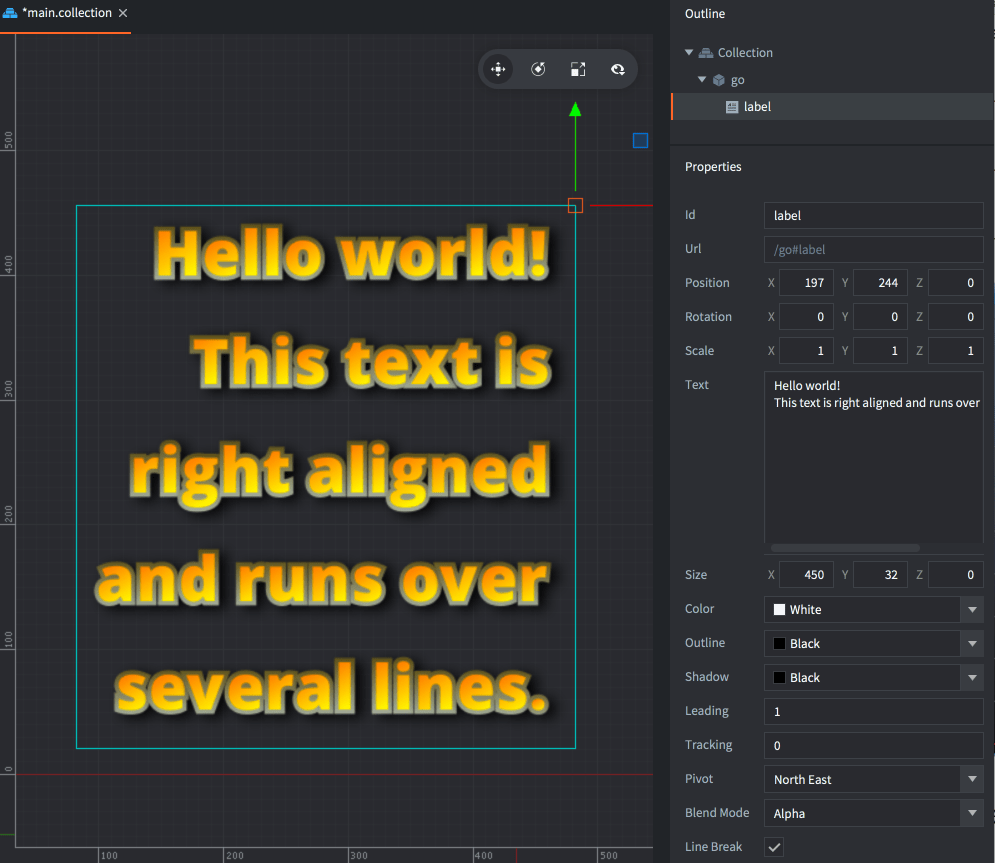
Impostando la proprietà Pivot puoi cambiare la modalità di allineamento del testo.
- Centrato
- Se il punto di ancoraggio è impostato su
Center,NorthoSouth, il testo è centrato. - A sinistra
- Se il punto di ancoraggio è impostato su una delle modalità
West, il testo è allineato a sinistra. - A destra
- Se il punto di ancoraggio è impostato su una delle modalità
East, il testo è allineato a destra.
Modifiche a runtime
Puoi modificare le etichette durante l’esecuzione leggendo e impostando il testo dell’etichetta e le altre proprietà.
text- Il contenuto testuale dell’etichetta (
string). Disponibile tramitego.get()ego.set()da Defold 1.13.2. color- Il colore dell’etichetta (
vector4) outline- Il colore del contorno dell’etichetta (
vector4) shadow- Il colore dell’ombra dell’etichetta (
vector4) scale- La scala dell’etichetta, espressa come
numberper una scala uniforme oppure comevector3per una scala indipendente lungo ciascun asse. size- Le dimensioni dell’etichetta (
vector3)
function init(self)
    -- Set the text of the "my_label" component in the same game object
    -- as this script.
    go.set("#my_label", "text", "New text")
    local text = go.get("#my_label", "text")
    print(text) -- New text
end
Da Defold 1.13.2, label.set_text() e label.get_text() sono deprecate a favore della proprietà text. Le vecchie funzioni rimangono disponibili per compatibilità. La vecchia funzione di scrittura accoda un messaggio, mentre go.set() aggiorna il testo immediatamente.
function init(self)
    -- Set the color of the "my_label" component in the same game object
    -- as this script. Color is a RGBA value stored in a vector4.
    local grey = vmath.vector4(0.5, 0.5, 0.5, 1.0)
    go.set("#my_label", "color", grey)

    -- ...and remove the outline, by setting its alpha to 0...
    go.set("#my_label", "outline.w", 0)

    -- ...and scale it x2 along x axis.
    local scale_x = go.get("#my_label", "scale.x")
    go.set("#my_label", "scale.x", scale_x * 2)
end
Configurazione del progetto
Il file game.project contiene alcune impostazioni del progetto relative alle etichette.