

This translation is community contributed and may not be up to date. We only maintain the English version of the documentation. Read this manual in English
Atlas
Sebbene spesso si usino immagini singole come sorgente per gli sprite, per ragioni di prestazioni è necessario combinarle in insiemi più grandi, chiamati atlas. Combinare insiemi di immagini più piccole in atlas è particolarmente importante sui dispositivi mobili, dove memoria e potenza di elaborazione sono più limitate rispetto ai computer desktop o alle console di gioco dedicate.
In Defold, una risorsa atlas è un elenco di file di immagini separati, che vengono combinati automaticamente in un’immagine più grande.
Creazione di un atlas
Seleziona New... ▸ Atlas dal menu contestuale nel browser Assets. Assegna un nome al nuovo file atlas. L’editor aprirà il file nell’editor degli atlas. Le proprietà dell’atlas vengono mostrate nel pannello Properties, dove puoi modificarle (vedi sotto per i dettagli).
Devi aggiungere immagini o animazioni a un atlas prima di poterlo usare come sorgente grafica per i componenti degli oggetti, come gli sprite e i componenti ParticleFX.
Assicurati di aver aggiunto le immagini al progetto (trascina e rilascia i file delle immagini nella posizione corretta nel browser Assets)
- Aggiunta di immagini singole
-
Trascina e rilascia le immagini dal pannello Asset nella vista dell’editor.
In alternativa, fai clic con il pulsante destro sulla voce radice Atlas nel pannello Outline.
Seleziona Add Images dal menu contestuale che compare per aggiungere immagini singole.
Si apre una finestra di dialogo in cui puoi trovare e selezionare le immagini da aggiungere all’atlas. Puoi filtrare i file delle immagini e selezionare più file contemporaneamente.
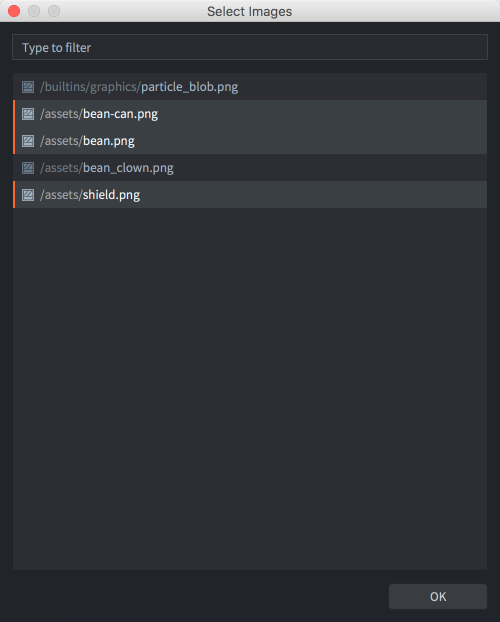
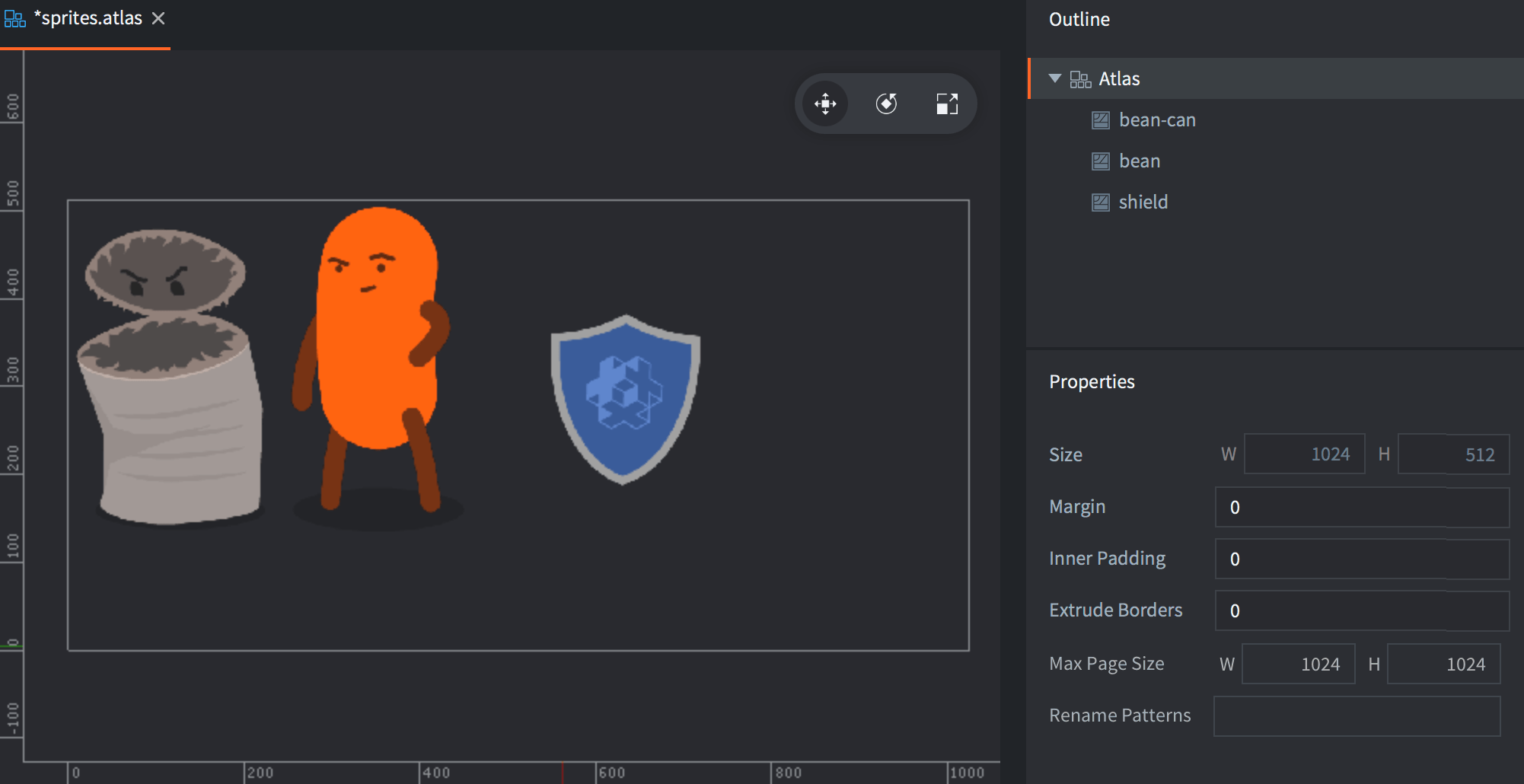
Le immagini aggiunte sono elencate in Outline e l’intero atlas è visibile nella vista centrale dell’editor. Potrebbe essere necessario premere F (View ▸ Frame Selection dal menu) per inquadrare la selezione.
- Aggiunta di animazioni flipbook
- Fai clic con il pulsante destro sulla voce radice Atlas nel pannello Outline.
Seleziona Add Animation Group dal menu contestuale che compare per creare un gruppo di animazione flipbook.
All’atlas viene aggiunto un nuovo gruppo di animazione vuoto con un nome predefinito (
New Animation).Trascina e rilascia le immagini dal pannello Asset nella vista dell’editor per aggiungerle al gruppo attualmente selezionato.
In alternativa, fai clic con il pulsante destro sul nuovo gruppo e seleziona Add Images dal menu contestuale.
Si apre una finestra di dialogo in cui puoi trovare e selezionare le immagini da aggiungere al gruppo di animazione.
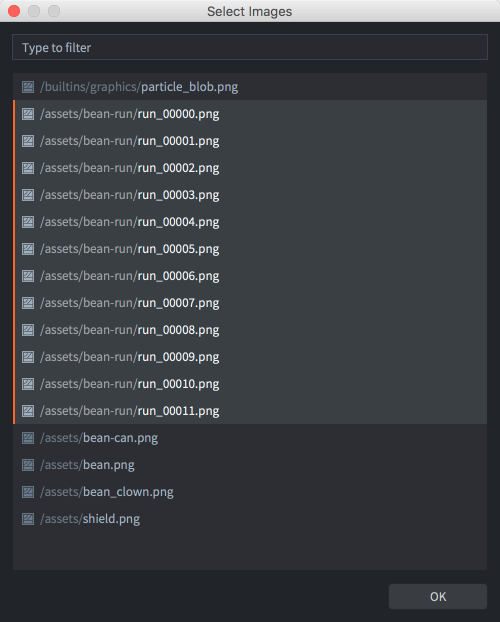
Premi Space con il gruppo di animazione selezionato per visualizzarne l’anteprima e Ctrl/Cmd+T per chiudere l’anteprima. Regola le proprietà dell’animazione in Properties secondo necessità (vedi sotto).
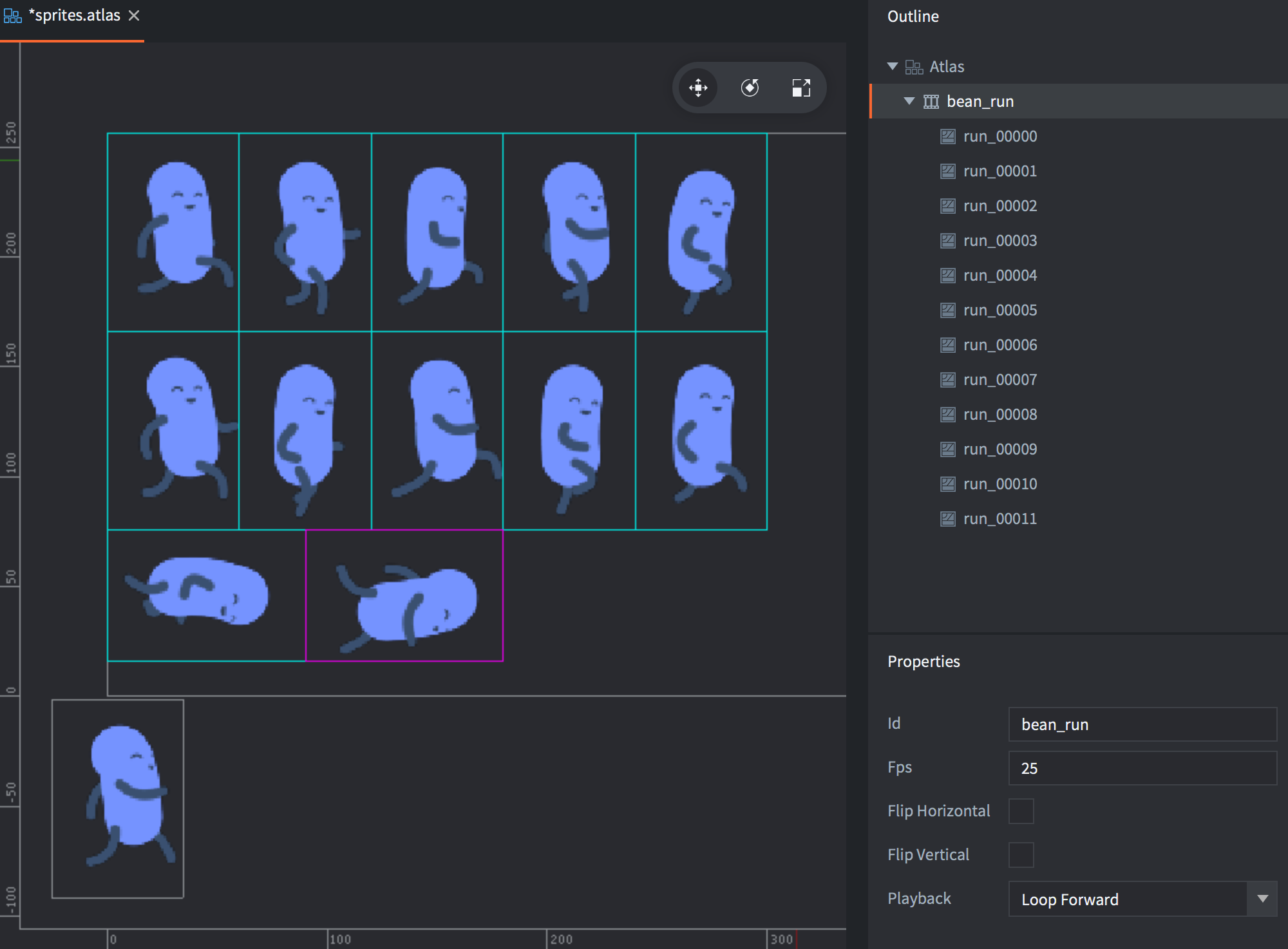
Puoi riordinare le immagini in Outline selezionandole e premendo Alt + Up/down. Puoi anche creare facilmente duplicati copiando e incollando le immagini in Outline (dal menu Edit, dal menu contestuale accessibile con il pulsante destro o tramite le scorciatoie da tastiera).
Proprietà dell’atlas
Ogni risorsa atlas ha un insieme di proprietà. Queste vengono mostrate nel pannello Properties quando selezioni l’elemento radice nella vista Outline.
- Size
- Mostra le dimensioni totali calcolate della risorsa texture risultante. La larghezza e l’altezza vengono impostate alla potenza di due più vicina. Tieni presente che, se attivi la compressione delle texture, alcuni formati richiedono texture quadrate. Le texture non quadrate vengono quindi ridimensionate e riempite con spazio vuoto per renderle quadrate. Consulta il manuale dei profili delle texture per i dettagli.
- Margin
- Il numero di pixel da aggiungere tra un’immagine e l’altra.
- Inner Padding
- Il numero di pixel vuoti da aggiungere attorno a ogni immagine.
- Extrude Borders
- Il numero di pixel del bordo da ripetere attorno a ogni immagine. Quando il fragment shader campiona i pixel sul bordo di un’immagine, i pixel di un’immagine vicina (sulla stessa texture dell’atlas) possono contaminare il risultato. L’estrusione del bordo risolve questo problema.
- Max Page Size
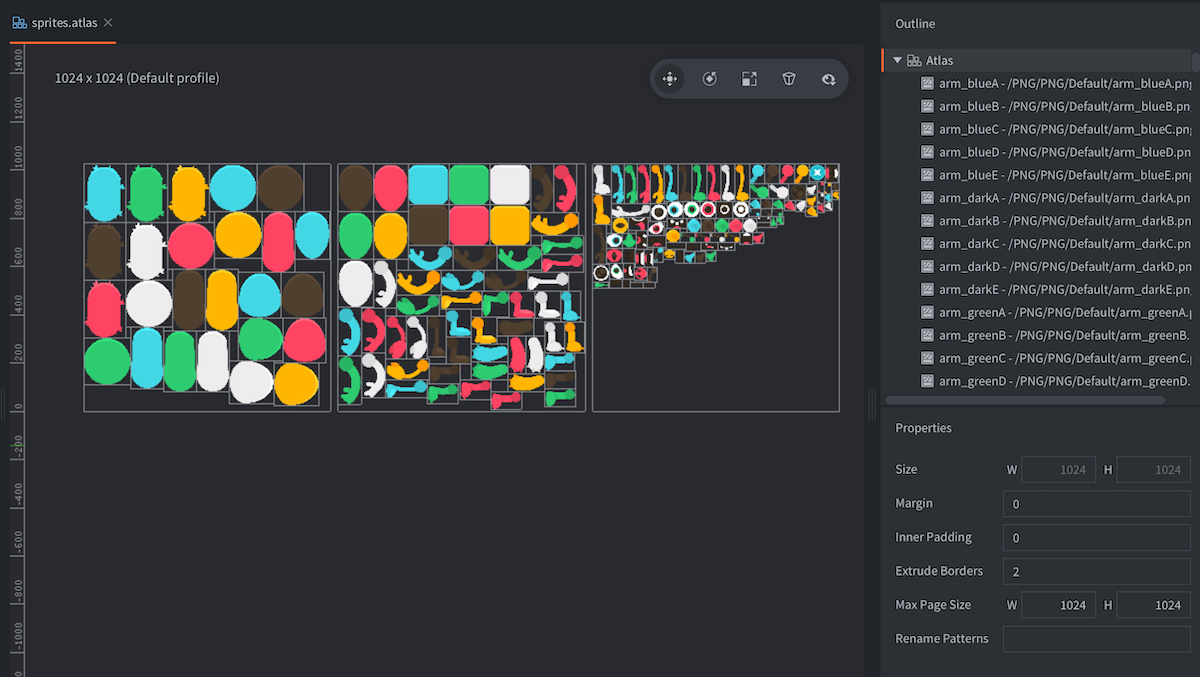
- Le dimensioni massime di una pagina in un atlas a più pagine. Questa proprietà permette di suddividere un atlas in più pagine dello stesso atlas per limitarne le dimensioni, continuando a usare una sola chiamata di disegno. Questa funzionalità deve essere usata insieme ai materiali che supportano gli atlas a più pagine, disponibili in
/builtins/materials/*_paged_atlas.material.
- Rename Patterns
- Un elenco di schemi di ricerca e sostituzione separati da virgole (´,´), in cui ogni schema ha la forma
search=replace. Il nome originale di ogni immagine (il nome del file senza estensione) viene trasformato usando questi schemi. (Ad esempio, lo schemahat=cat,_normal=rinomina un’immagine chiamatahat_normalincat). Questo è utile per far corrispondere le animazioni tra atlas.
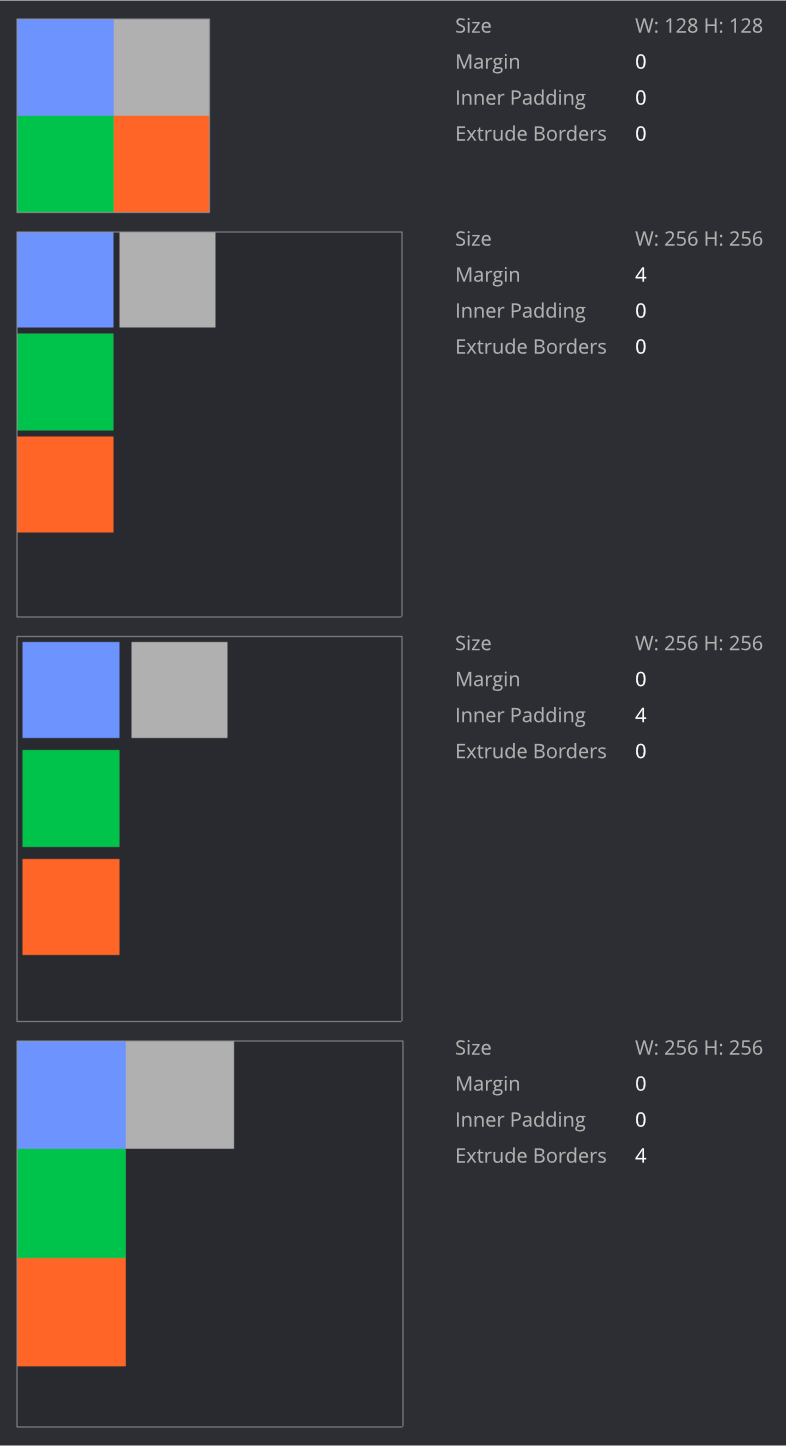
Ecco alcuni esempi delle diverse impostazioni delle proprietà con quattro immagini quadrate di dimensioni 64x64 aggiunte a un atlas. Nota come l’atlas passi a 256x256 non appena le immagini non rientrano più in 128x128, causando un notevole spreco di spazio nella texture.
Proprietà delle immagini
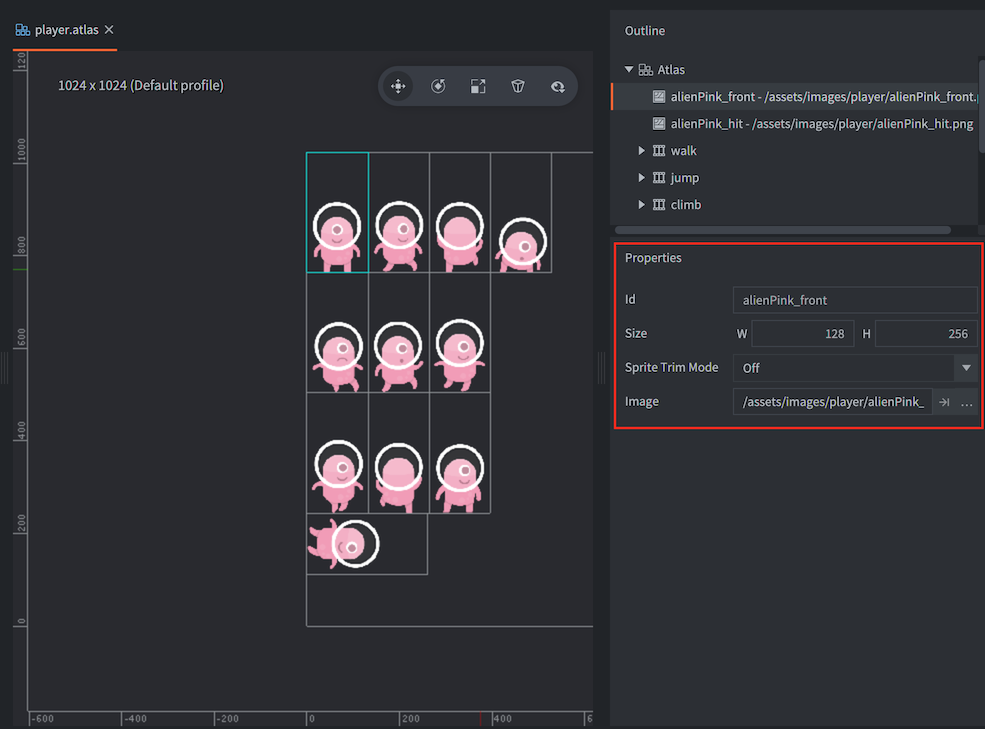
Ogni immagine in un atlas ha un insieme di proprietà:
- Id
- L’ID dell’immagine (sola lettura).
- Size
- La larghezza e l’altezza dell’immagine (sola lettura).
- Pivot
- Il punto di riferimento dell’immagine (in unità). L’angolo superiore sinistro è (0,0) e quello inferiore destro è (1,1). Il valore predefinito è (0.5, 0.5). Il punto di riferimento può trovarsi al di fuori dell’intervallo 0-1. È il punto rispetto al quale l’immagine viene centrata quando viene usata, ad esempio, in uno sprite. Puoi modificarlo trascinando la relativa maniglia nella vista dell’editor. La maniglia è visibile solo quando è selezionata una singola immagine. Puoi attivare l’aggancio tenendo premuto Shift durante il trascinamento.
- Sprite Trim Mode
- Il modo in cui viene disegnato lo sprite. Per impostazione predefinita, lo sprite viene disegnato come un rettangolo (Sprite Trim Mode impostato su Off). Se lo sprite contiene molti pixel trasparenti, può essere più efficiente disegnarlo come una forma non rettangolare usando da 4 a 8 vertici. Tieni presente che il ritaglio degli sprite non funziona con gli sprite slice-9.
- Image
- Il percorso dell’immagine.
Proprietà delle animazioni
Oltre all’elenco delle immagini che fanno parte di un gruppo di animazione, è disponibile un insieme di proprietà:
- Id
- Il nome dell’animazione.
- Fps
- La velocità di riproduzione dell’animazione, espressa in fotogrammi al secondo (FPS).
- Flip horizontal
- Capovolge l’animazione in orizzontale.
- Flip vertical
- Capovolge l’animazione in verticale.
- Playback
- Specifica come deve essere riprodotta l’animazione:
Nonenon riproduce l’animazione e mostra la prima immagine.Once Forwardriproduce l’animazione una volta dalla prima all’ultima immagine.Once Backwardriproduce l’animazione una volta dall’ultima alla prima immagine.Once Ping Pongriproduce l’animazione una volta dalla prima all’ultima immagine e poi torna alla prima immagine.Loop Forwardriproduce l’animazione ripetutamente dalla prima all’ultima immagine.Loop Backwardriproduce l’animazione ripetutamente dall’ultima alla prima immagine.Loop Ping Pongriproduce l’animazione ripetutamente dalla prima all’ultima immagine e poi torna alla prima immagine.
Creazione di texture e atlas a runtime
È possibile creare una texture e un atlas durante l’esecuzione.
Creazione di una risorsa texture a runtime
Usa resource.create_texture(path, params) per creare una nuova risorsa texture:
  local params = {
    width  = 128,
    height = 128,
    type   = graphics.TEXTURE_TYPE_2D,
    format = graphics.TEXTURE_FORMAT_RGBA,
  }
  local my_texture_id = resource.create_texture("/my_custom_texture.texturec", params)
Una volta creata la texture, puoi usare resource.set_texture(path, params, buffer) per impostarne i pixel:
  local width = 128
  local height = 128
  local buf = buffer.create(width * height, { { name=hash("rgba"), type=buffer.VALUE_TYPE_UINT8, count=4 } } )
  local stream = buffer.get_stream(buf, hash("rgba"))

  for y=1, height do
      for x=1, width do
          local index = (y-1) * width * 4 + (x-1) * 4 + 1
          stream[index + 0] = 0xff
          stream[index + 1] = 0x80
          stream[index + 2] = 0x10
          stream[index + 3] = 0xFF
      end
  end

  local params = { width=width, height=height, x=0, y=0, type=graphics.TEXTURE_TYPE_2D, format=graphics.TEXTURE_FORMAT_RGBA, num_mip_maps=1 }
  resource.set_texture(my_texture_id, params, buf)
Puoi usare resource.set_texture() anche per aggiornare una porzione della texture, usando un buffer con larghezza e altezza inferiori alle dimensioni totali della texture e modificando i parametri x e y di resource.set_texture().
La texture può essere usata direttamente su un componente modello tramite go.set():
go.set("#model", "texture0", my_texture_id)
Creazione di un atlas a runtime
Per usare la texture su un componente sprite, devi prima usarla in un atlas. Usa resource.create_atlas(path, params) per creare un atlas:
  local params = {
    texture = texture_id,
    animations = {
      {
        id          = "my_animation",
        width       = width,
        height      = height,
        frames      = { 1 },
      }
    },
    geometries = {
      {
        vertices  = {
          0,     0,
          0,     height,
          width, height,
          width, 0
        },
        uvs = {
          0,     0,
          0,     height,
          width, height,
          width, 0
        },
        indices = {0,1,2,0,2,3}
      }
    }
  }
  local my_atlas_id = resource.create_atlas("/my_atlas.texturesetc", params)

  -- assign the atlas to the 'sprite' component on the same go
  go.set("#sprite", "image", my_atlas_id)

  -- play the "animation"
  sprite.play_flipbook("#sprite", "my_animation")
Le voci di frames sono indici con base 1 nella tabella geometries. Un elenco può riutilizzare, riordinare o saltare le geometrie, operazioni che non possono essere rappresentate dai campi di intervallo deprecati frame_start e frame_end. resource.get_atlas() restituisce frames; usa la stessa rappresentazione quando passi i dati dell’atlas a resource.set_atlas() o resource.create_atlas(). Le funzioni di impostazione e creazione accettano ancora i campi di intervallo per compatibilità, ma il nuovo codice dovrebbe usare frames.