

This translation is community contributed and may not be up to date. We only maintain the English version of the documentation. Read this manual in English
Sorgente di tasselli
Una sorgente di tasselli (tile source) può essere utilizzata da un componente mappa di tasselli (tile map) per disegnare tasselli su una griglia, oppure come sorgente grafica per uno sprite o un componente effetto particellare. Puoi anche utilizzare le forme di collisione della sorgente di tasselli in una mappa di tasselli per il rilevamento delle collisioni e la simulazione fisica (esempio).
Creare una sorgente di tasselli
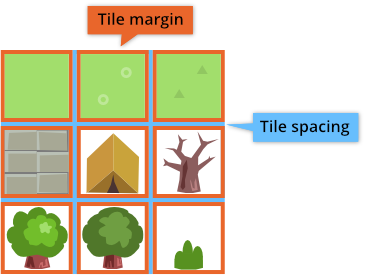
Ti serve un’immagine che contenga tutti i tasselli. Ogni tassello deve avere esattamente le stesse dimensioni ed essere disposto in una griglia. Defold supporta una spaziatura tra i tasselli e un margine attorno a ogni tassello.
Una volta creata l’immagine sorgente, puoi creare una sorgente di tasselli:
- Importa l’immagine nel progetto trascinandola in una posizione del progetto nel pannello Assets.
- Crea un nuovo file sorgente di tasselli (fai clic con il pulsante destro su una posizione nel pannello Assets, quindi seleziona New... ▸ Tile Source).
- Assegna un nome al nuovo file.
- Il file si apre nell’editor delle sorgenti di tasselli.
- Fai clic sul pulsante di selezione accanto alla proprietà Image e seleziona la tua immagine. Ora dovresti vedere l’immagine nell’editor.
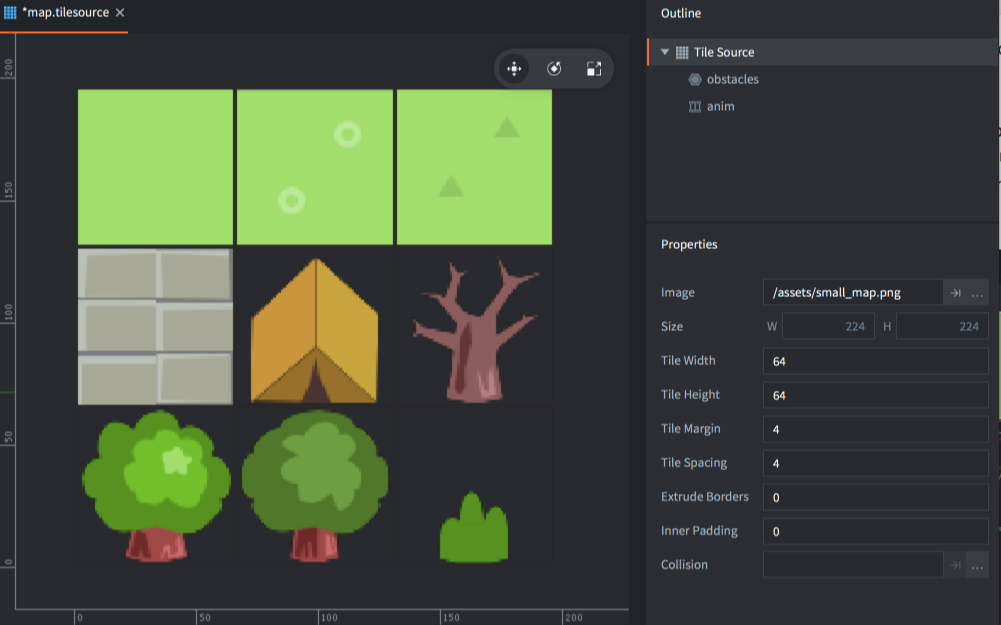
- Regola le impostazioni in Properties in modo che corrispondano all’immagine sorgente. Quando tutto è corretto, i tasselli saranno perfettamente allineati.
- Size
- Le dimensioni dell’immagine sorgente.
- Tile Width
- La larghezza di ogni tassello.
- Tile Height
- L’altezza di ogni tassello.
- Tile Margin
- Il numero di pixel che circondano ogni tassello (in arancione nell’immagine sopra).
- Tile Spacing
- Il numero di pixel tra un tassello e l’altro (in blu nell’immagine sopra).
- Inner Padding
- Specifica quanti pixel vuoti aggiungere automaticamente attorno al tassello nella texture risultante utilizzata durante l’esecuzione del gioco.
- Extrude Border
- Specifica quante volte replicare automaticamente i pixel del bordo attorno al tassello nella texture risultante utilizzata durante l’esecuzione del gioco.
- Collision
- Specifica l’immagine da utilizzare per generare automaticamente le forme di collisione dei tasselli.
Animazioni a fotogrammi delle sorgenti di tasselli
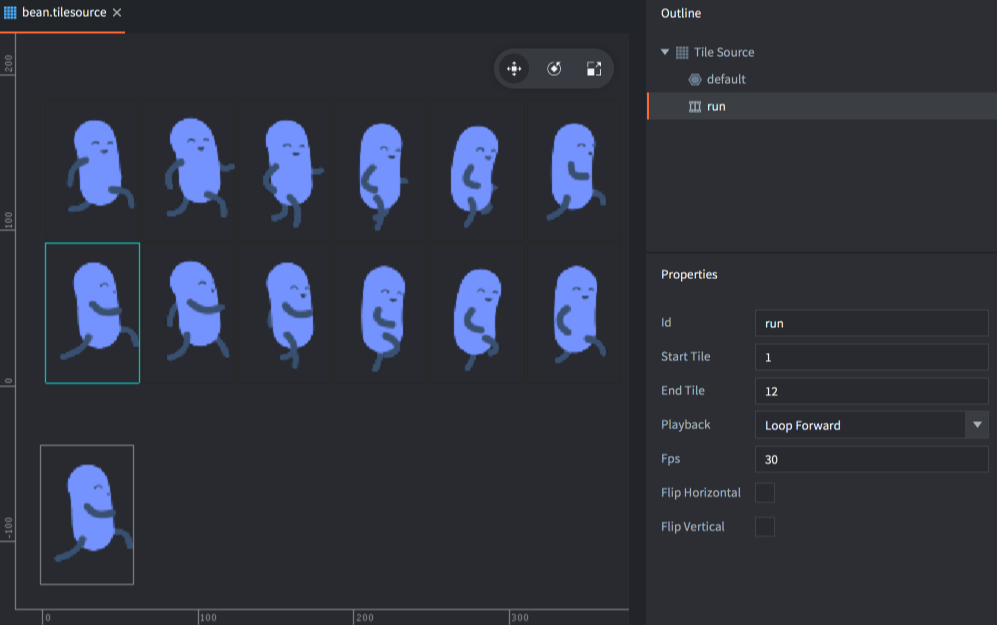
Per definire un’animazione in una sorgente di tasselli, i tasselli dei fotogrammi dell’animazione devono essere adiacenti, in una sequenza da sinistra a destra. La sequenza può proseguire da una riga a quella successiva. Tutte le sorgenti di tasselli appena create hanno un’animazione predefinita chiamata “anim”. Puoi aggiungere nuove animazioni facendo clic con il pulsante destro sulla radice della sorgente di tasselli nella vista Outline e selezionando Add ▸ Animation.
Selezionando un’animazione, ne visualizzi le proprietà in Properties.
- Id
- L’identificatore dell’animazione. Deve essere univoco all’interno della sorgente di tasselli.
- Start Tile
- Il primo tassello dell’animazione. La numerazione parte da 1 nell’angolo superiore sinistro e procede verso destra, riga per riga, fino all’angolo inferiore destro.
- End Tile
- L’ultimo tassello dell’animazione.
- Playback
- Specifica come riprodurre l’animazione:
Nonenon riproduce l’animazione: viene visualizzata la prima immagine.Once Forwardriproduce l’animazione una volta dalla prima all’ultima immagine.Once Backwardriproduce l’animazione una volta dall’ultima alla prima immagine.Once Ping Pongriproduce l’animazione una volta dalla prima all’ultima immagine e poi torna alla prima immagine.Loop Forwardriproduce l’animazione ripetutamente dalla prima all’ultima immagine.Loop Backwardriproduce l’animazione ripetutamente dall’ultima alla prima immagine.Loop Ping Pongriproduce l’animazione ripetutamente dalla prima all’ultima immagine e poi torna alla prima immagine.
- Fps
- La velocità di riproduzione dell’animazione, espressa in fotogrammi al secondo (FPS).
- Flip horizontal
- Ribalta l’animazione in orizzontale.
- Flip vertical
- Ribalta l’animazione in verticale.
Forme di collisione delle sorgenti di tasselli
Defold utilizza un’immagine specificata nella proprietà Collision per generare una forma convessa per ogni tassello. La forma delimita la parte del tassello che contiene informazioni di colore, cioè che non è trasparente al 100%.
Spesso è sensato utilizzare per le collisioni la stessa immagine che contiene la grafica vera e propria, ma puoi specificare un’immagine separata se desideri forme di collisione diverse dall’aspetto visivo. Quando specifichi un’immagine per le collisioni, l’anteprima viene aggiornata con un contorno su ogni tassello che indica le forme di collisione generate.
La vista Outline della sorgente di tasselli elenca i gruppi di collisione che hai aggiunto alla sorgente. Ai nuovi file sorgente di tasselli viene aggiunto un gruppo di collisione “default”. Puoi aggiungere nuovi gruppi facendo clic con il pulsante destro sulla radice della sorgente di tasselli nella vista Outline e selezionando Add ▸ Collision Group.
Per selezionare le forme dei tasselli che devono appartenere a un determinato gruppo, seleziona il gruppo nella vista Outline, quindi fai clic su ogni tassello che desideri assegnare al gruppo. Il contorno del tassello e della forma assume il colore del gruppo. Il colore viene assegnato automaticamente al gruppo nell’editor.
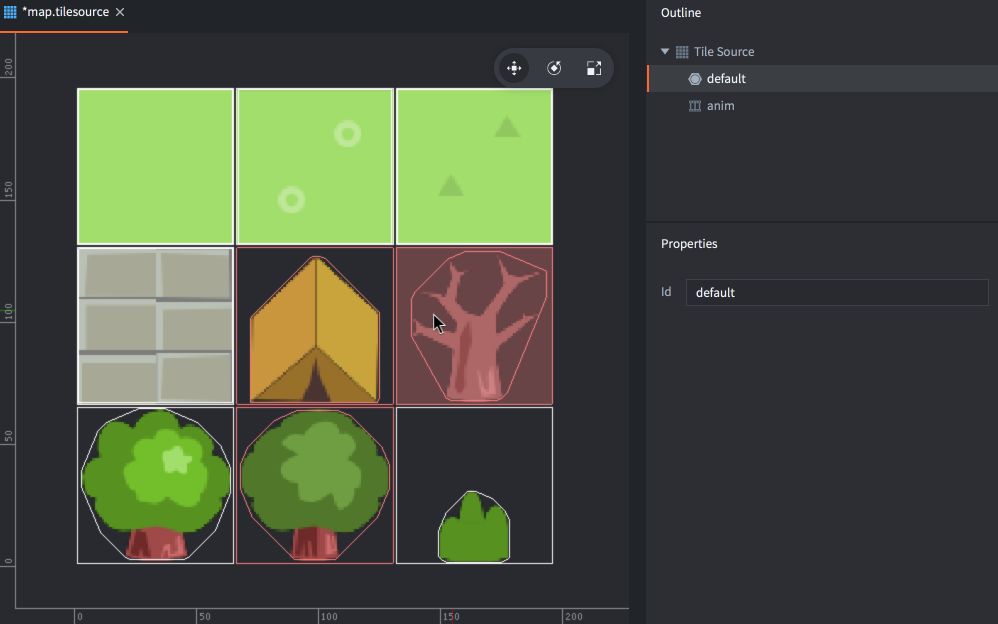
Per rimuovere un tassello dal suo gruppo di collisione, seleziona l’elemento radice della sorgente di tasselli nella vista Outline, quindi fai clic sul tassello.