This translation is community contributed and may not be up to date. We only maintain the English version of the documentation. Read this manual in English
Importazione di modelli 3D
Defold supporta modelli, scheletri e animazioni nel formato glTF 2.0 (GL Transmission Format). Usa file .gltf o .glb per i modelli 3D. glTF è un formato moderno progettato per trasferire e caricare dati 3D nei motori di gioco e nelle applicazioni in tempo reale.
Puoi usare strumenti come Maya, 3ds Max, SketchUp e Blender per creare modelli 3D o convertirli in glTF.
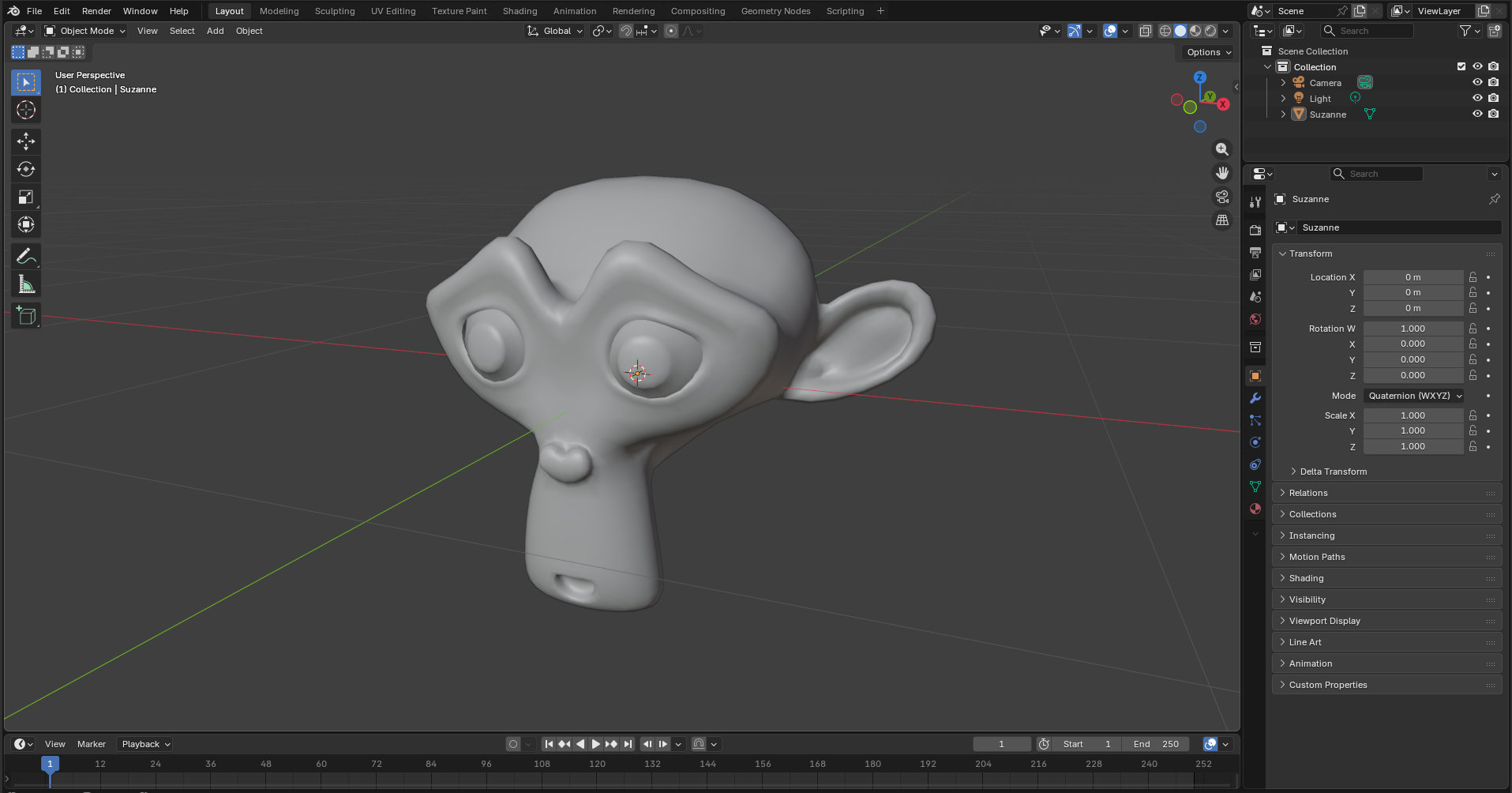
Blender è un programma potente e diffuso per la modellazione 3D, l’animazione e il rendering. Funziona su Windows, macOS e Linux ed è disponibile gratuitamente all’indirizzo https://www.blender.org.
Importazione in Defold
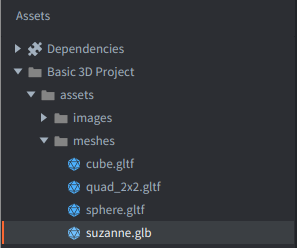
Per importare un modello, trascina e rilascia il file .gltf o .glb nel pannello Assets dell’editor Defold.
glTF può essere salvato in due modi comuni:
- .glb è un singolo file binario. Contiene i dati del modello e può contenere anche le immagini delle texture incorporate. È comodo quando vuoi spostare o archiviare un modello come un unico file.
- .gltf è un file JSON testuale. Di solito fa riferimento a un file .bin separato per i dati della mesh e a immagini delle texture separate, come .png o .jpg. Quando usi questa variante, aggiungi al progetto tutti i file a cui fa riferimento e mantieni intatti i loro percorsi relativi.
Se il modello deve usare una texture in Defold, importa l’immagine della texture come asset separato. Anche quando il file glTF/GLB sorgente contiene immagini incorporate, le texture devono essere assegnate al componente modello attraverso le proprietà delle texture del materiale del componente.
A partire da Defold 1.13.0, Defold conserva le posizioni e le trasformazioni del file glTF importato e non ricentra automaticamente il modello durante l’importazione. L’anteprima dell’editor e il runtime usano le trasformazioni importate in modo coerente: le mesh deformate tramite skinning o con un osso come genitore conservano le proprie trasformazioni locali relative allo scheletro, mentre le mesh rigide mantengono la collocazione nello spazio globale risultante dall’appiattimento della gerarchia.
Da Defold 1.13.2, un componente modello può selezionare una singola mesh con nome dalla scena importata. Lasciando vuoto il campo Mesh, viene usata l’intera scena e vengono conservate le trasformazioni descritte sopra. Selezionando una mesh, viene usata la sua geometria locale senza le trasformazioni dei nodi glTF: posizionala quindi tramite la trasformazione del componente modello o dell’oggetto di gioco.
Se un modello creato con una versione precedente di Defold cambia posizione o orientamento dopo una nuova importazione, correggi la trasformazione in Blender o in un altro strumento di creazione ed esporta di nuovo il file .gltf o .glb.
Utilizzo di un modello
Dopo aver importato il modello, usalo in un componente modello:
- Crea un file Model dal pannello Assets con New... ▸ Model, oppure aggiungi un componente modello direttamente a un oggetto di gioco con Add Component ▸ Model.
- Imposta la proprietà Scene sul file .gltf o .glb importato. Lascia vuoto Mesh per usare l’intera scena oppure seleziona una mesh con nome per usarne soltanto la geometria locale.
- Per un modello animato, imposta la proprietà Skeleton sul file .gltf o .glb che contiene lo scheletro. Spesso è lo stesso file usato per Scene quando mesh, scheletro e animazioni vengono esportati insieme.
- Crea un file Animation Set per le animazioni e assegnalo alla proprietà Animations. Imposta Default Animation se vuoi che un’animazione si avvii automaticamente.
- Imposta la proprietà Material su un materiale adatto al modello. I file integrati model.material, model_instanced.material, model_skinned.material e model_skinned_instanced.material sono utili punti di partenza. I materiali per lo skinning usano lo spazio locale dei vertici affinché lo skinning possa essere eseguito sulla GPU; anche i materiali personalizzati per i modelli con skinning sulla GPU o per i modelli istanziati devono usare lo spazio locale dei vertici. Consulta il manuale dei modelli per il requisito relativo all’adattatore grafico.
- Imposta le proprietà delle texture del materiale, come Texture, sui file delle immagini delle texture importate. Se il materiale usa più texture, assegna ciascuna texture al campo corrispondente delle texture del materiale.
Esportazione in glTF
Il file .gltf o .glb esportato contiene tutti i vertici, gli spigoli e le facce che compongono il modello, oltre alle coordinate UV (quale parte dell’immagine della texture corrisponde a una determinata parte della mesh), se le hai definite, alle ossa dello scheletro e ai dati di animazione.
-
Una descrizione dettagliata delle mesh poligonali è disponibile su http://en.wikipedia.org/wiki/Polygon_mesh.
-
Le coordinate UV e la mappatura UV sono descritte su http://en.wikipedia.org/wiki/UV_mapping.
Defold impone alcune limitazioni ai dati di animazione esportati:
-
Attualmente Defold supporta solo animazioni precalcolate (baked). Le animazioni devono avere matrici per ogni osso animato a ogni fotogramma chiave, anziché posizione, rotazione e scala come chiavi separate.
-
Inoltre, le animazioni vengono interpolate linearmente. Se usi un’interpolazione delle curve più avanzata, le animazioni devono essere precalcolate dall’esportatore.
Requisiti
Quando esporti un modello, tieni presente che il supporto a glTF può variare tra strumenti e motori. Usa glTF 2.0, assicurati che il modello abbia coordinate UV corrette se usa texture e importa separatamente le immagini delle texture quando devono essere assegnate a un componente modello.
Sebbene il nostro obiettivo sia supportare completamente il formato glTF, non ci siamo ancora arrivati. Se manca una funzionalità, invia una richiesta per aggiungerla nel nostro repository
Esportazione di una texture
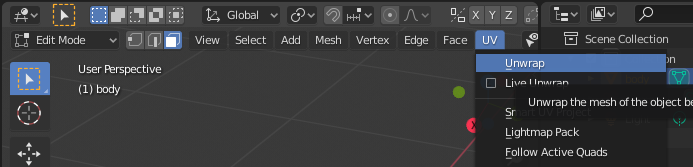
Se non hai già una texture per il modello, puoi usare Blender per generarne una. Dovresti farlo prima di rimuovere i materiali aggiuntivi dal modello. Inizia selezionando la mesh e tutti i suoi vertici:
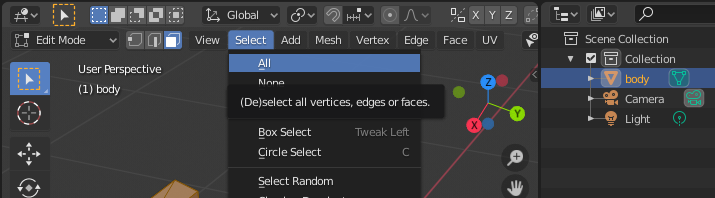
Quando tutti i vertici sono selezionati, distendi la mesh per ottenere il layout UV:
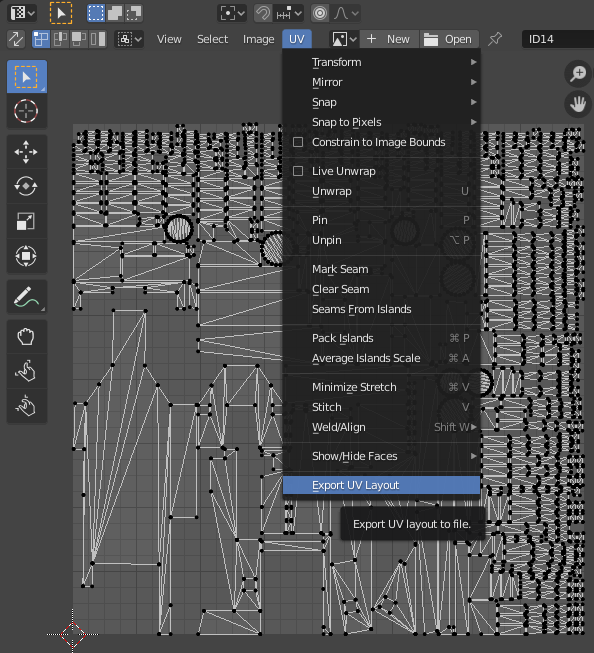
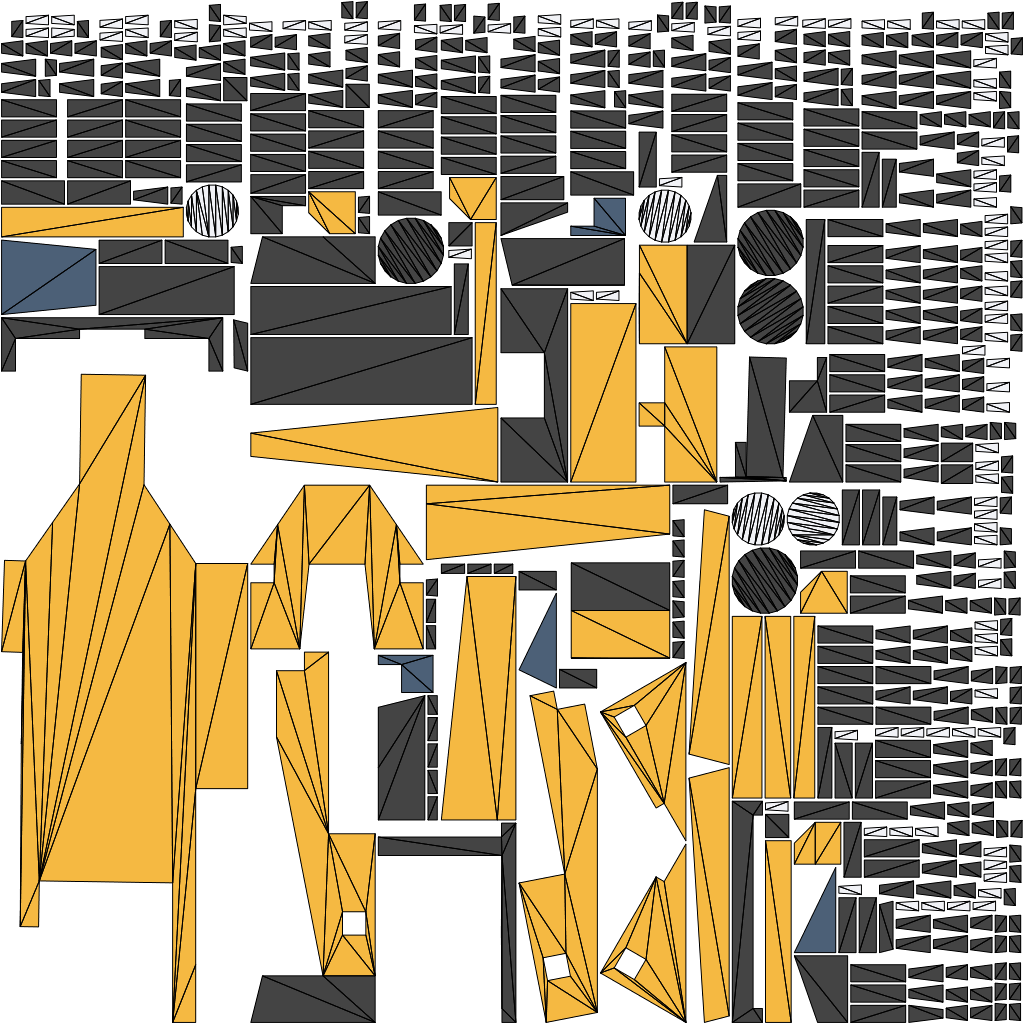
Puoi quindi esportare il layout UV in un’immagine da usare come texture:
Esportazione con Blender
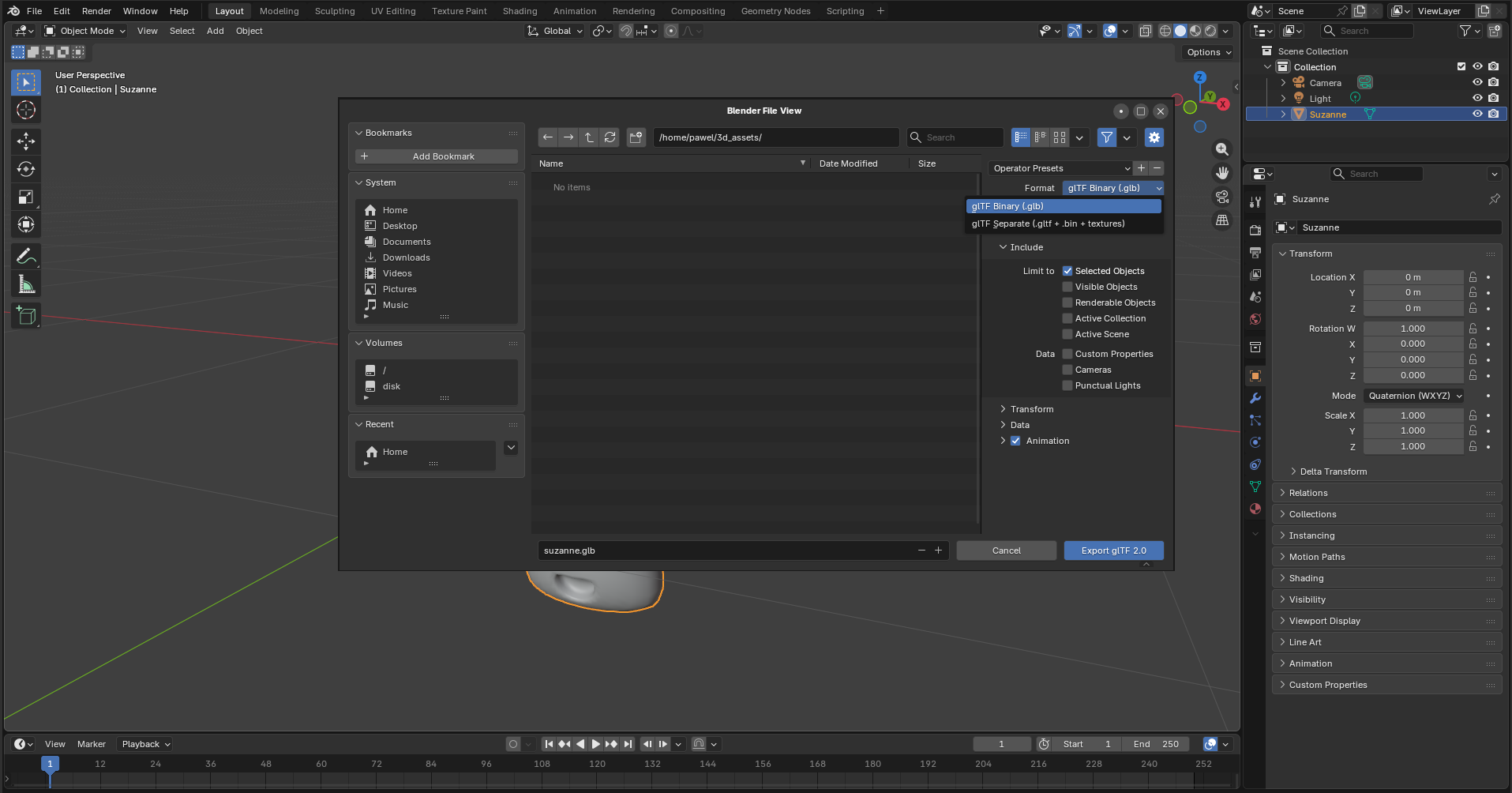
Esporta il modello da Blender usando File ▸ Export ▸ glTF 2.0 (.glb/.gltf).
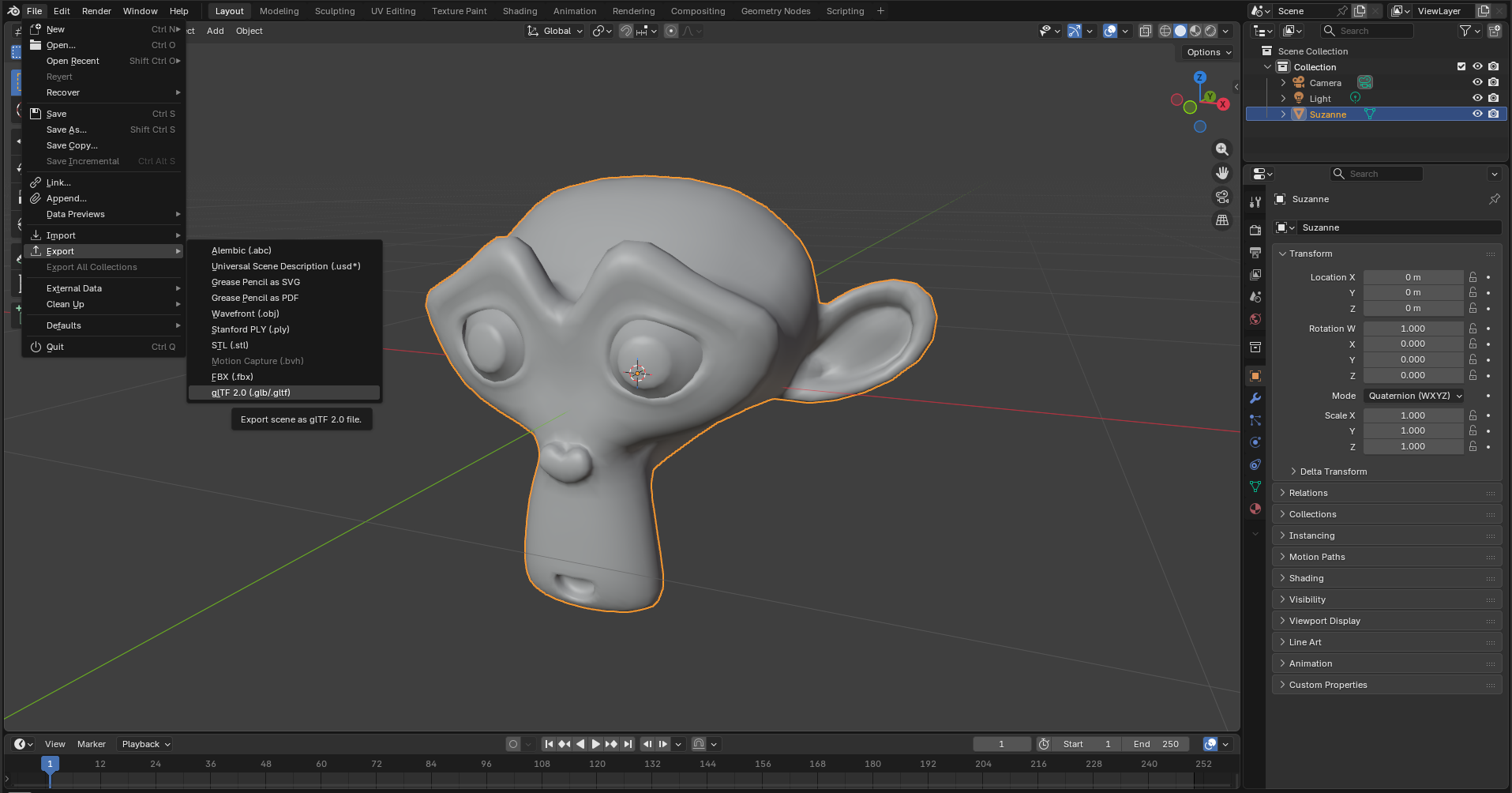
Seleziona l’oggetto o gli oggetti prima di esportare e abilita Selected Objects se vuoi esportare solo la selezione.
Scegli una delle opzioni di Format:
- glTF Binary (.glb) crea un solo file. Usa questa opzione se vuoi che il modello sia facile da spostare o archiviare come un unico asset.
- glTF Separate (.gltf + .bin + textures) crea file separati per la descrizione del modello, i dati binari e le texture. Usa questa opzione se vuoi modificare le immagini delle texture o assegnarle separatamente in Defold.
Se il modello contiene animazioni, abilita l’esportazione delle animazioni e assicurati che siano precalcolate. Se il modello usa texture, assicurati che la mesh sia stata distesa per la mappatura UV e che le immagini delle texture vengano esportate in un formato che Defold può importare, come PNG o JPEG.