This translation is community contributed and may not be up to date. We only maintain the English version of the documentation. Read this manual in English
Animazione delle proprietà
Tutte le proprietà numeriche (numbers, vector3, vector4 e quaternioni) e le costanti degli shader possono essere animate con il sistema di animazione integrato, usando la funzione go.animate(). Il motore interpola automaticamente le proprietà in base alle modalità di riproduzione e alle funzioni di interpolazione (easing) specificate. Puoi anche specificare funzioni di interpolazione personalizzate.

Animazione delle proprietà
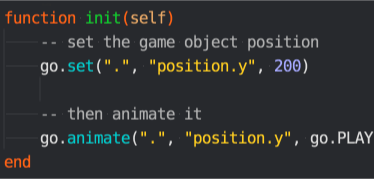
Per animare una proprietà di un oggetto di gioco (game object) o di un componente, usa la funzione go.animate(). Per le proprietà dei nodi GUI, la funzione corrispondente è gui.animate().
-- Set the position property y component to 200
go.set(".", "position.y", 200)
-- Then animate it
go.animate(".", "position.y", go.PLAYBACK_LOOP_PINGPONG, 100, go.EASING_OUTBOUNCE, 2)
Per interrompere tutte le animazioni di una determinata proprietà, chiama go.cancel_animations() oppure, per i nodi GUI, gui.cancel_animations():
-- Stop euler z rotation animation on the current game object
go.cancel_animations(".", "euler.z")
Se annulli l’animazione di una proprietà composta, come position, vengono annullate anche tutte le animazioni delle sue singole componenti (position.x, position.y e position.z).
Il manuale delle proprietà elenca tutte le proprietà disponibili per oggetti di gioco, componenti e nodi GUI.
Animazione delle proprietà dei nodi GUI
Puoi animare quasi tutte le proprietà dei nodi GUI. Per esempio, puoi rendere un nodo invisibile impostando la sua proprietà color su una trasparenza completa, per poi farlo apparire gradualmente animando il colore fino al bianco (cioè senza alcuna tinta).
local node = gui.get_node("button")
local color = gui.get_color(node)
-- Animate the color to white
gui.animate(node, gui.PROP_COLOR, vmath.vector4(1, 1, 1, 1), gui.EASING_INOUTQUAD, 0.5)
-- Animate the outline red color component
gui.animate(node, "outline.x", 1, gui.EASING_INOUTQUAD, 0.5)
-- And move to x position 100
gui.animate(node, hash("position.x"), 100, gui.EASING_INOUTQUAD, 0.5)
Callback di completamento
Le funzioni di animazione delle proprietà go.animate() e gui.animate() supportano una funzione di callback Lua facoltativa come ultimo argomento. Questa funzione viene chiamata quando l’animazione giunge al termine. La funzione non viene mai chiamata per le animazioni cicliche, né quando un’animazione viene annullata manualmente tramite go.cancel_animations() o gui.cancel_animations(). Puoi usare la callback per attivare eventi al completamento dell’animazione o per concatenare più animazioni.
Interpolazione
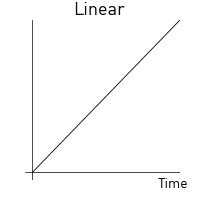
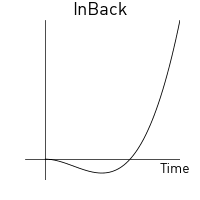
L’interpolazione definisce come cambia nel tempo il valore animato. Le immagini qui sotto mostrano le funzioni applicate nel tempo per ottenere l’interpolazione.
I seguenti valori sono validi per l’interpolazione con go.animate():
go.EASING_LINEAR |
|
go.EASING_INBACK |
go.EASING_OUTBACK |
go.EASING_INOUTBACK |
go.EASING_OUTINBACK |
go.EASING_INBOUNCE |
go.EASING_OUTBOUNCE |
go.EASING_INOUTBOUNCE |
go.EASING_OUTINBOUNCE |
go.EASING_INELASTIC |
go.EASING_OUTELASTIC |
go.EASING_INOUTELASTIC |
go.EASING_OUTINELASTIC |
go.EASING_INSINE |
go.EASING_OUTSINE |
go.EASING_INOUTSINE |
go.EASING_OUTINSINE |
go.EASING_INEXPO |
go.EASING_OUTEXPO |
go.EASING_INOUTEXPO |
go.EASING_OUTINEXPO |
go.EASING_INCIRC |
go.EASING_OUTCIRC |
go.EASING_INOUTCIRC |
go.EASING_OUTINCIRC |
go.EASING_INQUAD |
go.EASING_OUTQUAD |
go.EASING_INOUTQUAD |
go.EASING_OUTINQUAD |
go.EASING_INCUBIC |
go.EASING_OUTCUBIC |
go.EASING_INOUTCUBIC |
go.EASING_OUTINCUBIC |
go.EASING_INQUART |
go.EASING_OUTQUART |
go.EASING_INOUTQUART |
go.EASING_OUTINQUART |
go.EASING_INQUINT |
go.EASING_OUTQUINT |
go.EASING_INOUTQUINT |
go.EASING_OUTINQUINT |
I seguenti valori sono validi per l’interpolazione con gui.animate():
gui.EASING_LINEAR |
|
gui.EASING_INBACK |
gui.EASING_OUTBACK |
gui.EASING_INOUTBACK |
gui.EASING_OUTINBACK |
gui.EASING_INBOUNCE |
gui.EASING_OUTBOUNCE |
gui.EASING_INOUTBOUNCE |
gui.EASING_OUTINBOUNCE |
gui.EASING_INELASTIC |
gui.EASING_OUTELASTIC |
gui.EASING_INOUTELASTIC |
gui.EASING_OUTINELASTIC |
gui.EASING_INSINE |
gui.EASING_OUTSINE |
gui.EASING_INOUTSINE |
gui.EASING_OUTINSINE |
gui.EASING_INEXPO |
gui.EASING_OUTEXPO |
gui.EASING_INOUTEXPO |
gui.EASING_OUTINEXPO |
gui.EASING_INCIRC |
gui.EASING_OUTCIRC |
gui.EASING_INOUTCIRC |
gui.EASING_OUTINCIRC |
gui.EASING_INQUAD |
gui.EASING_OUTQUAD |
gui.EASING_INOUTQUAD |
gui.EASING_OUTINQUAD |
gui.EASING_INCUBIC |
gui.EASING_OUTCUBIC |
gui.EASING_INOUTCUBIC |
gui.EASING_OUTINCUBIC |
gui.EASING_INQUART |
gui.EASING_OUTQUART |
gui.EASING_INOUTQUART |
gui.EASING_OUTINQUART |
gui.EASING_INQUINT |
gui.EASING_OUTQUINT |
gui.EASING_INOUTQUINT |
gui.EASING_OUTINQUINT |
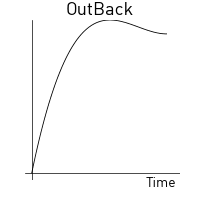
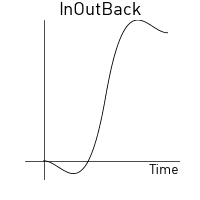
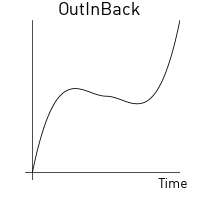
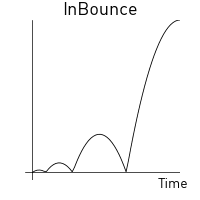
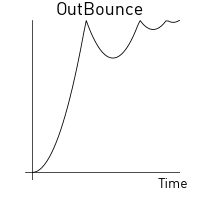
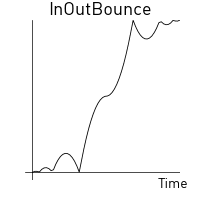
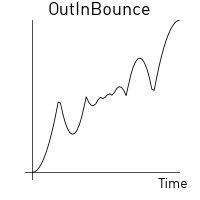
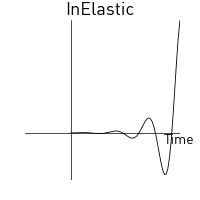
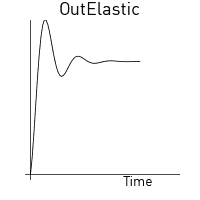
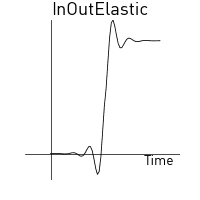
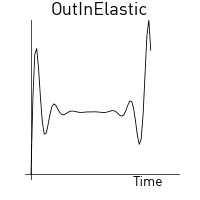
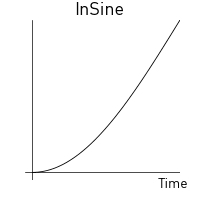
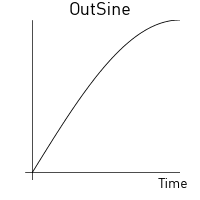
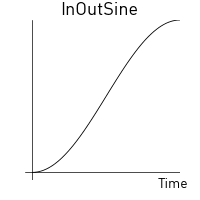
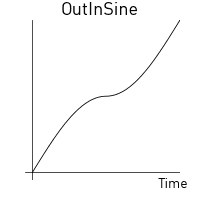
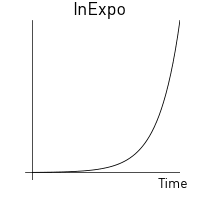
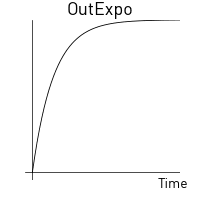
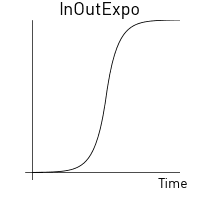
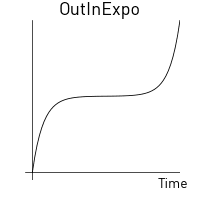
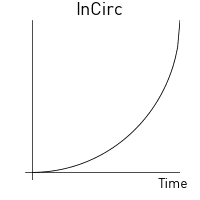
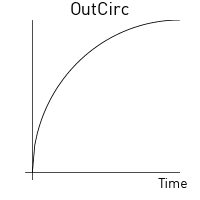
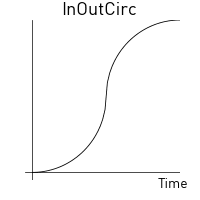
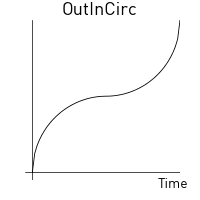
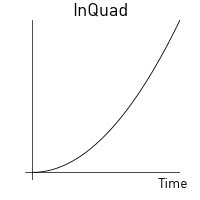
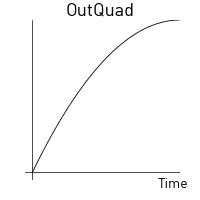
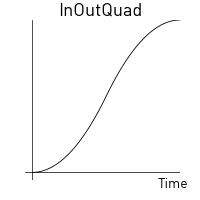
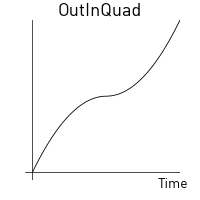
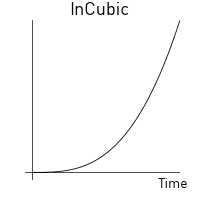
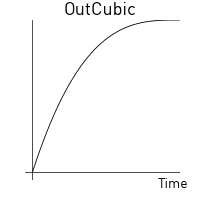
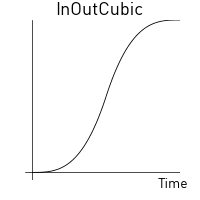
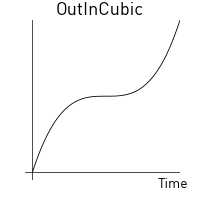
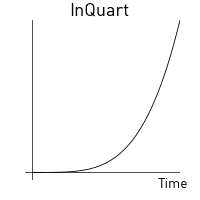
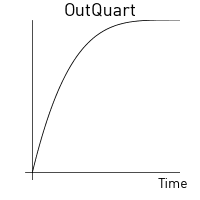
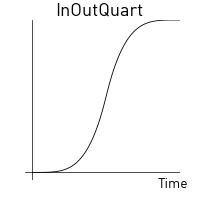
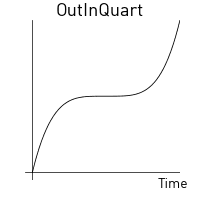
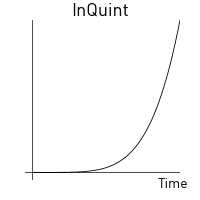
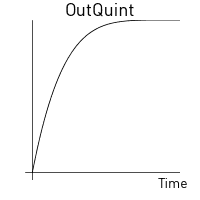
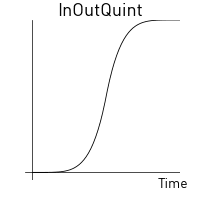
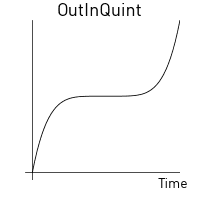
Interpolazione personalizzata
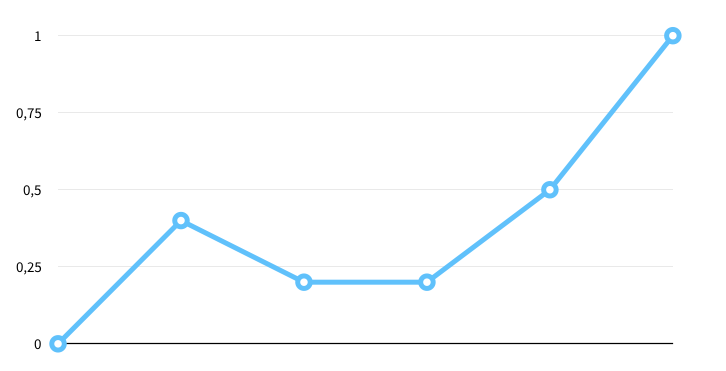
Puoi creare curve di interpolazione personalizzate definendo un vector con un insieme di valori e passando poi il vettore al posto di una delle costanti di interpolazione predefinite elencate sopra. I valori del vettore descrivono una curva dal valore iniziale (0) al valore di destinazione (1). Il runtime campiona i valori del vettore e usa un’interpolazione lineare per calcolare i valori intermedi tra i punti definiti nel vettore.
Per esempio, il vettore:
local values = { 0, 0.4, 0.2, 0.2, 0.5, 1 }
local my_easing = vmath.vector(values)
produce la seguente curva:
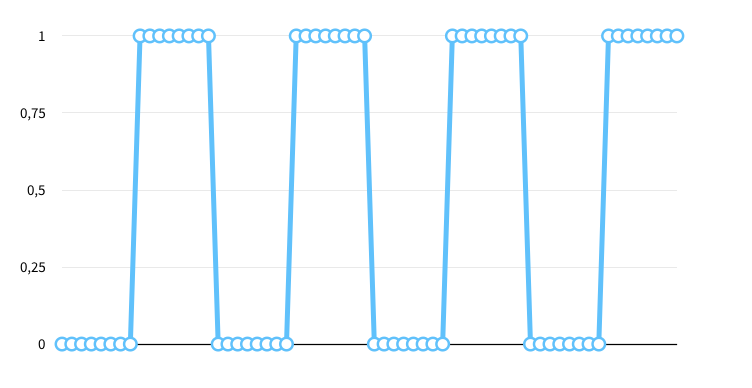
Nell’esempio seguente, la posizione y di un oggetto di gioco passa bruscamente dalla posizione corrente a 200 e viceversa, seguendo una curva a onda quadra:
local values = { 0, 0, 0, 0, 0, 0, 0, 0,
                 1, 1, 1, 1, 1, 1, 1, 1,
                 0, 0, 0, 0, 0, 0, 0, 0,
                 1, 1, 1, 1, 1, 1, 1, 1,
                 0, 0, 0, 0, 0, 0, 0, 0,
                 1, 1, 1, 1, 1, 1, 1, 1,
                 0, 0, 0, 0, 0, 0, 0, 0,
                 1, 1, 1, 1, 1, 1, 1, 1 }
local square_easing = vmath.vector(values)
go.animate("go", "position.y", go.PLAYBACK_LOOP_PINGPONG, 200, square_easing, 2.0)