

This translation is community contributed and may not be up to date. We only maintain the English version of the documentation. Read this manual in English
Render
Każdy obiekt wyświetlany przez silnik na ekranie, taki jak sprite’y, modele, mapy kafelków, cząsteczki albo węzły GUI, jest rysowany przez renderer. W samym sercu renderera znajduje się skrypt do renderowania, który steruje potokiem renderowania. Domyślnie każdy obiekt 2D jest rysowany z właściwą bitmapą, przy użyciu określonego mieszania i na właściwej głębokości Z, więc poza kolejnością rysowania i prostym mieszaniem możesz nigdy nie musieć myśleć o renderowaniu. W większości gier 2D domyślny potok działa dobrze, ale twoja gra może mieć szczególne wymagania. W takim przypadku Defold pozwala napisać własny, dopasowany do potrzeb potok renderowania.
Potok renderowania - co, kiedy i gdzie?
Potok renderowania kontroluje, co należy wyrenderować, kiedy to zrobić i gdzie to narysować. To, co ma być renderowane, kontrolują predykaty renderowania. To, kiedy renderować predykat, jest kontrolowane w skrypcie do renderowania, a to, gdzie go renderować, jest kontrolowane przez projekcję widoku. Potok renderowania może też odrzucać grafiki rysowane przez predykat renderowania, które znajdują się poza zdefiniowaną bryłą ograniczającą albo bryłą widokową. Ten proces nazywa się odrzucaniem poza bryłą widokową (frustum culling).
Domyślny render
Plik render zawiera odwołanie do bieżącego skryptu do renderowania, a także do niestandardowych materiałów, które mają być dostępne w skrypcie do renderowania (użyj render.enable_material())
W samym sercu potoku renderowania znajduje się skrypt do renderowania. To skrypt Lua z funkcjami init(), update() i on_message(), używany przede wszystkim do współpracy z niskopoziomowym API graficznym. Skrypt do renderowania zajmuje szczególne miejsce w cyklu życia gry. Szczegóły znajdziesz w dokumentacji cyklu życia aplikacji.
W folderze “Builtins” projektu znajdziesz domyślny zasób render (“default.render”) oraz domyślny skrypt do renderowania (“default.render_script”).
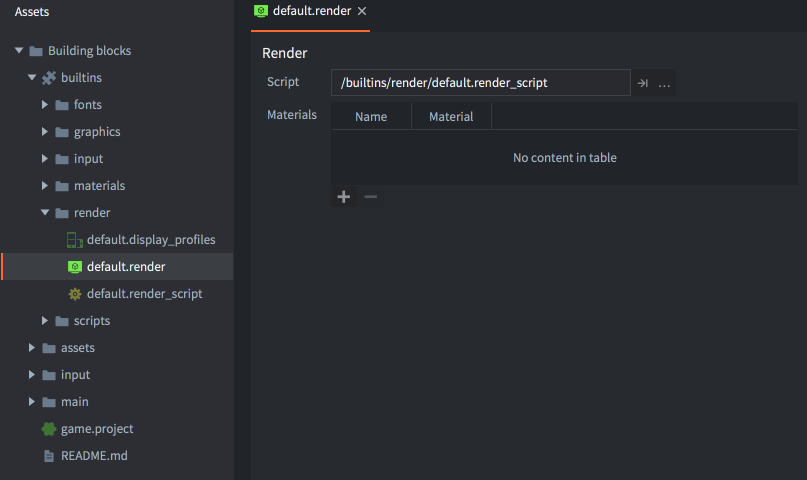
Aby skonfigurować własny renderer:
-
Skopiuj pliki “default.render” i “default.render_script” do wybranego miejsca w hierarchii projektu. Oczywiście możesz też utworzyć skrypt do renderowania od zera, ale dobrym pomysłem jest zacząć od kopii domyślnego skryptu, zwłaszcza jeśli dopiero zaczynasz pracę z Defold albo z programowaniem grafiki.
-
Otwórz swoją kopię pliku “default.render” i zmień właściwość Script, aby wskazywała na twoją kopię skryptu do renderowania.
-
Zmień właściwość Render (w sekcji bootstrap) w pliku ustawień game.project, aby wskazywała na twoją kopię pliku “default.render”.
Predykaty renderowania
Aby kontrolować kolejność rysowania obiektów, tworzysz predykaty renderowania. Predykat określa, co ma zostać narysowane, na podstawie wybranych tagów materiału.
Każdy obiekt rysowany na ekranie ma przypisany materiał, który kontroluje, jak ma być rysowany. W materiale określasz jeden lub więcej tagów, które mają być z nim powiązane.
W skrypcie do renderowania możesz następnie utworzyć predykat renderowania i określić, które tagi mają do niego należeć. Gdy każesz silnikowi narysować predykat, zostanie narysowany każdy obiekt z materiałem zawierającym wszystkie tagi określone dla tego predykatu.
Sprite 1        Sprite 2        Sprite 3        Sprite 4
Material A      Material A      Material B      Material C
  outlined        outlined        greyscale       outlined
  tree            tree            tree            house
-- predykat dopasowujący wszystkie sprite'y z tagiem "tree"
local trees = render.predicate({"tree"})
-- narysuje Sprite 1, 2 i 3
render.draw(trees)

-- predykat dopasowujący wszystkie sprite'y z tagiem "outlined"
local outlined = render.predicate({"outlined"})
-- narysuje Sprite 1, 2 i 4
render.draw(outlined)

-- predykat dopasowujący wszystkie sprite'y z tagami "outlined" ORAZ "tree"
local outlined_trees = render.predicate({"outlined", "tree"})
-- narysuje Sprite 1 i 2
render.draw(outlined_trees)
Szczegółowy opis działania materiałów znajdziesz w dokumentacji materiału.
Domyślna projekcja widoku
Domyślny skrypt do renderowania jest skonfigurowany tak, aby używać projekcji ortograficznej odpowiedniej dla gier 2D. Udostępnia trzy różne projekcje ortograficzne: Stretch (domyślna), Fixed Fit i Fixed. Jako alternatywę dla projekcji ortograficznych w domyślnym skrypcie do renderowania możesz też użyć macierzy projekcji udostępnianej przez komponent kamery.
Projekcja Stretch
Projekcja Stretch zawsze narysuje obszar gry o wymiarach ustawionych w game.project, nawet po zmianie rozmiaru okna. Jeśli zmieni się współczynnik proporcji, zawartość gry zostanie rozciągnięta pionowo albo poziomo:
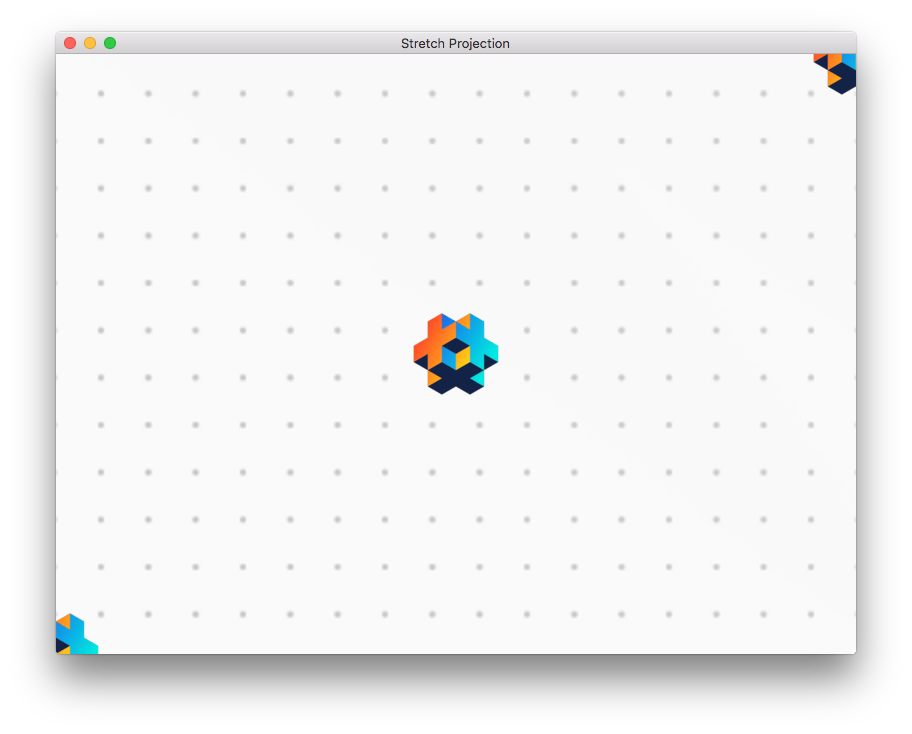
Projekcja Stretch przy oryginalnym rozmiarze okna
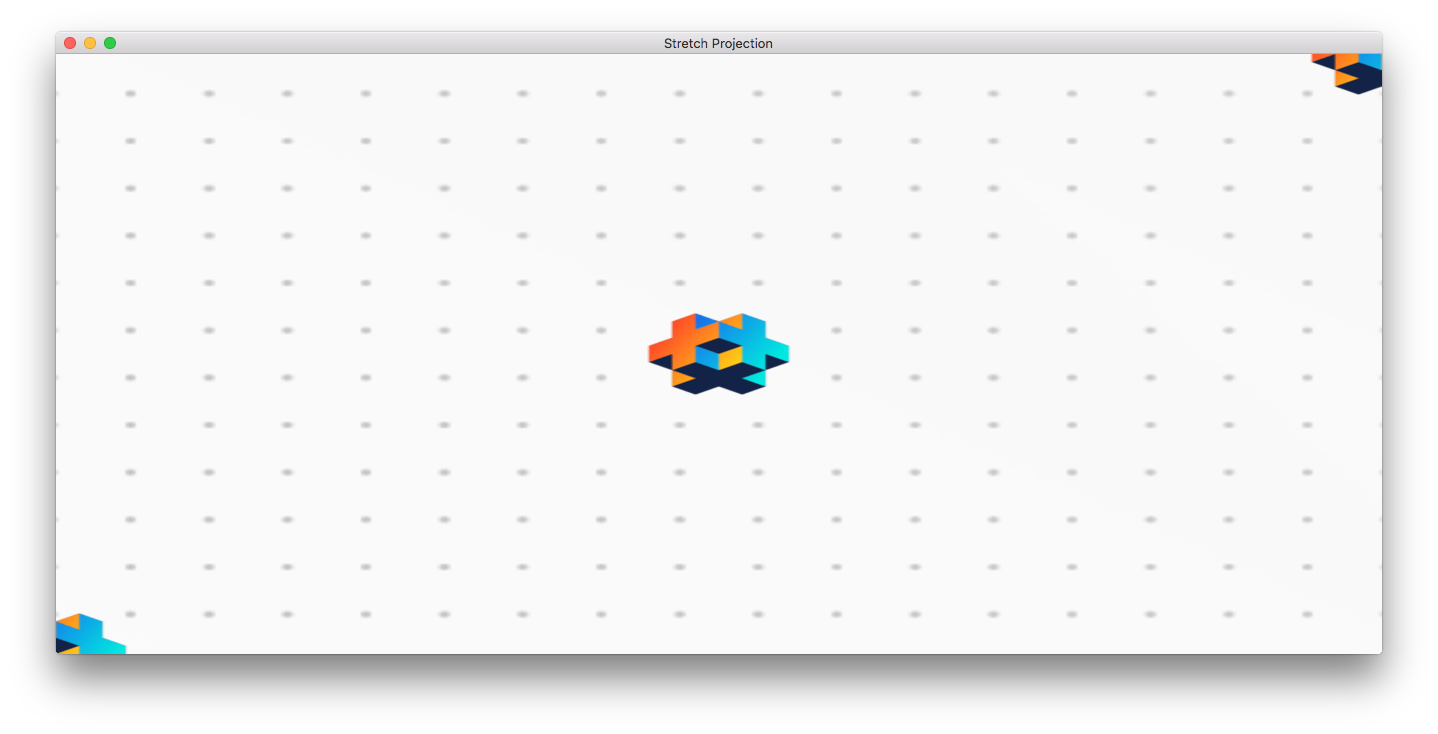
Projekcja Stretch z poziomo rozciągniętym oknem
Projekcja Stretch jest projekcją domyślną, ale jeśli ją zmieniłeś i chcesz wrócić, zrobisz to, wysyłając wiadomość do skryptu do renderowania:
msg.post("@render:", "use_stretch_projection", { near = -1, far = 1 })
Projekcja Fixed Fit
Tak jak projekcja Stretch, projekcja Fixed Fit zawsze pokaże obszar gry o wymiarach ustawionych w game.project, ale jeśli okno zostanie zmienione i współczynnik proporcji się zmieni, zawartość gry zachowa oryginalny współczynnik proporcji, a dodatkowa część gry będzie widoczna pionowo albo poziomo:
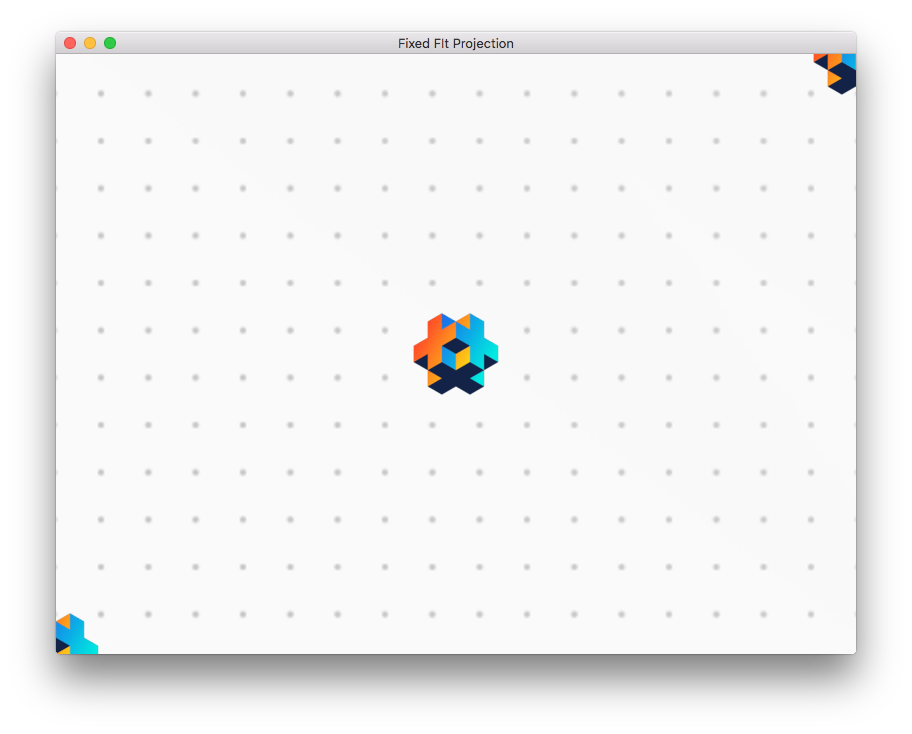
Projekcja Fixed Fit przy oryginalnym rozmiarze okna
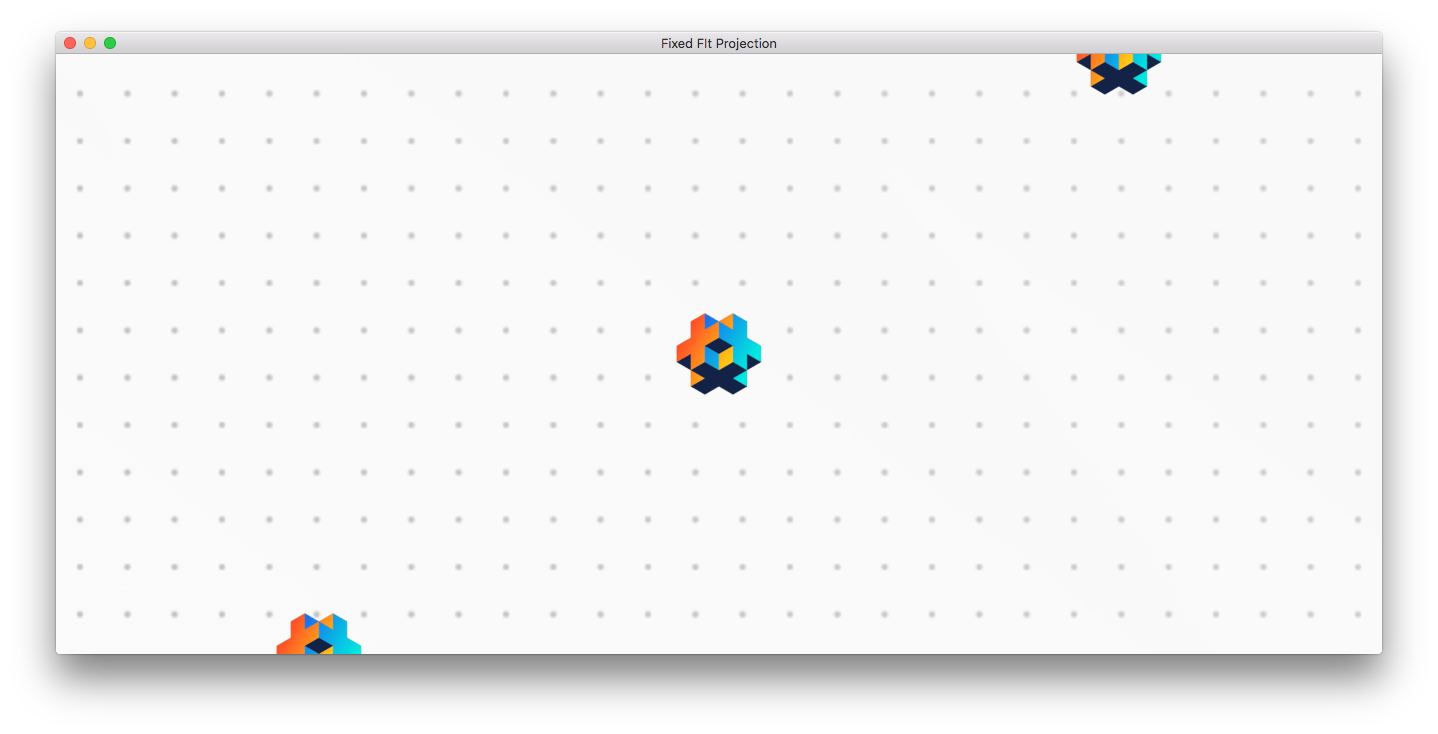
Projekcja Fixed Fit z poziomo rozciągniętym oknem
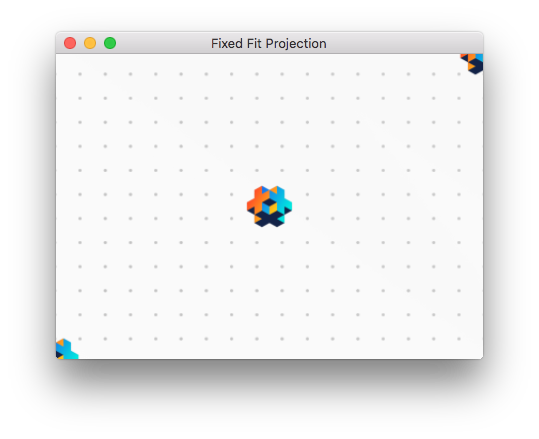
Projekcja Fixed Fit z oknem zmniejszonym do 50% oryginalnego rozmiaru
Projekcję Fixed Fit włączasz, wysyłając wiadomość do skryptu do renderowania:
msg.post("@render:", "use_fixed_fit_projection", { near = -1, far = 1 })
Projekcja Fixed
Projekcja Fixed zachowa oryginalny współczynnik proporcji i będzie renderować zawartość gry z ustalonym poziomem zoomu. Oznacza to, że jeśli zoom zostanie ustawiony na wartość inną niż 100%, zobaczysz większy albo mniejszy obszar gry zdefiniowany przez wymiary w game.project:
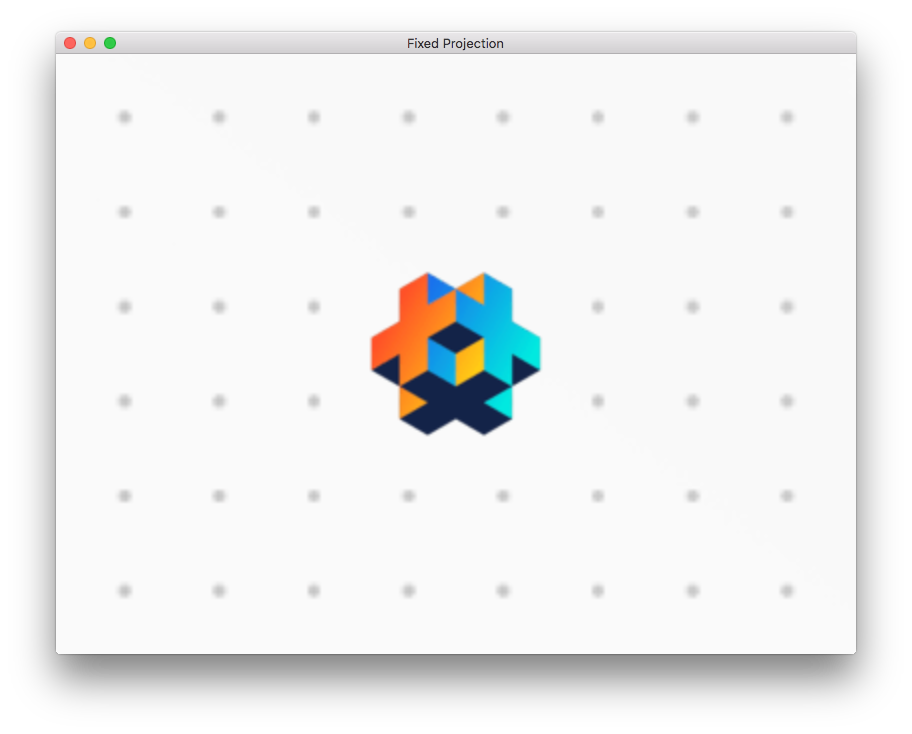
Projekcja Fixed z zoomem ustawionym na 2
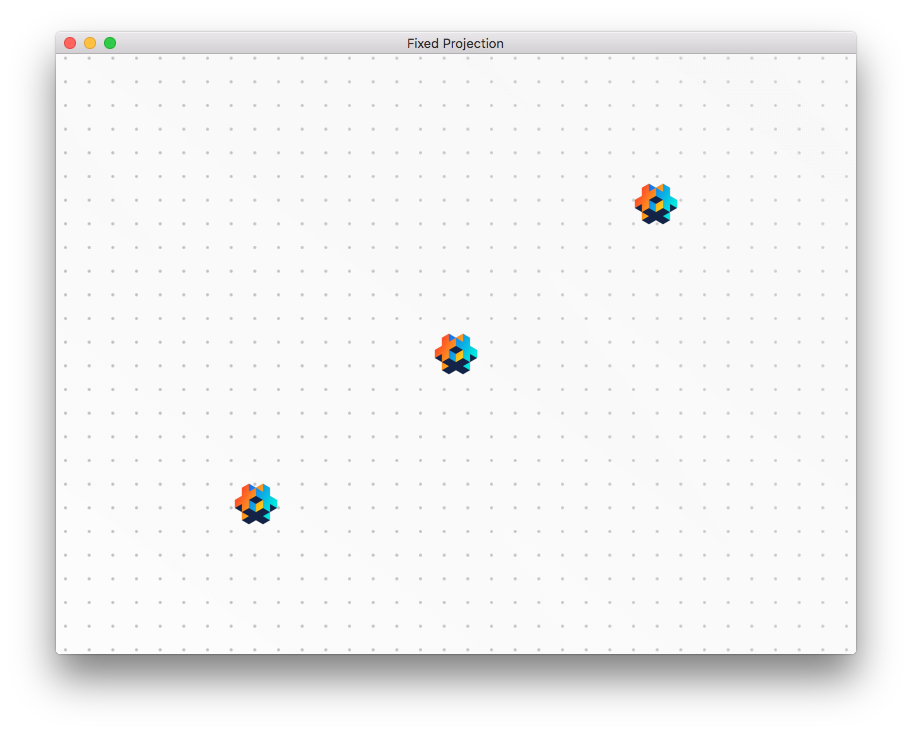
Projekcja Fixed z zoomem ustawionym na 0.5
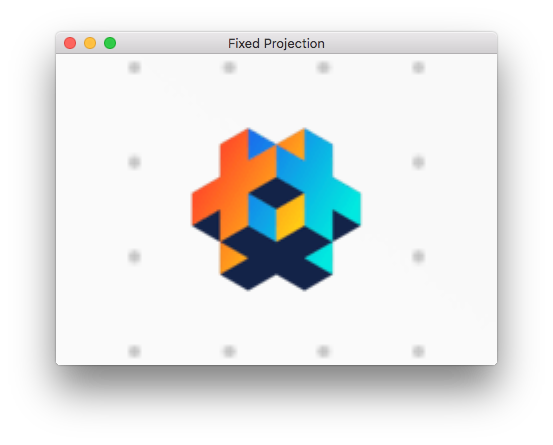
Projekcja Fixed z zoomem ustawionym na 2 i oknem zmniejszonym do 50% oryginalnego rozmiaru
Projekcję Fixed włączasz, wysyłając wiadomość do skryptu do renderowania:
msg.post("@render:", "use_fixed_projection", { near = -1, far = 1, zoom = 2 })
Projekcja kamery
Gdy używasz domyślnego skryptu do renderowania i w projekcie są dostępne włączone komponenty Camera, mają one pierwszeństwo przed każdym innym widokiem / projekcją ustawionymi w skrypcie do renderowania. Aby dowiedzieć się więcej o pracy z komponentami kamery w skryptach do renderowania, zapoznaj się z dokumentacją kamery.
Kamery ortograficzne obsługują Orthographic Mode, który kontroluje, jak kamera dostosowuje się do okna:
Fixedużywa wartościOrthographic Zoomkamery.Auto Fit(contain) zachowuje widoczny cały obszar projektu.Auto Cover(cover) wypełnia okno i może przycinać obraz.
Tryby możesz przełączać w Edytorze albo w czasie działania przez Camera API:
-- Użyj zachowania auto-fit z kamerą ortograficzną
camera.set_orthographic_mode("main:/go#camera", camera.ORTHO_MODE_AUTO_FIT)
-- Sprawdź bieżący tryb
local mode = camera.get_orthographic_mode("main:/go#camera")
Odrzucanie poza bryłą widokową
API renderowania w Defold pozwala programistom wykonywać coś, co nazywa się odrzucaniem poza bryłą widokową. Gdy ta funkcja jest włączona, każda grafika znajdująca się poza zdefiniowanym pudełkiem ograniczającym albo bryłą widokową zostanie zignorowana. W dużym świecie gry, w którym jednocześnie widoczna jest tylko część obszaru, odrzucanie poza bryłą widokową może znacznie zmniejszyć ilość danych, które trzeba wysłać do GPU w celu renderowania, a tym samym zwiększyć wydajność i oszczędzać baterię na urządzeniach mobilnych. Do utworzenia pudełka ograniczającego często używa się widoku i projekcji kamery. Domyślny skrypt do renderowania używa widoku i projekcji z kamery, aby obliczyć bryłę widokową.
Włącz odrzucanie poza bryłą widokową dla wywołania rysowania, przekazując macierz widoku-projekcji w opcji frustum funkcji render.draw():
local frustum = self.proj * self.view
render.draw(predicates.particle, { frustum = frustum })
Podczas renderowania z komponentem kamery funkcja render.set_camera() może automatycznie używać macierzy widoku-projekcji kamery dla kolejnych wywołań rysowania:
render.set_camera("main:/go#camera", { use_frustum = true })
render.draw(predicates.particle)
render.set_camera()
Emitery Particle FX są odrzucane na podstawie swoich brył ograniczających, gdy używana jest jedna z tych metod.
Odrzucanie poza bryłą widokową jest w silniku implementowane osobno dla każdego typu komponentu. Aktualny stan:
| Component | Supported |
|---|---|
| Sprite | YES |
| Model | YES |
| Mesh | YES (1) |
| Label | YES |
| Spine | YES |
| Particle fx | YES |
| Tilemap | YES |
| Rive | NO |
1 = Pudełko ograniczające siatki musi zostać ustawione przez dewelopera. Dowiedz się więcej.
Począwszy od Defold 1.13.0, prymitywy komponentów używają kolejności wierzchołków przeciwnej do ruchu wskazówek zegara, przy czym normalna prymitywu jest skierowana w stronę kamery. Sprite’y, węzły GUI, mapy kafelków (tilegridy) i efekty cząsteczkowe używają tej samej kolejności co pozostałe typy komponentów, dzięki czemu dla wszystkich komponentów można stosować te same ustawienia odrzucania ścian.
Może to wpłynąć na projekty, które ustawiają odrzucanie ścian dla komponentów innych niż modele. Jeśli komponent jest nieoczekiwanie odrzucany, upewnij się, że tylne ściany są wybrane za pomocą render.set_cull_face(graphics.FACE_TYPE_BACK), albo usuń wywołanie render.set_cull_face(), aby użyć domyślnego trybu graphics.FACE_TYPE_BACK.
Układy współrzędnych
Gdy komponenty są renderowane, zwykle mówi się o tym, w jakim układzie współrzędnych są renderowane. W większości gier część komponentów jest rysowana w przestrzeni świata, a część w przestrzeni ekranu.
Komponenty GUI i ich węzły są zwykle rysowane w układzie współrzędnych przestrzeni ekranu, gdzie lewy dolny róg ekranu ma współrzędne (0,0), a prawy górny róg to (szerokość ekranu, wysokość ekranu). Układ współrzędnych przestrzeni ekranu nigdy nie jest przesuwany ani w inny sposób przekształcany przez kamerę. Dzięki temu węzły GUI zawsze będą rysowane na ekranie niezależnie od tego, jak renderowany jest świat.
Sprite’y, mapy kafelków i inne komponenty używane przez obiekty gry istniejące w twoim świecie gry są zwykle rysowane w układzie współrzędnych przestrzeni świata. Jeśli nie wprowadzisz żadnych zmian do skryptu do renderowania i nie użyjesz komponentu kamery do zmiany projekcji widoku, ten układ jest taki sam jak układ współrzędnych przestrzeni ekranu, ale gdy tylko dodasz kamerę i przesuniesz ją albo zmienisz projekcję widoku, oba układy zaczną się różnić. Gdy kamera się porusza, lewy dolny róg ekranu będzie przesunięty względem (0, 0), aby renderować inne części świata. Jeśli zmieni się projekcja, współrzędne zostaną zarówno przekształcone, czyli przesunięte względem (0, 0), jak i przeskalowane.
Skrypt do renderowania
Poniżej znajduje się kod niestandardowego skryptu do renderowania, który jest lekko zmodyfikowaną wersją wbudowanego.
- init()
- Funkcja
init()służy do ustawienia predykatów, widoku i koloru czyszczenia. Te zmienne będą używane podczas właściwego renderowania.
function init(self)
    -- Zdefiniuj predykaty renderowania. Każdy predykat jest rysowany osobno i
    -- dzięki temu możemy zmieniać stan OpenGL między kolejnymi rysowaniami.
    self.predicates = create_predicates("tile", "gui", "text", "particle", "model")

    -- Utwórz i wypełnij tabele danych używane w update()
    local state = create_state()
    self.state = state
    local camera_world = create_camera(state, "camera_world", true)
    init_camera(camera_world, get_stretch_projection)
    local camera_gui = create_camera(state, "camera_gui")
    init_camera(camera_gui, get_gui_projection)
    update_state(state)
end
- update()
- Funkcja
update()jest wywoływana raz na każdą klatkę. Jej zadaniem jest wykonanie właściwego rysowania przez wywołanie niskopoziomowych interfejsów API OpenGL ES. Aby dobrze zrozumieć, co dzieje się w funkcjiupdate(), trzeba znać zasady działania OpenGL. Dostępnych jest wiele świetnych materiałów o OpenGL ES. Oficjalna strona to dobre miejsce na start. Znajdziesz ją pod adresem https://www.khronos.org/opengles/Ten przykład zawiera konfigurację potrzebną do rysowania modeli 3D. Funkcja
init()zdefiniowała predykatself.predicates.model. Gdzie indziej został utworzony materiał z tagiem “model”. Są też komponenty modelu, które używają tego materiału:
function update(self)
    local state = self.state
     if not state.valid then
        if not update_state(state) then
            return
        end
    end

    local predicates = self.predicates
    -- Wyczyść bufory ekranu
    --
    render.set_depth_mask(true)
    render.set_stencil_mask(0xff)
    render.clear(state.clear_buffers)

    local camera_world = state.cameras.camera_world
    render.set_viewport(0, 0, state.window_width, state.window_height)
    render.set_view(camera_world.view)
    render.set_projection(camera_world.proj)


    -- Renderuj modele
    --
    render.set_blend_func(graphics.BLEND_FACTOR_SRC_ALPHA, graphics.BLEND_FACTOR_ONE_MINUS_SRC_ALPHA)
    render.enable_state(graphics.STATE_CULL_FACE)
    render.enable_state(graphics.STATE_DEPTH_TEST)
    render.set_depth_mask(true)
    render.draw(predicates.model_pred)
    render.set_depth_mask(false)
    render.disable_state(graphics.STATE_DEPTH_TEST)
    render.disable_state(graphics.STATE_CULL_FACE)

     -- Renderuj świat (sprite'y, mapy kafelków, cząsteczki itd.)
     --
    render.set_blend_func(graphics.BLEND_FACTOR_SRC_ALPHA, graphics.BLEND_FACTOR_ONE_MINUS_SRC_ALPHA)
    render.enable_state(graphics.STATE_DEPTH_TEST)
    render.enable_state(graphics.STATE_STENCIL_TEST)
    render.enable_state(graphics.STATE_BLEND)
    render.draw(predicates.tile)
    render.draw(predicates.particle)
    render.disable_state(graphics.STATE_STENCIL_TEST)
    render.disable_state(graphics.STATE_DEPTH_TEST)

    -- Debug
    render.draw_debug3d()

    -- Renderuj GUI
    --
    local camera_gui = state.cameras.camera_gui
    render.set_view(camera_gui.view)
    render.set_projection(camera_gui.proj)
    render.enable_state(graphics.STATE_STENCIL_TEST)
    render.draw(predicates.gui, camera_gui.frustum)
    render.draw(predicates.text, camera_gui.frustum)
    render.disable_state(graphics.STATE_STENCIL_TEST)
end
Jak dotąd jest to prosty i przejrzysty skrypt do renderowania. Rysuje w ten sam sposób w każdej pojedynczej klatce. Czasem jednak warto wprowadzić stan do skryptu do renderowania i wykonywać różne operacje w zależności od tego stanu. Przydatna może też być komunikacja ze skryptem do renderowania z innych części kodu gry.
- on_message()
- Skrypt do renderowania może zdefiniować funkcję
on_message()i odbierać wiadomości z innych części gry lub aplikacji. Częstym przypadkiem, gdy zewnętrzny komponent wysyła informacje do skryptu do renderowania, jest kamera. Komponent kamery, który przejął fokus kamery, automatycznie będzie wysyłał swój widok i projekcję do skryptu do renderowania w każdej klatce. Ta wiadomość nazywa się"set_view_projection":
local MSG_CLEAR_COLOR =         hash("clear_color")
local MSG_WINDOW_RESIZED =      hash("window_resized")
local MSG_SET_VIEW_PROJ =       hash("set_view_projection")

function on_message(self, message_id, message)
    if message_id == MSG_CLEAR_COLOR then
        -- Ktoś wysłał nam nowy kolor czyszczenia do użycia.
        update_clear_color(state, message.color)
    elseif message_id == MSG_SET_VIEW_PROJ then
        -- Komponent kamery z przechwyconym fokusem kamery będzie wysyłał wiadomości set_view_projection
        -- do gniazda @render. Możemy użyć informacji o kamerze, aby
        -- ustawić widok (i ewentualnie projekcję) renderowania.
        camera.view = message.view
        self.camera_projection = message.projection or vmath.matrix4()
        update_camera(camera, state)
    end
end
Każdy skrypt lub skrypt GUI może jednak wysyłać wiadomości do skryptu do renderowania przez specjalne gniazdo @render:
-- Zmień kolor czyszczenia.
msg.post("@render:", "clear_color", { color = vmath.vector4(0.3, 0.4, 0.5, 0) })
Zasoby renderowania
Aby przekazać do skryptu do renderowania określone zasoby silnika, możesz dodać je do tabeli Render Resources w pliku .render przypisanym do projektu:
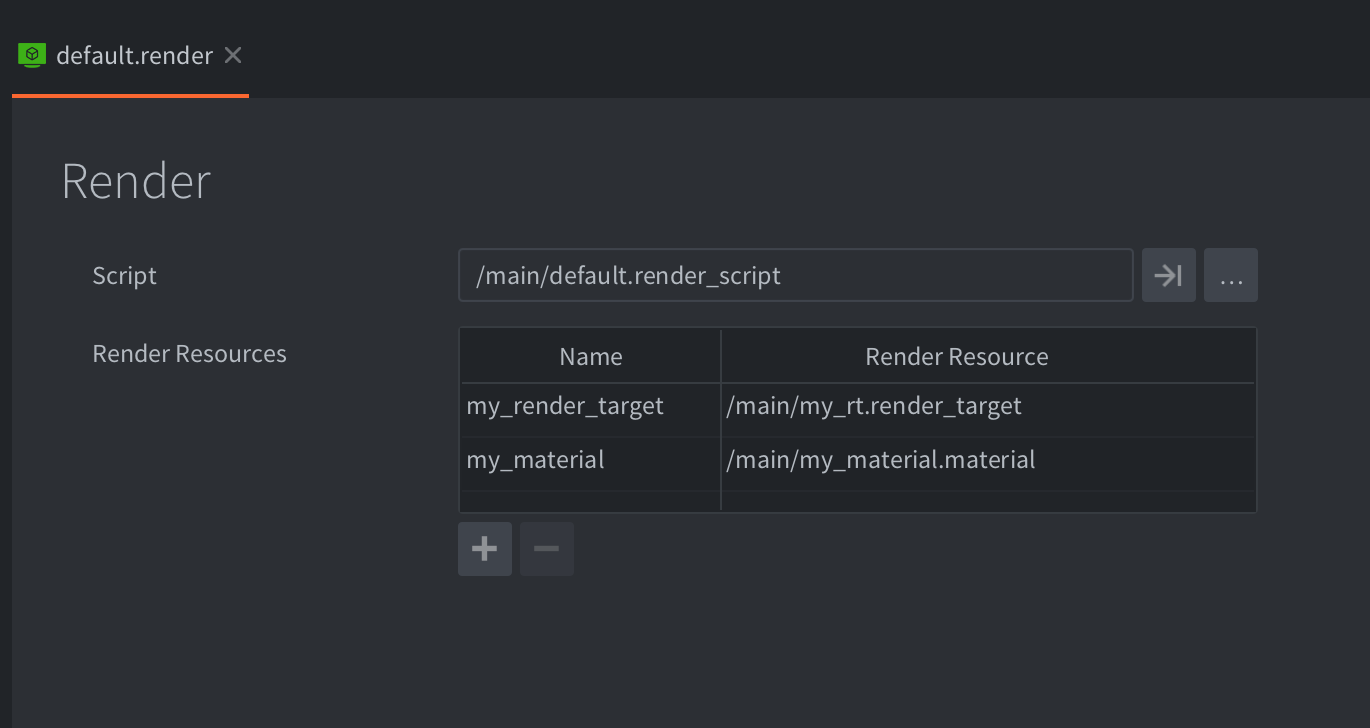
Korzystanie z tych zasobów w skrypcie do renderowania:
-- "my_material" będzie teraz używany dla wszystkich wywołań rysowania powiązanych z predykatem
render.enable_material("my_material")
-- wszystko narysowane przez predykat trafi do "my_render_target"
render.set_render_target("my_render_target")
render.draw(self.my_full_screen_predicate)
render.set_render_target(render.RENDER_TARGET_DEFAULT)
render.disable_material()

-- podłącz wynikową teksturę render targetu do tego, co jest renderowane przez predykat
render.enable_texture(0, "my_render_target", graphics.BUFFER_TYPE_COLOR0_BIT)
render.draw(self.my_tile_predicate)
Obecnie Defold obsługuje jako odwoływane zasoby renderowania tylko Materials i Render Targets, ale z czasem system ten będzie obsługiwał więcej typów zasobów.
Cele renderowania z wielokrotnym próbkowaniem
Cele renderowania obsługują antyaliasing z wielokrotnym próbkowaniem (MSAA). Wygładza on krawędzie geometrii w pozaekranowym przebiegu renderowania. Liczba próbek celu jest niezależna od Display ▸ Samples, które steruje antyaliasingiem okna.
Dla zasobu .render_target ustaw w edytorze Sample Count na 1, 2, 4, 8 lub 16. Wartość 1 wyłącza wielokrotne próbkowanie. Dodaj zasób do tabeli Render Resources pliku .render i używaj przypisanej mu nazwy w render.set_render_target(), jak w powyższym przykładzie.
Możesz też utworzyć cel w funkcji init() skryptu do renderowania. Umieść sample_count w zewnętrznej tabeli parametrów, obok dołączonych buforów:
self.offscreen = render.render_target({
    sample_count = 4,
    [graphics.BUFFER_TYPE_COLOR0_BIT] = {
        format = graphics.TEXTURE_FORMAT_RGBA,
        width = 1024,
        height = 1024,
        min_filter = graphics.TEXTURE_FILTER_LINEAR,
        mag_filter = graphics.TEXTURE_FILTER_LINEAR,
        u_wrap = graphics.TEXTURE_WRAP_CLAMP_TO_EDGE,
        v_wrap = graphics.TEXTURE_WRAP_CLAMP_TO_EDGE,
    },
})
self.scene_predicate = render.predicate({"scene"})
self.present_predicate = render.predicate({"present"})
Ten przykład używa celu z samym buforem koloru. Wszystkie bufory koloru, głębi i szablonu dołączone do celu współdzielą jego liczbę próbek. Jeśli przebieg wymaga testowania głębi, dodaj bufor głębi i zwykłe ustawienia testu głębi.
Dla poniższego fragmentu update() nadaj materiałom sceny znacznik scene, a materiałowi czworokąta wypełniającego ekran znacznik present. Materiał tego czworokąta musi próbkować jednostkę tekstury 0. Ustaw odpowiedni widok i projekcję dla każdego przebiegu:
render.set_render_target(self.offscreen)
render.set_viewport(0, 0, 1024, 1024)
render.clear({[graphics.BUFFER_TYPE_COLOR0_BIT] = vmath.vector4(0, 0, 0, 1)})
-- Set the scene view and projection here.
render.draw(self.scene_predicate)

render.set_render_target(render.RENDER_TARGET_DEFAULT)
render.set_viewport(0, 0, render.get_window_width(), render.get_window_height())
-- Set the full-screen quad view and projection here.
render.enable_texture(0, self.offscreen, graphics.BUFFER_TYPE_COLOR0_BIT)
render.draw(self.present_predicate)
render.disable_texture(0)
Przełączenie z tego celu kończy przebieg i automatycznie scala próbki dołączonych buforów koloru. render.enable_texture() wiąże wynikową teksturę koloru, więc czworokąt używa zwykłego samplera tekstury. Osobne polecenie scalania próbek nie jest wymagane.
Żądana liczba próbek domyślnie wynosi 1 i musi być dodatnią liczbą całkowitą. Backend graficzny zmniejsza nieobsługiwaną wartość do obsługiwanej potęgi dwójki, w razie potrzeby do 1, i zapisuje ostrzeżenie w dzienniku, gdy liczba zostanie zmieniona. Większa liczba próbek zwiększa ilość pamięci potrzebnej dla dołączonych buforów.
Gdy używasz zasobu celu renderowania, sprawdź jego rzeczywistą liczbę próbek ze skryptu .script obiektu gry za pomocą resource.get_render_target_info(). Na przykład po dodaniu /render/offscreen.render_target do Render Resources:
function init(self)
    local info = resource.get_render_target_info("/render/offscreen.render_targetc")
    print("Render target sample count:", info.sample_count)
end
Sprawdzając obsługę przez urządzenie, używaj tej rzeczywistej liczby, zamiast zakładać, że żądana liczba próbek była dostępna. Pełne tabele parametrów i wyników znajdziesz w dokumentacji render.render_target() oraz resource.get_render_target_info().
Uchwyt tekstur
W Defold tekstury są wewnętrznie reprezentowane jako uchwyt, który w praktyce odpowiada liczbie mającej jednoznacznie identyfikować obiekt tekstury w dowolnym miejscu silnika. Oznacza to, że możesz połączyć świat obiektów gry ze światem renderowania, przekazując te uchwyty między systemem renderowania a skryptem obiektu gry. Na przykład skrypt może utworzyć dynamiczną teksturę w skrypcie dołączonym do obiektu gry i wysłać ją do renderera, aby użyć jej jako globalnej tekstury w poleceniu rysowania.
W pliku .script:
local my_texture_resource = resource.create_texture("/my_texture.texture", tparams)
-- uwaga: my_texture_resource to hash ścieżki zasobu, którego nie można użyć jako uchwytu!
local my_texture_handle = resource.get_texture_info(my_texture_resource)
-- my_texture_handle zawiera informacje o teksturze, takie jak szerokość, wysokość itd.
-- zawiera też uchwyt, o który nam chodzi
msg.post("@render:", "set_texture", { handle = my_texture_handle.handle })
W pliku .render_script:
function on_message(self, message_id, message)
    if message_id == hash("set_texture") then
        self.my_texture = message.handle
    end
end

function update(self)
    -- podłącz niestandardową teksturę do stanu rysowania
    render.enable_texture(0, self.my_texture)
    -- wykonaj rysowanie..
end
Obecnie nie ma możliwości zmiany tekstury, na którą ma wskazywać zasób; w skrypcie do renderowania można używać wyłącznie surowych uchwytów w taki sposób.
Obsługiwane API graficzne
API skryptu do renderowania Defold tłumaczy operacje renderowania na następujące interfejsy graficzne:
| System operacyjny | API graficzne | Uwagi |
|---|---|---|
| macOS | Metal, OpenGL 3.3 lub Vulkan | Metal jest domyślny od wersji Defold 1.14.0; Vulkan przez MoltenVK |
| Windows | OpenGL 3.3 lub Vulkan 1.1 | |
| Linux x86-64 | OpenGL 3.3 lub Vulkan 1.1 | |
| Linux ARM64 | OpenGL ES lub Vulkan 1.1 | Domyślnie EGL/GLES |
| Android | OpenGLES 3.0 lub Vulkan 1.1 | Awaryjnie OpenGLES 2.0 |
| Urządzenia iOS | OpenGLES 3.0, Metal lub Vulkan | OpenGLES jest domyślny; Vulkan przez MoltenVK |
| Symulator iOS | Metal | Zawsze Metal od wersji Defold 1.14.0 |
| HTML5 | WebGL 2.0 lub WebGPU | Awaryjnie WebGL 1.0 |
Komunikaty systemowe
"set_view_projection"- Ta wiadomość jest wysyłana przez komponenty kamery, które zdobyły fokus kamery.
"window_resized"- Silnik wyśle tę wiadomość przy zmianie rozmiaru okna. Możesz nasłuchiwać tej wiadomości, aby zmieniać renderowanie, gdy zmienia się docelowy rozmiar okna. Na desktopie oznacza to zmianę rzeczywistego rozmiaru okna gry, a na urządzeniach mobilnych wiadomość jest wysyłana przy każdej zmianie orientacji.
local MSG_WINDOW_RESIZED =      hash("window_resized")

function on_message(self, message_id, message)
  if message_id == MSG_WINDOW_RESIZED then
    -- Okno zostało zmienione. message.width i message.height zawierają nowe wymiary.
    ...
  end
end
"draw_line"- Rysuje linię debugowania. Użyj jej, aby wizualizować
ray_casts, wektory i inne rzeczy. Linie są rysowane za pomocą wywołaniarender.draw_debug3d().
-- narysuj białą linię
local p1 = vmath.vector3(0, 0, 0)
local p2 = vmath.vector3(1000, 1000, 0)
local col = vmath.vector4(1, 1, 1, 1)
msg.post("@render:", "draw_line", { start_point = p1, end_point = p2, color = col } )
"draw_text"- Rysuje tekst debugowania. Użyj tego, aby wypisać informacje diagnostyczne. Tekst jest rysowany wbudowanym fontem
always_on_top.font. Font systemowy ma materiał z tagiemdebug_texti jest renderowany razem z innym tekstem w domyślnym skrypcie do renderowania.
-- narysuj komunikat tekstowy
local pos = vmath.vector3(500, 500, 0)
msg.post("@render:", "draw_text", { text = "Hello world!", position = pos })
Wizualny profiler dostępny przez wiadomość "toggle_profile" wysyłaną do gniazda @system nie jest częścią renderera sterowanego skryptem. Jest rysowany oddzielnie od twojego skryptu do renderowania.
Wywołania rysowania i grupowanie
Wywołanie rysowania to termin opisujący proces przygotowania GPU do narysowania obiektu na ekranie z użyciem tekstury i materiału oraz opcjonalnych dodatkowych ustawień. Proces ten jest zwykle zasobożerny, dlatego zaleca się, aby liczba wywołań rysowania była jak najmniejsza. Liczbę wywołań rysowania i czas potrzebny na ich wyrenderowanie możesz zmierzyć za pomocą wbudowanego profilera.
Defold będzie próbował grupować operacje renderowania, aby zmniejszyć liczbę wywołań rysowania zgodnie z zestawem reguł opisanych poniżej. Reguły różnią się między komponentami GUI a wszystkimi pozostałymi typami komponentów.
Zasady grupowania dla komponentów innych niż GUI
Każde wywołanie render.draw() określa sposób sortowania pasujących wpisów uporządkowanych w świecie. Wartością domyślną jest render.SORT_BACK_TO_FRONT; użyj render.SORT_FRONT_TO_BACK, aby renderować od bliskich do dalekich, albo render.SORT_NONE, aby zachować kolejność dodawania:
render.draw(self.opaque_predicate, {
    sort_order = render.SORT_FRONT_TO_BACK
})
render.draw(self.transparent_predicate, {
    sort_order = render.SORT_BACK_TO_FRONT
})
Wybrana kolejność określa, które wpisy sąsiadują ze sobą, i może przez to wpływać na grupowanie. Na uporządkowanej liście każdy obiekt zostanie dołączony do tego samego wywołania rysowania co poprzedni obiekt, jeśli spełnione są następujące warunki:
- Należy do tego samego pełnomocnika kolekcji
- Jest tego samego typu komponentu (sprite, particle fx, tilemap itd.)
- Używa tej samej tekstury (atlasu albo źródła kafelków)
- Ma ten sam materiał
- Ma te same stałe shaderów (takie jak tint)
Oznacza to, że jeśli dwa komponenty sprite w tym samym pełnomocniku kolekcji sąsiadują ze sobą po wybranym sortowaniu oraz używają tej samej tekstury, materiału i stałych, zostaną zgrupowane w to samo wywołanie rysowania.
Zasady grupowania dla komponentów GUI
Renderowanie węzłów w komponencie GUI odbywa się od góry do dołu listy węzłów. Każdy węzeł na liście zostanie dołączony do tego samego wywołania rysowania co poprzedni węzeł, jeśli spełnione są następujące warunki:
- Jest tego samego typu (box, text, pie itd.)
- Używa tej samej tekstury (atlasu albo źródła kafelków)
- Ma ten sam tryb mieszania
- Ma ten sam font (tylko dla węzłów tekstowych)
- Ma te same ustawienia stencil
Renderowanie węzłów odbywa się per komponent. Oznacza to, że węzły z różnych komponentów GUI nie będą grupowane.
Możliwość porządkowania węzłów w hierarchie ułatwia grupowanie ich w zarządzalne jednostki. Hierarchie mogą jednak skutecznie psuć grupowanie renderowania, jeśli mieszasz różne typy węzłów. Można skuteczniej grupować węzły GUI przy zachowaniu hierarchii węzłów, używając warstw GUI. Więcej o warstwach GUI i o tym, jak wpływają na wywołania rysowania, przeczytasz w instrukcji GUI.