

This translation is community contributed and may not be up to date. We only maintain the English version of the documentation. Read this manual in English
Komponent Mesh
Defold jest w swojej istocie silnikiem 3D. Nawet jeśli pracujesz wyłącznie z materiałami 2D, całe renderowanie odbywa się w 3D, a następnie jest rzutowane ortograficznie na ekran. Defold pozwala wykorzystywać pełną zawartość 3D, dodając i tworząc siatki 3D w czasie działania w kolekcjach. Możesz budować gry wyłącznie w 3D albo dowolnie łączyć zawartość 3D i 2D.
Tworzenie komponentu Mesh
Komponenty Mesh tworzy się tak samo jak inne komponenty obiektów gry. Można to zrobić na dwa sposoby:
- Utwórz plik Mesh przez right-clicking w wybranym miejscu panelu Assets i wybierz New... ▸ Mesh.
- Utwórz komponent osadzony bezpośrednio w obiekcie gry przez right-clicking obiektu gry w widoku Outline i wybierz Add Component ▸ Mesh.
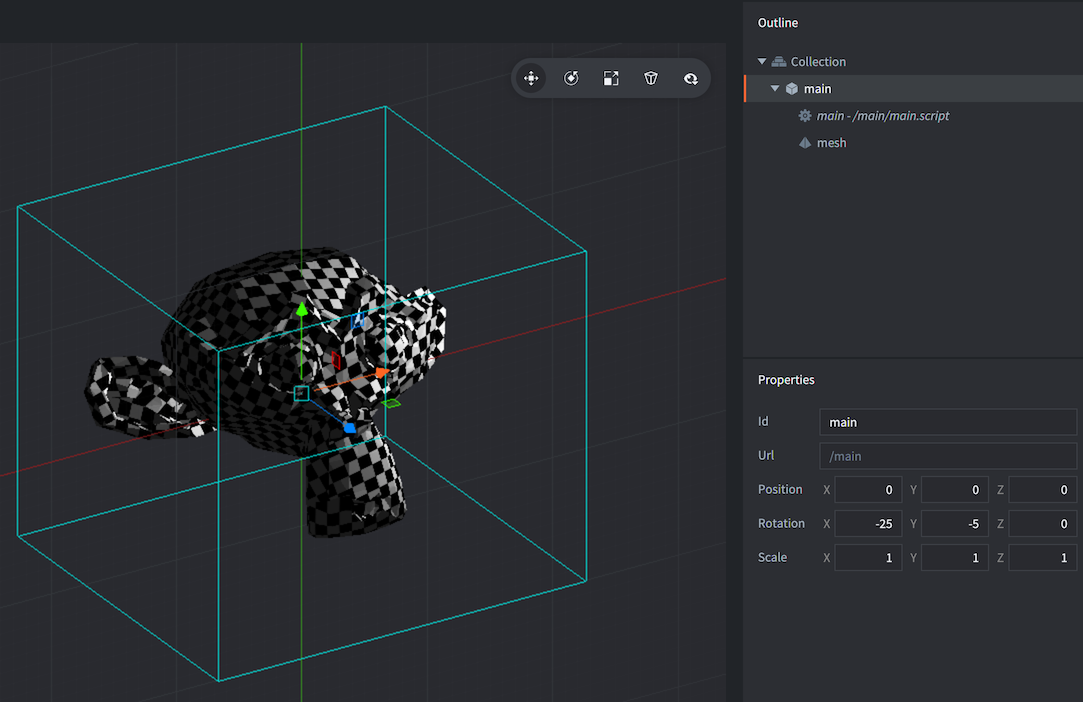
Po utworzeniu siatki musisz ustawić kilka właściwości:
Właściwości komponentu Mesh
Poza właściwościami Id, Position i Rotation dostępne są następujące właściwości specyficzne dla tego komponentu:
- Material
- Materiał używany do renderowania siatki.
- Vertices
- Plik bufora opisujący dane siatki dla poszczególnych strumieni.
- Primitive Type
- Lines, Triangles lub Triangle Strip.
- Position Stream
- Nazwa strumienia position. Ten strumień jest automatycznie przekazywany jako wejście do vertex shadera.
- Normal Stream
- Nazwa strumienia normal. Ten strumień jest automatycznie przekazywany jako wejście do vertex shadera.
- tex0
- Ustaw to na teksturę używaną przez siatkę.
Edycja w edytorze
Po dodaniu komponentu Mesh możesz edytować i przekształcać zarówno sam komponent, jak i obiekt gry, który go zawiera, za pomocą standardowych narzędzi Scene Editor, aby przesuwać, obracać i skalować siatkę według potrzeb.
Modyfikacja w czasie działania
Siatki można modyfikować w czasie działania przy użyciu buforów Defold. Przykład utworzenia sześcianu z pasów trójkątów:
-- sześcian
local vertices = {
	0, 0, 0,
	0, 1, 0,
	1, 0, 0,
	1, 1, 0,
	1, 1, 1,
	0, 1, 0,
	0, 1, 1,
	0, 0, 1,
	1, 1, 1,
	1, 0, 1,
	1, 0, 0,
	0, 0, 1,
	0, 0, 0,
	0, 1, 0
}

-- utwórz bufor ze strumieniem pozycji
local buf = buffer.create(#vertices / 3, {
	{ name = hash("position"), type=buffer.VALUE_TYPE_FLOAT32, count = 3 }
})

-- pobierz strumień pozycji i zapisz wierzchołki
local positions = buffer.get_stream(buf, "position")
for i, value in ipairs(vertices) do
	positions[i] = vertices[i]
end

-- ustaw bufor z wierzchołkami w komponencie Mesh
local res = go.get("#mesh", "vertices")
resource.set_buffer(res, buf)
Więcej informacji o korzystaniu z komponentu Mesh, wraz z przykładowymi projektami i fragmentami kodu, znajdziesz w poście ogłoszeniowym na forum.
Odrzucanie spoza bryły widokowej
Komponenty Mesh nie są automatycznie odrzucane, ponieważ mają dynamiczny charakter i nie da się jednoznacznie określić, jak zakodowano dane pozycyjne. Aby włączyć odrzucanie siatki, trzeba zapisać w metadanych bufora ograniczający ją axis-aligned bounding box za pomocą 6 liczb zmiennoprzecinkowych (AABB min/max):
buffer.set_metadata(buf, hash("AABB"), { 0, 0, 0, 1, 1, 1 }, buffer.VALUE_TYPE_FLOAT32)
Stałe materiału
Domyślny materiał komponentu typu mesh posiada stałe, które można zmienić za pomocą funckji go.set() lub go.animate() (więcej szczegółów znajdziesz w instrukcji do materiałów). Przykłady:
go.set("#mesh", "tint", vmath.vector4(1,0,0,1))
go.animate("#mesh", "tint", go.PLAYBACK_LOOP_PINGPONG, vmath.vector4(1,0,0,1), go.EASING_LINEAR, 2)
tint- Odcień koloru siatki (
vector4). Wektorvector4reprezentuje odcień, gdzie x, y, z i w odpowiadają odpowiednio kanałom czerwieni, zieleni, błękitu i alfa.
Lokalna przestrzeń wierzchołków a przestrzeń świata
Jeśli ustawienie Vertex Space materiału siatki ma wartość Local Space, dane zostaną przekazane do shadera bez zmian i musisz samodzielnie przekształcać wierzchołki oraz normalne na GPU, tak jak zwykle.
Jeśli ustawienie Vertex Space materiału siatki ma wartość World Space, musisz albo dostarczyć domyślny strumień position i normal, albo wybrać go z listy rozwijanej podczas edycji siatki. Dzięki temu silnik może przekształcić dane do przestrzeni świata i zgrupować je podczas renderowania razem z innymi obiektami.