

This translation is community contributed and may not be up to date. We only maintain the English version of the documentation. Read this manual in English
Defold 场景编辑器
Scene Editor 是用于构建和编辑场景的可视化编辑器,例如集合、游戏对象和其他可视资源。
初始摄像机视图取决于资源。模型和 glTF 场景等 3D 资源默认使用透视视图,而精灵、瓦片地图和 GUI 场景等 2D 资源默认使用正交视图。您可以通过场景工具栏更改摄像机方向、投影和网格。
打开场景编辑器
在 Assets 面板中双击可视资源即可打开 Scene Editor,例如:
- 场景结构 — 集合(
.collection)、游戏对象(.go) - 2D 资源 — 图集(
.atlas)、瓦片地图(.tilemap)、精灵(.sprite)、瓦片源(.tilesource) - 3D 资源 — 模型(
.model、.glb、.gltf) - UI — GUI 场景(
.gui) - 效果 — 粒子效果(
.particlefx) - 以及其他资源
记忆场景视图
关闭场景资源的标签页或退出编辑器时,编辑器会记住每个场景资源的摄像机状态。重新打开同一资源时会恢复其视图,因此不同集合或模型可以保留不同的摄像机位置、方向和投影。
可见性筛选器也会按场景分别保存。在一个场景中隐藏模型或组件辅助线,不要求另一个场景使用相同的筛选器。这些属于编辑器视图设置,不会更改游戏的摄像机或运行时可见性。
对于没有已保存摄像机状态的资源,模型、网格和 glTF 资源会以透视视图打开。碰撞对象根据项目的 2D/3D 物理设置选择视图;集合和游戏对象则根据其场景几何体选择初始视图。
场景视图导航(摄像机控制)
Scene Editor 摄像机可以通过鼠标和键盘控制。可用控制取决于您使用的是标准摄像机导航还是 Free Camera Mode。
标准导航(所有可视编辑器)
这些控制在可视编辑器中可用:
- 平移
- Alt/⌥ Option + Left Mouse Button
- 缩放
- Mouse Wheel,或
- Ctrl/^ Control + Alt/⌥ Option + Left Mouse Button
- 围绕选择旋转/环绕(3D)
- Ctrl/^ Control + Left Mouse Button
您也可以使用 Frame Selection(F)将摄像机聚焦到当前选择。
2D 和 3D 场景方向 {#2d-and-3d-scene-orientation}
场景视图可用于 2D 和 3D 工作流:
- 在 2D 中,通常使用带有 2D 网格的正交视图。
- 在 3D 中,通常会:
- 将视图重新对齐到 3D 方向,
- 使用透视摄像机,
- 选择合适的网格平面(通常用 Y 表示“地面”)。
您可以通过工具栏和 View 菜单访问这些功能。
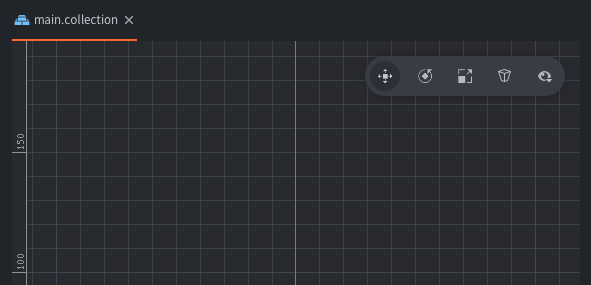
工具栏概览
场景视图右上角有一个工具栏,包含常用工具和视图选项(从左到右):
- 移动工具(W)
- 旋转工具(E)
- 缩放工具(R)
- 网格设置(
▦) - 对齐/重新对齐 2D/3D 摄像机(
2D)— 在 2D 和 3D 方向之间切换(快捷键 .) - 摄像机透视/正交
- 可见性过滤器(
👁)
选择和操作对象
选择对象
在主窗口中的对象上 Left Mouse Click 可选择它们。编辑器视图中围绕对象的矩形(或长方体)会以青色高亮,表示当前选择的项目。所选对象也会像上图一样在 Outline 视图中高亮。
您也可以通过以下方式选择对象:
- Left Mouse Click 并 Drag,选择选择区域内的所有对象。
- 在
Outline中 Left Mouse Click 对象,按住 ⇧ Shift 可以扩展选择,按住 Ctrl/⌘ Cmd 可以选择或取消选择点击的对象。
移动工具

要移动对象,请使用 Move Tool。您可以在场景编辑器右上角的工具栏中找到它,也可以按 W 键。
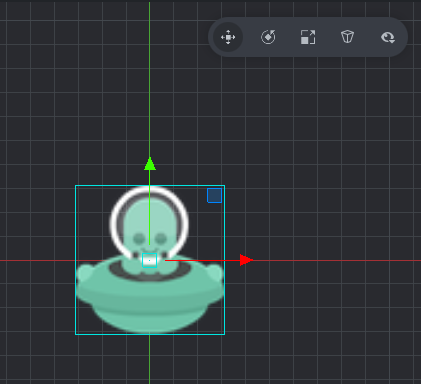
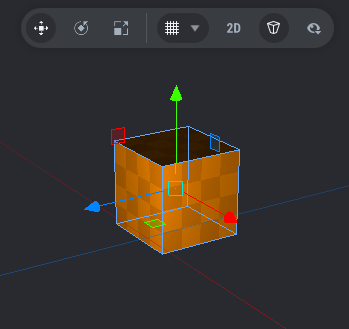
gizmo 会变化并显示一组操纵器 - 方块和箭头(选中的操纵器会变为橙色),您可以 Drag 来移动:
- 一个位于中心的青色方块手柄,仅在屏幕空间中移动对象,
- 3 个沿各轴的红、绿、蓝箭头,仅沿给定的 X、Y 或 Z 轴移动对象。
- 3 个红、绿、蓝方块手柄(透明填充轮廓),仅在给定平面上移动对象,例如 X-Y(蓝色),以及(在 3D 中旋转摄像机时可见的)X-Z(绿色)和 Y-Z(红色)平面。
旋转工具

要旋转对象,请在工具栏中选择 Rotate Tool,或按 E 键。
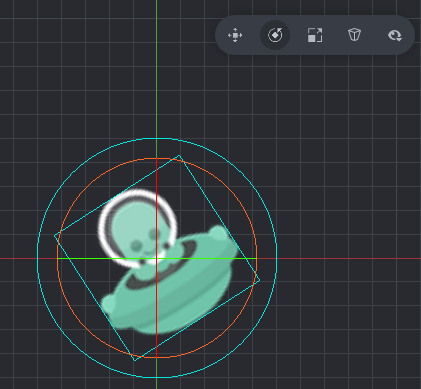
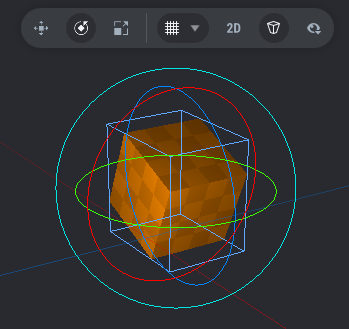
此工具由四个圆形操纵器组成(选中的操纵器会变为橙色),您可以 Drag 来旋转:
- 一个青色(外侧、最大的圆)操纵器,用于在屏幕空间中旋转对象
- 3 个较小的红、绿、蓝圆形操纵器,分别允许围绕 X、Y 和 Z 轴旋转。对于 2D 正交视图,其中两个与 X 轴和 Y 轴垂直,因此圆只会显示为穿过对象的两条线。
缩放工具

要缩放对象,请在工具栏中选择 Scale Tool,或按 R 键。
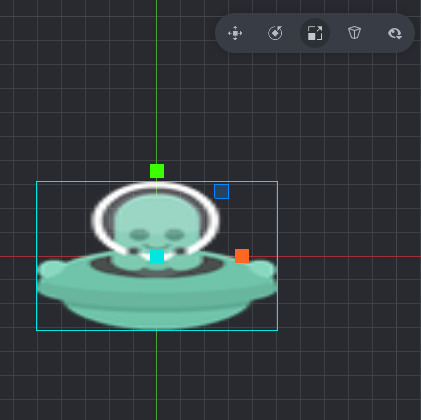
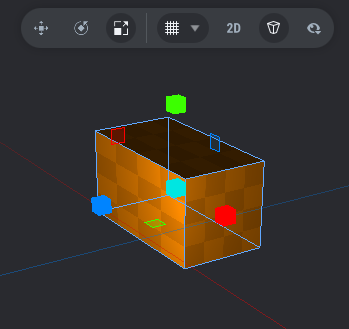
此工具由一组方形/立方体操纵器组成(选中的操纵器会变为橙色),您可以 Drag 来缩放:
- 中心的一个青色立方体会在所有轴上等比缩放对象(包括 Z)。
- 3 个红、蓝、绿立方体操纵器分别沿 X、Y 和 Z 轴缩放对象。
- 3 个红、绿、蓝方形操纵器(透明填充轮廓)分别在 X-Y、X-Z 或 Y-Z 平面上缩放对象。
可见性过滤器
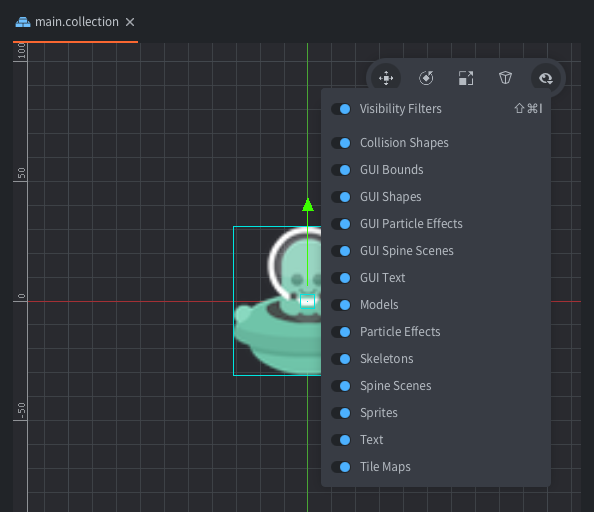
单击工具栏中的可见性眼睛图标(👁),可以切换各种组件类型以及边界框和辅助线(Component Guides,快捷键 Ctrl + H(Win/Linux)或 ^ Ctrl + ⌘ Cmd + H(Mac))的可见性。
网格设置
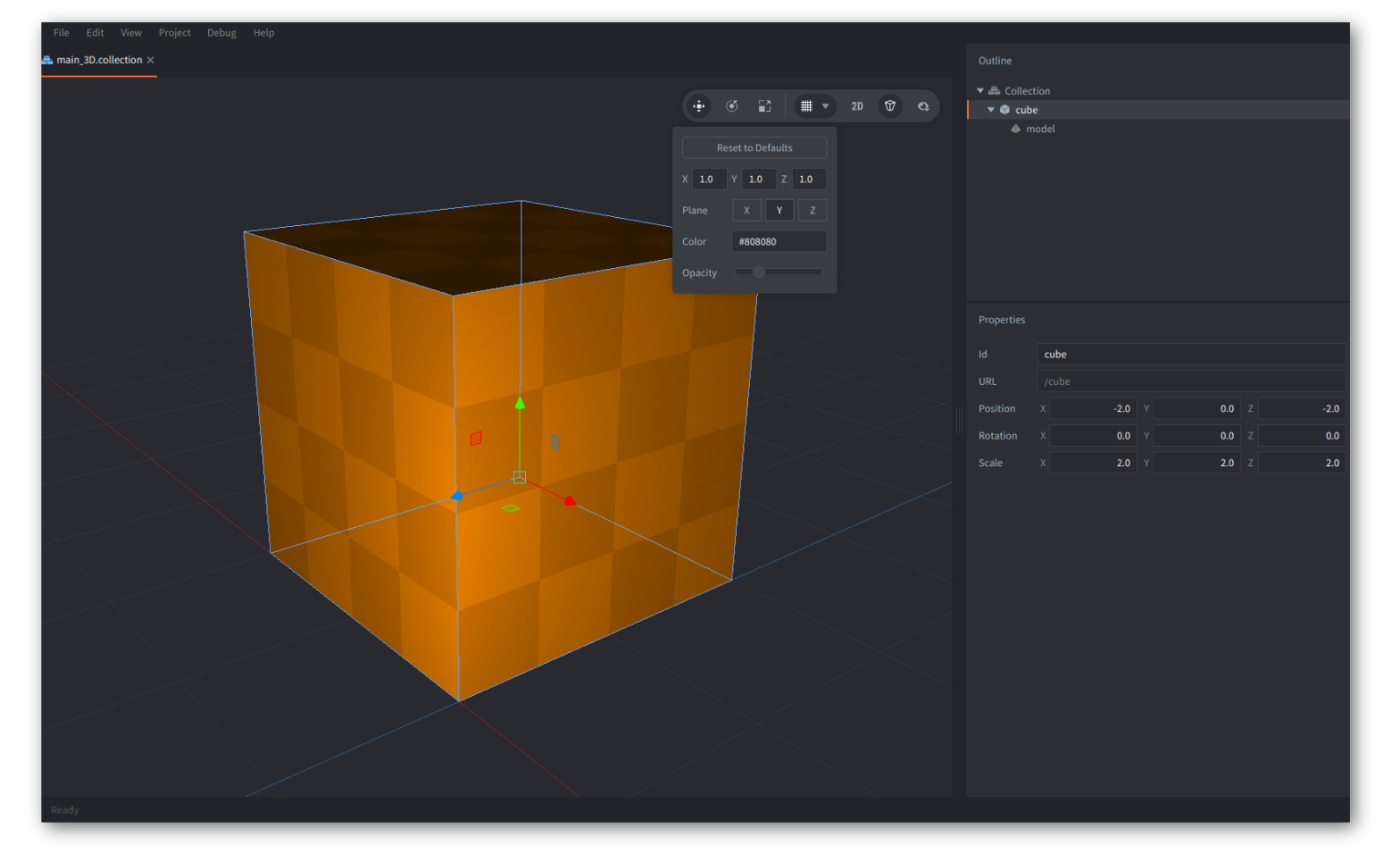
可以自定义网格以适配您的工作流(在 3D 中尤其有用)。单击 Grid Settings 按钮(▦)打开网格设置弹窗。
编辑器分别保存 2D 和 3D 视图的网格设置。在所需模式下设置大小、平面和外观;切换模式时会恢复该模式的网格设置。Reset to Defaults 会重置当前模式的设置。
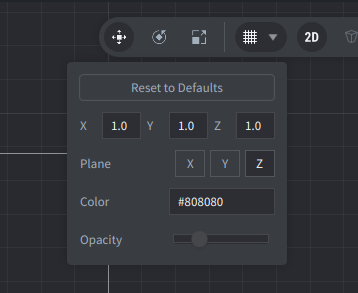
设置包括:
- 网格大小(X/Y/Z) 设置每个轴上网格线之间的间距。小数值适合精确放置小对象,大数值适合获得更宽的概览。
- 活动平面(X/Y/Z) 选择绘制网格的平面。在 2D 工作流中,这通常是 Z(默认 X-Y 平面)。在 3D 工作流中,Y 通常用于表示地面/地板平面。
- 网格颜色 设置网格线颜色。用于在不同场景背景下获得更好的对比。
- 网格不透明度 控制网格线的透明程度。较低的值会让网格不那么干扰视图,同时仍提供参考。
- 一个 Reset to Defaults 按钮 将所有网格设置恢复为原始值。
摄像机类型:透视与正交
Scene Editor 支持两种摄像机:
- 正交摄像机(常用于 2D 工作流)
- 透视摄像机(常用于 3D 工作流)
使用工具栏中的摄像机切换按钮进行切换。在 3D 场景中,透视导航通常更自然。
自由摄像机模式
为了快速进行 3D 导航,Scene Editor 提供 Free Camera Mode,即第一人称 / “FPS 风格”的摄像机。
激活自由摄像机模式
- 按住 Right Mouse Button — 只要按住按钮,Free Camera Mode 就保持激活
- Shift + `(反引号)— 切换开启 Free Camera Mode,松开后仍保持激活
在某些键盘布局(例如瑞典语)上,反引号键是死键,可能无法按预期触发快捷键。您
可以在 File ▸ Preferences ▸ Keys 中重新绑定此快捷键,并为 Scene -> Free Camera -> Activate 输入新的快捷键
当 Free Camera Mode 激活时,Scene View 边缘会显示一圈高亮线。
退出自由摄像机模式
- 松开 Right Mouse Button(通过按住激活时),或
- Left Mouse Button、Right Mouse Button(按下并松开),或在 Free Camera Mode 通过切换激活时按 Esc。
环顾四周(鼠标视角)
Free Camera Mode 激活时,这些按键会控制摄像机移动(而不是编辑器工具):
- 移动鼠标控制 yaw(左/右)和 pitch(上/下)
- Pitch 会被限制,以避免摄像机翻转
您也可以选择反转 Y 轴(见下方 Free camera settings)。
移动
Free Camera Mode 激活时:
- W — 前进
- S — 后退
- A — 左移
- D — 右移
- E — 上移
- Q — 下移
所有移动按键都可以在 File ▸ Preferences ▸ Keys 中重新绑定。然后搜索 Scene -> Free Camera
速度修饰键:
- 按住 Shift — 更快移动
- 按住 Alt/⌥ Option — 更慢/更精确地移动
行走模式(可选)
Free Camera Mode 支持 Walking Mode。
启用后:
- 上/下移动会被约束,使其更像在地面平面上的第一人称行走。
- 当您探索关卡并希望保持一致的“贴地”移动时,这很有用。
摄像机设置弹窗
工具栏中的透视摄像机按钮带有一个摄像机相关偏好的设置弹窗。
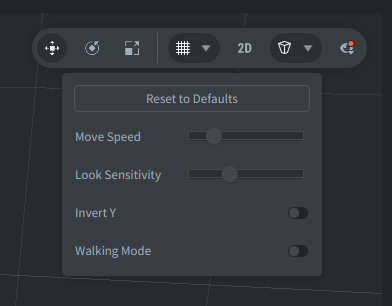
弹窗包含:
-
移动速度 调整自由摄像机移动速度。
-
视角灵敏度 调整摄像机响应鼠标移动旋转的速度。
-
反转 Y 反转垂直鼠标视角。
-
行走模式 约束移动,以便进行类似地面的导航。
-
Reset to Defaults 恢复默认摄像机设置。