

This translation is community contributed and may not be up to date. We only maintain the English version of the documentation. Read this manual in English
Редактор сцены Defold
Редактор сцены — это визуальный редактор для создания и редактирования сцен, таких как коллекции, игровые объекты и другие визуальные ассеты.
Исходный вид камеры зависит от ресурса. 3D-ресурсы, такие как модели и сцены glTF, по умолчанию используют перспективную проекцию, а 2D-ресурсы, такие как спрайты, тайловые карты и GUI-сцены, — ортографическую. Ориентацию камеры, проекцию и сетку можно изменить через панель инструментов сцены.
Открытие редактора сцены
Чтобы открыть редактор сцены, дважды щёлкните по визуальному ресурсу в панели Assets, например:
- Структура сцены — коллекции (
.collection), игровые объекты (.go) - 2D-ассеты — атласы (
.atlas), тайлмапы (.tilemap), спрайты (.sprite), источники тайлов (.tilesource) - 3D-ассеты — модели (
.model,.glb,.gltf) - UI — GUI-сцены (
.gui) - Эффекты — эффекты частиц (
.particlefx) - И другие
Сохранение видов сцены
Редактор запоминает состояние камеры для каждого ресурса сцены при закрытии его вкладки или выходе из редактора. При повторном открытии того же ресурса его вид восстанавливается, поэтому разные коллекции или модели могут сохранять разные положения, ориентации и проекции камеры.
Фильтры видимости также запоминаются отдельно для каждой сцены. Если скрыть модели или направляющие компонентов в одной сцене, в другой можно использовать другие фильтры. Это настройки вида в редакторе; они не изменяют камеру игры или видимость во время выполнения.
Для ресурсов без сохранённого состояния камеры модели, сетки и ресурсы glTF открываются в перспективной проекции. Вид объектов столкновения выбирается на основе настройки 2D/3D-физики проекта; для коллекций и игровых объектов исходный вид определяется по геометрии сцены.
Навигация по виду сцены (управление камерой)
Камерой редактора сцены можно управлять мышью и клавиатурой. Доступные действия зависят от того, используете ли вы стандартную навигацию камеры или режим свободной камеры.
Стандартная навигация (во всех визуальных редакторах)
Эти действия доступны в визуальных редакторах:
- Панорамирование
- Alt/⌥ Option + левая кнопка мыши
- Масштабирование
- Колесо мыши, или
- Ctrl/^ Control + Alt/⌥ Option + левая кнопка мыши
- Вращение/орбита вокруг выделения (3D)
- Ctrl/^ Control + левая кнопка мыши
Также можно использовать Frame Selection (F), чтобы сфокусировать камеру на текущем выделении.
2D- и 3D-ориентация сцены
Вид сцены можно использовать как в 2D-, так и в 3D-процессах работы:
- В 2D обычно используется ортографический вид с 2D-ориентированной сеткой.
- В 3D обычно:
- выравнивают вид в 3D-ориентацию,
- используют перспективную камеру,
- выбирают подходящую плоскость сетки (часто Y для “земли”).
Эти функции доступны через панель инструментов и меню View.
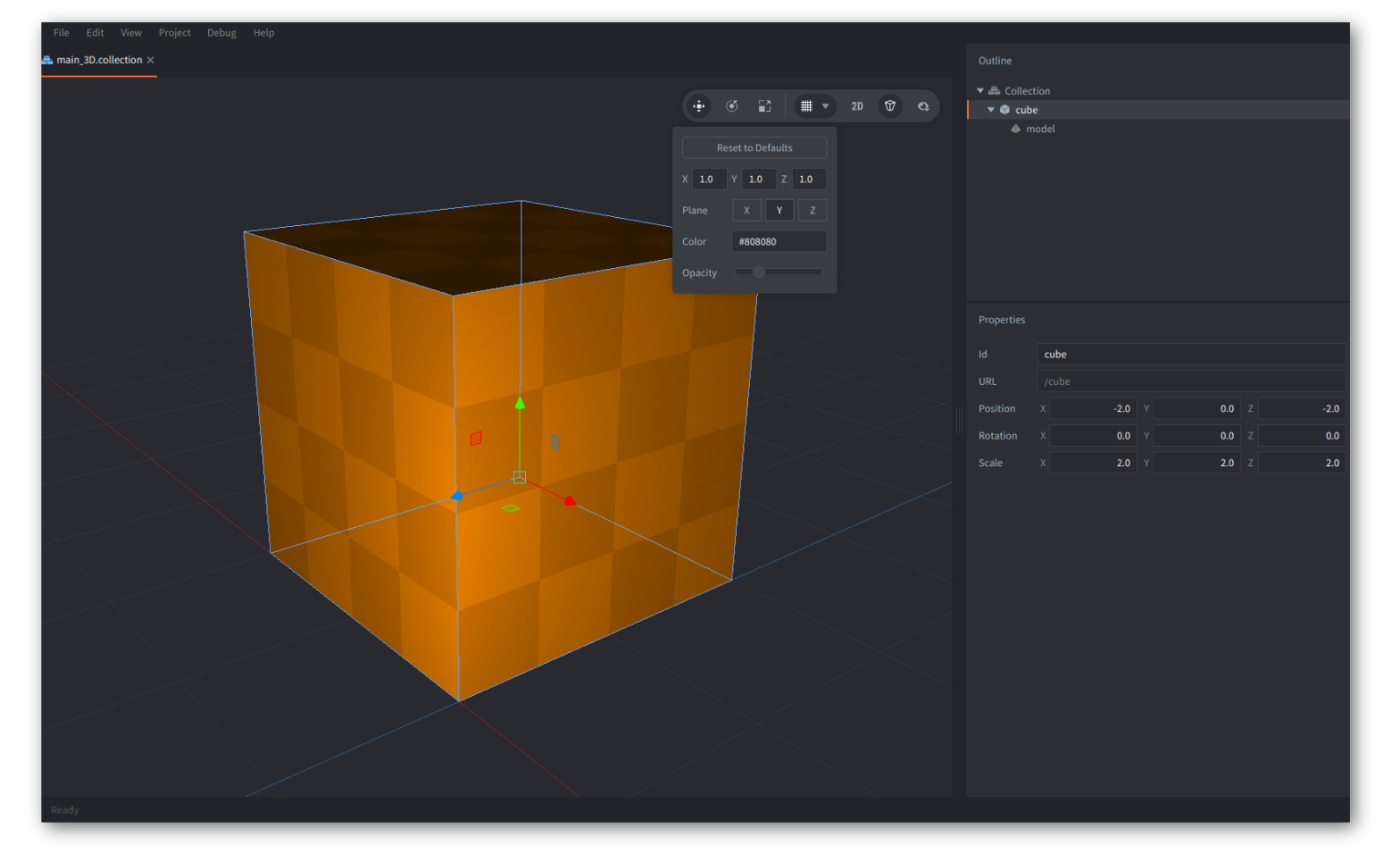
Обзор панели инструментов
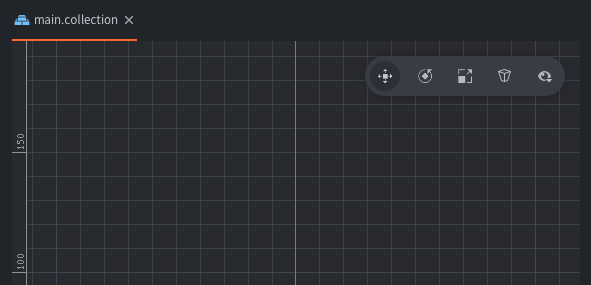
В правом верхнем углу вида сцены находится панель инструментов с часто используемыми инструментами и настройками вида (слева направо):
- Инструмент перемещения (W)
- Инструмент вращения (E)
- Инструмент масштабирования (R)
- Настройки сетки (
▦) - Выровнять/переориентировать камеру 2D/3D (
2D) — переключает 2D- и 3D-ориентацию (клавиша .) - Перспективная/ортографическая камера
- Фильтры видимости (
👁)
Выделение и манипулирование объектами
Выделение объектов
Щёлкните левой кнопкой мыши по объекту в главном окне, чтобы выделить его. Прямоугольник (или кубоид) вокруг объекта в виде редактора подсветится бирюзовым цветом, показывая, какой элемент выбран. Выделенный объект также подсвечивается в панели Outline, как на изображении выше.
Можно также выделять объекты так:
- Левый клик мыши и перетаскивание, чтобы выделить все объекты внутри области выделения.
- Левый клик мыши по объектам в
Outline; удерживайте ⇧ Shift, чтобы расширить выделение, или Ctrl/⌘ Cmd, чтобы выделить или снять выделение с нажатого элемента.
Инструмент перемещения

Чтобы перемещать объекты, используйте Move Tool. Его можно выбрать на панели инструментов в правом верхнем углу редактора сцены или включить клавишей W.
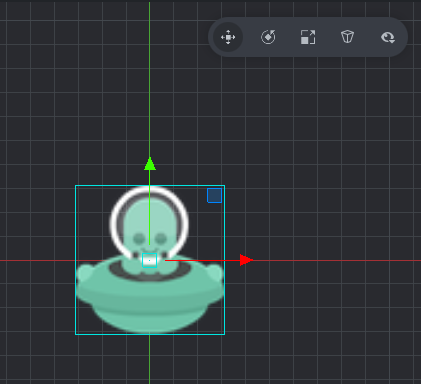
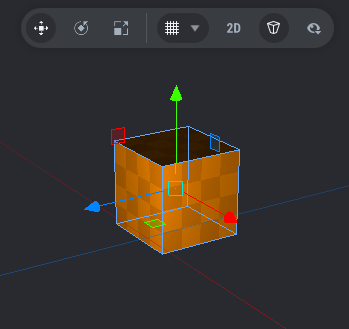
Гизмо изменится и покажет набор манипуляторов — квадраты и стрелки (выбранный манипулятор становится оранжевым), которые можно перетаскивать для перемещения:
- один центральный бирюзовый квадрат перемещает объект только в плоскости экрана;
- 3 красные, зелёные и синие стрелки вдоль осей перемещают объект только вдоль соответствующей оси X, Y или Z;
- 3 красных, зелёных и синих квадратных маркера (с контуром и прозрачной заливкой) перемещают объект только в соответствующей плоскости, например X-Y (синий), а также X-Z (зелёный) и Y-Z (красный), которые видны при вращении камеры в 3D.
Инструмент вращения

Чтобы вращать объекты, используйте Rotate Tool, выбрав его на панели инструментов или нажав E.
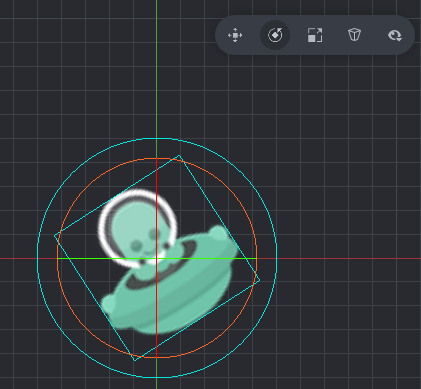
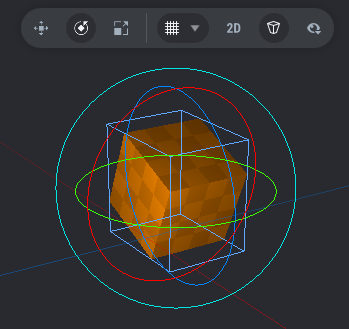
Этот инструмент состоит из четырёх круговых манипуляторов (выбранный манипулятор становится оранжевым), которые можно перетаскивать для вращения:
- один бирюзовый (внешний, самый большой) манипулятор вращает объект в плоскости экрана;
- 3 меньших красных, зелёных и синих круговых манипулятора позволяют вращать объект отдельно вокруг осей X, Y и Z. В 2D-ортографическом виде два из них перпендикулярны осям X и Y, поэтому круги выглядят как две линии, пересекающие объект.
Инструмент масштабирования

Чтобы масштабировать объекты, используйте Scale Tool, выбрав его на панели инструментов или нажав R.
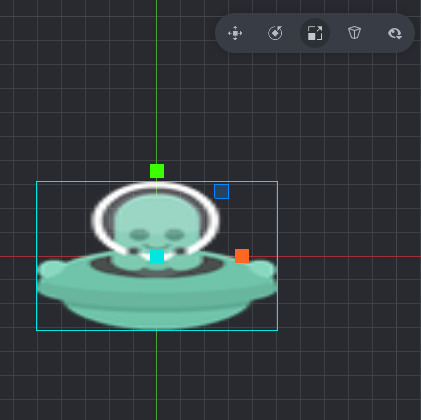
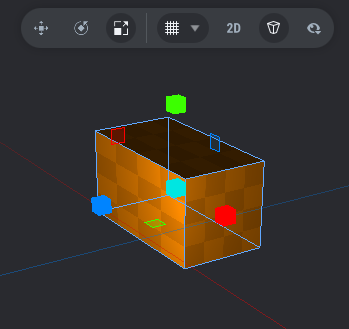
Этот инструмент состоит из набора квадратных/кубических манипуляторов (выбранный манипулятор становится оранжевым), которые можно перетаскивать для масштабирования:
- один бирюзовый куб в центре равномерно масштабирует объект по всем осям (включая Z);
- 3 красных, синих и зелёных кубических манипулятора масштабируют объект вдоль соответствующих осей X, Y и Z;
- 3 красных, зелёных и синих квадратных манипулятора (с контуром и прозрачной заливкой) масштабируют объект отдельно в плоскостях X-Y, X-Z или Y-Z.
Фильтры видимости
Нажмите на значок глаза (👁) на панели инструментов, чтобы переключать видимость различных типов компонентов, а также рамок и направляющих линий (Component Guides, сочетание клавиш Ctrl + H в Windows/Linux или ^ Ctrl + ⌘ Cmd + H на Mac).
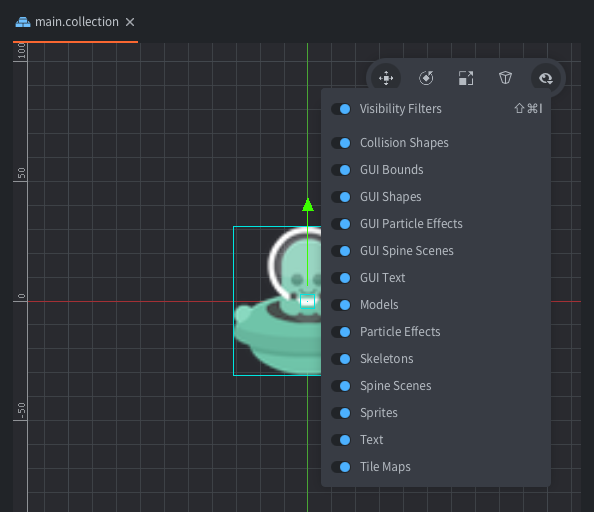
Настройки сетки
Сетку можно настроить под свой процесс работы (это особенно полезно в 3D). Нажмите кнопку Grid Settings (▦), чтобы открыть всплывающее окно настроек сетки.
Редактор хранит отдельные настройки сетки для 2D- и 3D-видов. Задавайте размер, плоскость и внешний вид, пока нужный режим активен; при переключении восстанавливаются настройки сетки соответствующего режима. Reset to Defaults сбрасывает настройки активного режима.
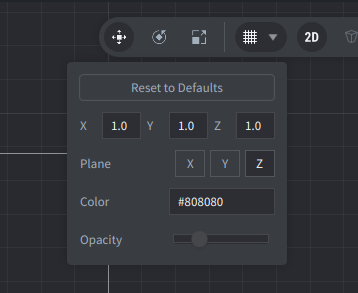
Доступные настройки:
- Grid size (X/Y/Z) Задаёт расстояние между линиями сетки вдоль каждой оси. Используйте меньшие значения для точного размещения небольших объектов или большие значения для более общего обзора.
- Active plane (X/Y/Z) Выбирает плоскость, в которой отображается сетка. В 2D-процессах работы это обычно Z (стандартная плоскость X-Y). В 3D-процессах работы часто используется Y, чтобы обозначить поверхность земли/пола.
- Grid color Задаёт цвет линий сетки. Это полезно для контраста с разными фонами сцены.
- Grid opacity Управляет прозрачностью линий сетки. Меньшие значения делают сетку менее заметной, но она всё равно остаётся ориентиром.
- Кнопка Reset to Defaults Возвращает настройки сетки активного режима к исходным значениям.
Тип камеры: перспективная и ортографическая
Редактор сцены поддерживает оба варианта:
- Ортографическая камера (часто используется в 2D-процессах работы)
- Перспективная камера (часто используется в 3D-процессах работы)
Используйте переключатель камеры на панели инструментов, чтобы сменить тип камеры. В 3D-сценах навигация с перспективной камерой обычно ощущается естественнее.
Режим свободной камеры
Для быстрой 3D-навигации редактор сцены предоставляет режим свободной камеры — камеру от первого лица в стиле FPS.
Включение режима свободной камеры
- Удерживайте правую кнопку мыши — режим свободной камеры активен, пока кнопка удерживается
- Shift + ` (обратный апостроф) — включает режим свободной камеры как переключатель, оставляя его активным после отпускания клавиш
На некоторых раскладках клавиатуры (например, шведской) клавиша обратного апострофа является “мёртвой” клавишей и может не сработать как ожидается. Вы можете переназначить это сочетание в File ▸ Preferences ▸ Keys и задать сочетание для Scene -> Free Camera -> Activate
Когда режим свободной камеры активен, вид сцены подсвечивается линией по краям.
Выход из режима свободной камеры
- Отпустите правую кнопку мыши (если режим был активирован удержанием), или
- нажмите и отпустите левую кнопку мыши или правую кнопку мыши, либо нажмите Esc, если режим свободной камеры был включён как переключатель.
Обзор мышью (mouse look)
Пока режим свободной камеры активен, эти действия управляют движением камеры вместо инструментов редактора:
- Перемещайте мышь, чтобы управлять yaw (влево/вправо) и pitch (вверх/вниз)
- Pitch ограничен, чтобы камера не переворачивалась
Также можно включить инверсию оси Y (см. раздел Всплывающее окно настроек камеры ниже).
Перемещение
Пока режим свободной камеры активен:
- W — вперёд
- S — назад
- A — влево
- D — вправо
- E — вверх
- Q — вниз
Все клавиши перемещения можно переназначить в File ▸ Preferences ▸ Keys. Затем выполните поиск по Scene -> Free Camera
Модификаторы скорости:
- Удерживайте Shift — двигаться быстрее
- Удерживайте Alt/⌥ Option — двигаться медленнее / точнее
Режим ходьбы (необязательно)
Режим свободной камеры поддерживает режим ходьбы.
Когда он включён:
- движение вверх/вниз ограничивается так, чтобы оно больше напоминало движение от первого лица по поверхности;
- это полезно при изучении уровня, когда нужно согласованное “заземлённое” движение.
Всплывающее окно настроек камеры
У кнопки перспективной камеры на панели инструментов есть всплывающее окно с настройками камеры.
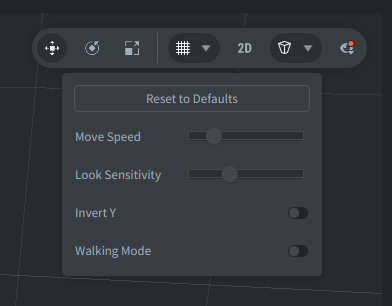
Окно содержит:
-
Move Speed Настраивает скорость перемещения свободной камеры.
-
Look Sensitivity Настраивает скорость поворота камеры в ответ на движение мыши.
-
Invert Y Инвертирует вертикальное движение обзора мышью.
-
Walking Mode Ограничивает движение для навигации, похожей на движение по поверхности.
-
Reset to Defaults Восстанавливает настройки камеры по умолчанию.