

This translation is community contributed and may not be up to date. We only maintain the English version of the documentation. Read this manual in English
프로젝트 설정
game.project 파일에는 프로젝트 전반의 모든 설정이 들어 있습니다. 이 파일은 프로젝트의 루트 폴더에 있어야 하며, 이름은 반드시 game.project여야 합니다. 엔진이 시작되어 게임을 실행할 때 가장 먼저 하는 일은 이 파일을 찾는 것입니다.
파일의 모든 설정은 카테고리에 속합니다. 파일을 열면 Defold는 모든 설정을 카테고리별로 묶어서 표시합니다.
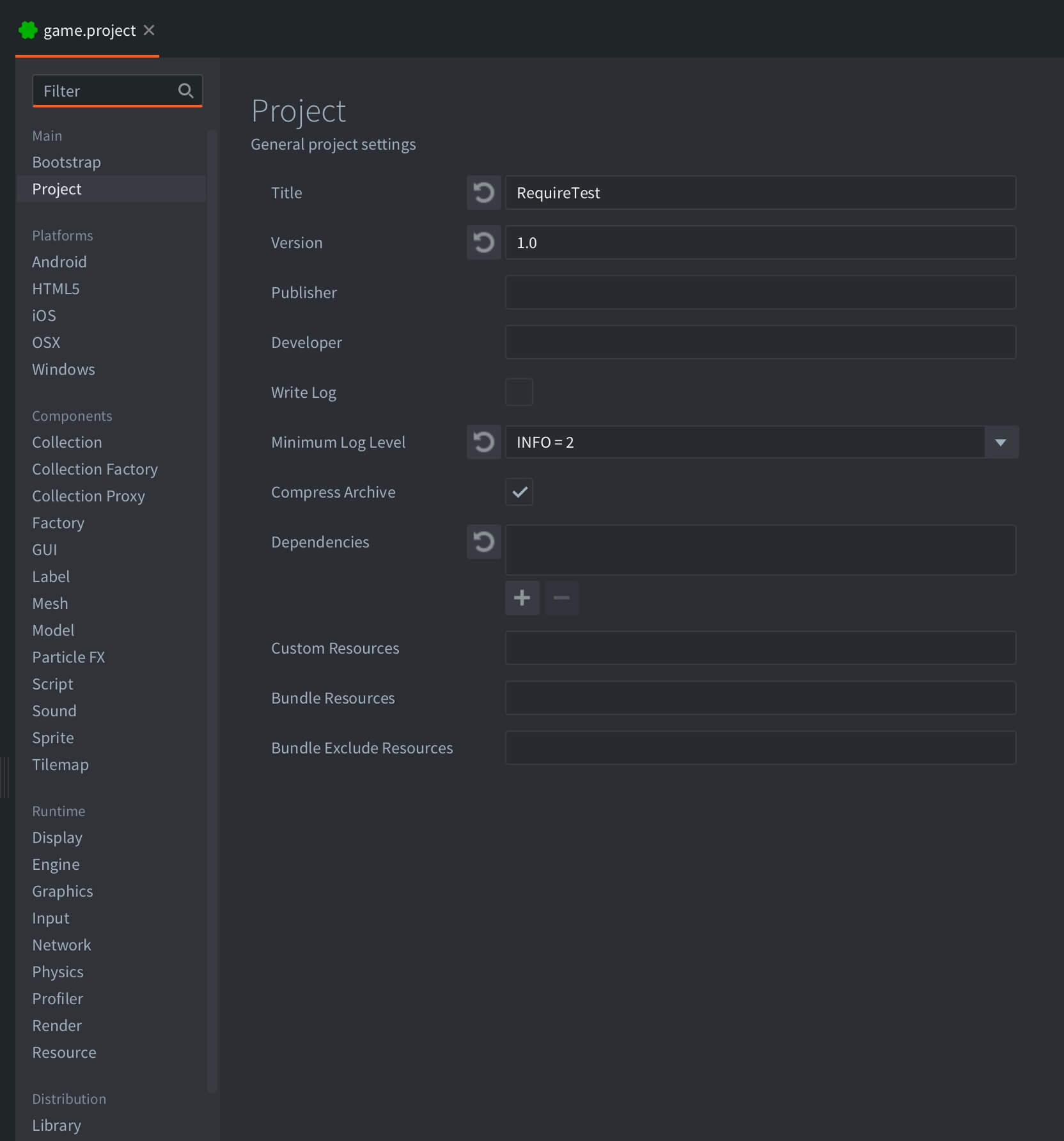
파일 포멧
game.project의 설정은 보통 Defold 안에서 변경하지만, 표준 텍스트 에디터로도 파일을 편집할 수 있습니다. 이 파일은 INI 파일 포멧 표준을 따르며 다음과 같은 형태입니다.
[category1]
setting1 = value
setting2 = value
[category2]
...
실제 예제는 다음과 같습니다.
[bootstrap]
main_collection = /main/main.collectionc
이는 main_collection 설정이 bootstrap 카테고리에 속한다는 뜻입니다. 위 예제처럼 파일 참조를 사용할 때는 경로 끝에 ‘c’ 문자를 붙여야 합니다. 이는 해당 파일의 컴파일된 버전을 참조한다는 의미입니다. 또한 game.project가 들어 있는 폴더가 프로젝트 루트가 되므로, 설정 경로 앞에 ‘/’가 붙어 있습니다.
런타임 액세스
sys.get_config_string(key), sys.get_config_number(key), sys.get_config_int(key), sys.get_config_boolean(key)을 사용하면 런타임에 game.project 값을 읽을 수 있습니다. 예:
local title = sys.get_config_string("project.title")
local gravity_y = sys.get_config_number("physics.gravity_y")
local fullscreen = sys.get_config_boolean("display.fullscreen", false)
키는 카테고리와 설정 이름을 점으로 연결한 조합이며, 소문자로 작성하고 공백 문자는 밑줄로 바꿉니다. 예: “Project” 카테고리의 “Title” 필드는 project.title이 되고, “Physics” 카테고리의 “Gravity Y” 필드는 physics.gravity_y가 됩니다.
섹션과 설정
아래에는 사용 가능한 모든 설정이 카테고리별로 정리되어 있습니다.
Project
Title
어플리케이션의 타이틀입니다.
Version
어플리케이션의 버전입니다.
Publisher
퍼블리셔 이름입니다.
Developer
개발자 이름입니다.
Write Log File
엔진이 로그 파일을 기록하는 시점을 제어합니다. 옵션:
- “Never”: 로그 파일을 기록하지 않습니다.
- “Debug”: Debug 빌드에서만 로그 파일을 기록합니다.
- “Always”: Debug 빌드와 Release 빌드 모두에서 로그 파일을 기록합니다.
에디터에서 인스턴스를 둘 이상 실행하면 파일 이름은 instance_2_log.txt가 되며, 여기서 2는 인스턴스 인덱스입니다. 단일 인스턴스를 실행하거나 번들에서 실행하면 파일 이름은 log.txt가 됩니다. 로그 파일 위치는 다음 경로 중 하나입니다(순서대로 시도).
- project.log_dir에 지정된 경로(hidden setting)
- 시스템 로그 경로:
- macOS/iOS:
NSDocumentDirectory - Android:
Context.getExternalFilesDir() - Others: 어플리케이션 루트
- macOS/iOS:
- 어플리케이션 지원 경로
- macOS/iOS:
NSApplicationSupportDirectory - Windows:
CSIDL_APPDATA(예:C:\Users\<username>\AppData\Roaming) - Android:
Context.getFilesDir() - Linux:
HOME환경 변수
- macOS/iOS:
Minimum Log Level
로깅 시스템의 최소 로그 레벨을 지정합니다. 이 레벨 이상인 로그만 표시됩니다.
Compress Archive
번들링할 때 아카이브 압축을 활성화합니다. 현재 이 설정은 Android를 제외한 모든 플랫폼에 적용됩니다. Android에서는 apk가 이미 모든 데이터를 압축된 상태로 포함합니다.
Dependencies
프로젝트 Library URL들의 URL 목록입니다. 자세한 내용은 Libraries 매뉴얼을 참고하세요.
Dependencies Metadata
project.dependencies_metadata는 라이브러리 종속성에 대한 메타데이터를 런타임 번들에 포함합니다. 기본적으로 비활성화되어 있습니다. 런타임에 sys.load_resource("/.internal/dependencies.json")을 사용하여 메타데이터를 읽을 수 있습니다.
Custom Resources
custom_resources
커스텀 리소스는 game.project의 Custom Resources 필드를 사용해 메인 게임 아카이브에 번들됩니다.
Custom Resources 필드에는 메인 게임 아카이브에 포함할 리소스의 쉼표로 구분된 목록을 넣어야 합니다. 디렉토리를 지정하면 해당 디렉토리 안의 모든 파일과 디렉토리가 재귀적으로 포함됩니다. 파일은 sys.load_resource()를 사용해 읽을 수 있습니다.
커스텀 리소스를 로드하는 방법은 File Access 매뉴얼에서 더 자세히 다룹니다.
ext.properties의 custom_resources.default를 통해 익스텐션이 제공하는 경로는 이 설정과 결합됩니다. 예제는 익스텐션의 커스텀 리소스를 참고하세요.
Bundle Resources
bundle_resources
번들 리소스는 game.project의 Bundle Resources 필드를 사용해 어플리케이션 번들의 일부로 배치되는 추가 파일과 폴더입니다.
Bundle Resources 필드에는 번들링할 때 결과 패키지에 그대로 복사해야 하는 리소스 파일과 폴더가 들어 있는 디렉토리의 쉼표로 구분된 목록을 입력해야 합니다. 디렉토리는 프로젝트 루트 기준의 절대 경로로 지정해야 하며, 예를 들면 /res입니다. 리소스 디렉토리에는 platform 또는 architecture-platform 이름의 서브폴더가 있어야 합니다.
지원되는 플랫폼은 ios, android, osx, win32, linux, web, switch입니다. 모든 플랫폼에 공통으로 쓰이는 리소스 파일을 담는 common이라는 이름의 서브폴더도 허용됩니다. 예:
res
├── win32
│   └── mywin32file.txt
├── common
│   └── mycommonfile.txt
└── android
    ├── myandroidfile.txt
    └── res
        └── xml
            └── filepaths.xml
어플리케이션이 저장된 위치의 경로를 얻으려면 sys.get_application_path()를 사용할 수 있습니다. 이 어플리케이션 기본 경로를 사용해 액세스해야 하는 파일의 최종 절대 경로를 만드세요. 이 파일들의 절대 경로를 얻은 뒤에는 io.*와 os.* 함수를 사용해 파일에 액세스할 수 있습니다.
번들 리소스를 로드하는 방법은 File Access 매뉴얼에서 더 자세히 다룹니다.
Bundle Exclude Resources
bundle_exclude_resources
번들에 포함하지 않아야 하는 리소스를 쉼표로 구분한 목록입니다. 즉, bundle_resources 단계의 수집 결과에서 제거됩니다.
Bootstrap
Main Collection
어플리케이션을 시작할 때 사용할 컬렉션의 파일 참조입니다. 기본값은 /logic/main.collection입니다.
Render
렌더링 파이프라인을 정의하는 렌더 설정 파일입니다. 기본값은 /builtins/render/default.render입니다.
Library
Include Dirs
라이브러리 공유를 통해 프로젝트에서 공유할 디렉토리를 공백으로 구분한 목록입니다. 자세한 내용은 Libraries 매뉴얼을 참고하세요.
Defold Min Version
library.defold_min_version은 이 프로젝트를 라이브러리로 사용하는 데 필요한 최소 Defold/Bob 버전을 지정합니다. 예: 1.11.2. 최소 버전을 지정하지 않으려면 비워 두세요.
Engine
Run While Iconified
어플리케이션 창이 아이콘화된 동안에도 엔진이 계속 실행되도록 허용합니다(데스크톱 플랫폼만).
Fixed Update Frequency
fixed_update(self, dt) 라이프사이클 함수의 업데이트 주기입니다. 단위는 Hertz입니다.
Max Time Step
단일 프레임 동안 time step이 너무 커지면 이 최대값으로 제한됩니다. 단위는 초입니다.
Display
Width
어플리케이션 창의 너비입니다. 단위는 픽셀입니다.
Height
어플리케이션 창의 높이입니다. 단위는 픽셀입니다.
High Dpi
지원되는 디스플레이에서 high dpi 백 버퍼를 생성합니다. 일반적으로 게임은 Width 및 Height 설정에 지정된 값보다 두 배 높은 해상도로 렌더링되지만, 스크립트와 프로퍼티에서 사용하는 논리 해상도는 여전히 해당 설정값입니다.
Samples
슈퍼 샘플링 안티앨리어싱에 사용할 샘플 수입니다. 이 값은 GLFW_FSAA_SAMPLES window hint를 설정합니다. 값이 0이면 안티앨리어싱이 꺼집니다.
이 설정은 창을 제어합니다. 오프스크린 멀티샘플 렌더 타겟은 자체 샘플 수를 사용합니다.
Fullscreen
어플리케이션을 전체 화면으로 시작할지 체크합니다. 체크하지 않으면 어플리케이션은 창 모드로 실행됩니다.
Update Frequency
원하는 프레임레이트입니다. 단위는 Hertz입니다. 가변 프레임레이트를 사용하려면 0으로 설정합니다. 0보다 큰 값은 런타임에 실제 프레임레이트를 기준으로 제한되는 고정 프레임레이트를 사용하게 합니다. 즉, 하나의 엔진 프레임 안에서 게임 루프를 두 번 업데이트할 수는 없습니다. 런타임에 이 값을 변경하려면 sys.set_update_frequency(hz)를 사용하세요. 이 설정은 headless 빌드에서도 작동합니다.
Swap interval
이 정수 값은 어플리케이션이 vsync를 처리하는 방식을 제어합니다. 0은 vsync를 비활성화하며, 기본값은 1입니다. OpenGL 어댑터를 사용할 때 이 값은 창이 buffer swap 사이에 업데이트해야 하는 프레임 수를 설정합니다. Vulkan에는 swap interval이라는 내장 개념이 없으므로, 이 값은 대신 vsync 활성화 여부를 제어합니다.
Vsync
레거시 호환성 설정입니다. 이 설정은 더 이상 권장되지 않으므로 새 프로젝트에서는 Swap Interval을 사용하세요. 비활성화하면 유효한 swap interval을 강제로 0으로 설정합니다. 활성화하면 Swap Interval이 유효한 값을 결정합니다.
Display Profiles
사용할 display profiles 파일을 지정합니다. 기본값은 /builtins/render/default.display_profilesc입니다. 자세한 내용은 GUI Layouts 매뉴얼을 참고하세요.
Dynamic Orientation
장치 회전에 따라 앱이 portrait와 landscape 사이를 동적으로 전환할지 체크합니다. 개발용 앱은 현재 이 설정을 따르지 않습니다.
Display Device Info
시작할 때 GPU 정보를 콘솔에 출력합니다.
Render
Clear Color Red
렌더 스크립트와 창 생성 시 사용하는 clear color의 red 채널입니다.
Clear Color Green
렌더 스크립트와 창 생성 시 사용하는 clear color의 green 채널입니다.
Clear Color Blue
렌더 스크립트와 창 생성 시 사용하는 clear color의 blue 채널입니다.
Clear Color Alpha
렌더 스크립트와 창 생성 시 사용하는 clear color의 alpha 채널입니다.
Font
Runtime Generation
런타임 폰트 생성을 사용합니다.
Physics
Max Collision Object Count
충돌 오브젝트의 최대 수입니다.
Type
사용할 물리 타입입니다. 2D 또는 3D입니다.
Gravity X
x축 방향의 월드 중력입니다. 단위는 초당 미터입니다.
Gravity Y
y축 방향의 월드 중력입니다. 단위는 초당 미터입니다.
Gravity Z
z축 방향의 월드 중력입니다. 단위는 초당 미터입니다.
Debug
디버깅을 위해 물리를 시각화할지 체크합니다.
Debug Alpha
시각화된 물리에 사용할 alpha 컴포넌트 값입니다. 0–1입니다.
World Count
동시에 존재할 수 있는 물리 월드의 최대 수입니다. 기본값은 4입니다. 컬렉션 프록시를 통해 동시에 4개보다 많은 월드를 로드한다면 이 값을 늘려야 합니다. 각 물리 월드는 꽤 많은 메모리를 할당한다는 점에 유의하세요.
Scale
수치 정밀도를 위해 게임 월드와 관련하여 물리 엔진이 물리 월드를 어떻게 스케일할지 알려줍니다. 값은 0.01–1.0입니다. 값이 0.02로 설정되면 물리 엔진은 50 유닛을 1미터로 봅니다($1 / 0.02$).
Allow Dynamic Transforms
물리 엔진이 게임 오브젝트의 변형(transform)을 연결된 충돌 오브젝트 컴포넌트에 적용할지 체크합니다. 이를 사용하면 dynamic인 충돌 모형까지도 이동, 스케일, 회전할 수 있습니다.
Use Fixed Timestep
물리 엔진이 고정되고 프레임레이트와 독립적인 업데이트를 사용할지 체크합니다. 이 설정을 fixed_update(self, dt) 라이프사이클 함수 및 engine.fixed_update_frequency 프로젝트 설정과 함께 사용하면 일정한 간격으로 물리 엔진과 상호작용할 수 있습니다. 새 프로젝트의 권장 설정은 true입니다.
Debug Scale
triad와 normal 같은 물리의 단위 오브젝트를 얼마나 크게 그릴지 지정합니다.
Max Collisions
스크립트로 보고할 충돌 수입니다.
Max Contacts
스크립트로 보고할 접촉 지점 수입니다.
Contact Impulse Limit
이 설정보다 작은 값을 가진 contact impulse를 무시합니다.
Ray Cast Limit 2d
프레임당 2d ray cast 요청의 최대 수입니다.
Ray Cast Limit 3d
프레임당 3d ray cast 요청의 최대 수입니다.
Trigger Overlap Capacity
겹쳐질 수 있는 물리 트리거의 최대 수입니다.
Velocity Threshold
탄성 충돌을 발생시키는 최소 속도입니다.
Max Fixed Timesteps
fixed timestep을 사용할 때 시뮬레이션의 최대 step 수입니다(3D만).
Graphics
Default Texture Min Filter
축소 필터링에 사용할 필터링을 지정합니다.
Default Texture Mag Filter
확대 필터링에 사용할 필터링을 지정합니다.
Max Draw Calls
렌더 호출의 최대 수입니다.
Max Characters:
텍스트 렌더링 버퍼에 미리 할당되는 문자 수입니다. 즉, 각 프레임에 표시할 수 있는 문자 수입니다.
Max Font Batches
각 프레임에 표시할 수 있는 텍스트 배치의 최대 수입니다.
Max Debug Vertices
디버그 버텍스의 최대 수입니다. 물리 모형 렌더링 등에 사용됩니다.
Texture Profiles
이 프로젝트에서 사용할 텍스쳐 프로파일 파일입니다. 기본값은 /builtins/graphics/default.texture_profiles입니다.
Verify Graphics Calls
각 그래픽 호출 후 반환값을 확인하고 오류가 있으면 로그에 보고합니다.
WebGL Version Hint
graphics.webgl_version_hint는 HTML5에서 요청할 WebGL 컨텍스트 버전을 선택합니다. 유효한 값은 1(WebGL 1)과 2(기본값, WebGL 2)입니다. WebGL 2를 지원하는 브라우저에서도 WebGL 1을 대상으로 하거나 테스트하려면 1로 설정합니다. WebGL 1을 대상으로 할 때는 필요한 쉐이더가 포함되도록 Exclude GLES 2.0을 비활성화 상태로 두세요.
OpenGL Version Hint
OpenGL 컨텍스트 버전 hint입니다. 특정 버전을 선택하면 이 버전이 필요한 최소 버전으로 사용됩니다(OpenGL ES에는 적용되지 않음).
OpenGL Core Profile Hint
컨텍스트를 생성할 때 ‘core’ OpenGL profile hint를 설정합니다. core profile은 즉시 모드 렌더링 같은 모든 deprecated 기능을 OpenGL에서 제거합니다. OpenGL ES에는 적용되지 않습니다.
Vulkan Version Major
graphics.vulkan_version_major는 Vulkan context/API major 버전 hint입니다. Vulkan 그래픽 백엔드를 선택한 경우에만 적용됩니다. 기본값은 1입니다.
Vulkan Version Minor
graphics.vulkan_version_minor는 Vulkan context/API minor 버전 hint입니다. Vulkan 그래픽 백엔드를 선택한 경우에만 적용됩니다. 기본값은 0입니다.
Shader
Exclude GLES 2.0
OpenGLES 2.0 / WebGL 1.0을 실행하는 장치용 쉐이더를 컴파일하지 않습니다.
GLSL ES Default Precision Float
shader.glsl_es_default_precision_float는 cross-compile된 GLSL ES 쉐이더에서 부동 소수점 값의 기본 전역 precision qualifier를 설정합니다. 유효한 값은 mediump와 highp이며 기본값은 mediump입니다.
GLSL ES Default Precision Int
shader.glsl_es_default_precision_int는 cross-compile된 GLSL ES 쉐이더에서 정수 값의 기본 전역 precision qualifier를 설정합니다. 유효한 값은 mediump와 highp이며 기본값은 highp입니다.
Input
Repeat Delay
누르고 있는 입력이 반복을 시작하기 전까지 기다릴 시간입니다. 단위는 초입니다.
Repeat Interval
누르고 있는 입력의 각 반복 사이에 기다릴 시간입니다. 단위는 초입니다.
Gamepads
게임패드 신호를 OS에 매핑하는 gamepads config 파일의 파일 참조입니다. 기본값은 /builtins/input/default.gamepads입니다.
Gamepad Database
input.gamepad_database는 SDL 포멧의 게임패드 매핑 데이터베이스(.txt)를 선택합니다. 기본값은 /builtins/input/gamecontrollerdb.txt입니다. 프로젝트를 빌드할 때 이 데이터베이스의 매핑이 Gamepads 파일과 결합됩니다.
Gamepad Deadzone
input.gamepad_deadzone은 SDL 게임패드 데이터베이스의 매핑에 런타임에 적용할 데드존(dead zone)을 설정합니다. 기본값은 0.2입니다.
Game Binding
하드웨어 입력을 액션에 매핑하는 입력 config 파일의 파일 참조입니다. 기본값은 /input/game.input_binding입니다.
Use Accelerometer
엔진이 매 프레임 가속도계 입력 이벤트를 받도록 체크합니다. 가속도계 입력을 비활성화하면 일부 성능 이점이 있을 수 있습니다.
Resource
Http Cache
체크하면 장치에서 실행 중인 엔진으로 네트워크를 통해 리소스를 더 빠르게 로드하기 위해 HTTP 캐쉬가 활성화됩니다.
Uri
프로젝트 빌드 데이터를 찾을 위치입니다. URI 포멧입니다.
Max Resources
동시에 로드할 수 있는 리소스의 최대 수입니다.
Network
Http Timeout
HTTP 타임아웃입니다. 단위는 초입니다. 타임아웃을 비활성화하려면 0으로 설정합니다.
Http Thread Count
HTTP 서비스의 worker thread 수입니다.
Http Cache Enabled
체크하면 네트워크 요청에 대한 HTTP 캐쉬가 활성화됩니다(http.request() 사용). HTTP 캐쉬는 요청과 연결된 응답을 저장하고 이후 요청에서 저장된 응답을 다시 사용합니다. HTTP 캐쉬는 ETag 및 Cache-Control: max-age HTTP 응답 헤더를 지원합니다.
SSL Certificates
SSL handshake 중 인증서 체인을 검증할 때 사용할 SSL 루트 인증서가 들어 있는 파일입니다.
Collection
Max Instances
컬렉션 안의 게임 오브젝트 인스턴스 최대 수입니다. 기본값은 1024입니다. (component max count optimizations 정보 보기).
Max Input Stack Entries
인풋 스택에 들어갈 수 있는 게임 오브젝트의 최대 수입니다.
Sound
Gain
전역 게인(볼륨)입니다. 0–1입니다.
Use Linear Gain
활성화하면 gain이 linear입니다. 비활성화하면 exponential curve를 사용합니다.
Max Sound Data
사운드 리소스의 최대 수입니다. 즉, 런타임의 유니크한 사운드 파일 수입니다.
Max Sound Buffers
(현재 사용되지 않음) 동시에 존재할 수 있는 사운드 버퍼의 최대 수입니다.
Max Sound Sources
(현재 사용되지 않음) 동시에 재생할 수 있는 사운드의 최대 수입니다.
Max Sound Instances
동시에 존재할 수 있는 사운드 인스턴스의 최대 수입니다. 즉, 같은 시간에 실제로 재생되는 사운드 수입니다.
Max Component Count
컬렉션당 사운드 컴포넌트의 최대 수입니다.
Sample Frame Count
각 오디오 업데이트에 사용하는 샘플 수입니다. 0은 자동을 의미합니다(48 kHz에서는 1024, 44.1 kHz에서는 768).
Use Thread
체크하면 메인 thread 부하가 높을 때 끊김 위험을 줄이기 위해 사운드 시스템이 thread를 사용하여 사운드를 재생합니다.
Stream Enabled
체크하면 사운드 시스템이 소스 파일을 로드할 때 스트리밍을 사용합니다.
Stream Cache Size
모든 청크를 포함하는 사운드 청크 캐쉬의 최대 크기입니다. 기본값은 2097152 bytes입니다.
이 수는 로드된 사운드 파일 수에 stream chunk size를 곱한 값보다 커야 합니다.
그렇지 않으면 매 프레임 새 청크가 제거될 위험이 있습니다.
Stream Chunk Size
각 스트리밍 청크의 크기입니다. 단위는 bytes입니다.
Stream Preload Size
아카이브에서 읽는 사운드 파일의 초기 청크 크기를 bytes 단위로 결정합니다.
Sprite
Max Count
컬렉션당 스프라이트의 최대 수입니다. (component max count optimizations 정보 보기).
Subpixels
스프라이트가 픽셀에 맞춰 정렬되지 않은 상태로 표시되도록 허용하려면 체크합니다.
Tilemap
Max Count
컬렉션당 타일 맵의 최대 수입니다. (component max count optimizations 정보 보기).
Max Tile Count
컬렉션당 동시에 보일 수 있는 타일의 최대 수입니다.
Spine
Max Count
spine 모델 컴포넌트의 최대 수입니다. (component max count optimizations 정보 보기).
Mesh
Max Count
컬렉션당 mesh 컴포넌트의 최대 수입니다. (component max count optimizations 정보 보기).
Model
Max Count
컬렉션당 모델 컴포넌트의 최대 수입니다. (component max count optimizations 정보 보기).
Split Meshes
65536개보다 많은 버텍스를 가진 mesh를 새 mesh로 분할합니다.
Max Bone Matrix Texture Width
bone matrix 텍스쳐의 최대 너비입니다. 애니메이션에 필요한 크기만 사용하며, 가장 가까운 power-of-two로 올림합니다.
Max Bone Matrix Texture Height
bone matrix 텍스쳐의 최대 높이입니다. 애니메이션에 필요한 크기만 사용하며, 가장 가까운 power-of-two로 올림합니다.
Max Morph Target Texture Width
model.max_morph_target_texture_width는 모프 타겟(morph target)의 위치, 법선, 접선 변화량을 저장하기 위해 mesh마다 생성되는 텍스쳐의 최대 너비를 픽셀 단위로 설정합니다. 기본값은 1024입니다.
Max Morph Target Texture Height
model.max_morph_target_texture_height는 모프 타겟의 위치, 법선, 접선 변화량을 저장하기 위해 mesh마다 생성되는 텍스쳐의 최대 높이를 픽셀 단위로 설정합니다. 기본값은 1024입니다.
Light
Max Count
light.max_count는 라이트 컴포넌트의 최대 수를 설정하며, 기본값은 64입니다. (component max count optimizations 정보 보기).
GUI
Max Count
GUI 컴포넌트의 최대 수입니다. (component max count optimizations 정보 보기).
Max Particle Count
GUI에서 동시에 존재할 수 있는 파티클의 최대 수입니다.
Max Particlefx Count
gui.max_particlefx_count는 컬렉션당 파티클 FX 노드의 최대 수를 설정합니다. 기본값은 64입니다.
Max Animation Count
GUI에서 활성화될 수 있는 애니메이션의 최대 수입니다.
Safe Area Mode
gui.safe_area_mode는 GUI 조정에 반영할 안전 영역(safe area)의 여백을 선택합니다.
none(기본값): 여백을 무시합니다.long: 가로 방향에서는 좌우 여백을, 세로 방향에서는 상하 여백을 적용합니다.short: 가로 방향에서는 상하 여백을, 세로 방향에서는 좌우 여백을 적용합니다.both: 네 방향의 여백을 모두 적용합니다.
GUI 스크립트는 gui.set_safe_area_mode()를 사용하여 해당 씬의 모드를 재정의할 수 있습니다. 플랫폼 지원과 커스텀 레이아웃에 대한 내용은 안전 영역 안내를 참고하세요.
Label
Max Count
라벨의 최대 수입니다. (component max count optimizations 정보 보기).
Subpixels
라벨이 픽셀에 맞춰 정렬되지 않은 상태로 표시되도록 허용하려면 체크합니다.
Particle FX
Max Count
particle_fx.max_count는 파티클 FX 컴포넌트의 최대 수를 설정하며, 기본값은 64입니다. (component max count optimizations 정보 보기).
Max Emitter Count
particle_fx.max_emitter_count는 동시에 존재할 수 있는 파티클 FX emitter의 최대 수를 설정합니다. 기본값은 64입니다.
Max Particle Count
동시에 존재할 수 있는 파티클의 최대 수입니다. GPU 버텍스 버퍼 크기를 제한하며, 기본값은 파티클 1024개입니다.
Max Particle Buffer Count
particle_fx.max_particle_buffer_count는 GPU에 한 번에 업로드할 파티클의 최대 수를 설정합니다. 파티클 버텍스 생성에 사용되는 CPU 버퍼 크기를 제한합니다. 기본값은 1024입니다.
Box2D
Velocity Iterations
Box2D 2.2 물리 solver의 velocity iteration 수입니다.
Position Iterations
Box2D 2.2 물리 solver의 position iteration 수입니다.
Sub Step Count
Box2D 3.x 물리 solver의 sub-step 수입니다.
Collection proxy
Max Count
컬렉션 프록시의 최대 수입니다. (component max count optimizations 정보 보기).
Collection factory
Max Count
컬렉션 팩토리의 최대 수입니다. (component max count optimizations 정보 보기).
Factory
Max Count
게임 오브젝트 팩토리의 최대 수입니다. (component max count optimizations 정보 보기).
iOS
App Icon 57x57–180x180
지정한 너비와 높이 W × H 크기의 어플리케이션 아이콘으로 사용할 이미지 파일(.png)입니다.
Launch Screen
Storyboard 파일(.storyboard)입니다. 만드는 방법에 대한 자세한 내용은 iOS 매뉴얼을 참고하세요.
Icons Asset
앱 아이콘이 들어 있는 icons asset 파일(.car)입니다.
Prerendered Icons
(iOS 6 및 이전 버전) 아이콘이 미리 렌더링되었는지 체크합니다. 체크하지 않으면 아이콘에 광택 하이라이트가 자동으로 추가됩니다.
Bundle Identifier
번들 식별자는 iOS가 앱 업데이트를 인식할 수 있게 합니다. 번들 ID는 Apple에 등록되어야 하며 앱마다 고유해야 합니다. iOS 앱과 macOS 앱에 같은 식별자를 사용할 수 없습니다. 점으로 구분된 둘 이상의 segment로 구성되어야 합니다. 각 segment는 문자로 시작해야 합니다. 각 segment는 영숫자 문자, 밑줄 또는 하이픈(-) 문자로만 구성되어야 합니다(CFBundleIdentifier 참고).
Bundle Name
번들 짧은 이름(15자)입니다(CFBundleName 참고).
Bundle Version
번들 버전입니다. 숫자 또는 x.y.z입니다(CFBundleVersion 참고).
Info.plist
지정하면 앱을 번들링할 때 내장 iOS 기본 메니페스트 대신 이 Info.plist 파일을 사용합니다. 내장 메니페스트에는 릴리스가 아닌 빌드에서 에디터 타겟을 검색하는 데 필요한 로컬 네트워크 및 Bonjour 항목이 들어 있습니다. 커스텀 메니페스트를 제공하면서 디바이스의 타겟 검색, 프로파일링, 핫 리로드 또는 로그 스트리밍이 필요하다면 iOS 매뉴얼에 설명된 항목을 유지하세요.
Privacy Manifest
어플리케이션의 Apple Privacy Manifest입니다. 이 필드는 기본적으로 /builtins/manifests/ios/PrivacyInfo.xcprivacy를 사용합니다.
Custom Entitlements
지정하면 제공된 provisioning profile(.entitlements, .xcent, .plist)의 entitlement가 어플리케이션을 번들링할 때 제공된 provisioning profile의 entitlement와 병합됩니다.
Default Language
어플리케이션의 Localizations 목록에 사용자가 선호하는 언어가 없을 때 사용할 언어입니다(CFBundleDevelopmentRegion 참고). 선호 언어가 있으면 두 글자 ISO 639-1 표준을 사용하고, 그렇지 않으면 세 글자 ISO 639-2를 사용합니다.
Localizations
이 필드에는 지원되는 localization의 언어 이름 또는 ISO 언어 지정자를 식별하는 쉼표로 구분된 문자열이 들어 있습니다(CFBundleLocalizations 참고).
Android
App Icon 36x36–192x192
지정한 너비와 높이 W × H 크기의 어플리케이션 아이콘으로 사용할 이미지 파일(.png)입니다.
Push Icon Small–LargeXxxhdpi
Android에서 커스텀 푸쉬 알림 아이콘으로 사용할 이미지 파일(.png)입니다. 이 아이콘은 로컬 또는 원격 푸쉬 알림 모두에 자동으로 사용됩니다. 설정하지 않으면 기본적으로 어플리케이션 아이콘이 사용됩니다.
Push Field Title
알림 타이틀로 사용할 payload JSON 필드를 지정합니다. 이 설정을 비워 두면 푸쉬 알림은 기본적으로 어플리케이션 이름을 타이틀로 사용합니다.
Push Field Text
알림 텍스트로 사용할 payload JSON 필드를 지정합니다. 비워 두면 iOS와 마찬가지로 alert 필드의 텍스트가 사용됩니다.
Version Code
앱 버전을 나타내는 정수 값입니다. 이후 업데이트마다 값을 증가시켜야 합니다.
Minimum SDK Version
어플리케이션 실행에 필요한 최소 API Level입니다(android:minSdkVersion).
Target SDK Version
어플리케이션이 타겟으로 하는 API Level입니다(android:targetSdkVersion).
Package
패키지 식별자입니다. 점으로 구분된 둘 이상의 segment로 구성되어야 합니다. 각 segment는 문자로 시작해야 합니다. 각 segment는 영숫자 문자 또는 밑줄 문자로만 구성되어야 합니다.
GCM Sender Id
Google Cloud Messaging Sender Id입니다. 푸쉬 알림을 활성화하려면 Google에서 할당한 문자열로 설정합니다.
FCM Application Id
Firebase Cloud Messaging Application Id입니다.
Manifest
설정하면 번들링할 때 지정한 Android manifest XML 파일을 사용합니다. 커스텀 manifest는 Defold의 내장 base manifest를 대체합니다. 네이티브 익스텐션의 manifest fragment는 여전히 이 파일에 병합되지만, 이후 내장 base manifest의 변경사항은 자동으로 상속되지 않습니다. 따라서 업그레이드할 때 커스텀 manifest를 현재 내장 manifest와 비교하세요. 게임에서는 <application> 엘리먼트에 android:appCategory="game"을 설정하세요. 게임이 아닌 어플리케이션에서는 Android가 정의한 어플리케이션 카테고리 중 하나가 앱을 정확히 설명하는 경우에만 android:appCategory를 설정하세요.
Iap Provider
사용할 스토어를 지정합니다. 유효한 옵션은 Amazon과 GooglePlay입니다. 자세한 내용은 extension-iap을 참고하세요.
Input Method
Android 장치에서 키보드 입력을 받는 데 사용할 방법을 지정합니다. 유효한 옵션은 KeyEvent(old method)와 HiddenInputField(new)입니다.
Immersive Mode
설정하면 navigation bar와 status bar를 숨기고 앱이 화면의 모든 터치 이벤트를 캡처할 수 있게 합니다.
Display Cutout
display cutout 영역까지 확장합니다.
Debuggable
어플리케이션을 GAPID 또는 Android Studio 같은 도구로 디버깅할 수 있는지 여부입니다. 이 설정은 Android manifest의 android:debuggable flag를 설정합니다(공식 문서).
R8 Keep Rules
android.r8_keep_rules는 Android 빌드에서 Java 코드의 R8 축소, 최적화, 난독화를 활성화할 .keep 파일을 선택합니다. 축소 없이 D8을 사용하려면 설정을 비워 둡니다.
Defold 1.14.0 이상과 호환되는 Extender 빌드 서버에서는 사용되지 않는 Android 리소스도 제거합니다. 동적으로 로드하는 리소스에는 별도의 XML keep 규칙이 필요할 수 있습니다.
Defold의 기본 규칙을 바로 사용하려면 /builtins/manifests/android/dmengine.keep를 선택합니다. 익스텐션은 자체 keep 규칙을 제공하며 이 파일과 결합됩니다.
프로젝트별 규칙을 추가해야 할 때만 내장 파일을 프로젝트로 복사하세요. 커스텀 파일을 선택하면 프로젝트 규칙 전체를 대체하므로, 복사본에 내장 규칙을 보존해야 합니다.
R8을 활성화하고 릴리스 번들과 함께 난독화 매핑을 보관하는 방법은 Android 매뉴얼을 참고하세요.
Extract Native Libraries
패키지 installer가 APK에서 네이티브 라이브러리를 파일 시스템으로 추출할지 지정합니다. false로 설정하면 네이티브 라이브러리는 APK 안에 압축되지 않은 상태로 저장됩니다. APK가 더 커질 수는 있지만, 런타임에 라이브러리가 APK에서 직접 로드되므로 어플리케이션 로드가 더 빨라집니다. 이 설정은 Android Manifest의 android:extractNativeLibs flag를 설정합니다(공식 문서).
macOS
App Icon
macOS에서 어플리케이션 아이콘으로 사용할 번들 아이콘 파일(.icns)입니다.
Info.plist
설정하면 번들링할 때 지정한 info.plist 파일을 사용합니다.
Privacy Manifest
어플리케이션의 Apple Privacy Manifest입니다. 이 필드는 기본적으로 /builtins/manifests/osx/PrivacyInfo.xcprivacy를 사용합니다.
Bundle Identifier
번들 식별자는 macOS가 앱 업데이트를 인식할 수 있게 합니다. 번들 ID는 Apple에 등록되어야 하며 앱마다 고유해야 합니다. iOS 앱과 macOS 앱에 같은 식별자를 사용할 수 없습니다. 점으로 구분된 둘 이상의 segment로 구성되어야 합니다. 각 segment는 문자로 시작해야 합니다. 각 segment는 영숫자 문자, 밑줄 또는 하이픈(-) 문자로만 구성되어야 합니다.
Bundle Name
osx.bundle_name은 번들의 짧은 이름(CFBundleName)을 지정하며, 최대 15자로 제한됩니다.
Bundle Version
osx.bundle_version은 빌드 번호(CFBundleVersion)를 숫자 또는 x.y.z 형식으로 지정합니다. 기본값은 1입니다.
Default Language
어플리케이션의 Localizations 목록에 사용자가 선호하는 언어가 없을 때 사용할 언어입니다(CFBundleDevelopmentRegion 참고). 선호 언어가 있으면 두 글자 ISO 639-1 표준을 사용하고, 그렇지 않으면 세 글자 ISO 639-2를 사용합니다.
Localizations
이 필드에는 지원되는 localization의 언어 이름 또는 ISO 언어 지정자를 식별하는 쉼표로 구분된 문자열이 들어 있습니다(CFBundleLocalizations 참고).
Windows
App Icon
Windows에서 어플리케이션 아이콘으로 사용할 이미지 파일(.ico)입니다. .ico 파일을 만드는 방법은 Windows 매뉴얼에서 더 자세히 확인할 수 있습니다.
HTML5
이 옵션들 중 다수에 대한 자세한 내용은 HTML5 platform 매뉴얼을 참고하세요.
Heap Size
Emscripten이 사용할 heap 크기입니다. 단위는 megabytes입니다.
.html Shell
번들링할 때 지정한 템플릿 HTML 파일을 사용합니다. 기본값은 /builtins/manifests/web/engine_template.html입니다.
Custom .css
번들링할 때 지정한 theme CSS 파일을 사용합니다. 기본값은 /builtins/manifests/web/light_theme.css입니다.
Splash Image
설정하면 번들링 후 시작할 때 Defold 로고 대신 지정한 splash image를 사용합니다.
Archive Location Prefix
HTML5로 번들링할 때 게임 데이터는 하나 이상의 archive data file로 분할됩니다. 엔진이 게임을 시작하면 이 archive file들이 메모리로 읽힙니다. 데이터 위치를 지정하려면 이 설정을 사용합니다.
Archive Location Suffix
아카이브 파일에 붙일 suffix입니다. 예를 들어 CDN에서 캐쉬되지 않은 컨텐츠를 강제로 가져오게 할 때 유용합니다(예: ?version2).
Engine Arguments
엔진에 전달할 인자 목록입니다.
Wasm Streaming
wasm 파일의 스트리밍을 활성화합니다(더 빠르고 메모리를 덜 사용하지만 application/wasm MIME type이 필요합니다).
Show Fullscreen Button
index.html 파일에서 Fullscreen Button을 활성화합니다.
Show Made With Defold
index.html 파일에서 Made With Defold 링크를 활성화합니다.
Show Console Banner
활성화하면 엔진이 시작될 때 이 옵션이 브라우저 콘솔에 엔진 및 엔진 버전에 대한 정보를 출력합니다(console.log() 사용).
Scale Mode
게임 canvas를 스케일하는 데 사용할 방법을 지정합니다.
Retry Count
시작 중 다운로드가 실패한 후 재시도하는 횟수입니다. 엔진의 JavaScript 또는 WebAssembly 파일에서 발생한 네트워크 오류, 실패한 HTTP 상태 및 크기 불일치가 포함됩니다. 최초 요청은 별도로 계산합니다. 아카이브 파일 검증에는 자체 재시도 제한이 있습니다. 다운로드 검증과 Retry Time을 참고하세요.
Retry Time
다운로드가 실패했을 때 파일 다운로드를 다시 시도하기 전까지 기다릴 시간입니다. 단위는 초입니다(Retry Count 참고).
Verify Downloaded File Size
html5.verify_downloaded_file_size는 다운로드한 엔진 및 아카이브 파일을 예상 크기와 비교합니다. 기본적으로 활성화되어 있습니다(true). 서버, 프록시 또는 CDN이 파일을 의도적으로 변경하여 크기가 달라지는 경우에만 false로 설정하세요. 검증에 실패하면 시작이 실패하기 전에 다운로드를 재시도합니다. 엔진 다운로드와 아카이브 파일 검증의 재시도 제한은 다릅니다. 다운로드 검증을 참고하세요.
Transparent Graphics Context
그래픽 컨텍스트에 투명한 배경을 사용하려면 체크합니다.
IAP
Auto Finish Transactions
IAP 트랜잭션을 자동으로 완료하려면 체크합니다. 체크하지 않으면 트랜잭션이 성공한 뒤 iap.finish()를 명시적으로 호출해야 합니다.
Live update
Enabled
liveupdate.enabled는 런타임에 Live update 시스템을 활성화합니다. 기본적으로 활성화되어 있습니다. 리소스를 제외하고, 다운로드하고, 마운트하는 방법은 Live update 매뉴얼을 참고하세요.
Settings
번들링 중 사용할 Liveupdate 설정 리소스 파일입니다.
Native extension
App Manifest
설정하면 app manifest를 사용하여 엔진 빌드를 커스터마이즈합니다. 이를 통해 엔진에서 사용하지 않는 부분을 제거하여 최종 바이너리 크기를 줄일 수 있습니다. 사용하지 않는 기능을 제외하는 방법은 application manifest 매뉴얼에서 확인하세요.
Profiler
App Manifest의 Profiler 설정은 프로파일러 코드를 디버그 빌드와 릴리스 빌드에 링크할지 제어합니다. 아래 설정은 선택한 빌드에 포함된 프로파일러 코드의 런타임 동작을 제어합니다. 자세한 내용은 프로파일링 매뉴얼을 참고하세요.
Enabled
게임 내 profiler를 활성화합니다.
Track Cpu
CPU 사용량 sampling은 디버그 빌드에서 기본적으로 활성화됩니다. App Manifest를 통해 프로파일러 지원을 포함한 릴리스 빌드에서도 CPU sampling이 필요할 때 이 설정을 활성화하세요.
Track Detailed Memory
profiler.track_detailed_memory는 프로파일러의 상세 메모리 샘플링을 활성화합니다. 기본적으로 비활성화되어 있습니다. HTML5에서는 성능 비용이 클 수 있습니다.
Sleep Between Server Updates
서버 업데이트 사이에 sleep할 시간입니다. 단위는 milliseconds입니다.
Performance Timeline Enabled
브라우저 내 performance timeline을 활성화합니다(HTML5만).
Max Sample Count
profiler.max_sample_count는 thread마다 프레임마다 기록되는 프로파일러 sample의 최대 수입니다. 기본값은 4096, 최소값은 128입니다. 실제 프로파일이 제한을 초과할 때만 늘리세요. 먼저 네이티브 익스텐션 프로파일링 코드에서 짝이 맞지 않는 scope begin/end 호출을 확인해야 합니다.
엔진 시작 시 config 값 설정하기
엔진이 시작될 때 game.project 설정을 재정의하는 config 값을 커맨드 라인에서 제공할 수 있습니다.
# 부트스트랩 컬렉션 지정
$ dmengine --config=bootstrap.main_collection=/my.collectionc

# 두 개의 커스텀 config 값 설정
$ dmengine --config=test.my_value=4711 --config=test2.my_value2=foobar
커스텀 값은 런타임 액세스에 설명된 일치하는 함수로 읽을 수 있습니다.
local my_value = sys.get_config_number("test.my_value")
local my_value2 = sys.get_config_string("test.my_value2")
local my_flag = sys.get_config_boolean("test.my_flag", false)
컴포넌트 최대 개수 최적화
game.project 설정 파일에는 동시에 존재할 수 있는 특정 리소스의 최대 개수를 지정하는 값이 많이 포함되어 있으며, 보통 로드된 컬렉션(월드라고도 함)별로 계산됩니다. Defold 엔진은 게임 실행 중 동적 할당과 메모리 단편화를 피하기 위해 이 최대값들을 사용하여 해당 수량만큼 메모리를 미리 할당합니다.
컴포넌트와 기타 리소스를 표현하는 데 사용되는 Defold 데이터 구조는 가능한 한 적은 메모리를 사용하도록 최적화되어 있지만, 실제로 필요한 것보다 더 많은 메모리를 할당하지 않도록 값을 설정할 때 여전히 주의해야 합니다.
메모리 사용량을 더 최적화하기 위해 Defold 빌드 프로세스는 게임의 컨텐츠를 분석하고, 정확한 수량을 확실히 알 수 있는 경우 최대 개수를 재정의합니다.
- 컬렉션에 팩토리 컴포넌트가 없으면 각 컴포넌트와 게임 오브젝트의 정확한 수량이 할당되며 최대 개수 값은 무시됩니다.
- 컬렉션에 팩토리 컴포넌트가 있으면 스폰된 오브젝트가 분석되고, 팩토리에서 스폰될 수 있는 컴포넌트와 게임 오브젝트에는 최대 개수가 사용됩니다.
- 컬렉션에 “Dynamic Prototype” 옵션이 활성화된 팩토리 또는 컬렉션 팩토리가 포함되어 있으면 이 컬렉션은 최대 개수 카운터를 사용합니다.
커스텀 프로젝트 설정
메인 프로젝트 또는 네이티브 익스텐션에 커스텀 설정을 정의할 수 있습니다. 메인 프로젝트의 커스텀 설정은 프로젝트 루트의 game.properties 파일에 정의해야 합니다. ext.properties라는 파일은 프로젝트와 가져온 라이브러리 종속성 어디에서나 발견되며, 이웃한 ext.manifest가 필요하지 않습니다. 발견된 모든 익스텐션 메타데이터를 병합한 뒤 루트의 game.properties 파일을 적용하며, 이 파일이 앞선 값을 override할 수 있습니다.
설정 파일은 game.project와 같은 INI 포멧을 사용하며, 프로퍼티 속성은 suffix가 붙은 점 표기법(dot notation)으로 정의됩니다.
[my_category]
my_property.private = 1
...
항상 적용되는 기본 meta 파일은 여기에서 확인할 수 있습니다.
현재 사용할 수 있는 속성은 다음과 같습니다.
[my_extension]
// `type` - 값 문자열 파싱에 사용
my_property.type = string // 다음 값 중 하나: bool, string, number, integer, string_array, resource

// `help` - 에디터에서 help tooltip으로 표시
my_property.help = string

// `default` - 사용자가 값을 직접 설정하지 않았을 때 기본값으로 사용되는 값
my_property.default = string

// `private` - 번들 과정에서 사용되지만 번들 자체에서는 제거되는 private 값
my_property.private = 1 // boolean 값 1 또는 0

// `label` - 에디터 input label
my_property.label = My Awesome Property

// `minimum` 및/또는 `maximum` - numeric 프로퍼티의 유효 범위, 에디터 UI에서 검증됨
my_property.minimum = 0
my_property.maximum = 255

// `options` - 에디터 UI의 drop-down 선택지, 쉼표로 구분된 value[:label] 쌍
my_property.options = android: Android, ios: iOS

// `resource` 타입만:
my_property.filter = jpg,png // resource selector dialog에서 허용되는 파일 확장자
my_property.preserve-extension = 1 // 빌드된 확장자 대신 원래 리소스 확장자를 사용

// deprecation
my_property.deprecated = 1 // 프로퍼티를 deprecated로 표시
my_property.severity-default = warning // deprecated 프로퍼티가 지정되었지만 기본값으로 설정된 경우
my_property.severity-override = error  // deprecated 프로퍼티가 지정되고 기본값이 아닌 값으로 설정된 경우
추가로 설정 카테고리에 다음 속성을 설정할 수 있습니다.
[my_extension]
// `group` - game.project 카테고리 그룹. 예: Main, Platforms, Components, Runtime, Distribution
group = Runtime
// `title` - 표시될 카테고리 title
title = My Awesome Extension
// `help` - 표시될 카테고리 help
help = Settings for My Awesome Extension
Bob과 에디터 모두 이 메타데이터 파일을 파싱합니다. 에디터는 이를 사용해 game.project viewer에 대응하는 필드, 선택 항목, 검증, help tooltip을 만듭니다.