

This translation is community contributed and may not be up to date. We only maintain the English version of the documentation. Read this tutorial in English
Beginner
Yılan
Bu öğretici, yeniden yapmayı deneyebileceğiniz en yaygın klasik oyunlardan birini oluşturma sürecinde size yol gösterir. Bu oyunun birçok çeşidi vardır; burada “yiyecek” yiyen ve yalnızca yediğinde büyüyen bir yılan bulunur. Bu yılan ayrıca engellerin bulunduğu bir oyun alanında sürünür.
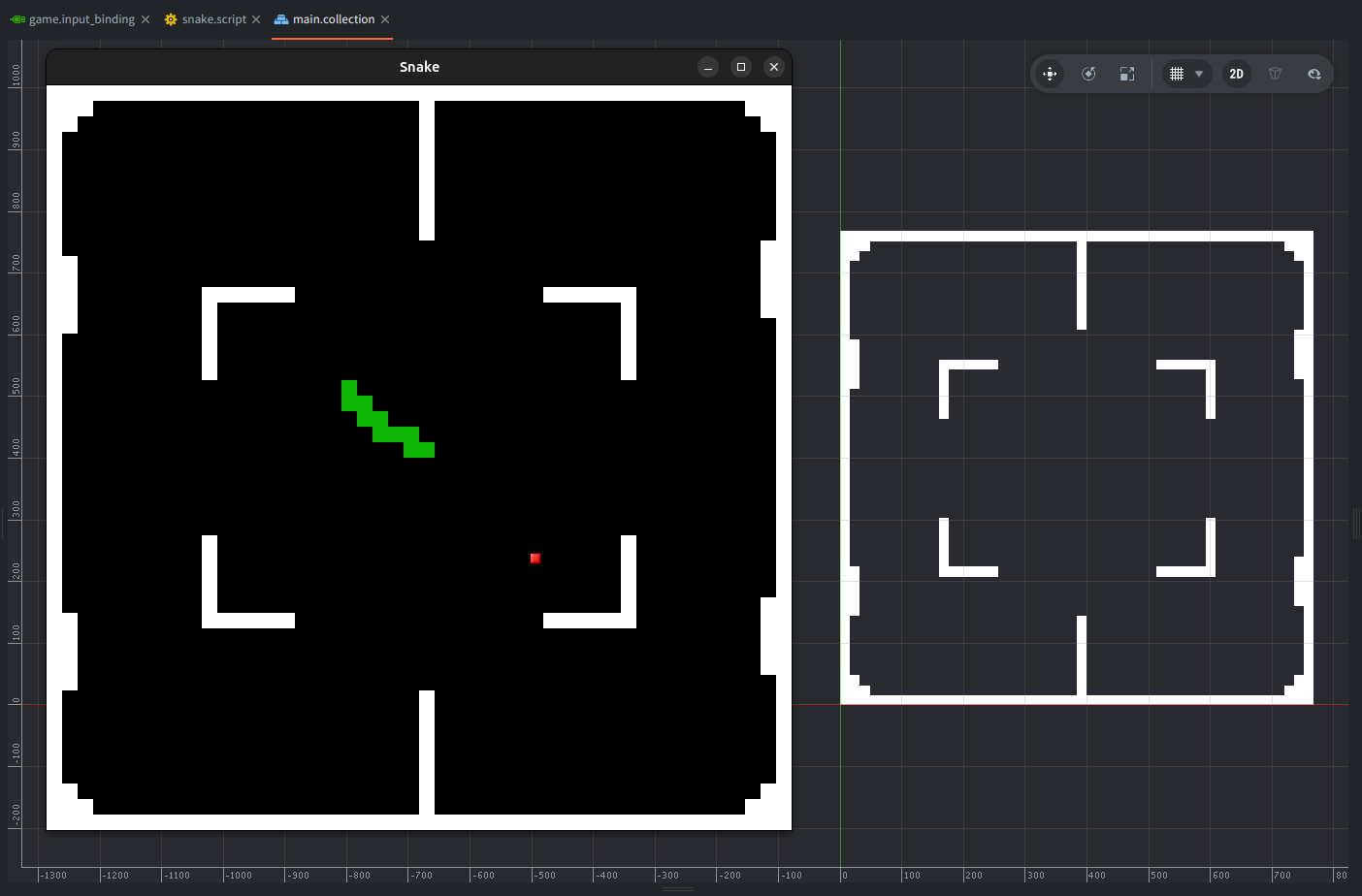
Neler öğreneceksiniz
Bu öğreticide şunları öğreneceksiniz:
- Defold’da sıfırdan oyun oluşturma
- Girdileri ayarlama ve işleme
- Karo haritaları oluşturma ve bunları çalışma sırasında değiştirme
- Lua dilinde betik yazma
Yeni başlayanlar için bir not
Bu öğretici yeni başlayanlar için tasarlanmıştır; ancak Defold ve oyun geliştirme konusunda tamamen yeniyseniz önce giriş niteliğindeki bazı kılavuzları, özellikle Defold’un yapı taşları ve Terim sözlüğü kılavuzlarını okumanızı öneririz. Henüz Defold’u indirmediyseniz Kurulum kılavuzuna bakın. Düzenleyiciyi hızla tanımak için Düzenleyiciye genel bakış kılavuzuna da göz atmanız önerilir; ayrıca burada her adım için ekran görüntüleri sunuyoruz.
Projeyi oluşturma
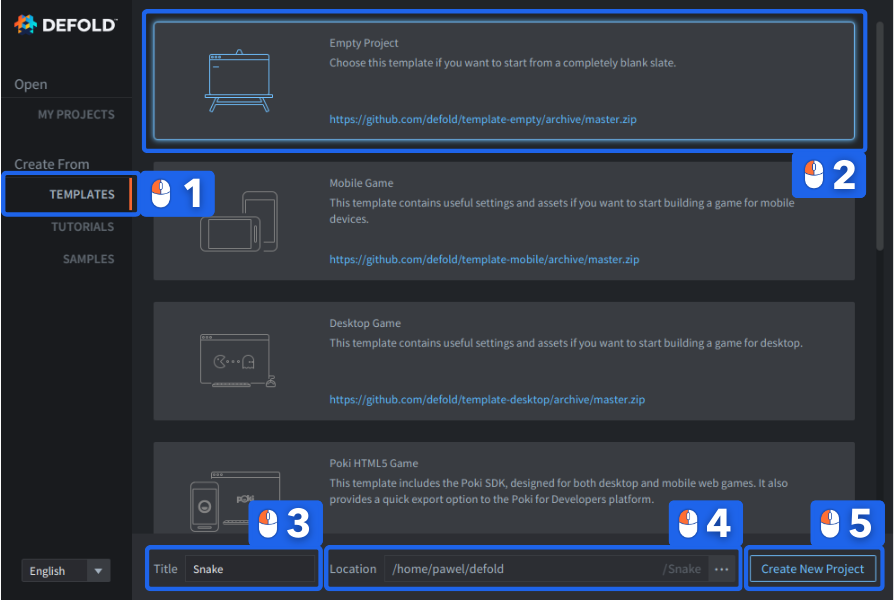
Defold’u başlatın ve:
- Sol tarafta Create From ▸ Templates seçeneğini seçin.
- Empty Project seçeneğini seçin.
- Title alanına bir proje adı yazın.
- Proje için Location alanında bir konum seçin.
- Create New Project düğmesine tıklayın.
Tamam!
Proje ayarları
Oyunun çözünürlüğünü belirleyerek başlayacağız.
- Düzenleyici açıldığında sol taraftaki Assets bölmesinde
game.projectdosyasını bulun. Açmak için dosyaya çift tıklayın. game.projectdosyasının Display bölümüne gidin.- Oyunun boyutlarını (
WidthveHeight) 768⨉768 veya 16’nın başka bir katı olacak şekilde ayarlayın.
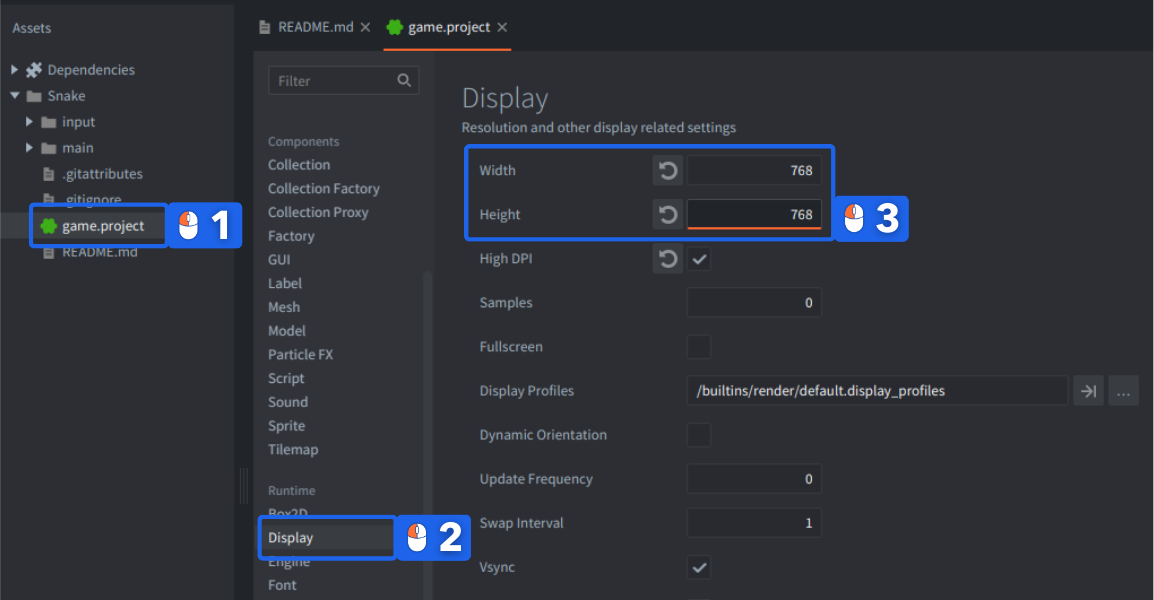
Bunu yapmanızın nedeni, oyunun her parçası 16x16 piksel olan bir ızgara üzerine çizilecek olmasıdır; böylece oyun ekranı hiçbir parçayı kısmen kesmez. game.project dosyası projenin tüm önemli ayarlarını içerir; bunların tamamını Proje ayarları kılavuzunda okuyabilirsiniz.
Tamam!
Assets bölmesinde yeni klasörler oluşturma
Sade bir Snake benzeri oyun için çok az grafik gerekir. Yılan için 16⨉16 boyutunda bir yeşil parça, engeller için bir beyaz blok ve yiyeceği temsil eden daha küçük bir kırmızı blok.
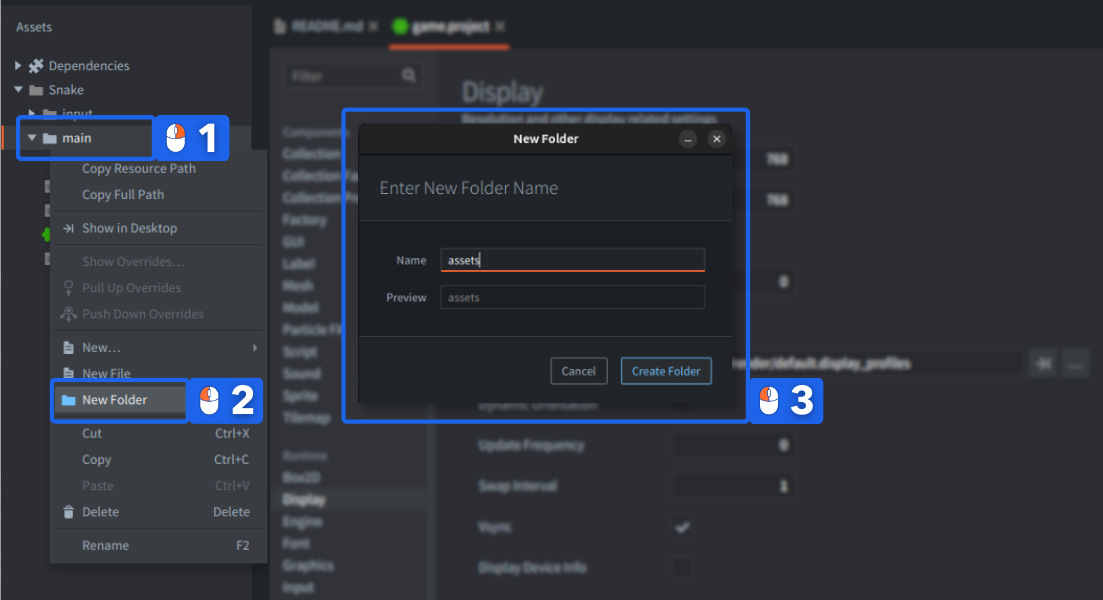
Önce Defold düzenleyicisinde varlıklar (assets) için bir dizin oluşturun:
mainklasörüne sağ tıklayınNew Folderseçeneğini seçin.- Ad soran bir açılır pencere görünecektir;
assetsyazın veCreate Folderdüğmesine tıklayın.
Tamam!
Oyuna grafik ekleme
Aşağıdaki görüntü, ihtiyacınız olan tek varlıktır:

- Yukarıdaki görüntüye sağ tıklayın ve yerel diskinize kaydedin. Ardından indirdiğiniz görüntüyü proje klasöründe az önce oluşturduğunuz yeni konuma sürükleyip bırakın (veya kopyalayıp yapıştırın).
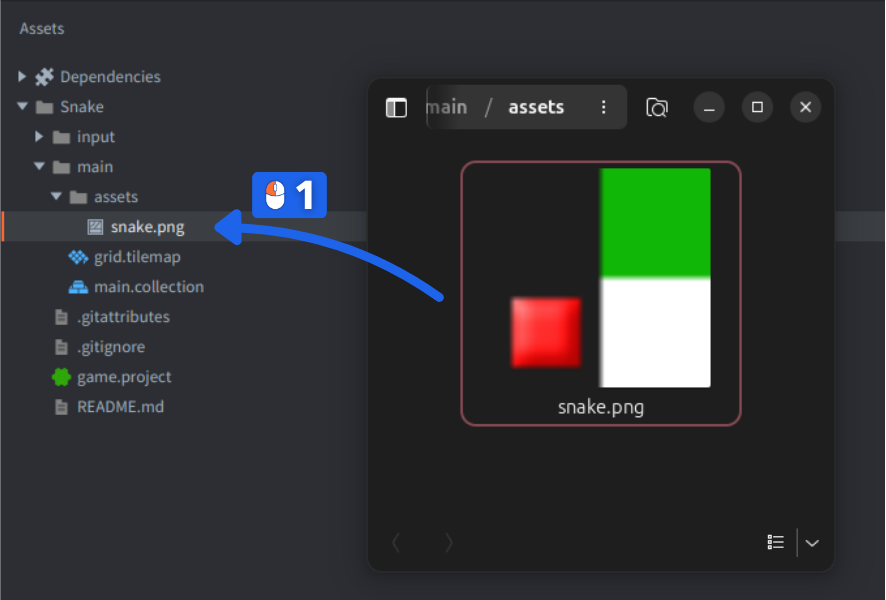
Varlıkları içe aktarma hakkında daha fazla ayrıntıyı burada da okuyabilirsiniz.
Tamam!
Karo kaynağı ekleme
Defold, ızgara üzerinde hizalanmış karolardan (tiles) oluşan oyun alanını oluşturmak için kullanacağınız yerleşik bir karo haritası (Tile Map) bileşeni (component) sunar. Karo haritası, karoları tek tek ayarlamanıza ve okumanıza olanak tanır; bu da bu oyun için çok uygundur. Karo haritaları grafiklerini bir karo kaynağından (Tile Source) aldığı için bir karo kaynağı oluşturmanız gerekir:
assetsklasörüne sağ tıklayın.- “Resources” bölümünde
New▸Tile Sourceseçeneğini seçin. - Yeni dosyaya “snake” adını verin (düzenleyici dosyayı
snake.tilesourceolarak kaydedecektir).
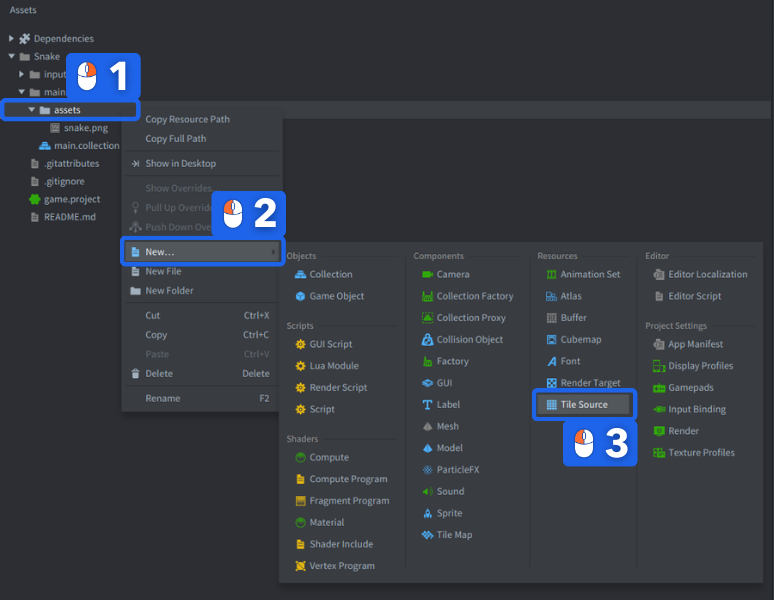
Karo kaynağı, bu dosya türüne özel Tile Source Editor içinde açılır ve çalışabilmesi için bir görüntü belirtmeniz istenir. Sağ tarafta Properties bölmesini bulabilirsiniz:
-
Imageözelliğini az önce içe aktardığınız grafik dosyasına ayarlayın.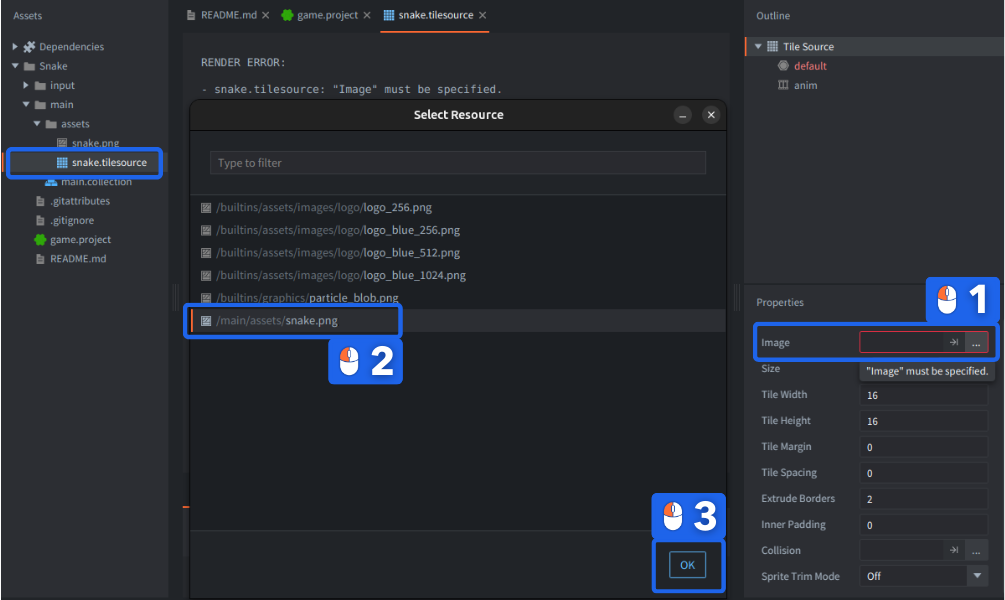
-
WidthveHeightözellikleri 16 (varsayılan değer) olarak bırakılmalıdır. Bu, 32⨉32 piksellik görüntüyü 1–4 olarak numaralandırılmış 4 karoya böler.
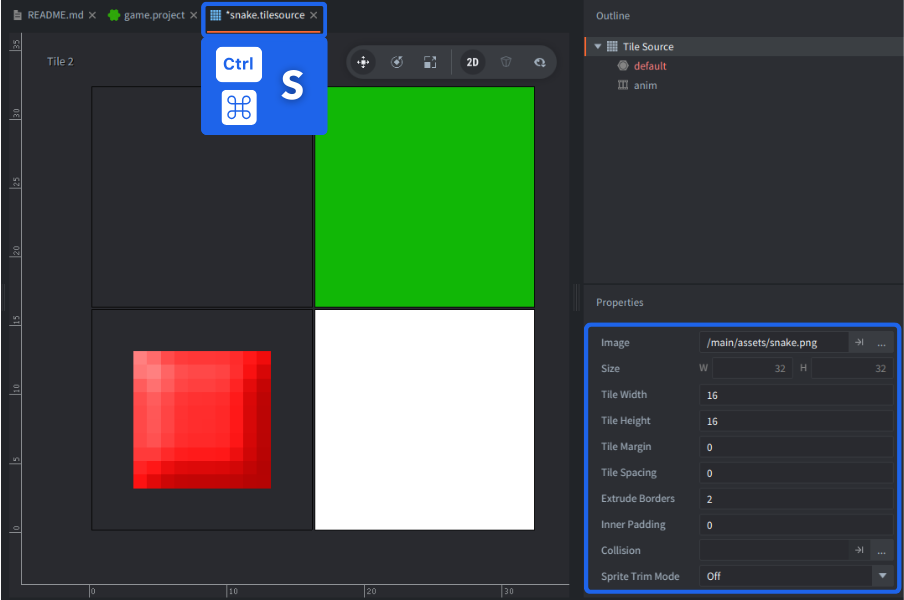
Extrude Borders özelliğinin 2 piksel olarak ayarlandığına dikkat edin. Bu, grafikleri kenara kadar uzanan karoların çevresinde görüntü kusurları oluşmasını önler.
Bir dosyada değişiklik yaparsanız sekmesinde adının yanında bir yıldız işareti * görünür. Tüm dosyaları kaydetmek için File ▸ Save All seçeneğini seçin veya Ctrl+S (Mac’te ⌘Cmd + S) kısayolunu kullanın.
Tamam!
Oyun alanının karo haritasını oluşturma
Artık kullanıma hazır bir karo kaynağınız var; şimdi oyun alanının karo haritası bileşenini oluşturma zamanı:
-
mainklasörüne sağ tıklayın ve “Components” bölümünde New ▸ Tile Map seçeneğini seçin. Yeni dosyaya “grid” adını verin (düzenleyici dosyayı “grid.tilemap” olarak kaydedecektir).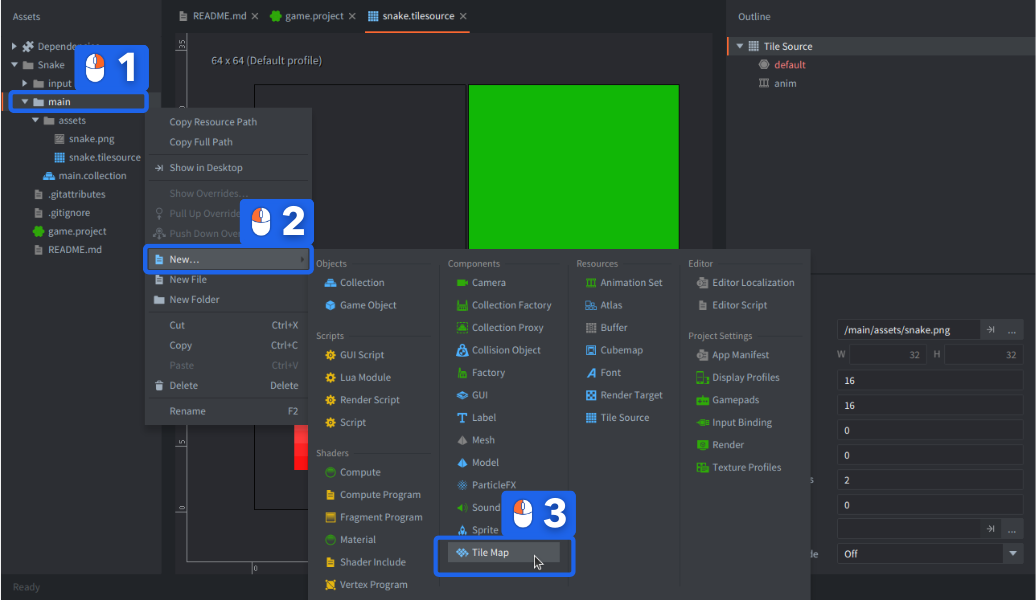
-
Dosya Tile Map Editor içinde açılır ve bir Tile Source gerektiğini belirtir; bu nedenle Tile Source özelliğini daha önce oluşturduğunuz “snake.tilesource” dosyasına ayarlayın.
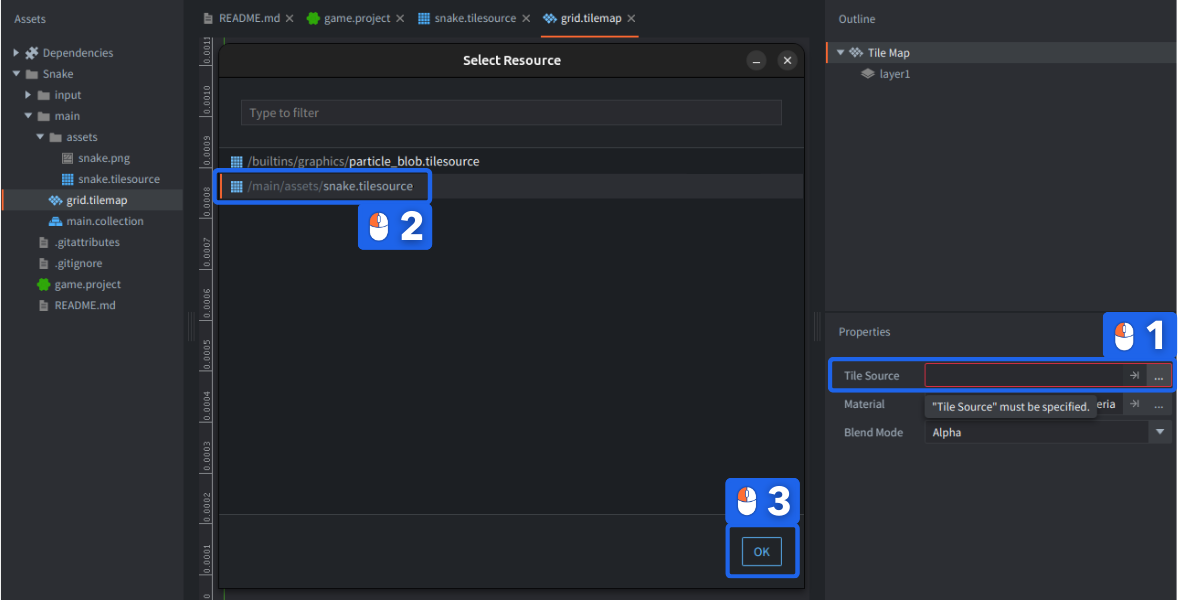
Tamam!
Karo haritasına karo çizme
Defold, karo haritasının yalnızca kullanılan alanını saklar; bu nedenle ekran sınırlarını dolduracak kadar karo eklemeniz gerekir.
- Sağ taraftaki
Outlinebölmesindelayer1katmanını seçin. -
Karo paletini göstermek için
Edit▸Select Tile...menü seçeneğini veya Space kısayolunu kullanın, ardından boyarken kullanmak istediğiniz karoya tıklayın.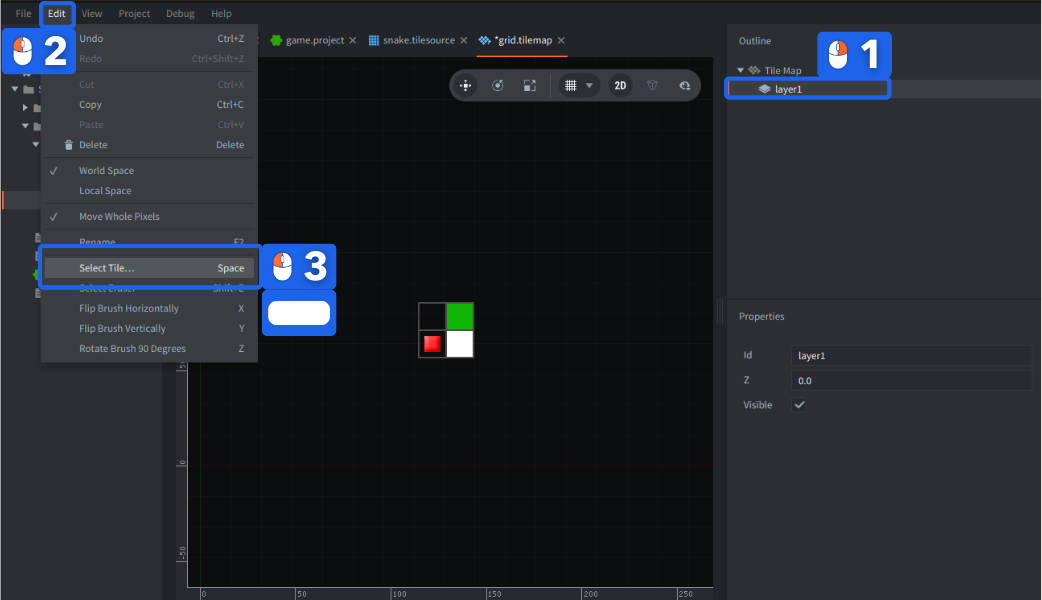
- Ekranın kenarlarını çevreleyen bir sınır ve birkaç engel boyayın.
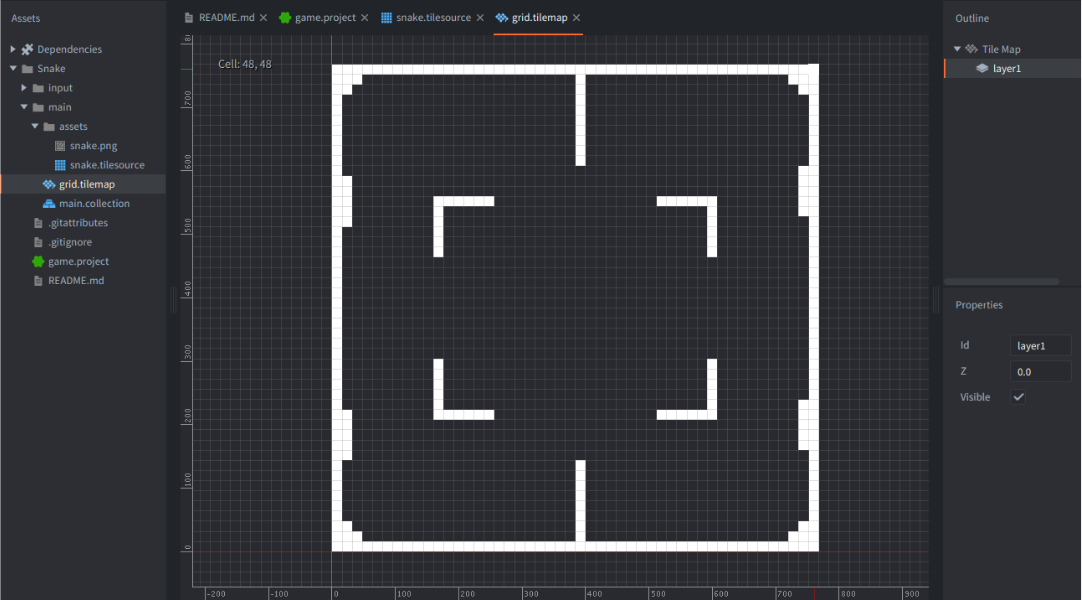
Oyun ekranını doldurmak için 48x48 karo boyutunda bir karo haritasına ihtiyacınız olacak (çünkü ekran boyutumuz 768 ve karolarımız 16 piksel, dolayısıyla 768/16 = 48).
Bitirdiğinizde karo haritasını kaydedin.
Tamam!
Karo haritasını oyuna ekleme
Şimdi karo haritamızı oyuna eklememiz gerekiyor. Defold’un yapı taşlarını biliyorsanız bileşenlerin oyun nesnelerinin (game objects) bir parçası olduğunu ve oyun nesnelerinin koleksiyonlarda (collections) tanımlanabildiğini de biliyorsunuzdur.
-
Assetsbölmesindemain.collectiondosyasına çift tıklayarak açın. Bu dosya, Empty Project şablonunda varsayılan olarak motor başlatıldığında yüklenen başlangıç koleksiyonudur (bootstrap collection). -
Outlinegörünümünde köke sağ tıklayın veAdd Game Objectseçeneğini seçin. Bu işlem, oyun başladığında yüklenen koleksiyonda yeni bir oyun nesnesi oluşturur.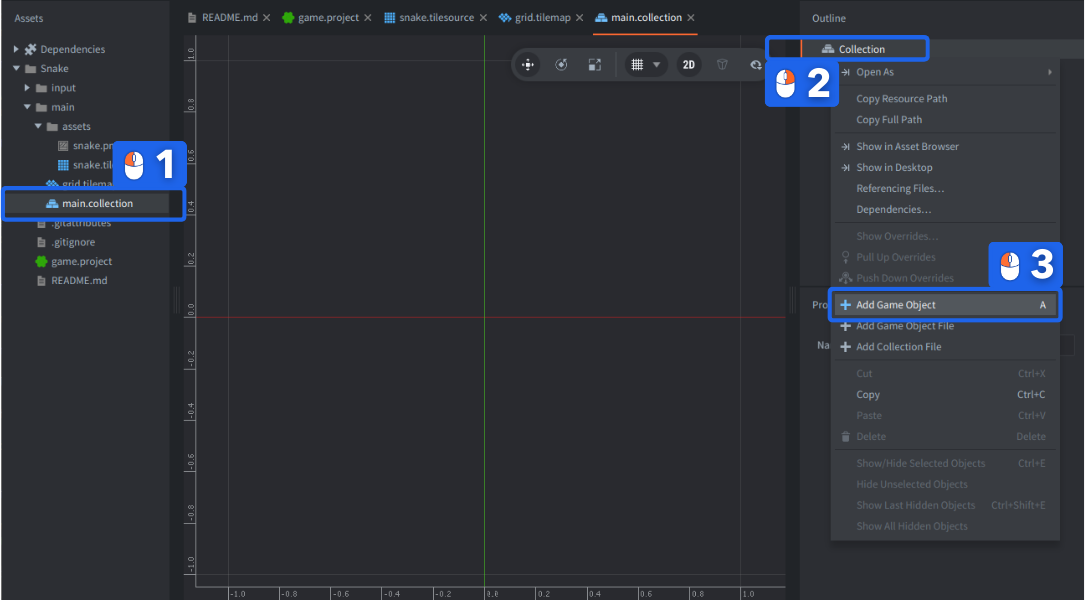
-
Yeni oyun nesnesine sağ tıklayın ve
Add Component Fileseçeneğini seçin. Az önce oluşturduğunuz “grid.tilemap” dosyasını seçin.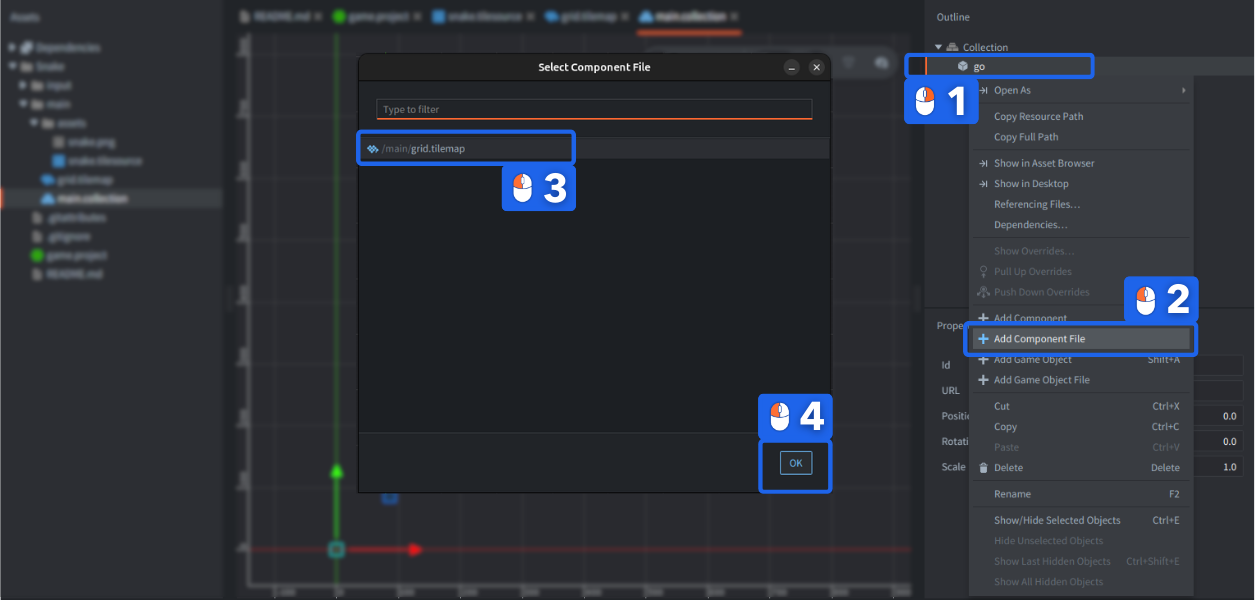
Artık oyun koleksiyonumuzda bir karo haritası var. Oyunu düzenleyiciden çalıştırdığınızda görünür olmalıdır.
Project▸Buildseçeneğini seçin veya Ctrl + B (Mac’te ⌘Cmd + B) kısayolunu kullanın.
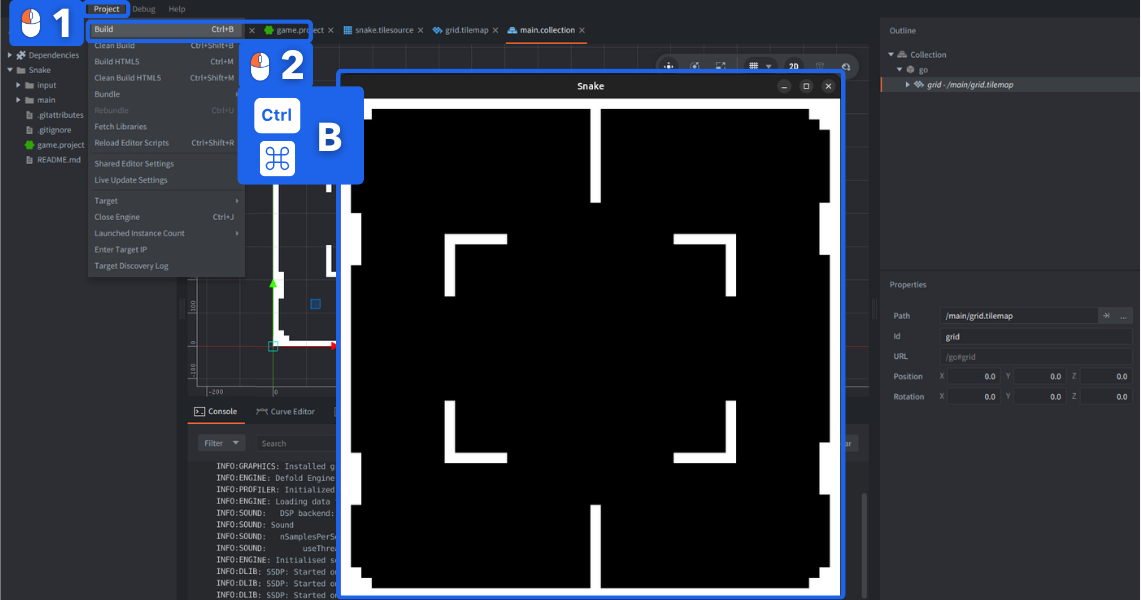
Tamam!
Oyuna betik ekleme
-
Assetstarayıcısındamainklasörüne sağ tıklayın ve Scripts bölümündeNew▸Scriptseçeneğini seçin. Yeni betik (script) dosyasına “snake” adını verin (“snake.script” olarak kaydedilecektir). Bu dosya oyunun tüm mantığını içerecektir.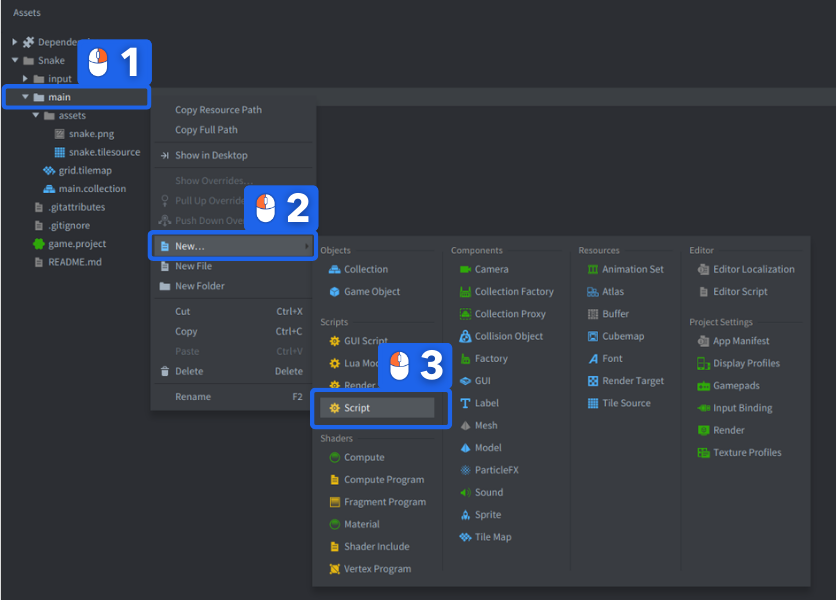
-
main.collection dosyasına dönün ve karo haritasını barındıran oyun nesnesine sağ tıklayın. Add Component File seçeneğini seçin ve “snake.script” dosyasını seçin.
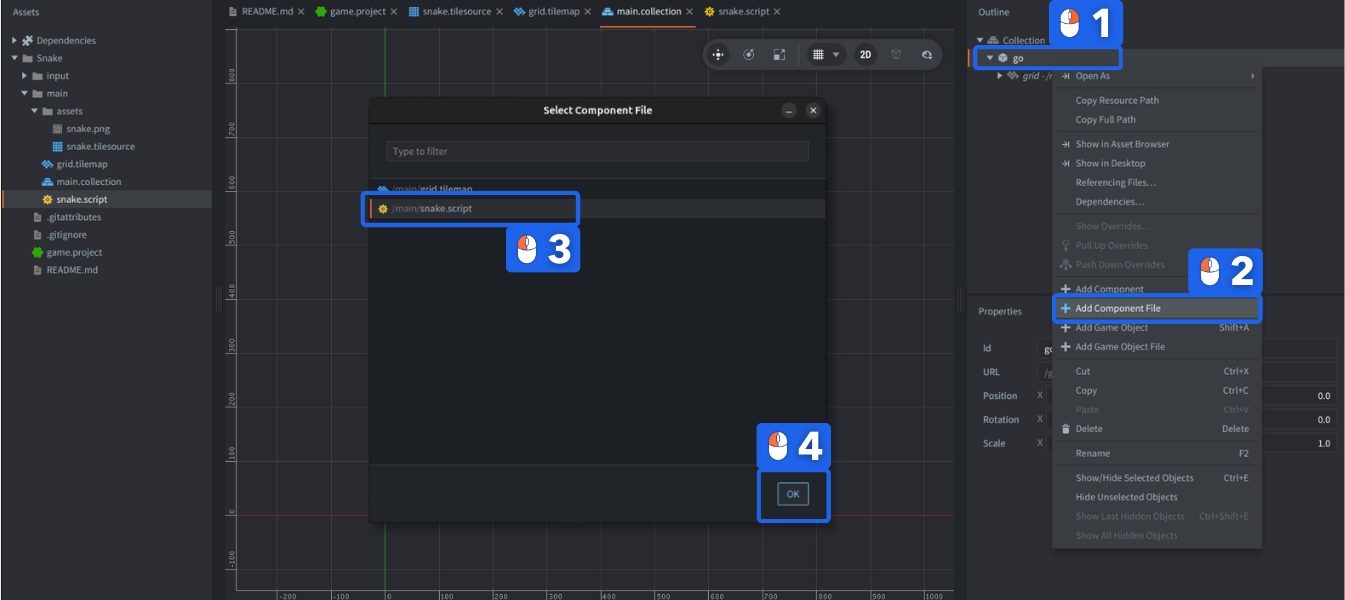
Artık karo haritası bileşeni ve betik hazır.
Tamam!
Oyun betiği
Yazacağınız betik oyunun tamamını yönetecek. Özellikleri tek tek ekleyeceğiz.
Basit hareket algoritması
Nasıl çalışacağına ilişkin fikir şu:
- Betik, yılanın o anda kapladığı karo konumlarının bir listesini tutar.
- Oyuncu bir yön tuşuna basarsa yılanın hareket etmesi gereken yönü saklayın.
- Düzenli aralıklarla yılanı geçerli hareket yönünde bir adım ilerletin.
Başlangıç işlemleri
snake.script dosyasını açın ve init() işlevini bulun. Oyun başladığında betiğin başlangıç işlemleri yapılırken motor bu işlevi çağırır. Kodu aşağıdaki gibi değiştirin:
function init(self)
    self.segments = { -- <1>
        {x = 7, y = 24},
        {x = 8, y = 24},
        {x = 9, y = 24},
        {x = 10, y = 24}
    }
    self.dir = {x = 1, y = 0} -- <2>
    self.speed = 7.0 -- <3>
    self.time = 0 -- <4>
end
Bu kodda şunları yapıyoruz:
- Yılanın parçalarını
self.segmentsadlı bir Lua tablosunda saklıyoruz. Bu tablo, her biri bir parçanın X ve Y konumunu tutan tabloların listesini içerir. - Geçerli yönü, X ve Y yönünü tutan
self.diradlı bir tabloda saklıyoruz. - Geçerli hareket hızını, saniyede geçilen karo sayısı olarak
self.speediçinde saklıyoruz. - Hareket hızını takip etmek için kullanılacak bir zamanlayıcı değerini
self.timeiçinde saklıyoruz.
Yukarıdaki betik kodu Lua dilinde yazılmıştır. Kod hakkında dikkat etmeniz gereken birkaç nokta var; ancak aşağıdakileri henüz anlamıyorsanız endişelenmeyin. Adımları izleyin, denemeler yapın ve kendinize zaman tanıyın; sonunda anlayacaksınız. Şimdilik init() içinde kullanacağımız değişkenlere yalnızca başlangıç değerlerini verdiğimizi aklınızda tutmanız yeterli.
- Defold, betik bileşeninin yaşam süresi boyunca çağrılan bir dizi yerleşik geri çağırım (callback) işlevi ayırır. Bunlar yöntem değildir, sıradan işlevlerdir.
- Çalışma zamanı ortamı,
selfparametresi aracılığıyla geçerli betik bileşeni örneğine (instance) bir başvuru geçirir.selfbaşvurusu örneğe ait verileri saklamak için kullanılır. selfbaşvurusu, içinde veri saklayabileceğiniz bir Lua tablosu olarak kullanılabilir. Diğer tablolarda olduğu gibi noktalı gösterimi kullanmanız yeterlidir:self.data = "value". Başvuru, betiğin yaşam süresi boyunca geçerlidir; bu örnekte oyunun başlangıcından siz oyundan çıkana kadar.- Lua tablo değişmezleri süslü ayraçlar
{}içine yazılır. - Tablo girdileri anahtar-değer çiftleri (
{x = 10, y = 20}), iç içe Lua tabloları ({ {a = 1}, {b = 2} }) veya başka veri türleri olabilir.
Tamam!
Güncelleme
init() işlevi, betik bileşeninin çalışan oyunda bir örneği oluşturulduğunda tam olarak bir kez çağrılır. Buna karşılık update() işlevi her karede bir kez çağrılır. Bu da işlevi gerçek zamanlı oyun mantığı için ideal kılar.
Güncellemenin temel fikri şu: belirli aralıklarla aşağıdakileri yapın:
- Yılanın başının nerede olduğunu bulun, ardından geçerli hareket yönünde bir adım ötesindeki konumda yeni bir baş oluşturun. Yani yılan X=1 ve Y=0 yönünde hareket ediyorsa ve geçerli baş X=0 ve Y=0 konumundaysa yeni baş X=1 ve Y=0 konumunda olmalıdır.
- Yeni başın konumunu yılanı oluşturan parçaların listesine kaydedin.
- Kuyruğun konumunu parçalar tablosundan alın.
- Bu konumdaki kuyruk karosunu temizleyin.
- Yılanın tüm parçalarını (karoları) tablodaki konumlara çizin.
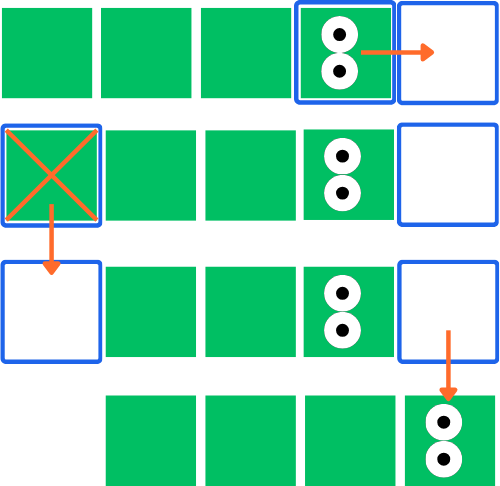
:::sidenote Yılanın başının tablonun sonunda, kuyruğunun ise başında olduğunu unutmayın. :::
- snake.script dosyasında
update()işlevini bulun ve kodu aşağıdaki gibi değiştirin:
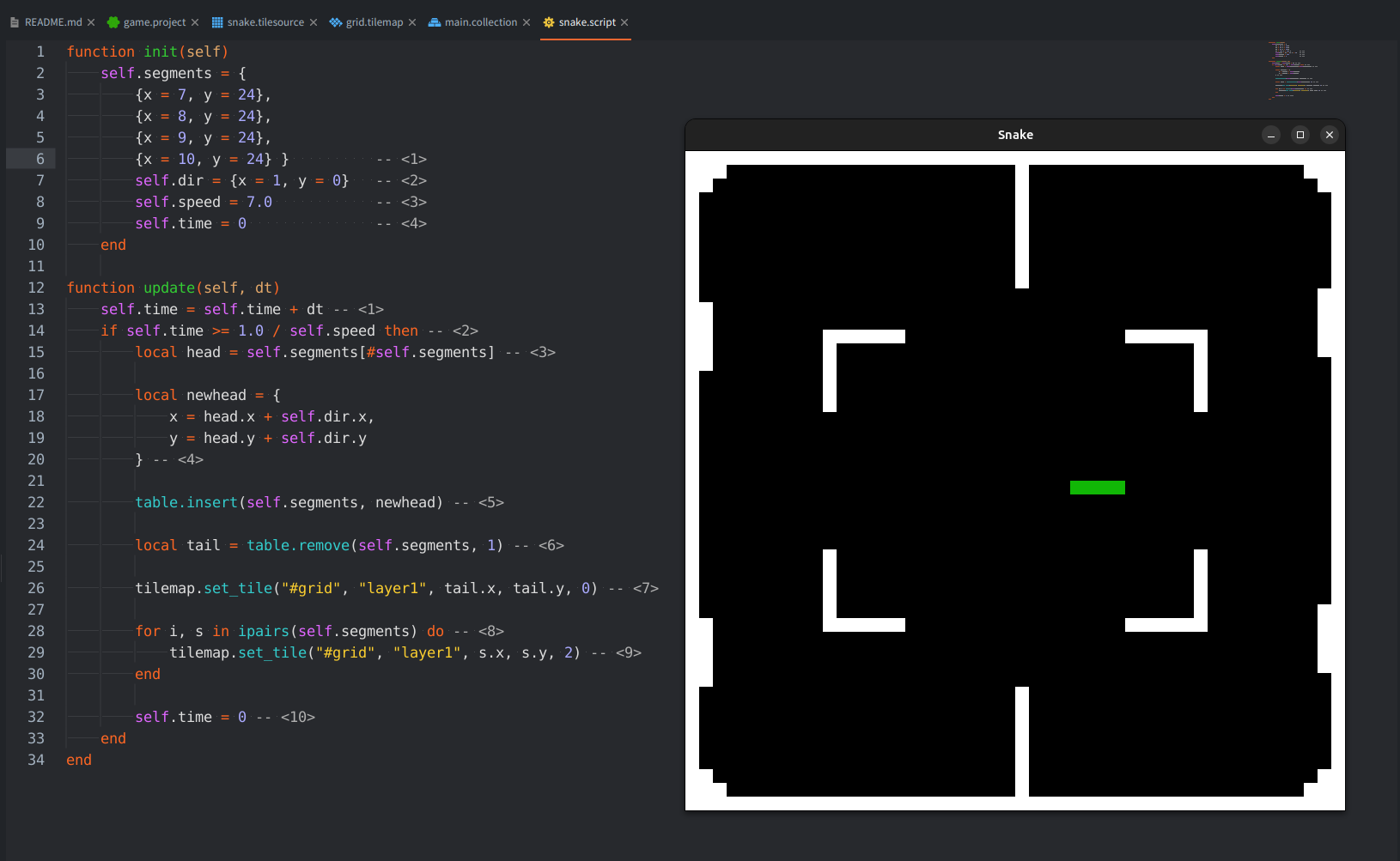
function update(self, dt)
    self.time = self.time + dt -- <1>
    if self.time >= 1.0 / self.speed then -- <2>
        local head = self.segments[#self.segments] -- <3>

        local newhead = {
            x = head.x + self.dir.x,
            y = head.y + self.dir.y
        } -- <4>

        table.insert(self.segments, newhead) -- <5>

        local tail = table.remove(self.segments, 1) -- <6>

        tilemap.set_tile("#grid", "layer1", tail.x, tail.y, 0) -- <7>

        for i, s in ipairs(self.segments) do -- <8>
            tilemap.set_tile("#grid", "layer1", s.x, s.y, 2) -- <9>
        end

        self.time = 0 -- <10>
    end
end
Bu kodda şunları yapıyoruz:
- Zamanlayıcıyı,
update()işlevinin son çağrılışından bu yana geçen süre (saniye cinsinden), yani “delta time” veyadtkadar ilerletiyoruz. - Zamanlayıcı yeterince ilerlediyse:
- Geçerli başın konumunu alıyoruz.
#, dizi olarak kullanılan bir tablonun uzunluğunu almak için kullanılan işleçtir. Bizim tablomuz da dizi olarak kullanılır; tüm parçalar, anahtar belirtilmeden tanımlanmış tablo değerleridir. - Geçerli başın konumuna ve hareket yönüne (
self.dir) göre yeni bir baş parçası oluşturuyoruz. - Yeni başı parçalar tablosunun (sonuna) ekliyoruz.
- Kuyruğu parçalar tablosunun başından kaldırıyoruz.
- Kaldırılan kuyruğun konumundaki karoyu temizliyoruz.
#gridkaro haritamızdalayer1adlı yalnızca 1 katman bulunur. - Parçalar tablosundaki öğeler üzerinde döngü kuruyoruz. Her yinelemede
i, tablodaki konuma (1’den başlayarak),sise geçerli parçaya ayarlanır. - Parçanın konumundaki karoyu 2 değerine ayarlıyoruz (bu, yılanın yeşil rengini içeren karodur).
- İşimiz bittiğinde zamanlayıcıyı sıfırlıyoruz.
Oyunu şimdi çalıştırırsanız 4 parça uzunluğundaki yılanın oyun alanında soldan sağa süründüğünü görmelisiniz.
Tamam!
Oyuncu girdisi
Oyuncu girdisine tepki verecek kodu eklemeden önce girdi bağlantılarını ayarlamanız gerekir.
Girdi eşlemeleri
inputklasöründekigame.input_bindingdosyasını bulun ve açmak için dosyaya çift tıklayın.- Yukarı, aşağı, sola ve sağa hareket için bir dizi Key Trigger eşlemesi ekleyin. Input sütununda klavye tuşlarını seçin ve Action sütunlarına eylem adlarını yazın.
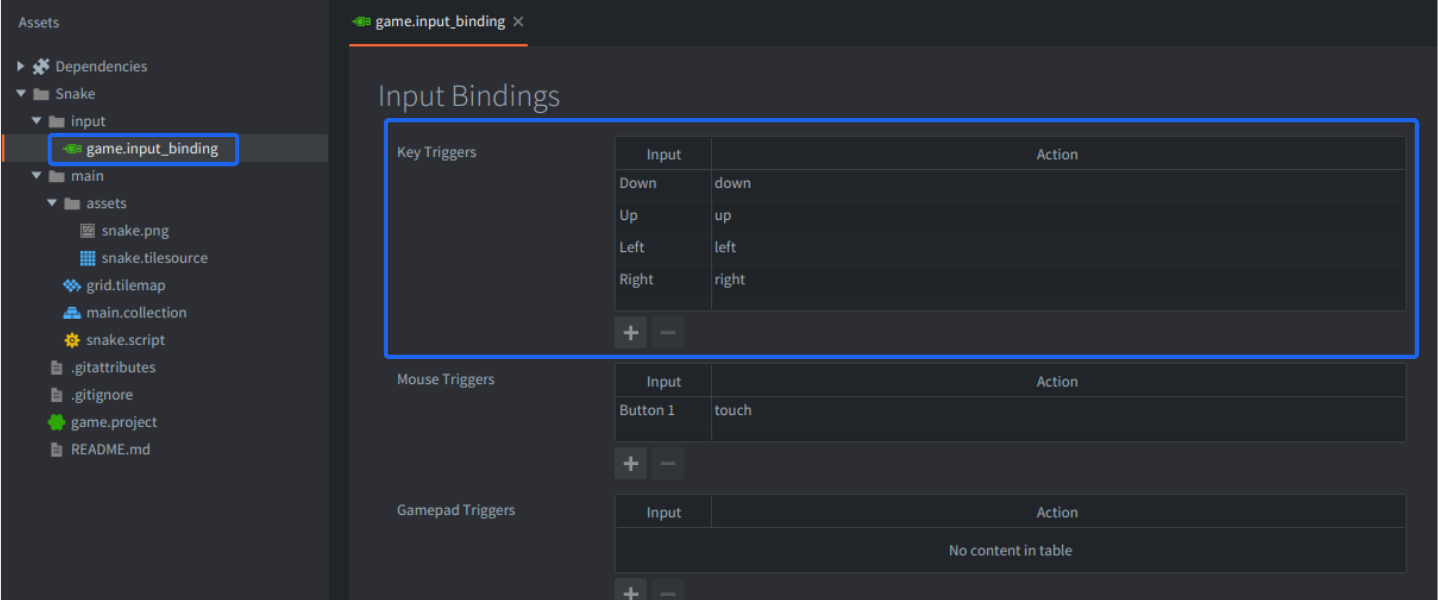
Girdi eşlemesi (input binding) dosyası, gerçek kullanıcı girdilerini (tuşlar, fare hareketleri vb.) girdi almayı talep etmiş betiklere iletilen eylem adlarıyla eşler.
Tamam!
Girdi odağını alma
Eşlemeler hazır olduğunda girdi odağını (input focus) almak için snake.script dosyasını açın ve init() işlevinin başına aşağıdaki satırı ekleyin:
function init(self)
    msg.post(".", "acquire_input_focus") -- <1>

    self.segments = {
        {x = 7, y = 24},
        {x = 8, y = 24},
        {x = 9, y = 24},
        {x = 10, y = 24}
    }
    self.dir = {x = 1, y = 0}
    self.speed = 7.0
    self.time = 0
end
Eklenen satır:
- Geçerli oyun nesnesine (“.” geçerli oyun nesnesinin kısa yazımıdır) motordan girdi almaya başlamasını söyleyen bir ileti (message) gönderir.
Ardından on_input işlevini bulun ve aşağıdaki kodu yazın:
function on_input(self, action_id, action)
    if action_id == hash("up") and action.pressed then -- <1>
        self.dir.x = 0 -- <2>
        self.dir.y = 1
    elseif action_id == hash("down") and action.pressed then
        self.dir.x = 0
        self.dir.y = -1
    elseif action_id == hash("left") and action.pressed then
        self.dir.x = -1
        self.dir.y = 0
    elseif action_id == hash("right") and action.pressed then
        self.dir.x = 1
        self.dir.y = 0
    end
end
Bu if...elseif... dalları şunları yapar:
- Girdi eşlemelerinde ayarlandığı gibi “up” girdi eylemi alınırsa ve
actiontablosununpressedalanıtruedeğerindeyse (oyuncu tuşa basmışsa): - Hareket yönünü ayarlar.
Oyunu yeniden çalıştırın ve yılanı yönlendirebildiğinizi kontrol edin.
Tamam!
Girdi işlemeyi iyileştirme
İki tuşa aynı anda basarsanız her basış için bir tane olmak üzere on_input() işlevinin iki kez çağrılacağına dikkat edin. Yukarıdaki kodda, sonraki on_input() çağrıları self.dir içindeki değerlerin üzerine yazacağından yalnızca en son çağrı yılanın yönünü etkiler.
Ayrıca yılan sola giderken right tuşuna basarsanız yılanın kendi üzerine döneceğine dikkat edin. Bu sorunun görünüşte bariz çözümü, on_input() içindeki if koşullarına ek bir koşul koymaktır:
if action_id == hash("up") and self.dir.y ~= -1 and action.pressed then
    ...
elseif action_id == hash("down") and self.dir.y ~= 1 and action.pressed then
    ...
Ancak yılan sola giderken oyuncu bir sonraki hareket adımı gerçekleşmeden önce hızla sırasıyla up ve right tuşlarına basarsa yalnızca right tuşuna basılması etkili olur ve yılan kendi üzerine hareket eder. Yukarıda gösterilen if ifadelerine koşullar eklendiğinde girdi yok sayılır. Bu iyi değil!
Bu sorunu doğru biçimde çözmek için girdiyi bir kuyrukta saklayıp yılan hareket ettikçe bu kuyruktan girdileri almak gerekir:
function init(self)
    msg.post(".", "acquire_input_focus")

    self.segments = {
        {x = 7, y = 24},
        {x = 8, y = 24},
        {x = 9, y = 24},
        {x = 10, y = 24}
    }
    self.dir = {x = 1, y = 0}
    self.speed = 7.0
    self.time = 0

    self.dirqueue = {} -- <1>
end
Bu kez:
- Boş bir tablo olarak başlatılan
self.dirqueuedeğişkenini ekledik.
update() işlevine şunları ekleyin:
function update(self, dt)
    self.time = self.time + dt
    if self.time >= 1.0 / self.speed then
        local newdir = table.remove(self.dirqueue, 1) -- <1>
        if newdir then
            local opposite = newdir.x == -self.dir.x or newdir.y == -self.dir.y -- <2>
            if not opposite then
                self.dir = newdir -- <3>
            end
        end

        local head = self.segments[#self.segments]
        local newhead = {x = head.x + self.dir.x, y = head.y + self.dir.y}

        table.insert(self.segments, newhead)

        local tail = table.remove(self.segments, 1)
        tilemap.set_tile("#grid", "layer1", tail.x, tail.y, 0)

        for i, s in ipairs(self.segments) do
            tilemap.set_tile("#grid", "layer1", s.x, s.y, 2)
        end

        self.time = 0
    end
end
- Yön kuyruğundan ilk öğeyi alın.
- Bir öğe varsa (
newdirnull değilse)newdiryönününself.diryönünün tersi olup olmadığını kontrol edin. - Yeni yönü yalnızca ters yönü göstermiyorsa ayarlayın.
Ayrıca on_input işlevini, bunun yerine geçerli girdiyi kuyrukta saklayacak şekilde değiştirin:
function on_input(self, action_id, action)
    if action_id == hash("up") and action.pressed then
        table.insert(self.dirqueue, {x = 0, y = 1}) -- <1>
    elseif action_id == hash("down") and action.pressed then
        table.insert(self.dirqueue, {x = 0, y = -1})
    elseif action_id == hash("left") and action.pressed then
        table.insert(self.dirqueue, {x = -1, y = 0})
    elseif action_id == hash("right") and action.pressed then
        table.insert(self.dirqueue, {x = 1, y = 0})
    end
end
self.dirdeğerini doğrudan ayarlamak yerine girdi yönünü yön kuyruğuna ekleyin.
Oyunu başlatın ve beklendiği gibi oynandığını kontrol edin.
Tamam!
Yiyecek ve engellerle çarpışma
Yılanın uzaması ve hızlanması için haritada yiyeceğe ihtiyacı var. Bunu ekleyelim!
Yiyecek oluşturma
init() işlevinin üstüne yeni bir işlev ekleyin:
local function put_food(self) -- <1>
    self.food = {x = math.random(2, 47), y = math.random(2, 47)} -- <2>
    tilemap.set_tile("#grid", "layer1", self.food.x, self.food.y, 3) -- <3>
end
Bu işlevde şunları yapıyoruz:
- Haritaya bir yiyecek yerleştiren
put_food()adlı yeni bir işlev tanımlıyoruz. - Rastgele bir X ve Y konumunu
self.foodadlı değişkende saklıyoruz. - X ve Y konumundaki karoyu, yiyeceğin karo grafiği olan 3 değerine ayarlıyoruz.
Ardından bu işlevi init() işlevinin sonunda çağırın:
function init(self)
    msg.post(".", "acquire_input_focus")

    self.segments = {
        {x = 7, y = 24},
        {x = 8, y = 24},
        {x = 9, y = 24},
        {x = 10, y = 24}
    }
    self.dir = {x = 1, y = 0}
    self.dirqueue = {}
    self.speed = 7.0
    self.time = 0

    math.randomseed(socket.gettime()) -- <1>
    put_food(self) -- <2>
end
math.random()ile rastgele değerler almaya başlamadan önce rastgelelik tohumunu ayarlayın; aksi takdirde aynı rastgele değer dizisi üretilir. Bu tohum yalnızca bir kez ayarlanmalıdır.- Oyuncunun haritada bir yiyecekle başlaması için oyun başlangıcında
put_food()işlevini çağırın.
Tamam!
Yiyeceği yeme
Artık yılanın bir şeye çarpıp çarpmadığını algılamak için karo haritasında yılanın gideceği yerde ne olduğuna bakıp buna tepki vermek yeterli.
Yılanın hayatta olup olmadığını takip eden bir değişken ekleyin:
function init(self)
    msg.post(".", "acquire_input_focus")

    self.segments = {
        {x = 7, y = 24},
        {x = 8, y = 24},
        {x = 9, y = 24},
        {x = 10, y = 24}
    }
    self.dir = {x = 1, y = 0}
    self.dirqueue = {}
    self.speed = 7.0
    self.time = 0

    self.alive = true -- <1>

    math.randomseed(socket.gettime())
    put_food(self)
end
- Yılanın hayatta olup olmadığını belirten bir bayrak.
Ardından duvar/engel ve yiyecekle çarpışmayı denetleyen mantığı ekleyin:
function update(self, dt)
    self.time = self.time + dt
    if self.time >= 1.0 / self.speed and self.alive then -- <1>
        local newdir = table.remove(self.dirqueue, 1)

        if newdir then
            local opposite = newdir.x == -self.dir.x or newdir.y == -self.dir.y
            if not opposite then
                self.dir = newdir
            end
        end

        local head = self.segments[#self.segments]
        local newhead = {x = head.x + self.dir.x, y = head.y + self.dir.y}

        table.insert(self.segments, newhead)

        local tile = tilemap.get_tile("#grid", "layer1", newhead.x, newhead.y) -- <2>

        if tile == 2 or tile == 4 then
            self.alive = false -- <3>
        elseif tile == 3 then
            self.speed = self.speed + 1 -- <4>
            put_food(self)
        else
            local tail = table.remove(self.segments, 1) -- <5>
            tilemap.set_tile("#grid", "layer1", tail.x, tail.y, 1)
        end

        for i, s in ipairs(self.segments) do
            tilemap.set_tile("#grid", "layer1", s.x, s.y, 2)
        end

        self.time = 0
    end
end
- Yılanı yalnızca hayattaysa ilerletin.
- Karo haritasına çizim yapmadan önce yılanın yeni başının bulunacağı konumda ne olduğunu okuyun.
- Karo bir engel veya yılanın başka bir parçasıysa oyun biter!
- Karo yiyecekse hızı artırın, ardından yeni bir yiyecek yerleştirin.
- Kuyruğun yalnızca çarpışma olmadığında kaldırıldığına dikkat edin. Bu, oyuncu yiyecek yediğinde o hareket sırasında kuyruk kaldırılmadığı için yılanın bir parça uzayacağı anlamına gelir.
Şimdi oyunu deneyin ve oynanışın düzgün olduğundan emin olun!
Öğretici burada sona eriyor; ancak oyun üzerinde denemeler yapmaya devam edin ve aşağıdaki alıştırmalardan bazılarını tamamlayın!
Tamam!
Betiğin tamamı
Başvurmanız için betiğin tüm kodu aşağıdadır:
local function put_food(self)
    self.food = {x = math.random(2, 47), y = math.random(2, 47)}
    tilemap.set_tile("#grid", "layer1", self.food.x, self.food.y, 3)
end

function init(self)
    msg.post(".", "acquire_input_focus")

    self.segments = {
        {x = 7, y = 24},
        {x = 8, y = 24},
        {x = 9, y = 24},
        {x = 10, y = 24}
    }
    self.dir = {x = 1, y = 0}
    self.dirqueue = {}
    self.speed = 7.0
    self.time = 0

    self.alive = true

    math.randomseed(socket.gettime())
    put_food(self)
end

function update(self, dt)
    self.time = self.time + dt
    if self.time >= 1.0 / self.speed and self.alive then
        local newdir = table.remove(self.dirqueue, 1)

        if newdir then
            local opposite = newdir.x == -self.dir.x or newdir.y == -self.dir.y
            if not opposite then
                self.dir = newdir
            end
        end

        local head = self.segments[#self.segments]
        local newhead = {x = head.x + self.dir.x, y = head.y + self.dir.y}

        table.insert(self.segments, newhead)

        local tile = tilemap.get_tile("#grid", "layer1", newhead.x, newhead.y)

        if tile == 2 or tile == 4 then
            self.alive = false
        elseif tile == 3 then
            self.speed = self.speed + 1
            put_food(self)
        else
            local tail = table.remove(self.segments, 1)
            tilemap.set_tile("#grid", "layer1", tail.x, tail.y, 1)
        end

        for i, s in ipairs(self.segments) do
            tilemap.set_tile("#grid", "layer1", s.x, s.y, 2)
        end

        self.time = 0
    end
end

function on_input(self, action_id, action)
    if action_id == hash("up") and action.pressed then
        table.insert(self.dirqueue, {x = 0, y = 1})
    elseif action_id == hash("down") and action.pressed then
        table.insert(self.dirqueue, {x = 0, y = -1})
    elseif action_id == hash("left") and action.pressed then
        table.insert(self.dirqueue, {x = -1, y = 0})
    elseif action_id == hash("right") and action.pressed then
        table.insert(self.dirqueue, {x = 1, y = 0})
    end
end
Alıştırmalar
Şu iyileştirmeleri uygulamayı denemek iyi bir alıştırmadır:
- Oyun bittiğinde yeniden başlatmak için bir tuş girdisini işleyen kod ekleyin.
- İster yalnızca bir etiket bileşeni (label component) kullanarak (daha kolay), ister bir GUI oluşturarak puanlama ve puan sayacı ekleyin.
- put_food() işlevi, yılanın konumunu veya engelleri hesaba katmaz. Yiyeceği yalnızca boş yerlere yerleştirecek şekilde düzeltin.
- Oyun bittiğinde bir “Game Over” iletisi gösterin ve oyuncunun yeniden denemesine izin verin.
- Ek alıştırma: oyuncunun kontrol ettiği ikinci bir yılan ekleyin.