This translation is community contributed and may not be up to date. We only maintain the English version of the documentation. Read this manual in English
ZeroBrane Studio ile Lua betiklerinde hata ayıklama
Defold yerleşik bir hata ayıklayıcı (debugger) içerir; ancak ücretsiz ve açık kaynaklı Lua tümleşik geliştirme ortamı (IDE) ZeroBrane Studio uygulamasını haricî bir hata ayıklayıcı olarak çalıştırmak da mümkündür. Hata ayıklama özelliklerini kullanmak için ZeroBrane Studio’nun kurulu olması gerekir. Program birden çok platformu destekler ve hem macOS hem de Windows üzerinde çalışır.
“ZeroBrane Studio” uygulamasını http://studio.zerobrane.com adresinden indirin
ZeroBrane yapılandırması
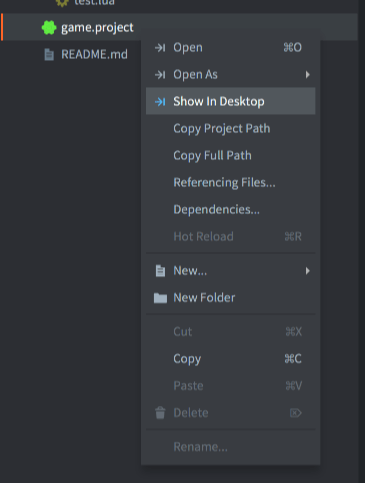
ZeroBrane’in projenizdeki dosyaları bulabilmesi için Defold proje dizininizin konumunu belirtmeniz gerekir. Bu konumu bulmanın pratik bir yolu, Defold projenizin kök dizinindeki bir dosyada Show in Desktop seçeneğini kullanmaktır.
- game.project dosyasına sağ tıklayın
- Show in Desktop seçeneğini seçin
ZeroBrane’i ayarlama
ZeroBrane’i ayarlamak için Project ▸ Project Directory ▸ Choose... seçeneğini seçin:
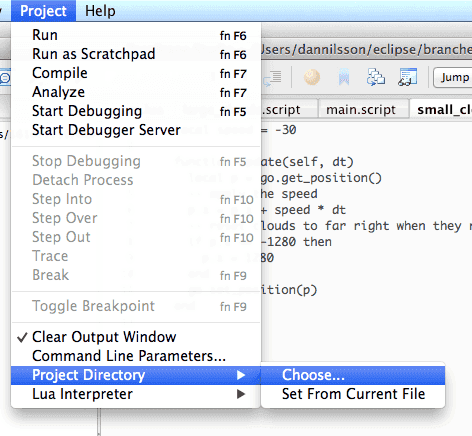
Bu ayar geçerli Defold proje diziniyle eşleşecek şekilde yapıldığında, ZeroBrane’de Defold projesinin dizin ağacını görebilmeniz, dosyalar arasında gezinebilmeniz ve dosyaları açabilmeniz gerekir.
Önerilen ancak zorunlu olmayan diğer yapılandırma değişikliklerini belgenin ilerleyen bölümlerinde bulabilirsiniz.
Hata ayıklama sunucusunu başlatma
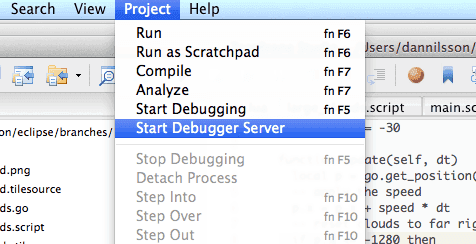
Bir hata ayıklama oturumu başlatmadan önce ZeroBrane’in yerleşik hata ayıklama sunucusunun başlatılması gerekir. Sunucuyu başlatan menü seçeneği Project menüsündedir. Project ▸ Start Debugger Server seçeneğini seçmeniz yeterlidir:
Uygulamanızı hata ayıklayıcıya bağlama
Hata ayıklama, Defold uygulamasının çalıştığı süre boyunca herhangi bir anda başlatılabilir; ancak işlemin Lua betiğinden (Lua script) açıkça başlatılması gerekir. Bir hata ayıklama oturumu başlatmak için kullanılan Lua kodu şöyledir:
dbg.start() çağrıldığında oyununuz kapanıyorsa bunun nedeni ZeroBrane’in bir sorun algılayıp oyuna çıkış komutu göndermesi olabilir. Nedeni bilinmemekle birlikte, ZeroBrane hata ayıklama oturumunu başlatmak için bir dosyanın açık olmasını gerektirir; aksi takdirde şu çıktıyı verir:
“Can’t start debugging without an opened file or with the current file not being saved ‘untitled.lua’).”
Bu hatayı düzeltmek için ZeroBrane’de dbg.start() eklediğiniz dosyayı açın.
dbg = require "builtins.scripts.mobdebug"
dbg.start()
Yukarıdaki kodu uygulamaya eklediğinizde uygulama, ZeroBrane’in hata ayıklama sunucusuna (varsayılan olarak “localhost” üzerinden) bağlanır ve yürütülecek bir sonraki deyimde duraklar.
Debugger server started at localhost:8172.
Mapped remote request for '/' to '/Users/my_user/Documents/Projects/Defold_project/'.
Debugging session started in '/Users/my_user/Documents/Projects/Defold_project'.
Artık ZeroBrane’in hata ayıklama özelliklerini kullanabilirsiniz; kodda adım adım ilerleyebilir, inceleme yapabilir, kesme noktası (breakpoint) ekleyip kaldırabilir ve benzeri işlemler yapabilirsiniz.
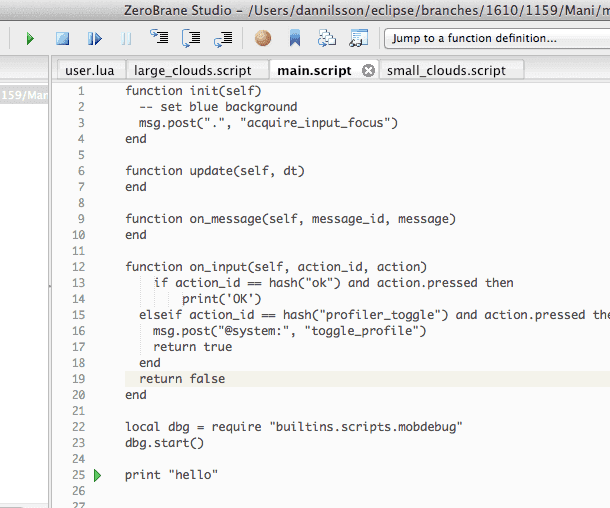
Bağlantı girişimi başarısız olursa (örneğin hata ayıklama sunucusu çalışmadığı için), uygulamanız bağlantı girişiminin ardından normal şekilde çalışmaya devam eder.
Uzaktan hata ayıklama
Hata ayıklama standart ağ bağlantıları (TCP) üzerinden gerçekleştiği için uzaktan hata ayıklama da yapılabilir. Bu, uygulamanız bir mobil cihazda çalışırken hata ayıklayabileceğiniz anlamına gelir.
Gereken tek değişiklik, hata ayıklamayı başlatan komuttadır. Varsayılan olarak start() localhost adresine bağlanmayı dener; ancak uzaktan hata ayıklama için ZeroBrane’in hata ayıklama sunucusunun adresini aşağıdaki gibi elle belirtmemiz gerekir:
dbg = require "builtins.scripts.mobdebug"
dbg.start("192.168.5.101")
Bu nedenle uzak cihazdan ağ bağlantısı sağlandığından ve güvenlik duvarları veya benzeri yazılımların 8172 bağlantı noktasından TCP bağlantılarına izin verdiğinden emin olmak da önemlidir. Aksi takdirde uygulama, başlatılırken hata ayıklama sunucunuza bağlanmaya çalıştığında takılı kalabilir.
Önerilen diğer ZeroBrane ayarı
ZeroBrane’in hata ayıklama sırasında Lua betik dosyalarını otomatik olarak açmasını sağlayabilirsiniz. Böylece diğer kaynak dosyalardaki işlevlerin içine, dosyaları elle açmak zorunda kalmadan ilerleyebilirsiniz.
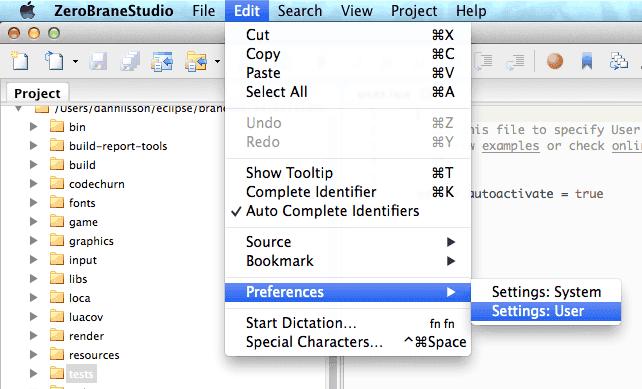
İlk adım, düzenleyicinin yapılandırma dosyasına erişmektir. Dosyanın kullanıcıya özel sürümünü değiştirmeniz önerilir.
- Edit ▸ Preferences ▸ Settings: User seçeneğini seçin
-
Yapılandırma dosyasına şunları ekleyin:
- to automatically open files requested during debugging editor.autoactivate = true - ZeroBrane’i yeniden başlatın