

This translation is community contributed and may not be up to date. We only maintain the English version of the documentation. Read this manual in English
Defold für Godot-Nutzer
Wenn du schon mit Godot gearbeitet hast, bringst du vieles mit, was du für dein erstes Spiel in Defold brauchst. Dieser Leitfaden zeigt dir, wo du deine Erfahrung direkt einsetzen kannst und welche Unterschiede du kennen solltest, um typische Fehler zu vermeiden. Für die Beispiele haben wir Godot 4.7 verwendet.
Einführung
Defold ist eine kostenlose, plattformübergreifende Game-Engine für 2D- und 3D-Spiele mit einem Editor für Windows, Linux und macOS. Den vollständigen Quellcode der Engine und des Editors findest du auf GitHub. Du kannst Defold selbst bauen oder eine fertige Version für dein Betriebssystem herunterladen.
Auf den ersten Blick ähnelt Defold Godot. In beiden Engines setzt du ein Spiel aus wiederverwendbaren Bausteinen zusammen und legst ihr Verhalten in Skripten fest. Godot bietet viele spezialisierte Knoten. Defold kommt mit weniger, vielseitigeren Komponenten (components) aus. Das Spielverhalten dazu schreibst du in Lua-Skripten und -Modulen. Eine Spielfigur in Defold kann zum Beispiel aus einem Spielobjekt (game object) mit einem Sprite oder Modell, einem Kollisionsobjekt und einem Skript bestehen.
Defold legt Wert auf eine kleine Laufzeitumgebung und einen sparsamen Umgang mit Ressourcen. Das kommt besonders Web- und Mobilspielen zugute. Einige Kapazitätsgrenzen der Engine werden im Voraus festgelegt, damit sie den benötigten Speicher vorab reservieren kann.
Defold bietet weniger vorgefertigte Elemente für Spielmechaniken und Benutzeroberflächen als Godot. Du kannst die vorhandenen Komponenten aber kombinieren oder erweitern, um dasselbe Ergebnis zu erzielen. Der Kern der Engine ist bewusst klein gehalten. Du kannst ihn weiter verkleinern, indem du ungenutzte Funktionen ausschließt, oder ihn mit nativen Erweiterungen und Lua-Modulen ergänzen. Im Defold Asset Portal findest du Hunderte von Modulen, Bibliotheken und Erweiterungen, etwa für komplexe Benutzeroberflächen, aufwendigere Rendering-Pipelines oder häufige Aufgaben bei der Entwicklung.
Weitere Einzelheiten findest du in der Funktionsübersicht von Defold.
Installation
- Lade Defold für dein Betriebssystem von der Downloadseite herunter.
- Entpacke das Archiv und starte den Editor.
Du kannst dein erstes Projekt erstellen und ausführen, ohne einen separaten Hub oder Exportvorlagen zu installieren. Die Anweisungen für die einzelnen Plattformen findest du im Installationshandbuch.
Du kannst Defold direkt im Editor aktualisieren. Wenn du ein bestehendes Projekt auf eine neue Version umstellst, lies die Versionshinweise und teste das Spiel auf seinen Zielplattformen.
Willkommensbildschirm
Auf dem Willkommensbildschirm von Defold kannst du zuletzt verwendete Projekte öffnen oder ein neues Projekt anlegen. Er erfüllt damit eine ähnliche Aufgabe wie der Projektmanager von Godot.
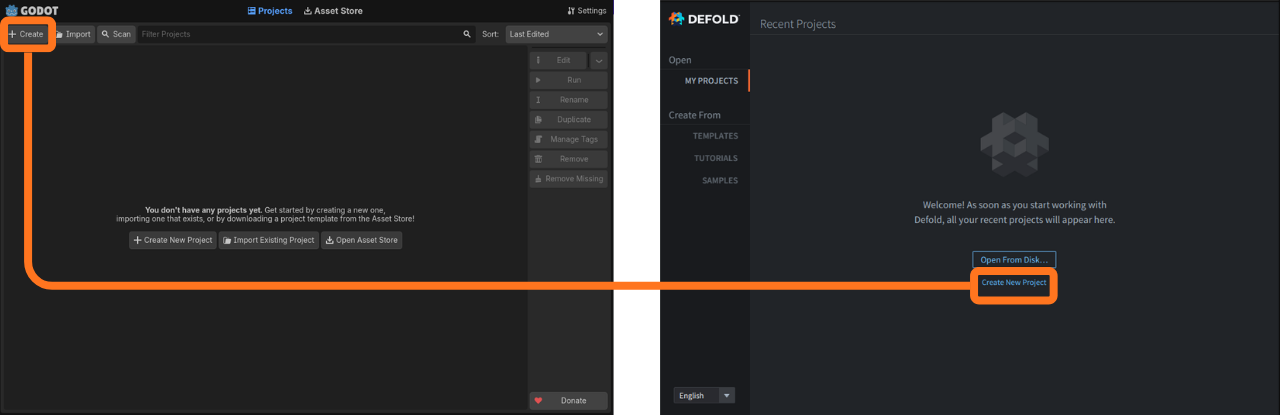
Für neue Projekte bietet Defold drei Ausgangspunkte.
- Templates enthält leere und plattformspezifische Projektvorlagen.
- Tutorials führt dich Schritt für Schritt durch Einstiegsprojekte.
- Samples enthält Beispiele und Starter-Kits, die du ausführen und erkunden kannst.
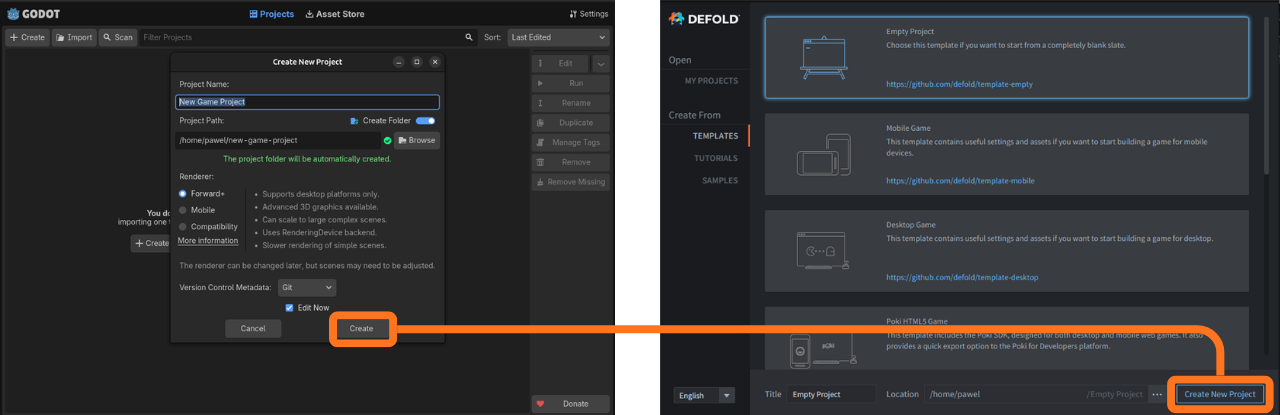
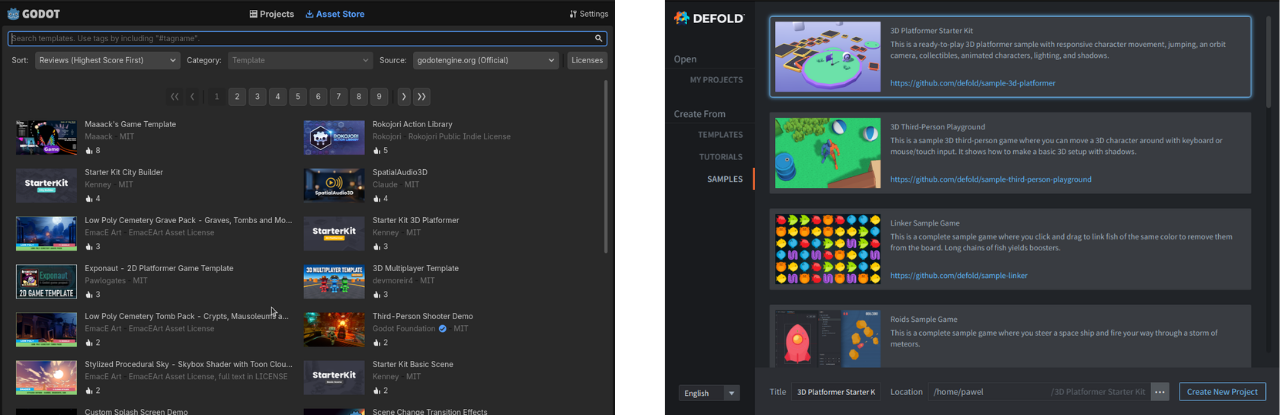
Unter Samples findest du Einstiegsprojekte und Beispiele, ähnlich wie die Starter-Kits und Beispiele im Godot Asset Store.
Hallo Welt
So kannst du schnell etwas in Defold umsetzen: Befolge die Schritte und kehre anschließend zurück, um den Rest des Handbuchs zu lesen.
- Wähle unter
Templatesein leeres Projekt aus, gib ihm unterTitleeinen Namen, wähle einen Speicherort und erstelle es mit einem Klick aufCreate New Project. Es wird im Defold-Editor geöffnet.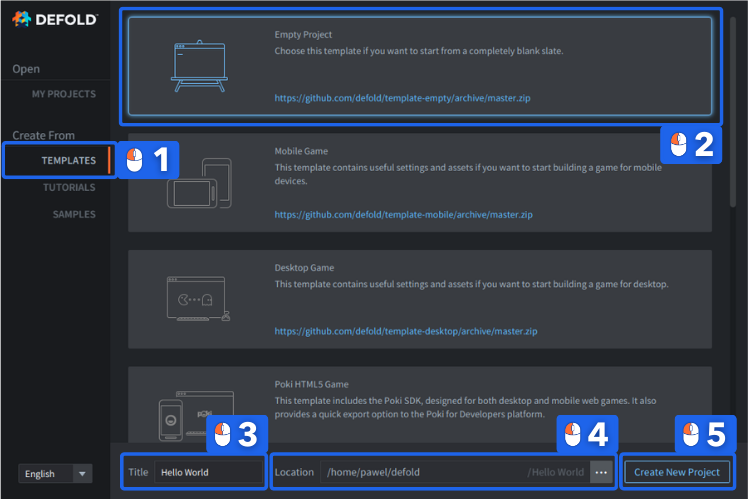
- Öffne links im Bereich
Assetsden Ordnermainund doppelklicke aufmain.collection, um die Datei zu öffnen. - Klicke rechts im Bereich
Outlinemit der rechten Maustaste aufCollectionund wähleAdd Game Object.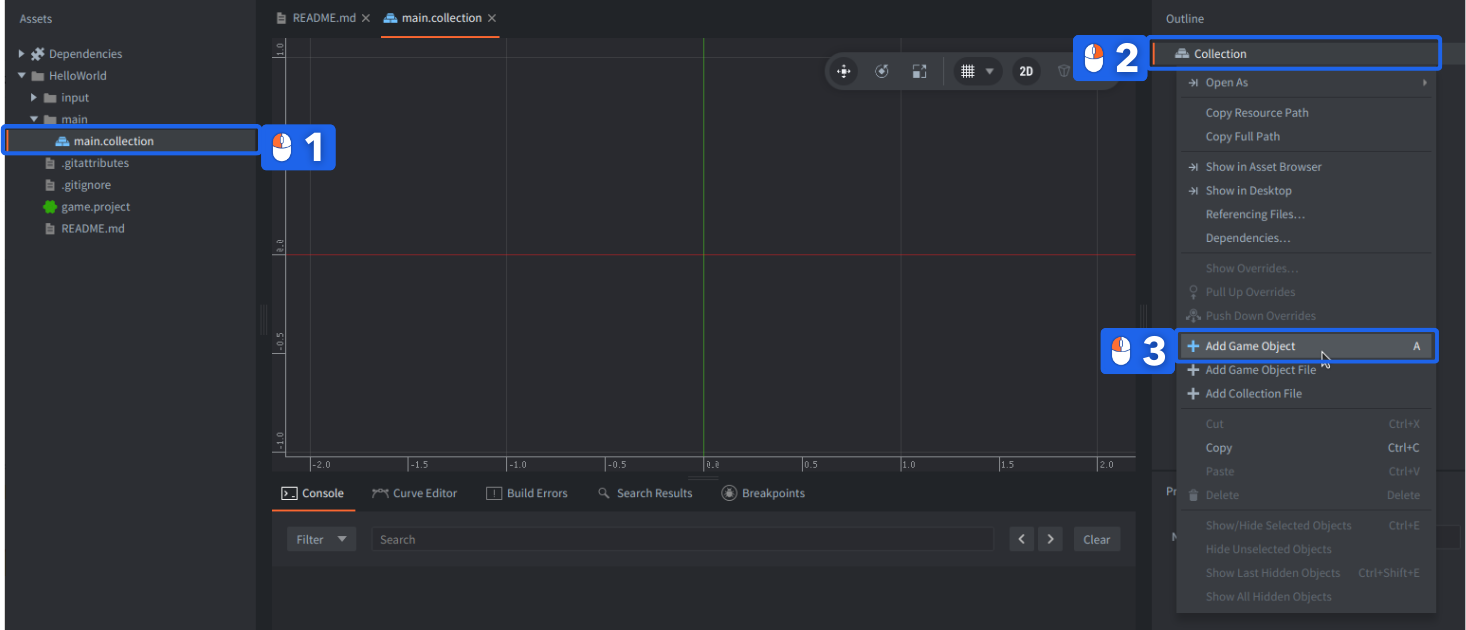
- Klicke mit der rechten Maustaste auf das erstellte Spielobjekt (game object)
gound wähleAdd Componentund dannLabel.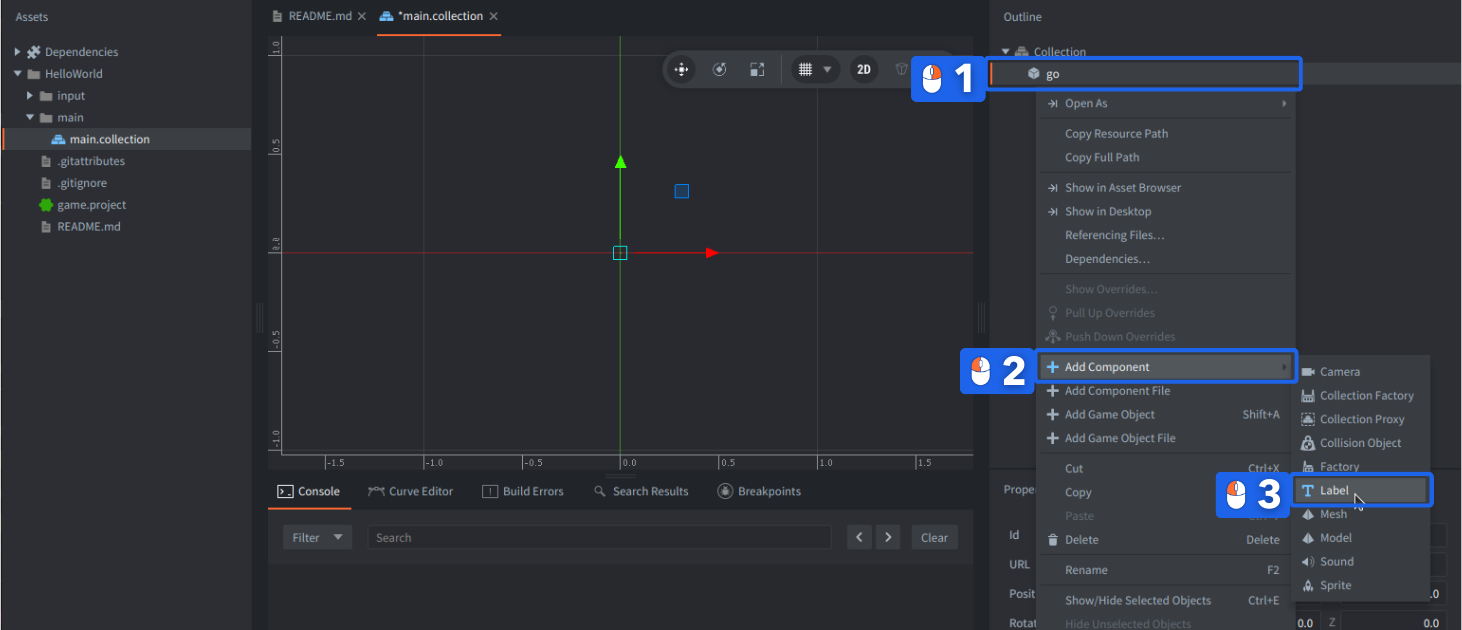
- Gib darunter auf der linken Seite im Bereich
Propertiesetwas in die EigenschaftTextein. - Ziehe die Beschriftung in der zentralen Szenenansicht ungefähr an die Position
(480,320,0)und lege sie dort ab, oder ändere ihre Position unterProperties:Position.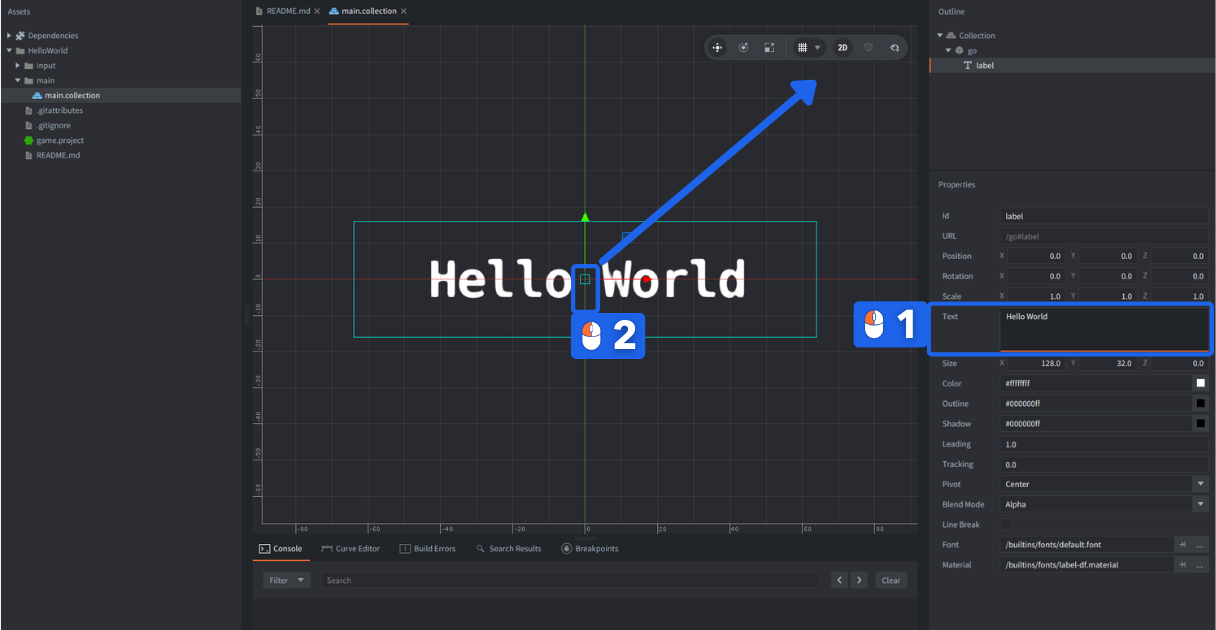
- Nachdem du die Position der Beschriftung geändert hast, speichere das Projekt über
File->Save Alloder mit der Tastenkombination Ctrl+S (Cmd+S auf dem Mac). - Erstelle einen Build deines Projekts über
Project->Buildoder mit der Tastenkombination Ctrl+B (Cmd+B auf dem Mac).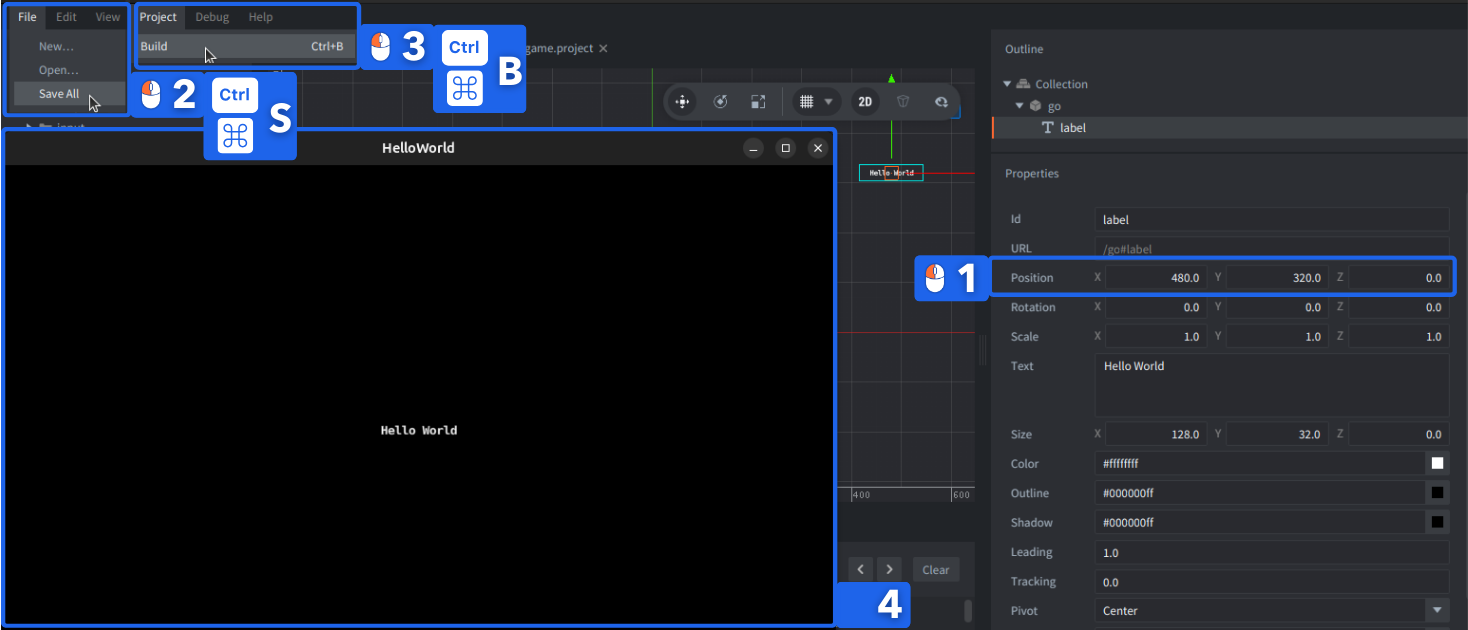
Du hast gerade deinen ersten Projekt-Build in Defold erstellt und solltest deinen Text im Fenster sehen. Die Konzepte Spielobjekt und Komponente sollten dir vertraut sein. Sammlungen (collections), Outline, Eigenschaften und der Grund, warum wir die Beschriftung ein Stück nach rechts oben verschieben mussten, werden im Folgenden erklärt.
Überblick über den Defold-Editor
Die wichtigsten Bereiche werden dir vertraut vorkommen, auch wenn sie anders heißen und anders angeordnet sind. Für den direkten Vergleich haben wir die Bereiche im Godot-Editor ähnlich wie in der Standardansicht von Defold angeordnet.
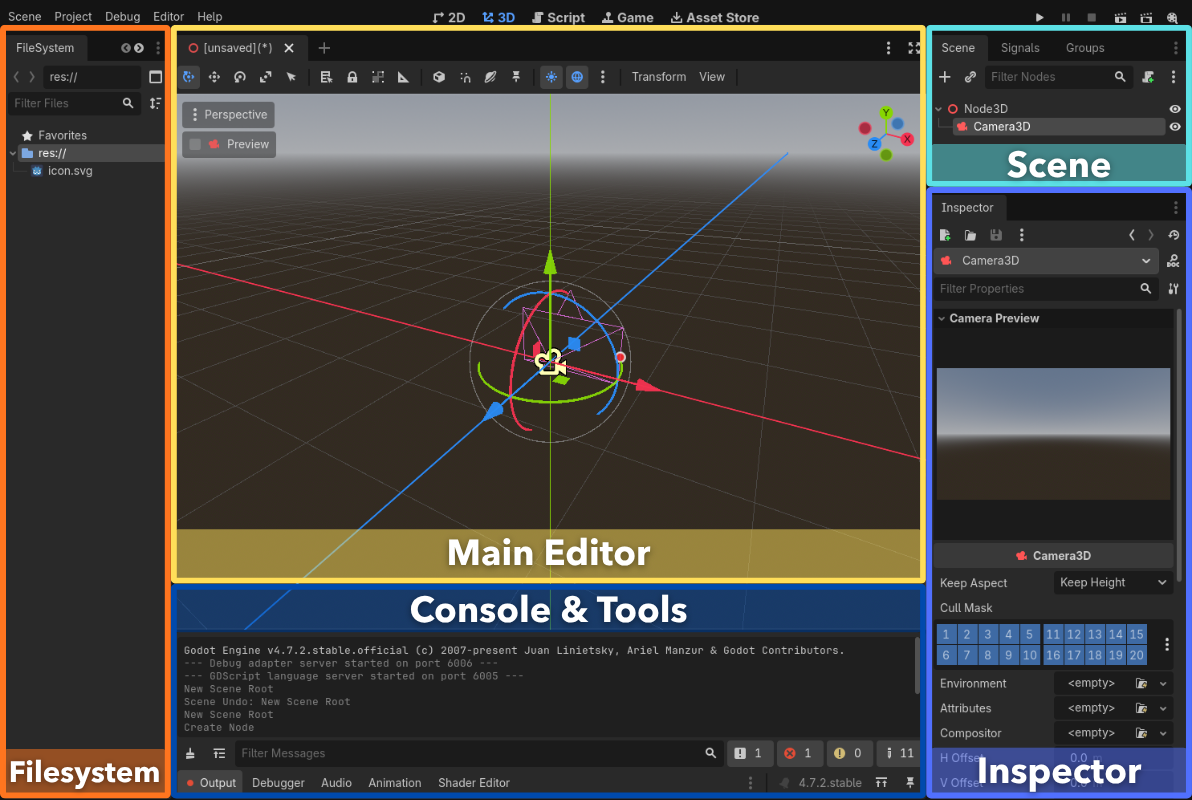
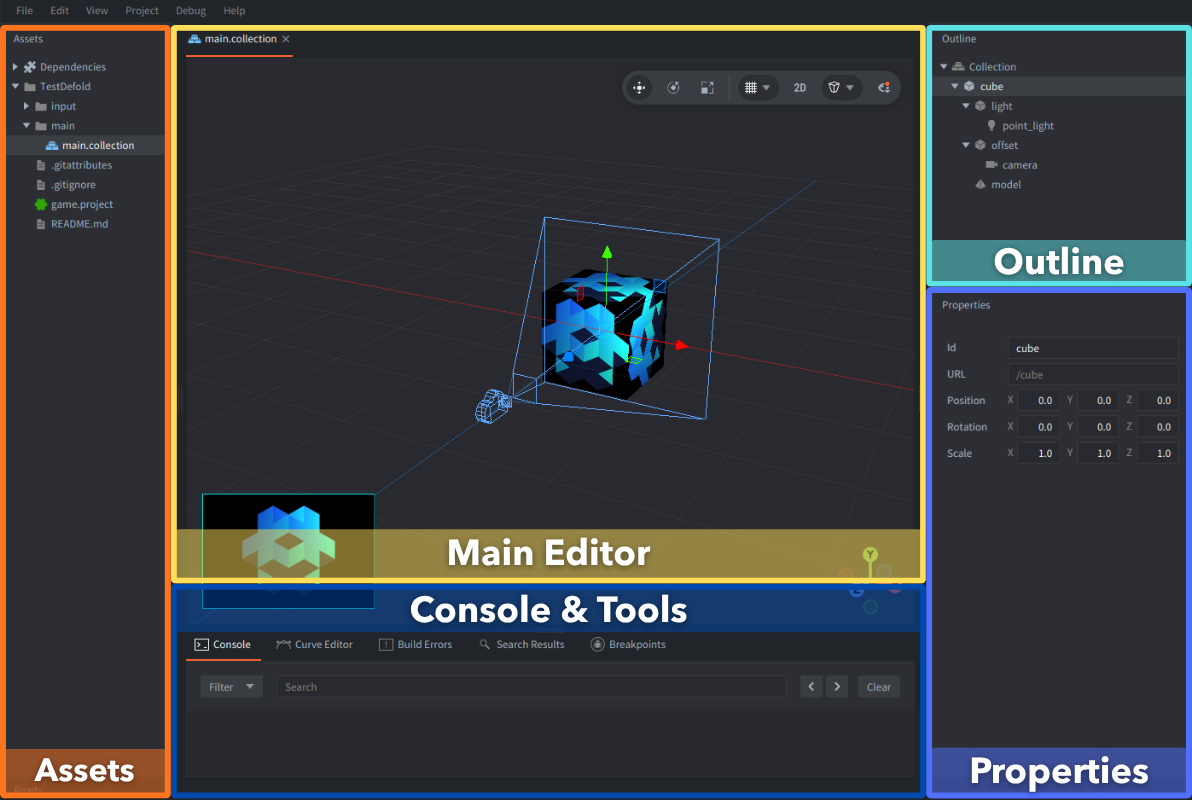
| Godot | Defold | Funktion im Defold-Editor |
|---|---|---|
| FileSystem | Assets | Hier verwaltest du die Dateien und Ordner deines Projekts. Ihre Struktur entspricht genau dem Projektverzeichnis auf der Festplatte. |
| 2D-/3D-Ansicht und Ressourcen-Editoren | Haupteditor | Die Ansicht richtet sich nach der geöffneten Datei, etwa einer Sammlung (collection), einer GUI, einem Atlas oder einem Skript. Du kannst sie in zwei Bereiche teilen. |
| Scene | Outline | Zeigt die Struktur der aktuellen Ressource. Einen globalen Szenenbaum für die Laufzeit gibt es hier nicht. |
| Inspector | Properties | Zeigt die Eigenschaften des ausgewählten Objekts, der Komponente oder der Ressource an. |
| Output und Debugger | Tools | Enthält Console, Build Errors, Search Results und den Debugger. |
| Versionskontrollintegration | Changed Files | Zeigt geänderte Dateien an, wenn das Projekt Git verwendet. |
Im 3D-Editor von Defold findest du oben rechts eine Werkzeugleiste. Mehr zu ihren Funktionen steht im Handbuch zur Szenenbearbeitung.
Szenenausrichtung in 2D und 3D
Die Szenenansicht unterstützt 2D und 3D. In 2D wird üblicherweise eine orthografische Ansicht mit dem Raster auf der X-Y-Ebene verwendet.
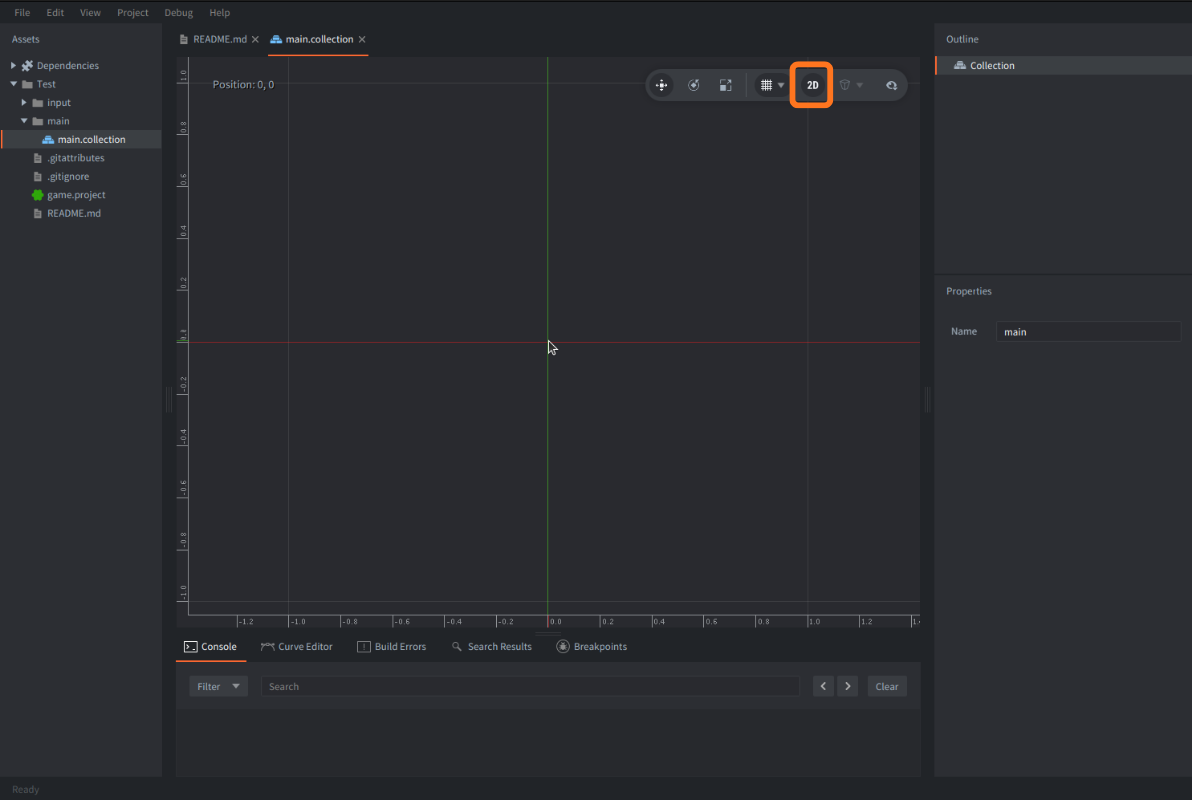
Deaktiviere für 3D den Schalter 2D in der Werkzeugleiste. Dadurch ändern sich die Ausrichtung und die Rastereinstellungen. Über Grid Settings kannst du Rasterebene und Darstellung anpassen.
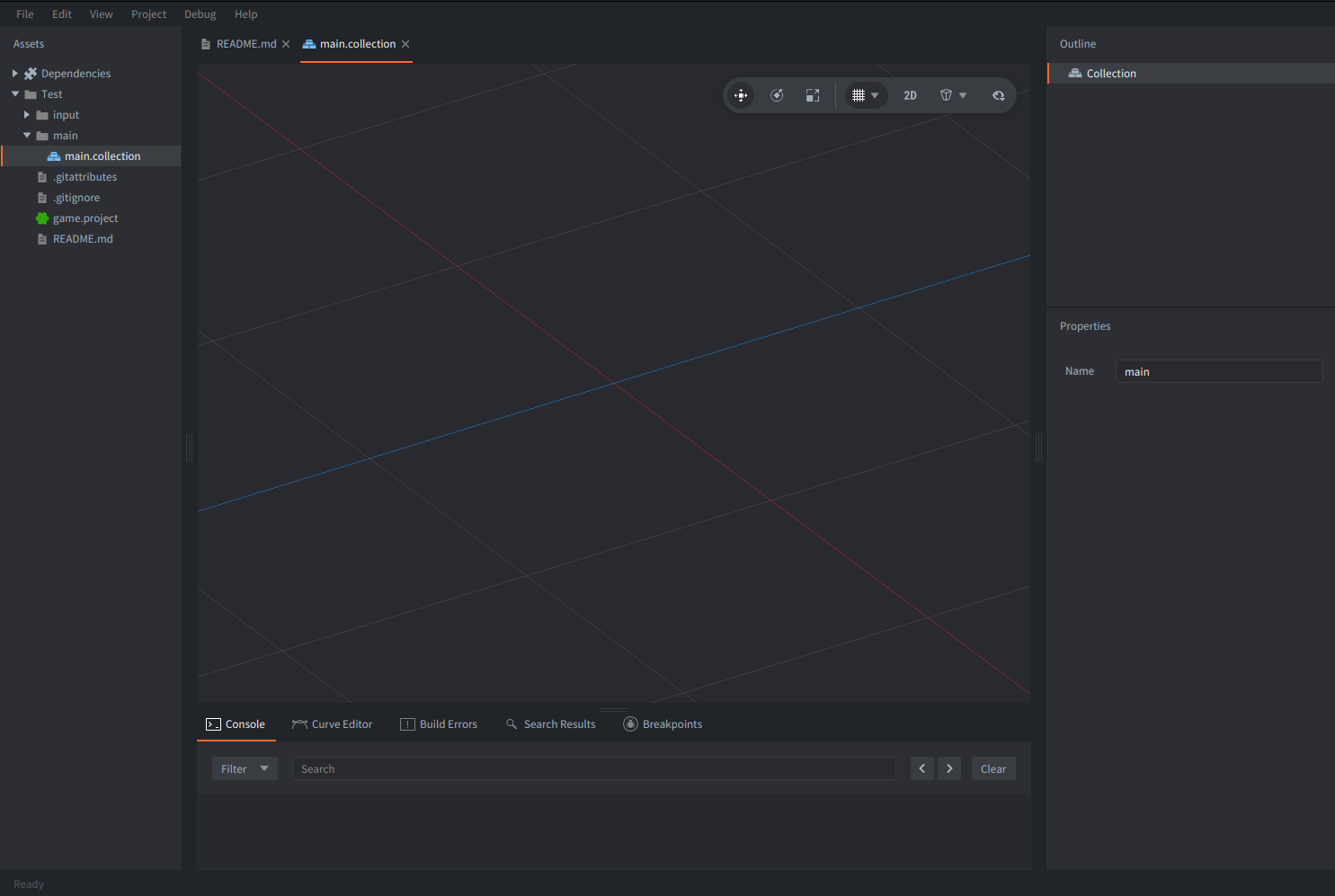
Aktiviere für eine perspektivische Ansicht Perspective camera in der Werkzeugleiste.
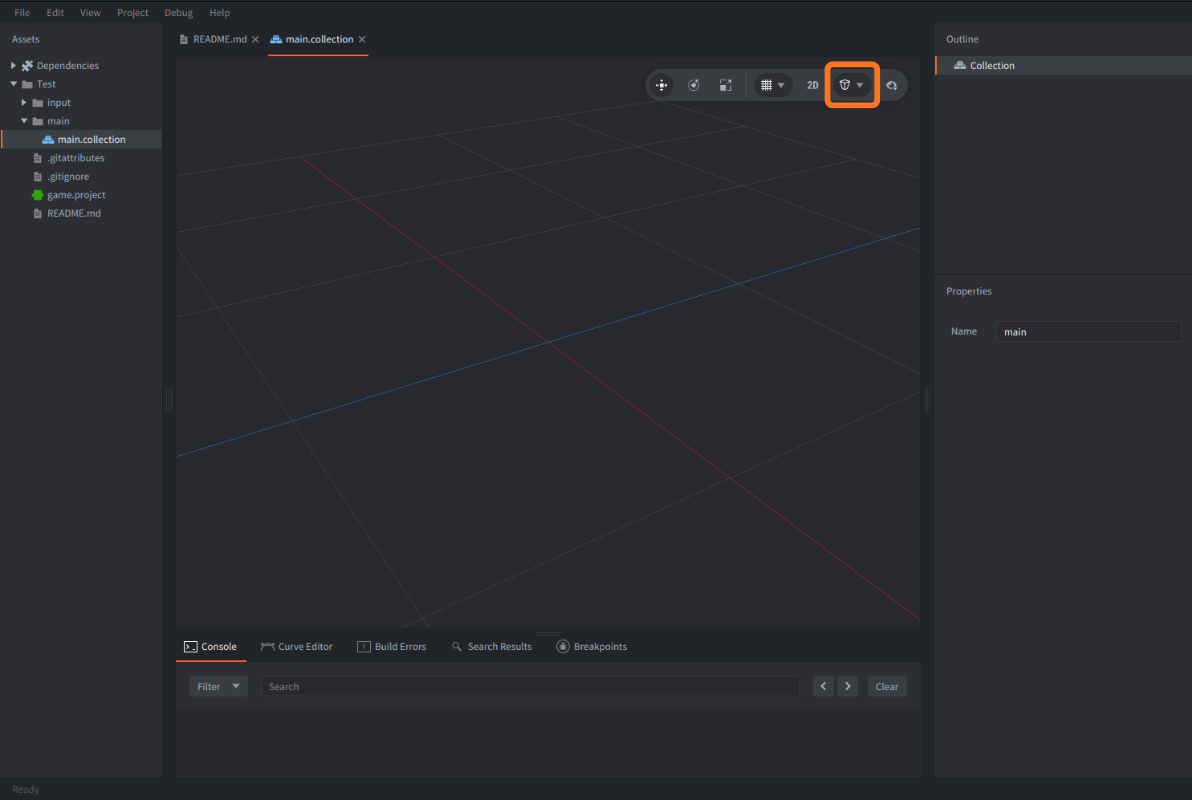
Du kannst die Ansicht auch über das Menü View ändern.
Editorbereiche
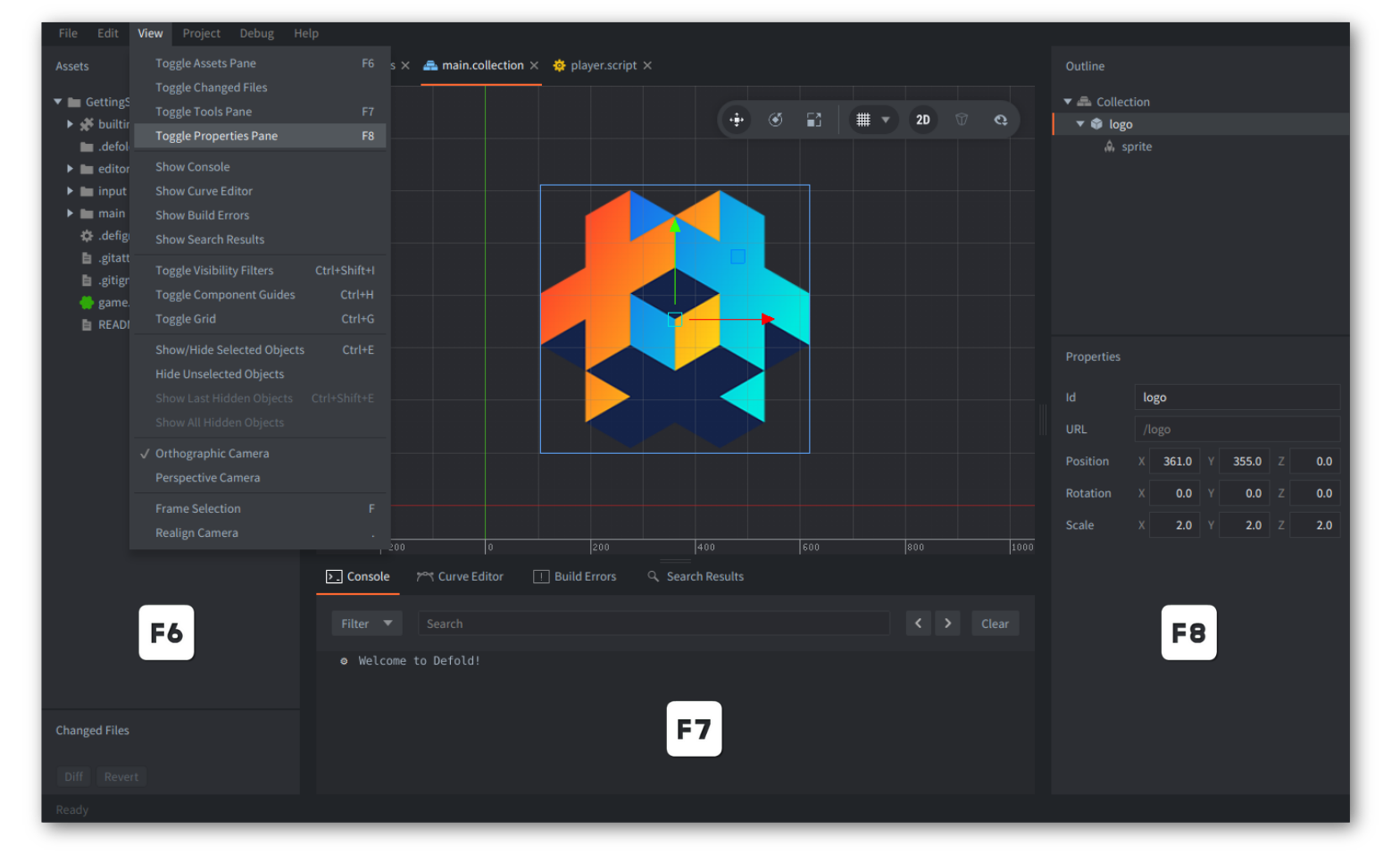
Die Bereiche des Defold-Editors lassen sich nicht als eigenständige Fenster abtrennen. Du kannst ihre Größe durch Ziehen am Rand ändern. Mit F6, F7 und F8 oder über das Menü View blendest du sie ein und aus.
Koordinaten
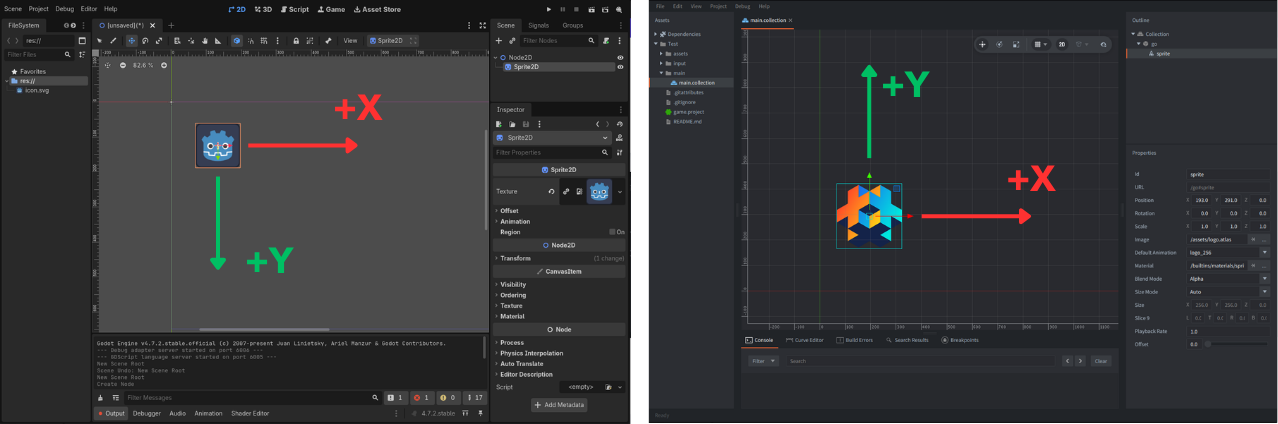
Verwendest du in 2D das standardmäßige Render-Skript und enthält deine Sammlung keine Kamerakomponente, liegt der Ursprung (0, 0) unten links im Spielfenster. Die positive Y-Achse zeigt nach oben, die positive X-Achse nach rechts.
In Godots üblichem 2D-Bildschirmkoordinatensystem zeigt die positive Y-Achse nach unten. Berücksichtige das, wenn du Positionen oder Bewegungscode übernimmst.
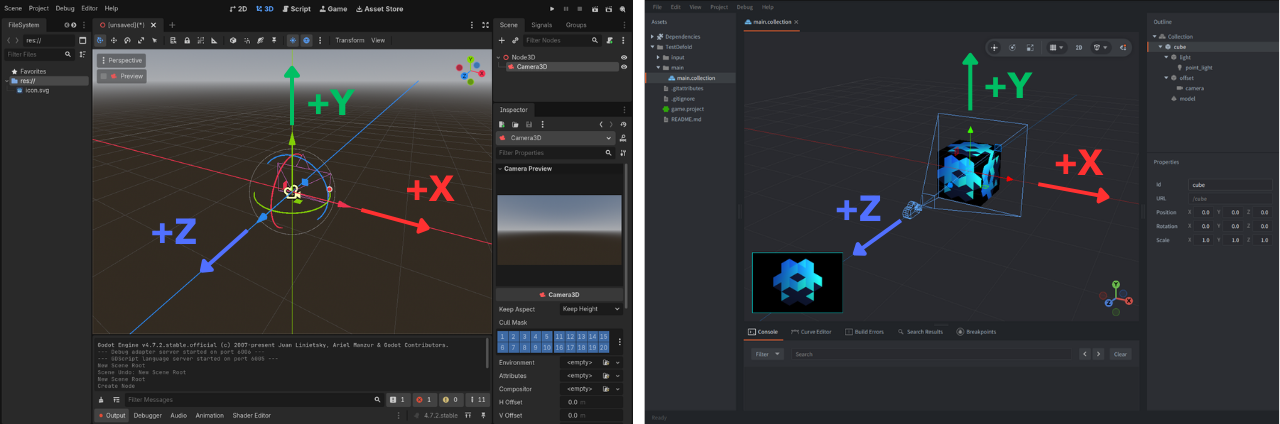
Im 3D-Koordinatensystem von Godot zeigt die positive Y-Achse wie in Defold nach oben. Defold verwendet für 2D- und 3D-Spiele dasselbe dreidimensionale Koordinatensystem. Eine typische 2D-Ansicht zeigt die XY-Ebene mit orthografischer Projektion. Bei Bedarf kannst du die Kamera anders konfigurieren.
Mehr über den Defold-Editor erfährst du im Handbuch zum Editor.
Grundlegende Konzepte
In Godot baust du Szenen aus Knoten auf. In Defold arbeitest du mit Komponenten, Spielobjekten und Sammlungen von Spielobjekten.
In Godot könntest du eine Spielfigur etwa aus einem Node2D mit einem untergeordneten Sprite2D aufbauen und dem Wurzelknoten ein Skript zuweisen. Diese Figur setzt du dann in deine erste Szene (Scene).
In Defold könntest du die Figur als Spielobjekt mit einer Sprite- und einer Script-Komponente aufbauen. Das Spielobjekt fügst du einer Sammlung hinzu.
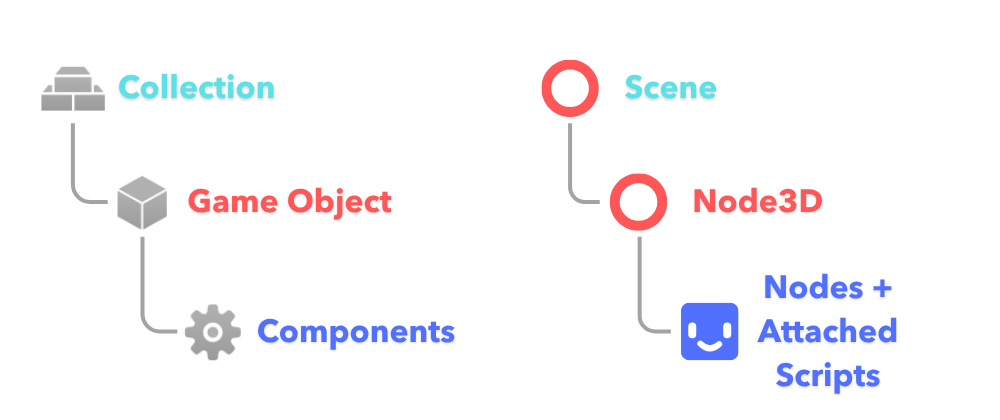
Das Handbuch zu den Bausteinen erläutert diese Konzepte im Detail.
Spielobjekte
In Defold dient ein Spielobjekt als Container für Komponenten. Es verfügt über zwei grundlegende Merkmale.
- eine Identität
- eine Transformation (Position, Drehung und Skalierung)
Ein Spielobjekt kann eine ähnliche Rolle übernehmen wie ein Node2D oder Node3D in Godot. Defold kennt keinen eigenen Spielobjekttyp für 2D. Alle Spielobjekte verwenden eine 3D-Transformation, auch in 2D-Spielen.
Du kannst in Defold ein Spielobjekt einem anderen unterordnen, sodass es dessen Transformation erbt. Diese Beziehungen kannst du in einer Sammlung einrichten oder zur Laufzeit ändern. Die Adresse des Spielobjekts bleibt bei der Zuordnung zu einem Elternobjekt gleich.
Du kannst ein Spielobjekt direkt in der .collection-Datei als eingebettetes Objekt definieren oder einen wiederverwendbaren .go-Prototyp referenzieren. Bearbeitest du die Definition eines eingebetteten Objekts, ändert sich diese Sammlung. Andere, unabhängig definierte Objekte sind davon unberührt. Änderungen an einem .go-Prototyp gelten für alle Instanzen, die ihn referenzieren, sofern sie die jeweilige Eigenschaft nicht selbst überschreiben. Auch eingebettete Objekte können auf gemeinsame Komponentenressourcen verweisen. Änderst du eine solche Ressource, kann sich das auf andere Objekte auswirken, die sie verwenden. Verwendest du eine Sammlung mehrfach, sind Änderungen an ihren eingebetteten Objekten überall sichtbar, wo die Sammlung referenziert wird.
Komponenten
Komponenten sind spezialisierte Bausteine. Sie bestimmen zum Beispiel das Aussehen eines Spielobjekts, geben Klang aus oder steuern seine Physik und sein Verhalten.
Füge einem Spielobjekt eine Sprite-Komponente hinzu, um ein Bild anzuzeigen, eine Sound-Komponente, um Audio abzuspielen, oder eine Script-Komponente, um Lua-Code auszuführen.
Komponenten gehören zu Spielobjekten und können keine untergeordneten Komponenten haben. Eine Hierarchie baust du auf, indem du Spielobjekte in einer Sammlung einander unterordnest.
Anders als in Godot kannst du einer Komponente kein Skript anhängen, um ihr Verhalten zu ändern. Du kannst sie über ihre Eigenschaften anpassen und ähnlich wie mit GDExtensions über native Erweiterungen eigene Komponententypen erstellen. Beispiele sind die offiziellen Komponenten für Rive und Spine sowie Sprite Loop und Object Interpolation aus der Community.
Ein Skript ist in Defold eine eigenständige Komponente, die du jedem Spielobjekt hinzufügen kannst. Ein einzelnes Spielobjekt kann mehrere Komponenten enthalten, darunter auch mehrere Skripte.
Weil die Komponenten eine flache Struktur bilden und von benutzerdefinierten Skripten entkoppelt sind, kann Defold sie nach den Prinzipien des datenorientierten Designs platzsparend im Speicher anordnen.
| Godot-Knoten | Defold-Komponente | Hinweise |
|---|---|---|
Sprite2D / AnimatedSprite2D |
Sprite | Rendert 2D-Texturen und Flipbook-Animationen aus einem Atlas (einer Textur mit mehreren Bildern) oder einer Kachelquelle. |
Area2D / RigidBody2D / StaticBody2D und ihre 3D-Entsprechungen |
Kollisionsobjekt | Verarbeitet Physik und Trigger. Kollisionsformen definierst du direkt in dieser Komponente. Du brauchst dafür keine eigenen Kindknoten. Als Typ kannst du statisch, dynamisch, kinematisch oder Trigger wählen. |
.gd-Skript an einem Knoten |
Skript | Enthält Lua-Code für die Spiellogik, die Eingabeverarbeitung und die Steuerung anderer Komponenten und Spielobjekte. |
TileMapLayer |
Kachelkarte (tile map) | Rendert eine rasterbasierte Karte aus einer Kachelquelle und den Ebenen der Kachelkarte. |
Label |
GUI-Textknoten | Verwende GUI-Text für die Benutzeroberfläche. Für Text in der Spielwelt verwendest du eine Label-Komponente. |
AudioStreamPlayer |
Sound | Gibt Audio wieder. Mit Speed, Pan und Gain legst du Wiedergabegeschwindigkeit, Stereopanorama und Verstärkung fest. |
Camera2D / Camera3D |
Kamera | Unterstützt orthografische und perspektivische Projektion. |
Control-Hierarchie / CanvasLayer |
GUI | Innerhalb einer GUI-Komponente gibt es eine eigene Knotenhierarchie, etwa mit Knoten vom Typ Box, Text oder Pie. Das zugehörige .gui_script steuert die GUI. |
MeshInstance3D |
Modell oder Mesh | Model unterstützt importierte 3D-Inhalte, Mesh eigene Geometrie aus einem Puffer. |
CPUParticles2D / GPUParticles2D und ihre 3D-Entsprechungen |
ParticleFX | Erzeugt 2D- bzw. 3D-Partikel, die du im Partikeleditor von Defold konfigurierst. |
PackedScene.instantiate() |
Fabrik / Sammlungsfabrik | Für das Erzeugen von Spielobjekten und Sammlungen zur Laufzeit stehen eigene Komponenten zur Verfügung. |
Sammlungen und Spielwelten
Eine Sammlung beschreibt Spielobjekte, ihre Komponenten und die Eltern-Kind-Beziehungen der Objekte. Du kannst Sammlungen in andere Sammlungen einfügen, um eine Gruppe von Objekten wiederzuverwenden, ähnlich wie beim Verschachteln einer Szene in Godot. Defold bietet keine allgemeine Szenenvererbung wie Godot. Verwende Prototypen und Sammlungen mehrfach und passe die einzelnen Instanzen über Eigenschaften oder Skripte an.
Die Sammlungsdatei selbst stellt zur Laufzeit kein Objekt dar. Es gibt weder ein Sammlungsobjekt, dessen Methoden du aufrufen könntest, noch einen Wurzelknoten für die Sammlung selbst. Die Datei enthält die Definitionen, aus denen Defold zur Laufzeit die Spielobjekte, ihre Komponenten und ihre Hierarchie aufbaut.
Beim Start des Spiels liest Defold die Datei game.project. Dort legst du unter Bootstrap ▸ Main Collection fest, welche Sammlung zuerst geladen wird. Aus ihr entsteht die erste Spielwelt. Objekte aus verschachtelten Sammlungen werden Teil derselben Welt.
Eine Sammlungsfabrik (collection factory) erzeugt eine Gruppe von Spielobjekten samt Komponenten in der bestehenden Welt, in der sich die Fabrik befindet.
Ein Sammlungs-Proxy (collection proxy) lädt eine separate Sammlung und erstellt damit eine neue Spielwelt mit eigenem Adressnamensraum und eigener Physiksimulation. Der Unterschied ist wichtig, wenn du etwa in einem laufenden Level einen Gegner erzeugen willst, der mit der Geometrie dieses Levels kollidiert, oder ein ganz neues Level laden möchtest, bei Bedarf asynchron. Beide Vorgänge lernst du weiter unten kennen.
Godot verwendet PackedScene sowohl zum Erzeugen von Instanzen als auch für Szenenwechsel. Der Wechsel über den SceneTree ist mit dem Laden einer separaten Spielwelt über einen Sammlungs-Proxy vergleichbar.
Die wichtigsten Entsprechungen im Überblick.
| Godot | Defold | Hinweise |
|---|---|---|
Node3D mit Kindknoten |
Spielobjekt mit Komponenten | Komponenten liefern Funktionen und Verhalten. Das Spielobjekt stellt Transformation und Identität bereit. |
Transformation von Node2D / Node3D |
Transformation des Spielobjekts | Bestandteil jedes Spielobjekts. |
Szene / PackedScene |
Spielobjektprototyp (.go) oder Sammlung (.collection) |
Ein Prototyp beschreibt ein einzelnes Objekt. Eine Sammlung beschreibt eine Gruppe von Objekten und ihre Hierarchie. |
PackedScene.instantiate() |
Fabrik oder Sammlungsfabrik | Erzeugt ein Spielobjekt oder eine Gruppe von Spielobjekten in der aktuellen Spielwelt und gibt die jeweiligen Bezeichner zurück. |
Szenenwechsel über SceneTree und PackedScene.instantiate() |
Sammlungs-Proxy | Lädt eine Sammlung, erstellt eine separate Spielwelt und erzeugt darin Spielobjekte. |
Code schreiben
Der Defold-Editor enthält einen Texteditor für sämtliche Textdateien und Skripte. Er bietet unter anderem Autovervollständigung, Formatierung und die Ansicht Structure mit einer Übersicht der Daten und Funktionen. Einzelheiten findest du im Handbuch zum integrierten Code-Editor.
Du kannst alle textbasierten Dateien und Skripte deines Defold-Projekts auch in einem externen Editor öffnen. Defold bietet Funktionen, die die Integration mit Werkzeugen wie VS Code und die Arbeit aus diesen Werkzeugen heraus erleichtern. Mehr dazu steht im Handbuch zu externen Code-Editoren.
Lua und Skripte
In Defold schreibst du die Skripte für dein Spiel in Lua. Manches wird dir aus GDScript vertraut vorkommen, doch es gibt wichtige Unterschiede. Defold unterstützt auch Teal, einen statisch typisierten Lua-Dialekt. Ähnlich wie bei GDExtensions kannst du je nach Zielplattform native Erweiterungen in C, C++, C#, Objective-C, Java oder JavaScript verwenden. Auf diese Erweiterungen gehen wir später ein.
Bei der Arbeit mit Lua in Defold begegnen dir vor allem die folgenden Dateitypen.
| Datei | Zweck |
|---|---|
.script |
Spiellogik und Verhalten. Über APIs wie go, factory, sprite, tilemap oder physics steuerst du andere Spielobjekte und Komponenten. |
.gui_script |
Skript für die GUI. Es legt mit der gui-API das Verhalten der Benutzeroberfläche fest. |
.render_script |
Rendering mit der render-API. |
.lua |
Wiederverwendbare Lua-Module, die du mit require() lädst, etwa Codebibliotheken oder Hilfsskripte. |
Lua-Tabellen können Daten, Funktionen oder beides enthalten. Für die Struktur deines Codes brauchst du die Klassenhierarchie von GDScript nicht nachzubauen. Lege wiederverwendbare Logik in Modulen ab und rufe sie aus dem Skript auf, das für das jeweilige Verhalten zuständig ist.
Defold verwendet eine mit Lua 5.1 kompatible Skriptumgebung. Sprachunterschiede und plattformspezifische Details erläutert das Handbuch Lua in Defold.
Anwendungslebenszyklus
Ein Defold-Spiel beginnt mit einer Initialisierungsphase und endet mit einer Finalisierungsphase. Dazwischen durchläuft die Engine in jedem Frame eine Aktualisierungsschleife, in der sie Transformationen und Komponenten aktualisiert, Code ausführt und Nachrichten verarbeitet.

Wie Godot und andere Game-Engines ruft Defold während des Anwendungslebenszyklus bestimmte Funktionen in deinen Skripten auf. Diese Lua-Callbacks haben andere Namen als in Godot, ihre Aufgaben werden dir aber vertraut sein.
| Godot | Defold | Aufgabe |
|---|---|---|
_ready() |
init(self) |
Instanzdaten initialisieren und bei Bedarf den Eingabefokus anfordern. |
_process(delta) |
update(self, dt) |
Einmal pro Frame aktualisieren. |
_physics_process(delta) |
fixed_update(self, dt) |
In festen Zeitschritten aktualisieren, wenn diese Funktion aktiviert ist. |
_input(event) |
on_input(self, action_id, action) |
Eingaben verarbeiten, die den Eingabeempfängern des Objekts zugestellt werden. |
| Signal-Callback | on_message(self, message_id, message, sender) |
Nachrichten von Skripten oder Engine-Komponenten empfangen. |
_exit_tree() |
final(self) |
Aufräumen, wenn die Skriptinstanz finalisiert wird. |
Godot ruft _ready() bei Kindknoten vor dem Elternknoten auf. Defold garantiert keine bestimmte Reihenfolge, in der Spielobjekte und Komponenten initialisiert oder aktualisiert werden. Stimme Objekte über Nachrichten aufeinander ab. So hängt dein Code nicht davon ab, welches Objekt init() zuerst ausführt.
Um fixed_update() zu verwenden, setze in game.project unter Engine ▸ Fixed Update Frequency einen positiven Wert, zum Beispiel 60, und aktiviere Physics ▸ Use Fixed Timestep.
Für Aufgaben zwischen der regulären Aktualisierung und dem Rendering, etwa das Nachführen einer Kamera, stellt Defold außerdem late_update(self, dt) bereit. Falls nötig, kann die Engine danach die Transformationen noch einmal aktualisieren.
Eine deaktivierte Komponente bleibt vorhanden, während eine gelöschte Komponente entfernt wird.
Im Handbuch zum Anwendungslebenszyklus findest du die vollständige Abfolge und die verfügbaren Callbacks für jeden Skripttyp.
Instanzdaten und lokale Daten
Jede Instanz einer Skriptkomponente erhält in den Callbacks ein eigenes self für ihren Zustand, etwa für self.health oder self.target. Selbst zwei Skriptkomponenten auf demselben Spielobjekt haben unterschiedliche self-Werte. self ist ein Userdata-Wert, auf dessen Felder du wie bei einer Tabelle zugreifen kannst. Da es keine Lua-Tabelle ist, funktionieren Operationen wie pairs(self) nicht. In Godot dienen Instanzvariablen (var) einem ähnlichen Zweck.
In Godot definiert jede .gd-Datei eine Klasse. Weist du dieselbe .gd-Datei zehn Gegnern zu, erzeugt Godot zehn getrennte Instanzen. Jede bekommt eigene Kopien der Variablen, die auf Klassenebene mit var deklariert sind.
Defold führt eine .script-Datei beim Laden der Skriptressource als zusammenhängenden Block Lua-Code aus. In Lebenszyklus-Callbacks wie init(self) und update(self, dt) erhält jede Instanz der Skriptkomponente ihr eigenes self.
Eine lokale Variable, die du auf Dateiebene in einer Defold-Datei mit der Endung .script deklarierst, teilen sich dagegen alle Instanzen dieses Skripts. In dieser Hinsicht entsprechen lokale Variablen auf Dateiebene den statischen Variablen (static var) in Godot.
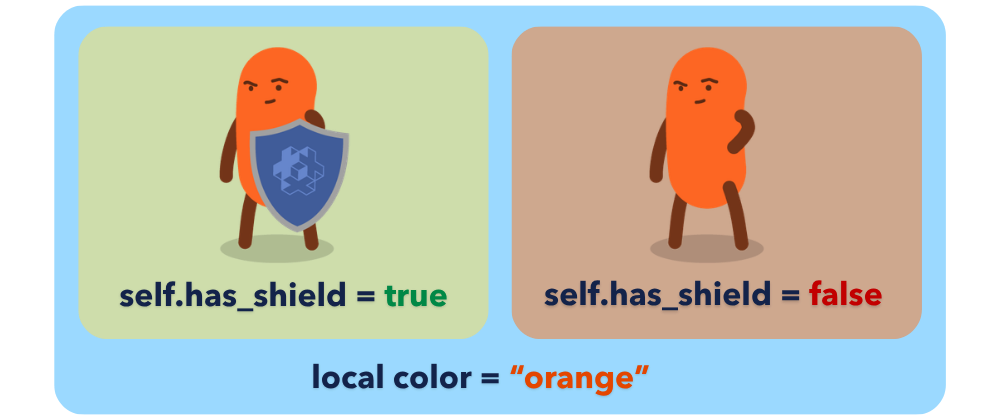
Setzt du im Beispiel den Wert von self.has_shield für eine Instanz auf true, bleiben die anderen Instanzen davon unberührt. Die lokale Variable color teilen sich dagegen alle Instanzen, die diese Skriptdatei verwenden. Eine Änderung kann sich deshalb auf alle diese Instanzen auswirken.
Eigenschaften
Mit go.property() definierst du eine bearbeitbare Eigenschaft für eine Instanz. Sie ist über self zugänglich. Wie bei @export in Godot erscheint der Wert im Editor. In Defold findest du diese Eigenschaften unter Properties.
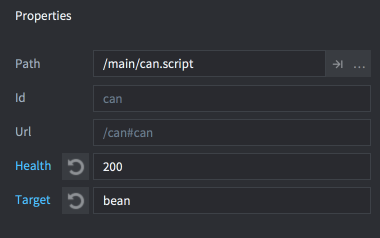
GDScript in Godot, hier in einem Skript an einem Node3D.
extends Node3D

@export var speed: float = 100.0

func _process(delta):
    position.x += speed * delta
Lua in Defold, hier als Skriptkomponente.
go.property("speed", 100)

function update(self, dt)
    local position = go.get_position()
    position.x = position.x + self.speed * dt
    go.set_position(position)
end
Die Lua-Eigenschaft ist als self.speed verfügbar. Du kannst ihren Wert auch beim Erzeugen des Objekts angeben. Da Defold selbst für 2D-Transformationen vector3 verwendet, gibst du auch eine Z-Koordinate an.
Die unterstützten Typen findest du im Handbuch Skripteigenschaften, weitere Beispiele unter Skripte.
Nachrichten und Adressierung
Über Signale kann ein Godot-Objekt ein Ereignis an die verbundenen Empfänger melden. Defold-Skripte kommunizieren meist, indem sie eine Nachricht an die Adresse eines Spielobjekts oder einer Komponente senden.
In Defold kannst du aus jedem Skript mit msg.post() eine Nachricht senden. Zum Empfangen und Verarbeiten von Nachrichten dient der Callback on_message() des jeweiligen Skripts.
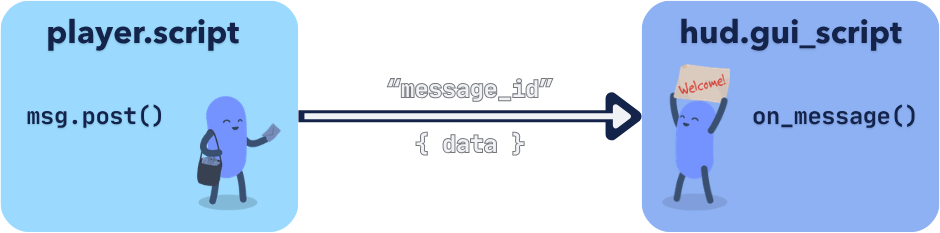
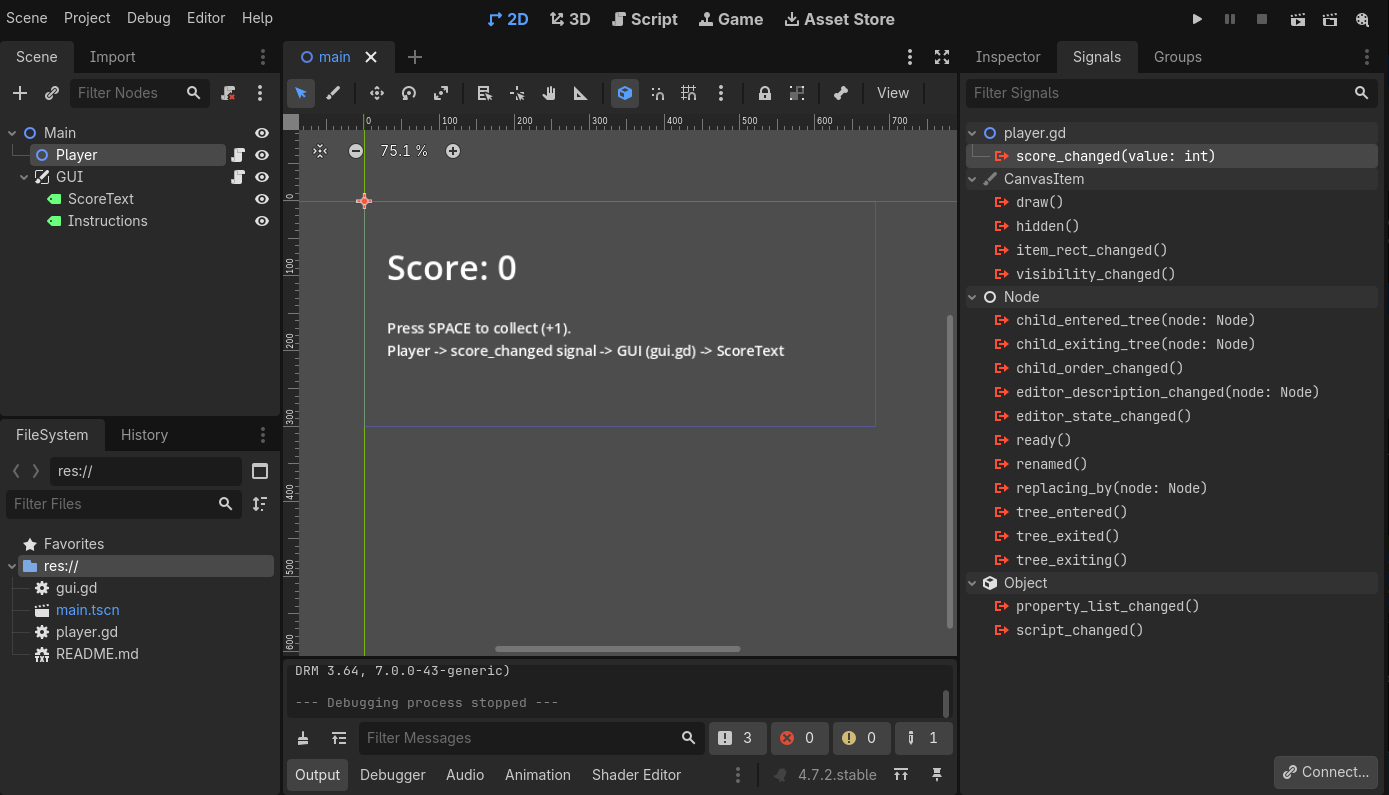
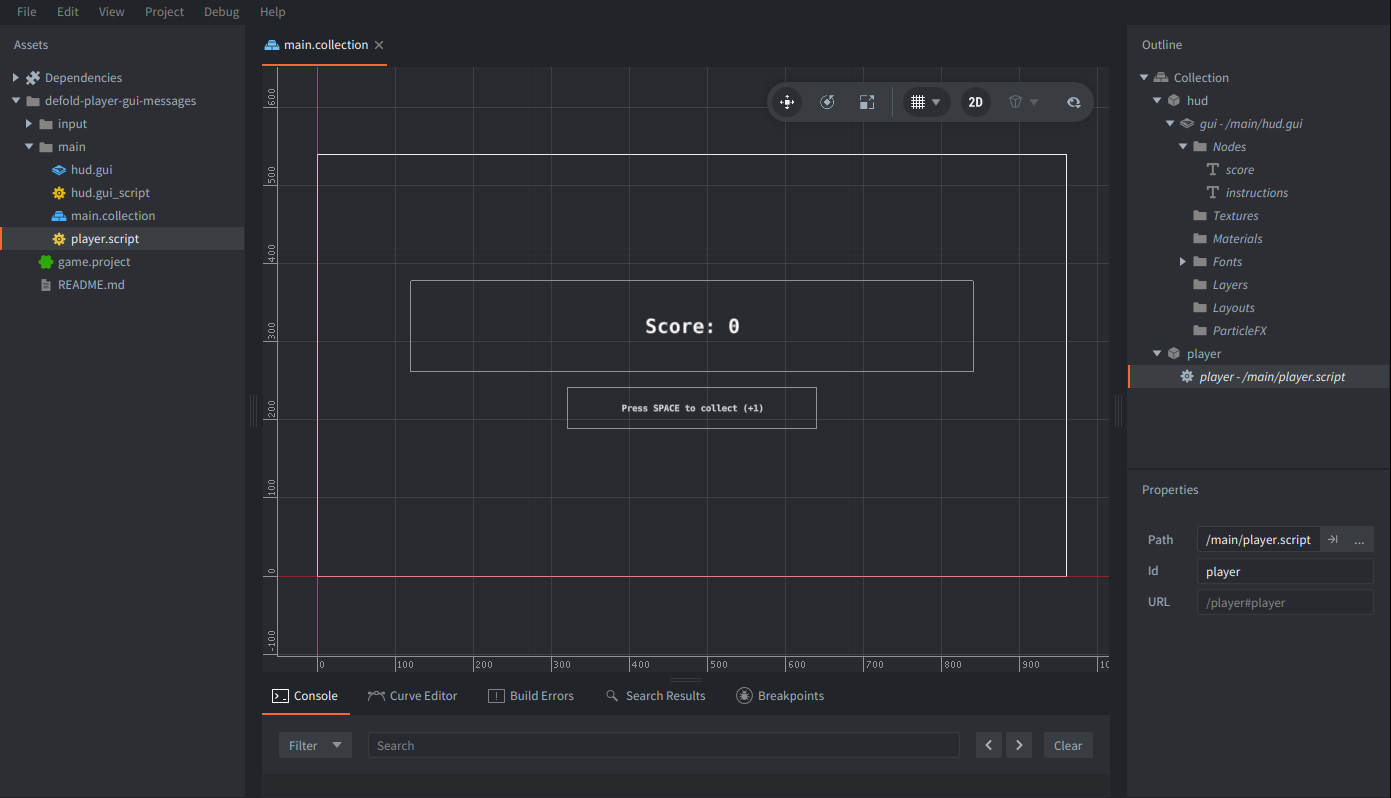
So kann beispielsweise eine Spielfigur eine Änderung des Punktestands an das HUD melden.
In Godot verwendet der Player (Node2D) das Skript player.gd. Sein Geschwisterknoten GUI (CanvasLayer) verwendet gui.gd und enthält ein Label namens ScoreText.
In Defold hat das Spielobjekt player das Skript player.script. Das Spielobjekt hud hat eine gui-Komponente mit einem Textknoten namens score. Die GUI-Komponente verwendet das Skript hud.gui_script.
Nachrichten senden
In Godot sind Player und GUI Geschwisterknoten. Der Player verbindet sein Signal score_changed mit einer Methode im GUI-Skript, die das Label aktualisiert.
GDScript in player.gd
extends Node2D

signal score_changed(value: int)
var score: int = 0

func _ready() -> void:
    score_changed.connect(get_node("../GUI").set_score)

func collect() -> void:
    score += 1
    score_changed.emit(score)

func _unhandled_input(event: InputEvent) -> void:
    if event is InputEventKey and event.pressed and not event.echo:
        if event.keycode == KEY_SPACE:
            collect()
In Godot definiert der Player ein Signal namens score_changed. In _ready() verbindet er dieses Signal mit der Methode set_score() im GUI-Skript. Jeder Aufruf von collect() erhöht den Punktestand und löst das Signal mit dem neuen Wert aus.
In Defold ordnest du in den Eingabebindungen (input bindings) die Leertaste (Space) der Aktion collect zu. Der player initialisiert seinen Punktestand in init() und fordert den Eingabefokus an, um Eingabeereignisse zu erhalten. Bei einem Aufruf von collect(self) erhöht er den Punktestand und sendet die Nachricht score_changed an /hud#gui. Der neue Punktestand steht in der Nachrichtentabelle.
Lua in player.script
function init(self)
    self.score = 0
    msg.post(".", "acquire_input_focus")
end

local function collect(self)
    self.score = self.score + 1
    msg.post("/hud#gui", "score_changed", { value = self.score })
end

function on_input(self, action_id, action)
    if action_id == hash("collect") and action.pressed then
        collect(self)
    end
end
In Defold braucht der Player vorab kein Signal mit der GUI zu verbinden. Er sendet die Nachricht an die Adresse des Empfängers. Zusammen mit der relativen Adressierung von Defold kannst du so wiederverwendbare Funktionen und Skripte schreiben.
Nachrichten empfangen und verarbeiten
Die GUI empfängt den Wert und aktualisiert die Anzeige des Punktestands.
GDScript in gui.gd am Knoten GUI (CanvasLayer)
extends CanvasLayer

func set_score(value: int) -> void:
    $ScoreText.text = str(value)
Das GUI-Skript empfängt den übermittelten Wert über set_score() und aktualisiert das untergeordnete Label ScoreText. Der Player selbst greift nicht direkt auf das Label zu.
Das GUI-Skript in Defold holt sich zunächst mit gui.get_node() den Textknoten für die Punkteanzeige. Empfängt die GUI-Komponente eine Nachricht, prüft on_message() deren Bezeichner. Bei score_changed liest das Skript message.value aus und aktualisiert den Text mit gui.set_text().
Lua in hud.gui_script, dem Skript der GUI-Komponente
function init(self)
    self.score_node = gui.get_node("score")
end

function on_message(self, message_id, message, sender)
    if message_id == hash("score_changed") then
        gui.set_text(self.score_node, tostring(message.value))
    end
end
In Defold ist die Nachricht an die GUI-Komponente adressiert. Der Textknoten mit dem Punktestand hat keine eigene Empfängeradresse. Das GUI-Skript entscheidet beim Empfang, wie es die Nachricht verarbeitet und welchen Textknoten es aktualisiert.
Beide Abbildungen zeigen anfangs den Text Score: 0. Sobald sich der Punktestand ändert, ersetzen die Beispielskripte den gesamten Text durch den Zahlenwert.
msg.post() reiht eine Nachricht zur späteren Zustellung ein. Der Aufruf führt den Empfänger nicht sofort aus und liefert kein Ergebnis des empfangenden Skripts zurück. Die Zustellung erfolgt häufig im selben Frame. Weil die Zahl der Zustelldurchläufe begrenzt ist, kann sich eine lange Nachrichtenkette aber über mehrere Frames erstrecken. Um zu antworten, kann der Empfänger über die an on_message() übergebene Absender-URL eine neue Nachricht an den ursprünglichen Absender senden. Einzelheiten stehen unter Nachrichtenketten.
Auch bei mehreren Empfängern gibt es einen Unterschied. Ein Godot-Signal kann mit mehreren Methoden verbunden sein und benachrichtigt beim Auslösen alle verbundenen Empfänger. Jede Defold-Nachricht hat eine bestimmte Zieladresse. Um mehrere Empfänger zu erreichen, kann der Absender separate Nachrichten senden, oder du kannst im Spiel ein System zum Abonnieren von Nachrichten implementieren.
Objekte über ihre Adresse finden
In Defold gibt es keine allgemeine Entsprechung zu get_node(), die eine andere Skriptinstanz als Lua-Objekt zurückgibt. Du übergibst einen Bezeichner oder eine URL an eine Engine-Funktion wie go.get_position(), go.set() oder msg.post().
Eine URL in Defold besteht aus drei Teilen.
socket:/path#component
- Der Socket bezeichnet die Spielwelt, etwa die der Startsammlung (bootstrap collection) oder eine Welt, die über einen Sammlungs-Proxy geladen wurde.
- Der Pfad bezeichnet ein Spielobjekt innerhalb dieser Welt.
- Der Komponententeil bezeichnet eine Komponente dieses Spielobjekts.
Du kannst die vollständige URL angeben oder Teile auslassen, um eine relative Adresse zu bilden. Ein Skript kann zum Beispiel nur den Komponententeil verwenden, um eine Komponente desselben Spielobjekts anzusprechen. Die folgende Tabelle zeigt gebräuchliche Adressen.
| Adresse | Bedeutung |
|---|---|
"#sprite" |
Die Sprite-Komponente des aktuellen Spielobjekts. |
"/player#controller" |
Die Komponente controller des Spielobjekts player in der aktuellen Welt. |
"level:/player#controller" |
Die Komponente controller in der geladenen Welt namens level. |
"." |
Kurzform für das aktuelle Spielobjekt (Game Object). Nachrichten gehen an dessen Komponenten. |
"#" |
Kurzform für die aktuelle Skriptkomponente (Script). |
Verschachtelte Sammlungen können dem Objektpfad Präfixe hinzufügen. Die Zuordnung zu einem Elternobjekt für die Transformation ändert die Adresse eines Objekts dagegen nicht.
Wenn du Objekte dynamisch erzeugst, speichere die von factory.create() bzw. collectionfactory.create() zurückgegebenen Bezeichner in deinem Code.
Godots Gruppen für Abfragen in der Spiellogik oder für call_group() haben in Defold keine eingebaute Entsprechung. Dafür brauchst du ein eigenes Verzeichnis der Objekte oder einen Mechanismus zur Weiterleitung von Nachrichten.
Die Physikgruppen der Kollisionsobjekte sind Kollisionsfilter. Sie legen zusammen mit der Maske fest, welche Gruppen miteinander kollidieren, und sind unabhängig von der Nachrichtenübermittlung.
Lies die Handbücher zur Adressierung und zur Nachrichtenübermittlung am besten schon zu Beginn. Dort findest du Antworten auf viele Fragen, die sich beim ersten Projekt ergeben.
Autoloads und gemeinsamer Zustand
Mit Lua-Modulen kannst du Lua-Funktionen auch direkt aufrufen. Für diesen Austausch brauchst du das Nachrichtensystem von Defold nicht.
Wenn du in Godot einen Autoload für gemeinsame Daten verwendest, kann ein Lua-Modul in Defold dieselbe Aufgabe übernehmen. Speichere das Modul zum Beispiel als modules/game_state.lua und lade es mit require "modules.game_state".
GDScript mit game_state.gd, als Autoload unter dem Namen GameState registriert
extends Node
var score: int = 0
Das entsprechende Modul in Lua in der Datei modules/game_state.lua
local M = { score = 0 }
return M
Ein anderes Skript kann nun auf die gemeinsamen Daten zugreifen.
GDScript
func add_point():
    GameState.score += 1
Lua
local game_state = require "modules.game_state"

local function add_point()
    game_state.score = game_state.score + 1
end
Die Funktion require() speichert das Modul zwischen. Deshalb teilen sich die Aufrufer die Tabelle, die es zurückgibt. Spielobjekt-, GUI- und Render-Skripte teilen sich den Lua-Zustand. Das Entladen eines Sammlungs-Proxys setzt die Moduldaten nicht zurück. Beim Start eines neuen Spiels kannst du sie ausdrücklich zurücksetzen.
Ein Lua-Modul ist in Defold kein Spielobjekt. Es erhält keine Lebenszyklus-, Nachrichten- oder Eingabe-Callbacks. Wenn du mit einem Autoload in jedem Frame Code ausführst, Klänge abspielst oder Levelwechsel steuerst, übertrage dieses Verhalten auf ein Skript an einem Spielobjekt in der Sammlung. Du kannst im Modul auch eigene Funktionen definieren und sie in den entsprechenden Lebenszyklus-Callbacks deiner Skripte aufrufen.
Lua-Modul my_module
local M = {}

function M.init(self)
    print("My init")
end

return M
Lua-Skript
local my_module = require "my_module"

function init(self)
    my_module.init(self)
end
Für instanzspezifische Daten kann ein Modul eine Funktion zurückgeben, die bei jedem Aufruf eine neue Tabelle erzeugt. Diese Tabelle kannst du in self speichern. Weitere Einzelheiten und Hinweise zu Hot Reload findest du im Handbuch zu Lua-Modulen.
Objekte erzeugen und Level laden
Fabriken
Um in Defold ein einzelnes Spielobjekt zu erzeugen, füge eine Fabrik (factory) hinzu und wähle für ihre Eigenschaft Prototype die gewünschte .go-Datei.
Für eine Sammlung fügst du entsprechend eine Sammlungsfabrik hinzu und gibst eine .collection-Datei an. Die Fabrik erzeugt eine Gruppe von Spielobjekten und behält deren Eltern-Kind-Beziehungen bei.
Im folgenden Godot-Beispiel befindet sich ein Node2D am Ursprung der Szene. Sein Skript erzeugt Geschosse.
GDScript
extends Node2D

const BULLET = preload("res://bullet.tscn")

func spawn_bullet():
    var bullet = BULLET.instantiate()
    bullet.position = Vector2(200, 100)
    add_child(bullet)
    return bullet
In Defold enthält ein Spielobjekt eine Fabrik mit der ID bullet_factory. Mit factory.create() lassen wir die Fabrik das Spielobjekt erzeugen, auf das ihre Eigenschaft Prototype verweist.
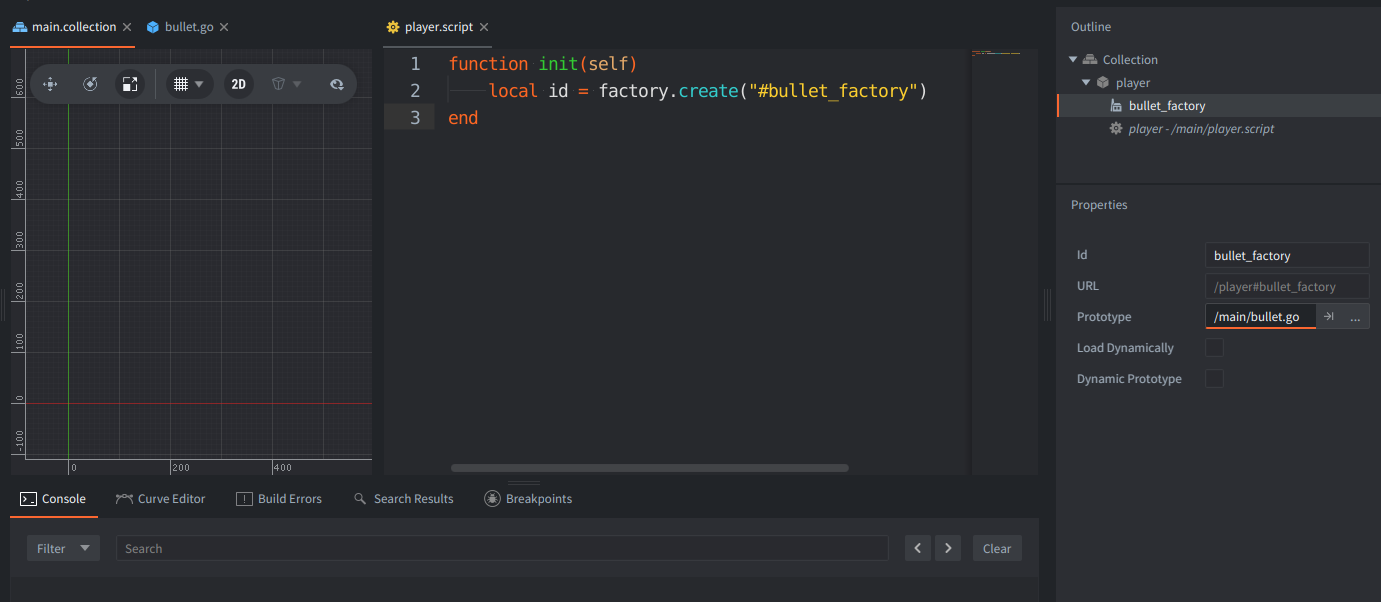
Die Abbildung zeigt den Aufruf der Fabrik in init(). Die folgende Hilfsfunktion zeigt, wie du beim Erzeugen eine Position vorgibst und den Bezeichner zurückgibst.
Lua
local function spawn_bullet()
    local position = vmath.vector3(200, 100, 0)
    local id = factory.create("#bullet_factory", position)
    return id
end
Die Funktion in Defold gibt den Bezeichner des neuen Objekts zurück. Dieser Bezeichner hat keine Methoden. Du kannst ihn an Funktionen der go-API übergeben. Hat das erzeugte Objekt eine Skriptkomponente namens controller, kannst du ihre URL mit msg.url(nil, id, "controller") bilden.
Eine Sammlungsfabrik gibt eine Tabelle zurück, die die IDs der Prototypobjekte den IDs der erzeugten Spielobjekte zuordnet. Bewahre sie auf, wenn du die Objekte später löschen möchtest.
local ids = collectionfactory.create("#collection_factory")
-- Later, when the spawned objects are no longer needed:
go.delete(ids)
Anders als queue_free() in Godot löscht go.delete(id) die Kinder standardmäßig nicht rekursiv. Mit go.delete(id, true) löschst du ein Objekt und alle ihm aktuell untergeordneten Objekte. Übergibst du die Tabelle der Fabrik an go.delete(ids), löscht Defold die aufgelisteten Objekte. Andere, erst später untergeordnete Objekte bleiben dabei erhalten. Beim rekursiven Löschen eines bekannten Wurzelobjekts werden dagegen auch solche später hinzugekommenen Nachkommen gelöscht. Siehe go.delete().
Defold reserviert die Kapazität für Spielobjekte und Komponenten im Voraus. Falls du keine weiteren Objekte erzeugen kannst, weil ein Limit erreicht ist, prüfe in game.project die Einstellung Collection ▸ Max Instances und die Limits der beteiligten Komponenten. Erhöhst du pauschal alle Limits, steigt auch der Speicherbedarf.
Informationen zu Eigenschaften, Transformationen und dynamischem Laden findest du in den Handbüchern zu Fabriken und Sammlungsfabriken.
Sammlungs-Proxys
Um eine Sammlung zu laden, etwa für einen Levelwechsel, füge einem dauerhaft vorhandenen Spielobjekt eine Komponente vom Typ Collection Proxy hinzu. Wähle in der Eigenschaft Collection die entsprechende .collection-Datei.
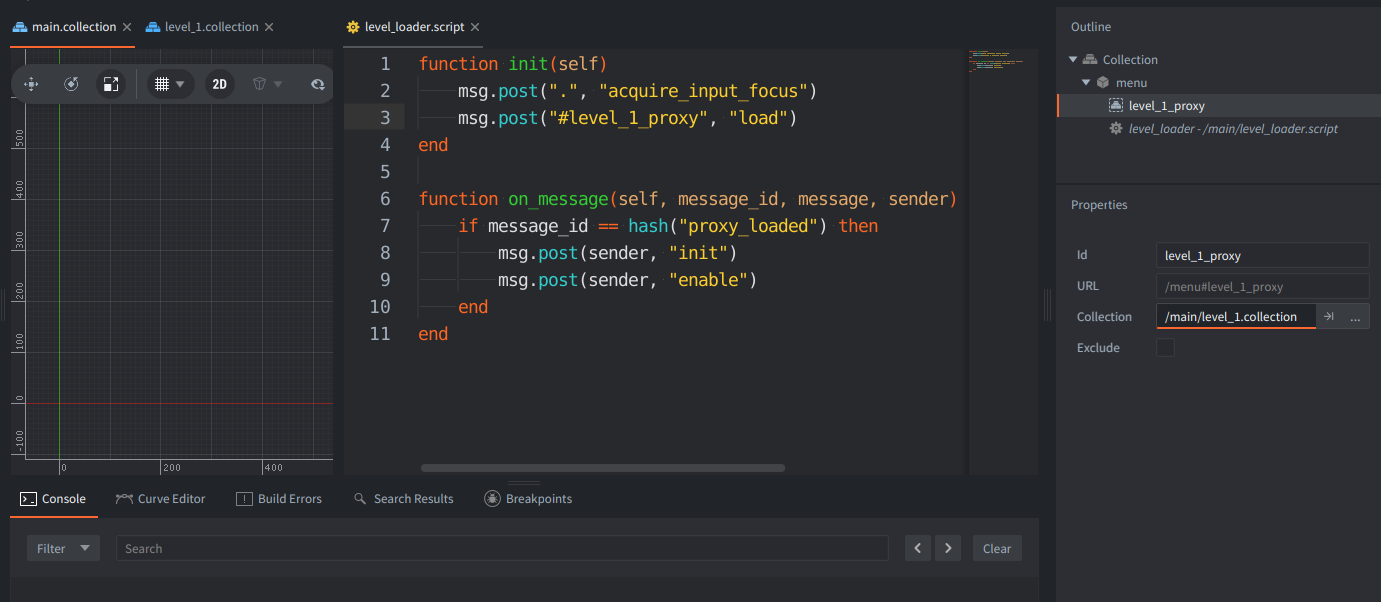
Fordere das Laden mit "load" oder "async_load" über msg.post() an. Sobald der Ladevorgang abgeschlossen ist, antwortet der Proxy mit "proxy_loaded". Anschließend kannst du "init" und "enable" an die geladene Sammlung senden, um die Spielwelt zu initialisieren und zu starten. Die Zieladresse erhältst du in on_message über sender.
Damit bestimmst du ausdrücklich, welche Welten geladen werden und laufen. Die aktuelle Szene wird dabei nicht wie bei einem Szenenwechsel in Godot automatisch ersetzt. Sende dem jeweiligen Proxy die Nachricht "unload", wenn du die zugehörige Spielwelt entfernen möchtest. Der Proxy deaktiviert und finalisiert die Welt vor dem Entladen automatisch und bestätigt den Abschluss mit "proxy_unloaded". Bei Bedarf kannst du "disable" und "final" auch einzeln senden, um den Zeitpunkt dieser Schritte selbst zu steuern.
Kollisionsobjekte in unterschiedlichen Proxy-Welten können nicht miteinander kollidieren, selbst wenn beide Welten gleichzeitig geladen und auf dem Bildschirm sichtbar sind. Spielobjekte und Komponenten können aber über die Weltgrenzen hinweg Nachrichten austauschen. Die URL muss dafür den Socket des Ziels enthalten.
Lies vor dem Einrichten eines Levelwechsels das Handbuch zu Sammlungs-Proxys. Es beschreibt das Laden und Entladen, die Weiterleitung von Eingaben und die Steuerung der Aktualisierungsrate einer geladenen Welt.
Projektressourcen und Assets
Ein Defold-Projekt ist ein Ordner mit game.project, Skripten und Ressourcen. Der Bereich Assets bildet diese Ordnerstruktur ab. Die meisten Ressourcen sind in Textdateien definiert, sodass du Änderungen in der Versionsverwaltung nachvollziehen kannst.
Beim Bauen oder Bündeln des Spiels wandelt Defold die Quellressourcen in Laufzeitformate um. Die Ressourcen, auf die Hauptsammlung, Fabriken und Sammlungs-Proxys verweisen, bilden einen Abhängigkeitsbaum. Eine Datei, die nur im Projektordner liegt und nirgendwo referenziert wird, gelangt nicht in das Bundle.
In Defold gibt es keine allgemeine Entsprechung für Godots eigene Resource-Klassen und .tres-Dateien. Verwende die Ressourcentypen der Engine für Engine-Inhalte und Lua-Tabellen oder Datendateien für deine eigenen Spieldaten. Mit der resource-API kannst du unterstützte Ressourcen zur Laufzeit erstellen oder verändern.
Die Ressourcen einer gewöhnlichen Fabrik werden zusammen mit ihr geladen. Aktiviere Load Dynamically, wenn du sie erst später laden möchtest. Mit factory.load() oder collectionfactory.load() kannst du sie dann asynchron vorbereiten. Die Inhalte eines Sammlungs-Proxys werden geladen, wenn du dies anforderst.
Du kannst im Bundle enthaltene Inhalte zu einem späteren Zeitpunkt laden. Sollen Inhalte hingegen nachträglich heruntergeladen werden, kannst du sie mit Live Update aus dem anfänglichen Bundle ausschließen und separat bereitstellen.
Weitere Informationen findest du im Handbuch zur Ressourcenverwaltung.
Eingabe
Godots InputMap entspricht in Defold der Datei mit der Endung .input_binding. Darin ordnest du Auslöser von Tastatur, Gamepad, Maus, Touch- oder Texteingabe einem Aktionsnamen zu. Die Bindungsdatei wählst du in game.project unter Input ▸ Game Binding aus.
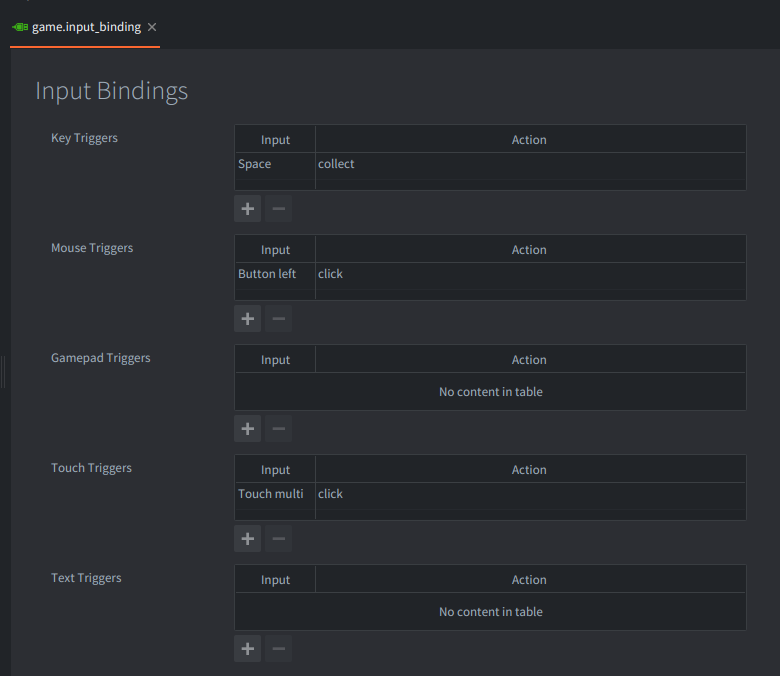
Damit ein Spielobjekt Eingaben erhält, muss es in Defold den Eingabefokus anfordern. Dadurch gelangt es auf den Eingabestapel. Seine Skript- und GUI-Komponenten können jetzt über on_input() Eingaben empfangen.
In der Abbildung ist die Leertaste mit collect verknüpft. Das folgende eigenständige Beispiel verwendet eine Aktion namens fire. Füge diese Aktion ebenfalls deinen Eingabebindungen hinzu.
GDScript
extends Node

func _input(event):
    if event.is_action_pressed("fire"):
        print("Fire")
Lua
function init(self)
    msg.post(".", "acquire_input_focus")
end

function on_input(self, action_id, action)
    if action_id == hash("fire") and action.pressed then
        print("Fire")
    end
end
Die Tabelle action enthält je nach Eingabe Felder wie pressed, released und value.
Die Eingabe wird den Stapel hinunter weitergereicht, beginnend mit dem Empfänger, der zuletzt den Fokus erhalten hat. Gib in on_input() den Wert true zurück, um eine Aktion zu verbrauchen, etwa wenn ein Menü einen Klick verarbeitet.
Bei einer über einen Proxy geladenen Welt müssen sowohl das Spielobjekt mit dem Proxy als auch die Eingabeempfänger in der geladenen Welt den Fokus anfordern. Fehlt einer dieser Schritte, erhält ein zuvor funktionierendes Eingabeskript nach einem Levelwechsel keine Eingaben mehr.
Weitere Informationen findest du im Eingabehandbuch und in den Handbüchern zu Maus und Touch sowie Gamepads.
Physik und Kollisionen
Ein Kollisionsobjekt in Defold entspricht einem Physikkörper in Godot. Es vereint die Physikeinstellungen und die Kollisionsformen in einer Komponente. Ob dein Spiel 2D- oder 3D-Physik verwendet, legst du in game.project fest. Im App-Manifest kannst du außerdem die Version der Physik-Engine auswählen oder die Physik ganz deaktivieren.
Defold bietet vier Typen von Kollisionsobjekten.
| Godot | Defold-Typ | Verhalten |
|---|---|---|
StaticBody2D / 3D |
Static |
Bewegt sich nicht. Dynamische Objekte reagieren darauf. |
RigidBody2D / 3D |
Dynamic |
Die Physik-Engine simuliert die Bewegung und löst Kollisionen auf. |
CharacterBody2D / 3D |
Kinematic |
Die Physik-Engine liefert die Kollisionsdaten. Dein Code muss auf Kollisionen reagieren und sie auflösen. |
Area2D |
Trigger |
Meldet nur das Betreten und Verlassen des Bereichs, ohne eine physikalische Reaktion auszulösen. |
Ein kinematisches Objekt in Defold verhält sich anders als ein CharacterBody2D mit move_and_slide(). Defold erkennt die Kontakte und liefert die Daten in einer Kollisionsnachricht. Dein Skript ist für die Bewegung und die Reaktion auf die Kollision zuständig. Wenn du die Steuerung einer Spielfigur entwickelst, lies das Handbuch zum Auflösen von Kollisionen.
Für Gruppen und Masken verwendest du Namen anstelle nummerierter Kollisionsebenen. Damit die Engine eine Kollision registriert, muss jedes der beiden Objekte die Gruppe des anderen in seiner Maske enthalten.
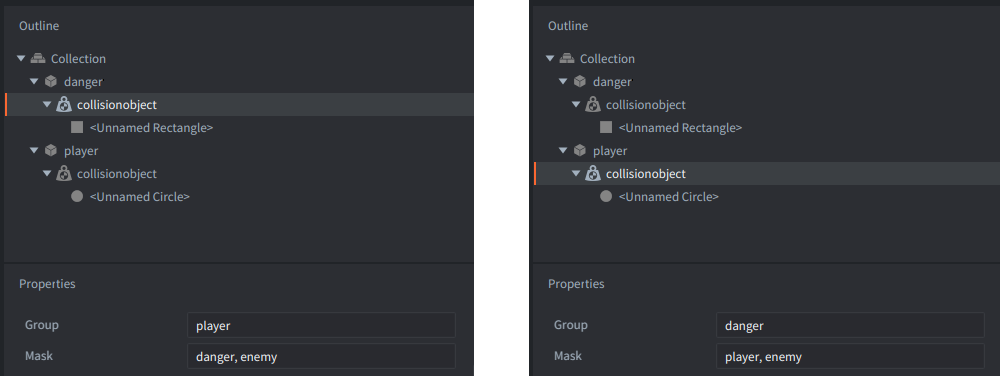
Das Spielobjekt namens danger gehört in dieser Abbildung zur Gruppe player, das Objekt namens player zur Gruppe danger. Die Gruppennamen müssen also nicht mit den Objekt-IDs übereinstimmen. Die Masken erlauben trotzdem Kollisionen zwischen diesen beiden Gruppen.
Standardmäßig senden Kollisionsobjekte Nachrichten an die Skripte auf ihrem Spielobjekt. Verarbeite "collision_response", "contact_point_response" oder "trigger_response" in on_message(). Trigger-Nachrichten haben ein Feld enter, mit dem du Eintritt und Austritt unterscheiden kannst. Solange zwei Objekte in Kontakt bleiben, können weitere Kollisions- und Kontaktnachrichten eintreffen. Eine Nachricht bedeutet also nicht zwingend einen neuen Treffer.
Du kannst Physikereignisse auch mit einem Listener für Kollisionsereignisse verarbeiten. Entscheide dich für einen der beiden Ansätze. Sobald du einen Listener einsetzt, ersetzt er die standardmäßige Zustellung der Physiknachrichten und die Skripte erhalten diese Nachrichten nicht mehr.
Es stehen verschiedene einfache und komplexe Kollisionsformen zur Verfügung. Näheres dazu findest du im Handbuch zu Kollisionsformen.
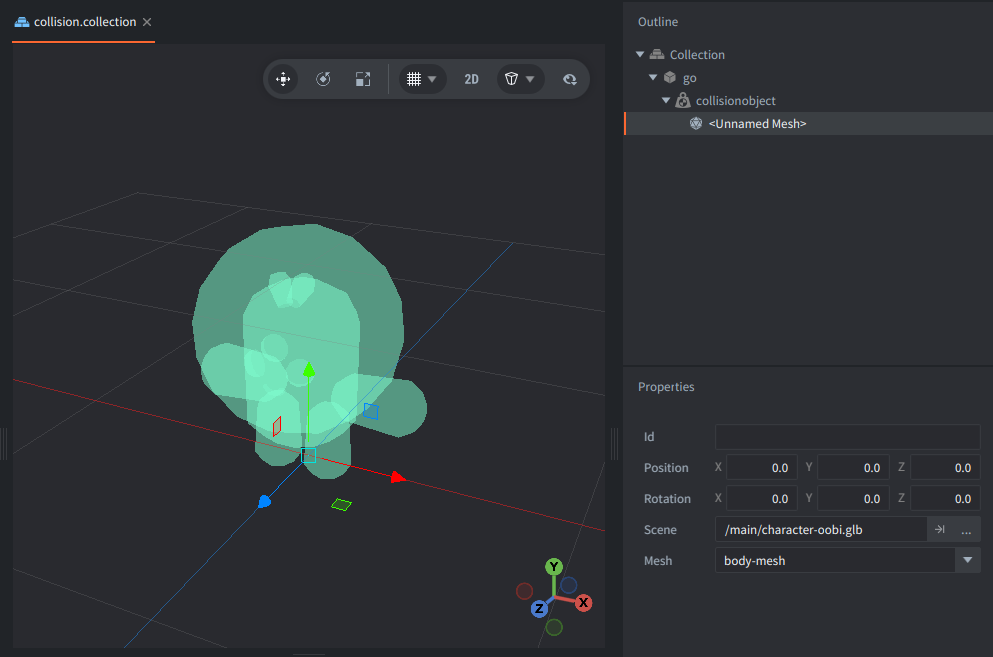
Weitere Informationen und die zugehörigen APIs findest du in der Physikübersicht sowie in den Handbüchern zu Kollisionsobjekten, Kollisionsnachrichten und Strahlabfragen.
GUI
Die Benutzeroberfläche eines Defold-Spiels liegt in einer GUI-Komponente, die du aus einer .gui-Datei erstellst. Darin ordnest du GUI-Knoten wie Boxen, Textknoten oder Kreissektoren an. Ein eigenes .gui_script steuert die GUI-Komponente, ähnlich wie ein Skript an einem CanvasLayer in Godot.
Die Knoten gehören zur GUI und haben eine eigene Hierarchie außerhalb der Transformationshierarchie des Spielobjekts. Standardmäßig wird die GUI über der Spielwelt gezeichnet. Weder die Spielkamera noch das Spielobjekt mit der GUI-Komponente bewegen die GUI mit sich.
Weise der GUI ein .gui_script zu, um die Knoten mit gui.get_node(), gui.set_text() und weiteren Funktionen der gui-API zu steuern. Die gui-API steht nur GUI-Skripten zur Verfügung, die go-API nur Spielobjektskripten. Tausche zwischen beiden Nachrichten aus, wie oben im Beispiel mit dem Punktestand.
Mit Vorlagen kannst du die Knotenhierarchie einer anderen GUI wiederverwenden. Das ähnelt der Wiederverwendung eines Knotens in Godot.
Defold stellt einfache Knoten als Bausteine für deine Oberfläche bereit. Ein Satz fertiger Widgets wie Godots Button oder Layout-Container gehört nicht dazu. Für eine Schaltfläche kannst du etwa eine Box und einen Textknoten kombinieren, die Eingaben im GUI-Skript verarbeiten und mit gui.pick_node() prüfen, ob sich der Zeiger über der Schaltfläche befindet.
Die GUI von Defold unterstützt auch Ebenen, ähnlich den Ebenen von Godots CanvasLayer. In Defold haben Ebenen Namen anstelle von Nummern. Ihre Reihenfolge unter „Layers“ bestimmt die Zeichenreihenfolge.
Anker, Drehpunkte, Anpassungsmodi und GUI-Layouts helfen dir, deine Oberfläche an verschiedene Bildschirmgrößen anzupassen. Sie erfüllen ähnliche Aufgaben wie die Layout-Container von Godot, funktionieren aber im Einzelnen anders.
Für eine größere oder komplexere Benutzeroberfläche kannst du eigenen Code für Layouts und Widgets ergänzen oder eine Bibliothek aus der Community wie Druid verwenden.
Weitere Einzelheiten findest du in den Handbüchern zur GUI und zu GUI-Skripten.
Animation
Die Aufgaben von Godots AnimationPlayer verteilen sich in Defold auf mehrere Animationswerkzeuge.
- Flipbook-Animationen spielen Bildfolgen auf Sprites und GUI-Boxen ab.
- Modellanimationen spielen importierte Skelettanimationen auf 3D-Modellen ab.
- Eigenschaftsanimationen interpolieren Werte mit
go.animate()odergui.animate(). - Spine, Rive und SpriteLoop stehen über Erweiterungen als zusätzliche Animationsformate zur Verfügung.
Tweens als Eigenschaftsanimationen in Defold
Ein einfacher Tween aus Godot lässt sich in Defold als Eigenschaftsanimation umsetzen. Beide Beispiele bewegen ein Objekt innerhalb einer halben Sekunde auf X = 200.
GDScript an einem Node2D
func move_to_target():
    var tween = create_tween()
    tween.set_trans(Tween.TRANS_QUAD)
    tween.set_ease(Tween.EASE_OUT)
    tween.tween_property(self, "position:x", 200.0, 0.5)
Lua in einem Spielobjektskript
local function move_to_target()
    go.animate(".", "position.x", go.PLAYBACK_ONCE_FORWARD,
        200, go.EASING_OUTQUAD, 0.5)
end
Wenn eine Sequenz mehrere Eigenschaften ändern, Klänge abspielen oder Spielereignisse auslösen soll, steuerst du die Abfolge in Lua. Defold hat noch keinen eigenen Zeitleisten-Editor für Animationen. Der Curve Editor im Bereich Tools dient dazu, ParticleFX-Eigenschaftskurven über die Lebensdauer eines Partikels zu bearbeiten.
Weitere Informationen findest du unter Animation, Eigenschaftsanimation, Flipbook-Animation und Modellanimation. Die Übersicht verweist auch auf die Erweiterungen für Spine und Rive.
Kachelkarten
Eine Tilemap-Komponente in Defold verwendet eine Kachelquelle, die ein Raster aus Kacheln enthält. Im integrierten Kachelkarten-Editor kannst du Kacheln auf Ebenen malen und sie zur Laufzeit über die tilemap-API ändern.
Die integrierte Kachelkarte von Defold verwendet ein rechteckiges Raster. Godots Terrain-Sets und Regeln zur automatischen Kachelplatzierung lassen sich derzeit nicht direkt übernehmen. Du kannst das benötigte Verhalten in Code nachbilden oder einen externen Karteneditor verwenden, der nach Defold exportieren kann, etwa Tiled oder TileSetter.
Mehr dazu erfährst du im Handbuch zu Kachelkarten.
Rendering-Pipeline
Defold bietet eine vollständig skriptbare Rendering-Pipeline mit einer eigenen .render-Datei, einem .render_script und Unterstützung für Shader. Für die meisten Spiele kannst du die integrierte Standard-Pipeline verwenden.
Das standardmäßige Render-Skript von Defold deckt gängige 2D- und 3D-Inhalte ab. Mit einem eigenen .render_script steuerst du Zeichendurchläufe, Renderziele und weitere Rendering-Vorgänge. Anhand von Material-Tags kann das Skript über Render-Prädikate Gruppen von Komponenten auswählen. Defold unterstützt von Haus aus physikalisch basiertes Rendering (PBR). Aus der Community stehen außerdem zahlreiche eigene Rendering-Pipelines und Shader zur Verfügung.
Defold verwendet GLSL-Shader mit getrennten Dateien für Vertex- und Fragment-Shader. Godot hat eine eigene GLSL-ähnliche Shader-Sprache mit Engine-spezifischen eingebauten Funktionen und Variablen. Daher musst du Shader aus Godot oder aus anderen Quellen wie Shadertoy gegebenenfalls anpassen. Die Anforderungen von Defold findest du im Shader-Handbuch.
In Defold verknüpfen Materialien Vertex- und Fragmentprogramme (Shader), Texturen sowie Shader-Konstanten und -Attribute. Die Standardmaterialien im Ordner builtins sind gute Ausgangspunkte für eigene Materialien.
Wenn du das Standardverhalten anpassen möchtest, lies die Handbücher zu Rendering, Materialien und Shadern.
Zeichenreihenfolge und Ebenen
Godots ganzzahliger z_index hat in Defold keine direkte Entsprechung. Defold verwendet als 3D-Engine eine räumliche Z-Koordinate. Ob sich eine Bewegung entlang dieser Achse als Änderung der Bildtiefe auswirkt, hängt von der Rendering-Konfiguration ab. Godot verwendet für die Sortierung in 2D einen eigenen ganzzahligen Wert.
In der standardmäßigen orthografischen Ansicht von Defold werden nur Objekte mit einer Z-Position zwischen −1,0 und 1,0 gerendert. Für verschiedene Ebenen eignen sich Zwischenwerte wie 0,1 oder 0,2. Den Bereich kannst du mit einer Nachricht an das Render-Skript ändern. Innerhalb dieses Bereichs werden Spielobjekte und Sprite-Komponenten im einfachen Standardfall nach ihrer räumlichen Z-Position sortiert. Objekte mit höheren Z-Werten werden über denen mit niedrigeren Werten gezeichnet. Das kann sich ähnlich verhalten wie z_index in Godot. Wechselst du zu einer perspektivischen Kamera oder änderst du das .render_script, kann die Reihenfolge anders ausfallen.
Die Zeichenreihenfolge von GUI-Knoten ist unabhängig von der Z-Koordinate in der Spielwelt. Standardmäßig werden GUI-Komponenten in einem eigenen Durchlauf nach den Sprites der Welt gerendert. Eine Änderung der Z-Position eines GUI-Knotens hat daher keinen Einfluss auf seine Zeichenreihenfolge. Entscheidend sind die Reihenfolge der Knoten in der GUI-Hierarchie (in der Outline von oben nach unten) und die GUI-Ebenen unter Layers. Die Ebenen haben Vorrang vor der Knotenreihenfolge, damit Zeichenaufrufe gebündelt werden können. In dieser Hinsicht ähneln sie den Ebenen von CanvasLayer.
Kameras und Koordinaten
Füge einem Spielobjekt eine Camera-Komponente hinzu. Bewegst du das Spielobjekt, bewegt sich die Kamera mit. Für eine typische 2D-Ansicht wählst du eine orthografische Projektion, für 3D eine perspektivische.
Das standardmäßige Render-Skript verwendet automatisch die zuletzt aktivierte Kamera. Ohne Kamera erhältst du eine orthografische 2D-Ansicht. Ist eine Kamera aktiviert, verwendet das Skript diese. Damit kannst du anfangen und das Rendering später an die Anforderungen deines Spiels anpassen.
Eine Kamera verändert die Abbildung von Welt- auf Bildschirmkoordinaten. Verwende bei Zeigereingaben in der Spielwelt die Umrechnungsfunktionen der Kamera-API, denn die Zeigerposition entspricht nicht unbedingt der Weltposition. Die Trefferprüfung für GUI-Knoten verwendet standardmäßig weiterhin GUI-Koordinaten.
Projektion, Zoom und Koordinatenumrechnung sind im Kamerahandbuch beschrieben.
Ein Spiel exportieren
Den Export nennt Defold Bündeln (bundling). Wähle Project ▸ Bundle, gib eine Zielplattform an und lege die Bundle-Optionen fest. Der Editor liefert die Build-Werkzeuge mit. Eine separate Installation wie bei Godots Exportvorlagen entfällt.
Die Datei game.project enthält die Projekt- und Plattformeinstellungen, darunter die Hauptsammlung, die Eingabebindungen und die Anzeigegröße. Je nach Plattform gelten zusätzliche Vorgaben für die Signierung oder die Veröffentlichung im Store. Für Projekte mit nativen Erweiterungen erstellt der Cloud-Build-Dienst eine angepasste Engine. Dafür brauchst du eine Netzwerkverbindung. Du kannst den Build-Dienst auch selbst lokal einrichten.
Die endgültige Bundle-Größe hängt von den Assets, Erweiterungen und Build-Einstellungen ab. Erstelle einen Build Report, um zu sehen, welche Ressourcen dein Spiel enthält.
Lies die Handbücher zum Bündeln, zu den Projekteinstellungen und zu HTML5. Teste ein Bundle frühzeitig auf der Zielplattform, vor allem wenn dein Spiel Shader, native Erweiterungen oder Plattformdienste nutzt.
Bibliotheken und Erweiterungen
Du kannst deinem Defold-Projekt Bibliotheksabhängigkeiten mit gemeinsam genutzten Skripten und Ressourcen hinzufügen. Trage dafür die Archiv-URLs in game.project ein und lade die Bibliotheken. Eine gute Anlaufstelle ist das Defold Asset Portal. Mit der Editor-Erweiterung Asset Store kannst du Assets wie in Godot direkt im Editor suchen und herunterladen.
Mit Editor-Skripten und eigenen Editoroberflächen kannst du Befehle hinzufügen, Aufgaben automatisieren und den Editor anpassen, etwa um Level schneller zu bearbeiten, Ressourcen zu erstellen oder Kacheln automatisch zu platzieren. Diese Werkzeuge übernehmen ähnliche Aufgaben wie EditorPlugin und @tool in Godot, verwenden aber die editor-API und den Lebenszyklus von Defold.
Über native Erweiterungen kannst du Skripten Funktionen aus nativem Code zur Verfügung stellen oder die Engine um Komponenten und Plattformintegrationen ergänzen. Damit erfüllen sie eine ähnliche Aufgabe wie GDExtension, verwenden aber eine andere API und einen anderen Build-Prozess.
Mehr dazu findest du unter Bibliotheken, Editor-Skripte und Native Erweiterungen.
Hot Reload
Mit Hot Reload kannst du ein laufendes Spiel in Defold aktualisieren. Baue und starte das Spiel, bearbeite eine unterstützte Ressource, speichere sie und wähle File ▸ Hot Reload, um die Änderung zu übernehmen. Das funktioniert auch mit einem Debug-Build auf einem als Ziel ausgewählten Gerät.
Beim erneuten Laden eines Skripts ruft Defold init() nicht noch einmal auf. Bereits vorhandene Instanzdaten bleiben erhalten. Ein geänderter Anfangswert wird deshalb nicht automatisch in self übernommen. Mit on_reload(self) kannst du den bestehenden Zustand anpassen. Für einen vollständigen Neustart baust du das Spiel erneut. Wenn ein neu geladenes Lua-Modul eine neue Tabelle zurückgibt, verweisen andere Skripte, die die alte Tabelle gespeichert haben, weiterhin auf diese. Einzelheiten findest du im Handbuch zu Lua-Modulen.
Mehr dazu im Handbuch zu Hot Reload.
Haltepunkte und Debugging
Mit dem integrierten Debugger kannst du Haltepunkte setzen, Code schrittweise ausführen und Werte untersuchen. In der Console siehst du die Laufzeitausgaben, unter Build Errors die Fehler beim Bauen. Der Profiler zeigt dir Frame-Zeit, Speicherverbrauch und Rendering-Daten. Build-Berichte zeigen, welche Ressourcen wie viel zur Bundle-Größe beitragen.
Siehe Spiellogik debuggen und Profiling.
Automatisierte Arbeitsabläufe
Defold bietet mehrere Schnittstellen für automatisierte Abläufe und KI-gestützte Entwicklung. Mit Editor-Skripten kannst du wiederkehrende Aufgaben automatisieren. Über die mit OpenAPI dokumentierte HTTP-API des Editors können externe Werkzeuge und KI-Agenten Projekte untersuchen, Befehle ausführen und Builds starten. Der HTTP-Dienst der Engine und die Erweiterung Automation Bridge ermöglichen die Untersuchung des laufenden Spiels, simulierte Eingaben und Screenshots. Damit können KI-Programmieragenten wie Codex, Claude Code und Cursor in mehreren Durchläufen Projekte bearbeiten, Spiele bauen, ihr Verhalten testen und Fehler beheben.
Weitere Einzelheiten findest du unter Automatisierung, HTTP-API des Editors, Engine-Dienst und Automatisiertes Testen.
Typische Stolperfallen
Eine Sammlung als Wurzelknoten behandeln
Eine Defold-Sammlung beschreibt Spielobjekte und ihre Beziehungen. Zur Laufzeit gibt es aber kein Wurzelobjekt für die Sammlung selbst. Um die Objekte in einem Level zu koordinieren, füge ein Spielobjekt mit einem eigenen Skript hinzu. Siehe Sammlungen und Spielwelten.
Eine Hierarchie löschen
In Godot löscht queue_free() auch die Nachkommen des Knotens. In Defold lässt go.delete(id) untergeordnete Spielobjekte bestehen, sofern du nicht ausdrücklich rekursiv löschst. Unter Fabriken findest du ein Beispiel und erfährst, wie du die von einer Sammlungsfabrik erzeugten Objekte wieder löschst.
Szenenvererbung voraussetzen
Defold unterstützt die Szenenvererbung von Godot nicht in gleicher Weise. Die Struktur einer abgeleiteten Szene lässt sich deshalb nicht ebenso frei überschreiben. Du kannst Prototypen und Sammlungen wiederverwenden und ihre Instanzen über Eigenschaften oder Skripte anpassen. Siehe Sammlungen und Spielwelten.
Ein anderes Skript über eine Objektreferenz aufrufen
Der Bezeichner eines Defold-Spielobjekts bietet keinen allgemeinen Zugriff auf Funktionen einer anderen Skriptinstanz. Verwende für die Kommunikation zwischen Komponenten Nachrichten oder lagere gemeinsam genutzte Funktionen in ein Lua-Modul aus. Siehe Nachrichten und Adressierung sowie Autoloads und gemeinsamer Zustand.
Instanzdaten in einer lokalen Variablen auf Dateiebene speichern
Alle Instanzen einer Skriptdatei teilen sich die lokalen Variablen auf Dateiebene. Eine Änderung für eine Instanz kann sich daher auf die anderen auswirken. Speichere den Zustand der einzelnen Instanz in self, wie im Abschnitt Instanzdaten und lokale Daten beschrieben.
Davon ausgehen, dass die Eingabe automatisch aktiv ist
Erst wenn ein Spielobjekt in Defold den Eingabefokus anfordert, können seine Komponenten Eingaben empfangen. Bei einer über einen Proxy geladenen Welt braucht auch das Objekt mit dem Proxy den Fokus. Der Abschnitt Eingabe erklärt Eingabebindungen, Fokus und Eingabestapel.
Automatisches Gleiten bei kinematischen Kollisionsobjekten erwarten
Defold erkennt die Kontakte kinematischer Kollisionsobjekte. Das Verhalten von Godots move_and_slide() stellt die Engine aber nicht automatisch bereit. Für Bewegung und Kollisionsreaktion ist dein Skript zuständig. Siehe Physik und Kollisionen.
Nur eine der beiden Kollisionsmasken konfigurieren
Wenn nur eines der beiden Objekte für die Interaktion mit dem anderen konfiguriert ist, wird keine Kollision registriert. Jedes Objekt muss die Gruppe des anderen in seiner Maske enthalten. Siehe Physik und Kollisionen.
2D-Koordinaten unverändert übernehmen
In Godot und einer typischen 2D-Ansicht in Defold zeigen die Y-Achsen in entgegengesetzte Richtungen. Übernimmst du Bewegungscode unverändert, können sich Objekte in die falsche Richtung bewegen. Auch Bildschirm- und Weltposition können voneinander abweichen, wenn eine Kamera im Spiel ist. Siehe Koordinaten sowie Kameras und Koordinaten.
GUI-Knoten nach der Z-Koordinate der Spielwelt sortieren
Die Z-Position eines GUI-Knotens bestimmt in Defold nicht seine Zeichenreihenfolge. Verwende dafür die Reihenfolge der GUI-Knoten und die Ebenen, wie unter Zeichenreihenfolge und Ebenen beschrieben.
Nach einem Hot Reload mit einer Neuinitialisierung rechnen
Wenn du ein Skript per Hot Reload neu lädst, wird init() nicht erneut ausgeführt. Der Zustand der Instanz kann daher seine bisherigen Werte behalten. Der Abschnitt Hot Reload beschreibt, wie du mit bestehenden Daten und neu geladenen Modulen umgehst.
Beim Entladen eines Levels mit dem Zurücksetzen gemeinsamer Daten rechnen
Sowohl der Zustand eines Godot-Autoloads als auch zwischengespeicherte Daten eines Lua-Moduls können einen Levelwechsel überdauern. Setze gemeinsame Daten bei Bedarf ausdrücklich zurück. Anders als ein Autoload-Knoten erhält ein Lua-Modul nicht automatisch Callbacks. Siehe Autoloads und gemeinsamer Zustand.
Wie geht es weiter?
Im Defold Learn Hub findest du alle Handbücher sowie Beispiele, Tutorials, Videos und Kurse für den Einstieg und zur Vertiefung. Zum Weiterlesen empfehlen wir die folgenden Seiten.
Wenn du nicht weiterkommst, frag im Defold-Forum oder auf Discord. Mit einem kleinen Beispielprojekt und einer Beschreibung, welches Verhalten aus Godot du nachbilden möchtest, machst du es anderen leichter, dir zu helfen.